MAJESTY ist in verschiedene Bereiche gegliedert. Unter „Anwendung“ in der Menüleiste öffnet sich ein Fenster mit den verschiedenen Themen.
Stammdaten von Majesty:
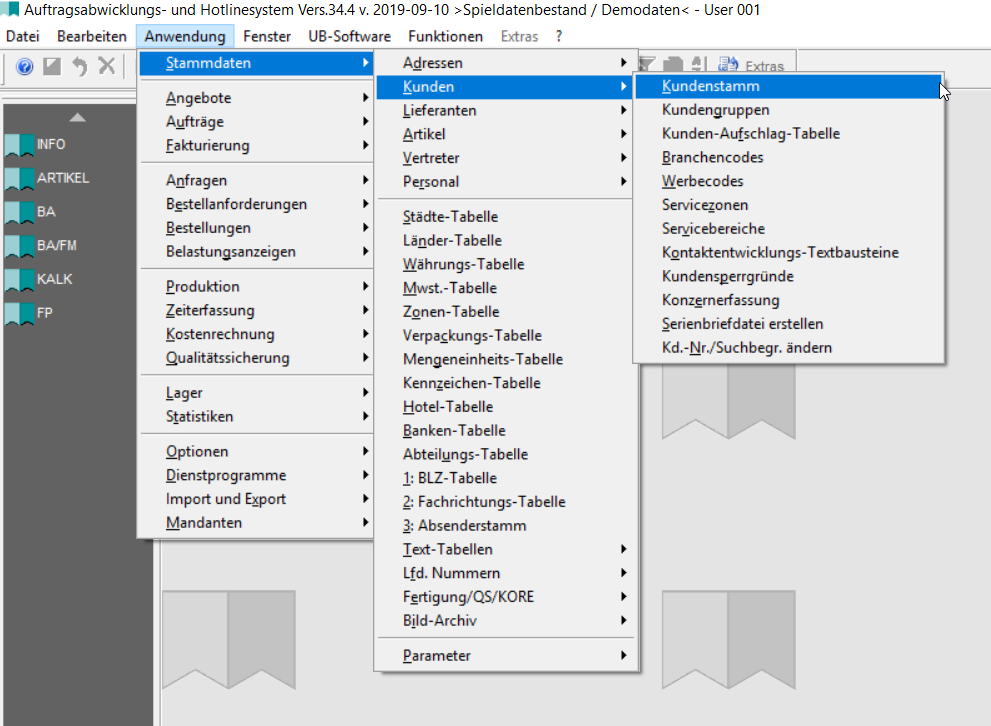
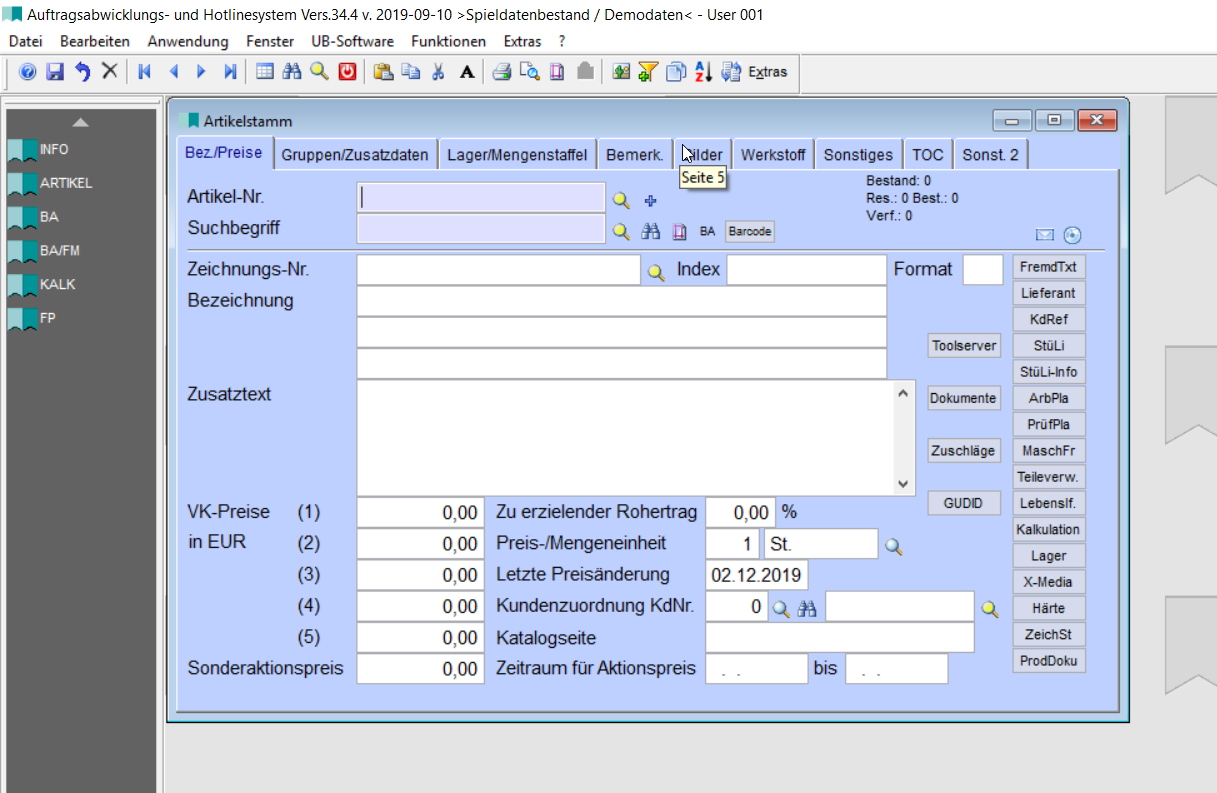
Hier öffnen Sie die Adresskartei, den Kunden- bzw. den Lieferantenstamm oder ihre Artikelstammdaten.
Kundenstamm:
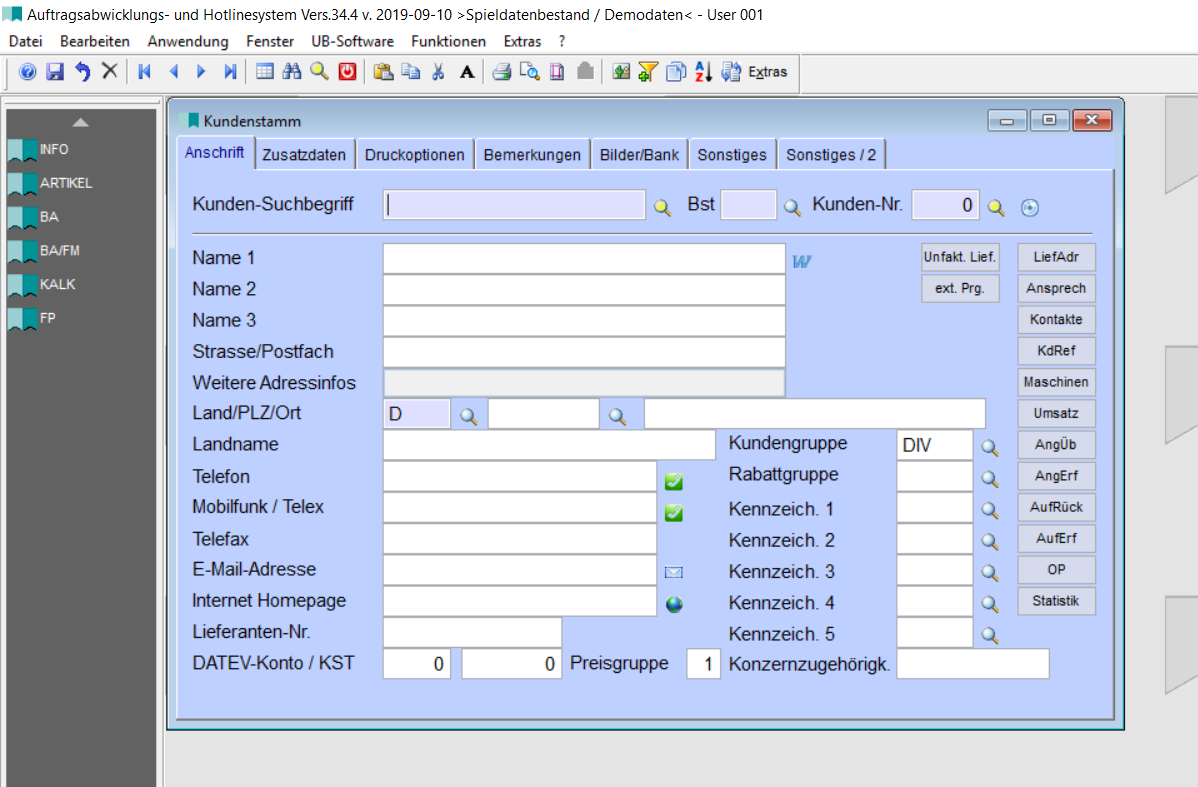
Die Masken bestehen oft aus verschiedenen Seiten bzw. Reitern. Auf eine andere Seite können Sie entweder mit der Maus wechseln, indem Sie den Reiter mit der linken Maustaste anklicken. Oder Sie wechseln die Seite über die Bild-Tasten auf der Tastatur.
Die grau unterlegten Felder sind Pflichtfelder, d. h. diese Felder müssen zwingend ausgefüllt sein, bevor Sie den Datensatz speichern können.
Über <F9> öffnet sich eine tabellarische Darstellung aller bisher gespeicherten Datensätze dieser Maske. Sie können hier über die Pfeiltasten oder mit der Maus einen Datensatz auswählen und mit <Enter> in die Maske übernehmen.
Artikelstamm:
Die Erfassungsmasken für die Verkaufsabwicklung finden Sie unter „Anwendung“ + „Angebote/Aufträge/Fakturierung“. Jeweils der erste Menüpunkt im jeweiligen Fenster ist die Erfassungsmaske für den entsprechenden Vorgang.
Angebotserfassung:
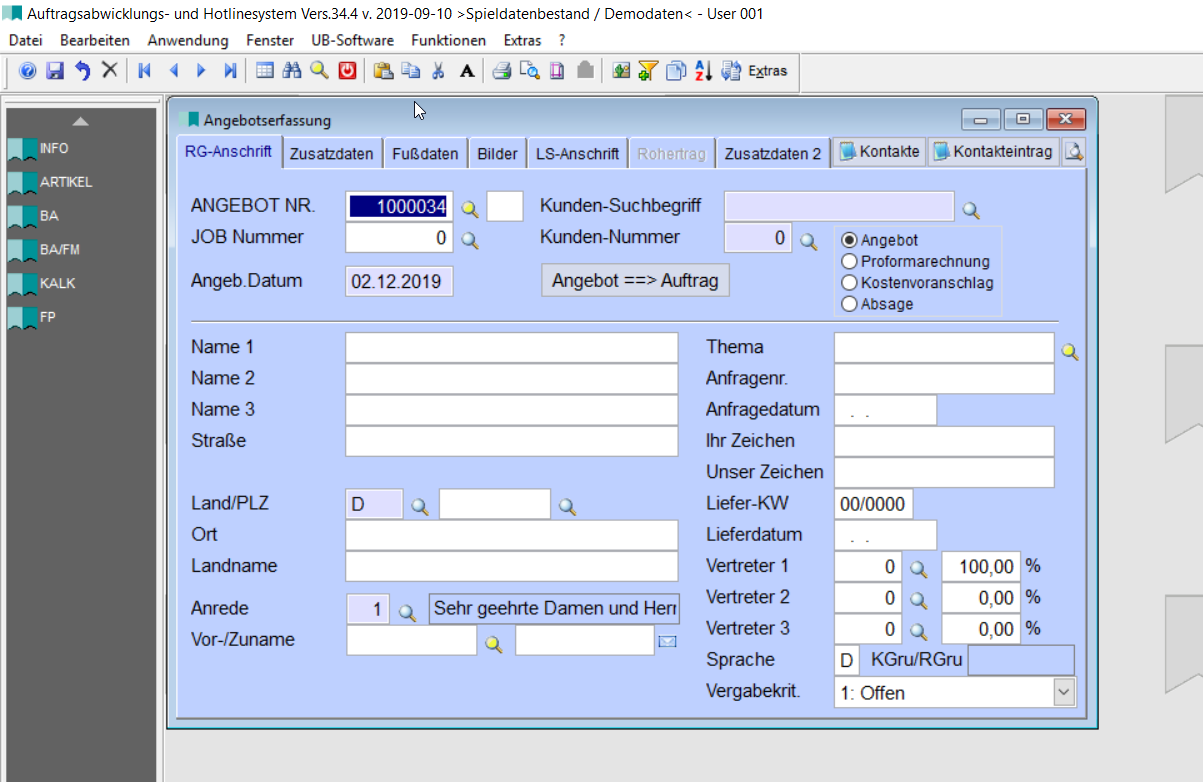
Auch hier stellen die leicht grau unterlegten Felder Pflichtfelder dar, die zwingend vor dem Speichern des Datensatzes ausgefüllt werden müssen.
Die Erfassungsmasken bestehen hier immer aus eine Kopf- und einer Positionsmaske, die jeweils wieder verschiedene Seiten/Reiter haben. In die Positionserfassung gelangen Sie über <F2>, die Tastenkombination <Strg+P> oder über das Kontextmenü „Extras“.
Auftragserfassung:
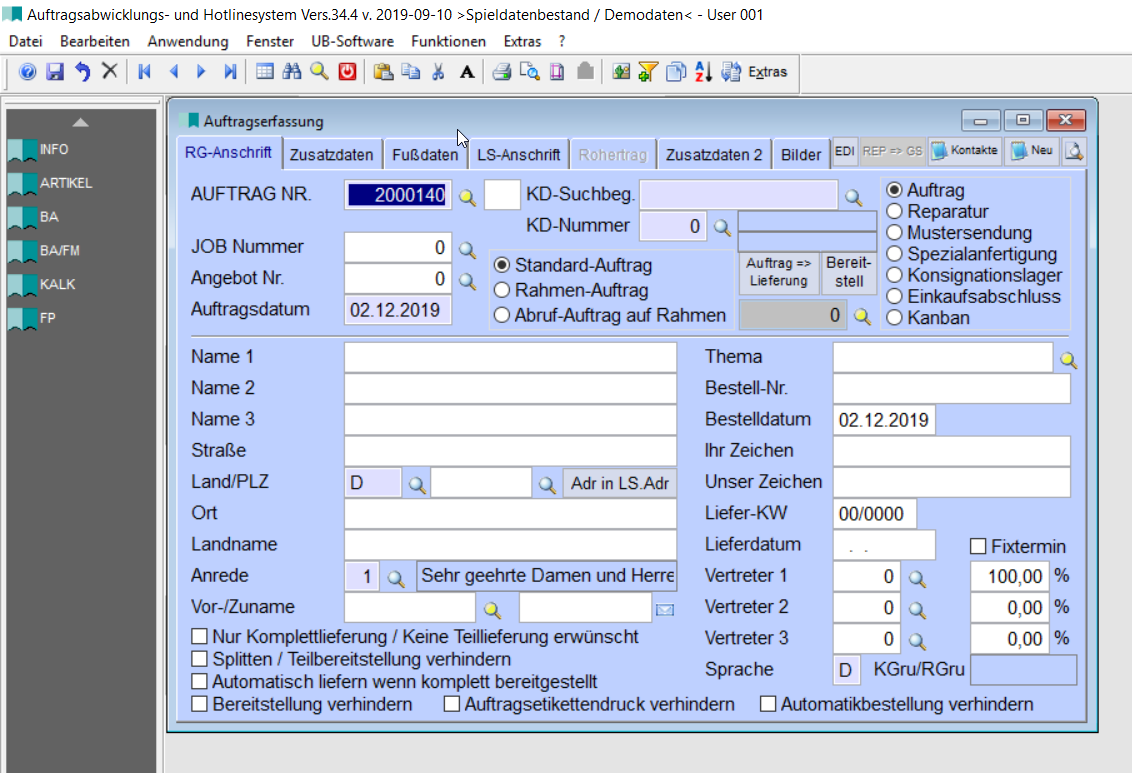
Fakturierung - Erfassung Lieferung:
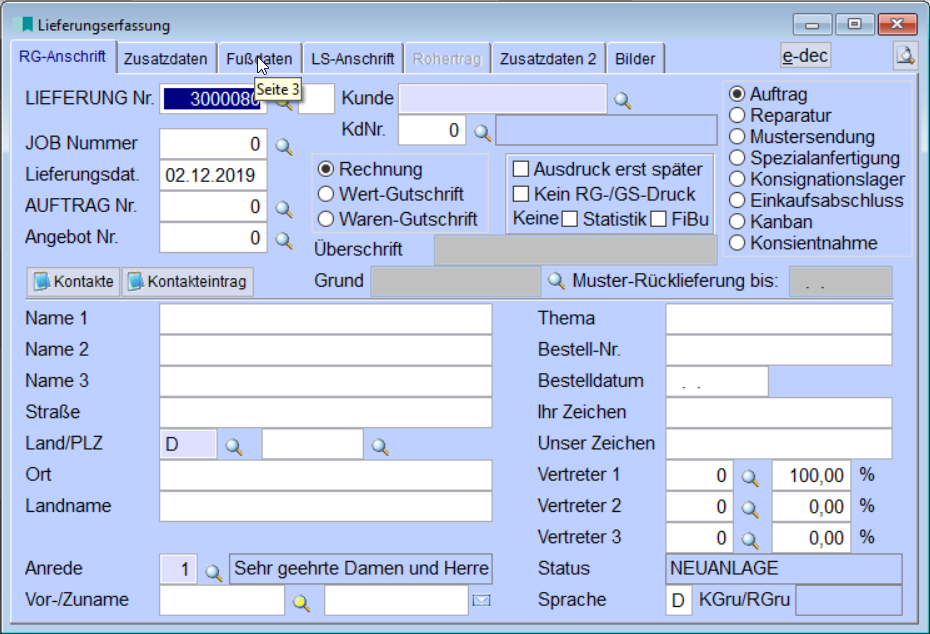
Die Erfassungsmasken bestehen immer aus einer Kopf- und einer Positionsmaske. In die Positionsmasken gelangen Sie über <F2>, über die Tastenkombination <Strg+P> oder über das Kontextmenü „Extras“ – „Positionserfassung“. Dies ist in allen Erfassungsmasken gleich.
Im Kontextmenü „Extras“ sind immer diverse zusätzliche Eingabemöglichkeiten zur geöffneten Maske aufrufbar oder Sie können im Kontextmenü Infomasken zur geöffneten Maske starten.
Verschiedene Mandanten in MAJESTY:
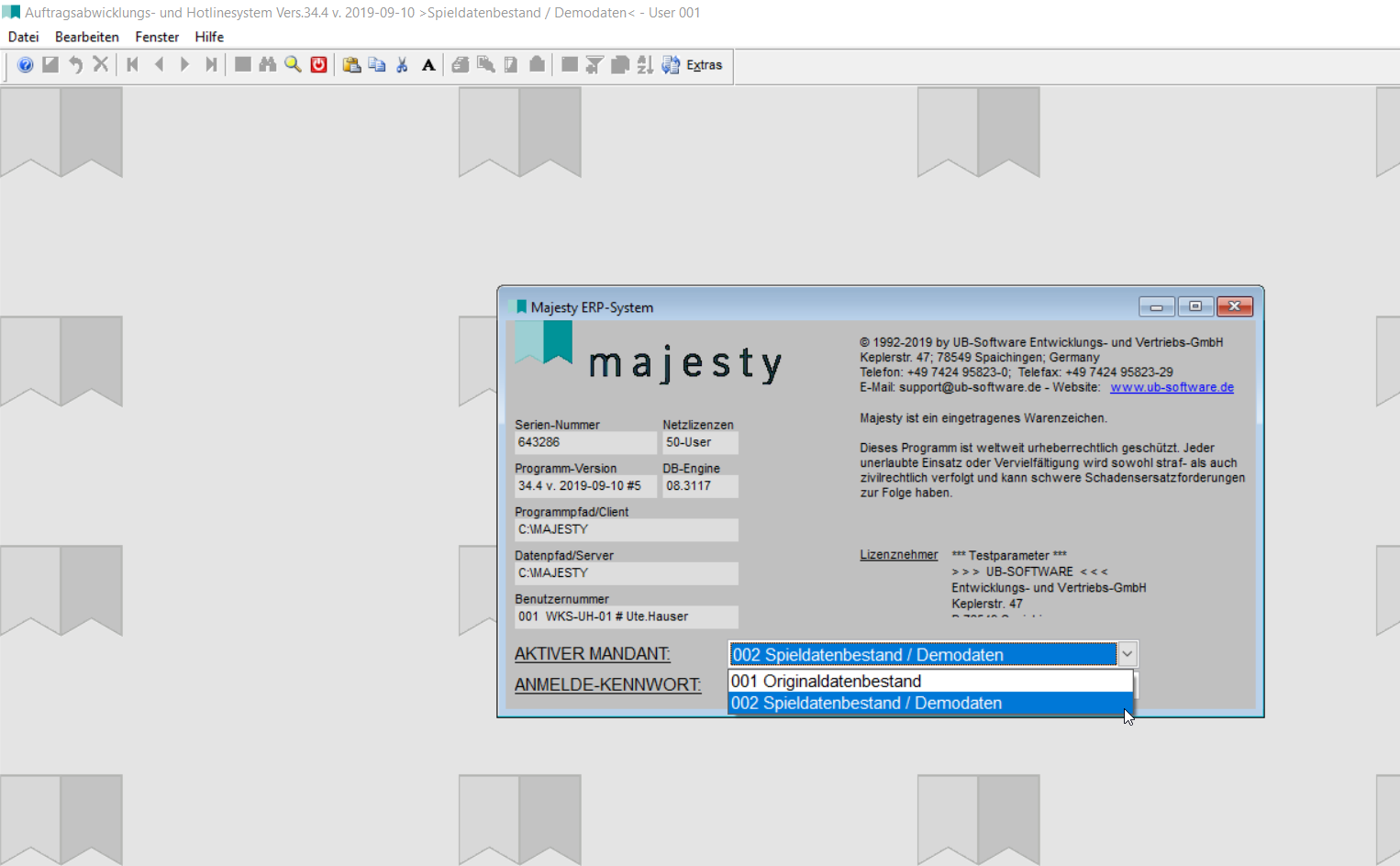
Sie können in MAJESTY mit verschiedenen Mandanten arbeiten oder sich zum Testen auch einen Testmandanten anlegen.
Unter „Anwendung – Mandanten“ kann ein neuer Mandant erstellt werden.
Um die unterschiedlichen Mandanten besser auf den ersten Blick zu erkennen ist es möglich, die Hintergrundfarbe von MAJESTY unterschiedlich festzulegen oder auch verschiedene Bilder auf dem Hintergrund einzubinden.
Sachbearbeiterauskunft:
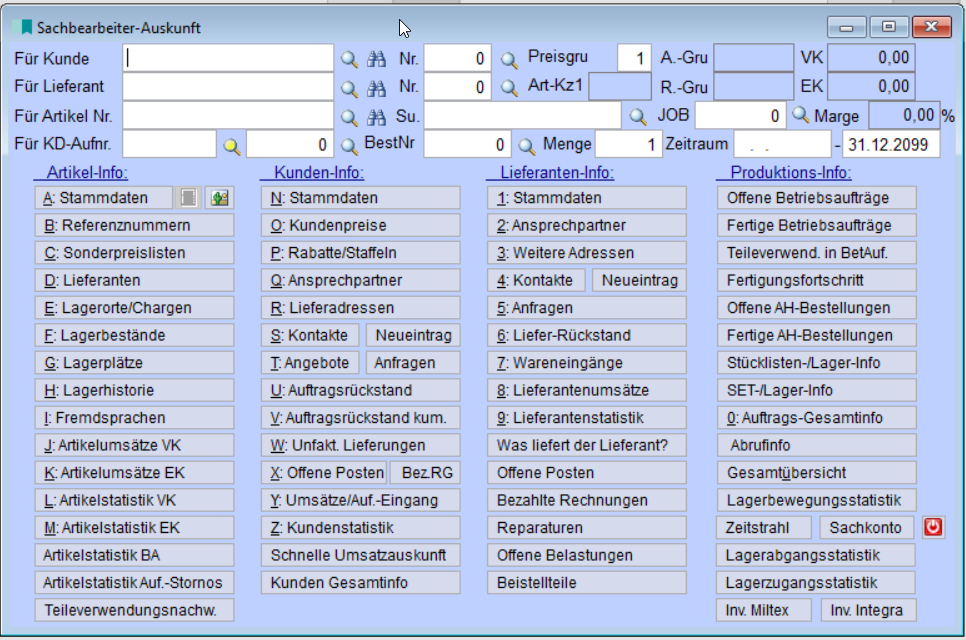
Majesty bietet auf der Tastenkombination <Strg+F1> einen direkten Einstieg in ein leistungsfähiges Sachbearbeiter-Auskunftssystem.
Ganz gleich, in welcher MAJESTY-Maske Sie sich gerade befinden, kommen Sie mit der Tastenkombination <Strg+F1> in das Auskunftssystem und können sich dort fast alle Daten des Systems ansehen und schnell bestimmte Informationen erhalten. Ihre Kunden, die telefonische Auskunft von Ihnen benötigen, werden es Ihnen danken, wenn Sie schnell Ihre Arbeit unterbrechen und Auskunft geben können.
Das Auskunftssystem gliedert sich in vier Teile:
* Auskünfte zu Artikeln,
* Auskünfte zu Kunden,
* Auskünfte zu Lieferanten,
* Auskünfte zur Produktion.
09/2019