Aufruf der Maske:
Anwendung - Optionen - Benutzergruppen-Verwaltung
Vorgehensweise/Ablauf:
Hinweise zur Menübedienung bzw. zu den Funktionstasten lesen Sie bitte unter diesen Online-Themen nach.
Wenn Sie den Cursor in eines der Felder der Maske setzen wird Ihnen am unteren Bildschirmrand zu jedem Feld eine kurze Erklärung angezeigt, welche Informationen hier hinterlegt werden sollen.
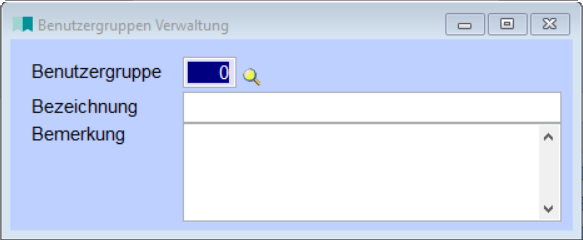
Hier können die Benutzer/User von Majesty zu Benutzergruppen zusammengefasst werden und diesen Benutzergruppen können in der Passwortverwaltung bestimmte Zugriffsrechte für die einzelnen Masken von Majesty zugeordnet werden.
Hierzu muss jede Gruppe mit einer Nummer, einer dazugehörigen Bezeichnung (z. B. Verkauf, Einkauf, Lager) versehen werden und evtl. noch erläuternde Bemerkungen im Memofeld (hier können Sie z. B. einragen, welche User-Nummern bzw. welche Mitarbeiter zu dieser Gruppe gehören). Speichern Sie den Datensatz mit <F2> oder dem Diskettensymbol ab.
Druckmöglichkeiten:
Eine Liste der hinterlegten Benutzergruppen drucken Sie über <Strg+D> oder das Druckersymbol in der Symbolleiste. Wählen Sie noch das gewünschte Druckziel und starten Sie den Druck über "Ausdruck starten".
Links: Passwortverwaltung / Zugriffsrechte, Login-Passworte,
Erstellt am: 07.02.10