Aufruf der Maske:
Anwendung - Lager - Dispocockpit
Eine Auflistung aller relevanten Firmenparameter für diese Maske erhalten Sie über die Tastenkombination <Alt+F1>. Wenn Sie Änderungen an den Einstellungen der Parameter vornehmen möchten erreichen Sie die Tabelle über Anwendung - Stammdaten – Parameter – Firmen-Parameter-Standard:
DISPOCKP |
Parameter für das Dispocockpit |
Wenn im Firmenparameter DISPOCKP folgender Abschnitt [KAS] BEREITGESTELLTEMARKIEREN = J im alphanum. Wert 2 hinzugefügt wird, werden alle Kundenaufträge, die zu spät ausgeliefert werden, aber bereits bereitgestellt sind, mit einer eigenen Farbe gekennzeichnet.
Wenn im Firmenparameter DISPOCKP im alphanum. Wert [OHNESTULI] DISPO = 1 gesetzt wird, werden für die Fertigartikel keine Stücklistenauflösungen durchgeführt und dadurch keine Materialbedarfe ermittelt. Dadurch spielt das Material keine Rolle, ob Betriebsaufträge als gefährdet aufgelistet werden.
Wenn im Firmenparameter DISPOCKP [AUTOMATIKBESTELLUNGEN] FUERBAS = J gesetzt ist, kann auf dem Reiter "GesBedarf" über Checkboxen gesteuert werden, ob Bedarfe für Material, Handelsware, Forecast-Material und Forecast-Handelsware ermittelt werden sollen. Die Bedarfe werden anschließend in einer Tabelle angezeigt und es hieraus lassen sich Bestellungen generieren. |
FORECAST |
INI-Datei für Forecastoptionen |
In den Einstellungen (Button: Inidatei) der FORECAST-Seite (Reiter Forecast) im Programm Dispocockpit kann folgendes eingetragen werden: [FORECAST] KENNZ6 = X,Y,Z... Es werden dann nur für Artikel mit diesen Kennzeichen 6 aus dem Artikelstamm die Forecasts durchgeführt.
Es sind ab der Version 35.0 neue Forecastfunktionen hinzugekommen, die Betriebsauftragsvorschläge über alle Stufen erzeugen. Hierbei werden auf jeder Stufe optimale Losgrößen berücksichtigt. Aus dem Dispocockpit können spezielle Forecast-Betriebsaufträge erstellt werden. Die hieraus resultierenden Materialbedarfe können dann im Dispocockpit bestellt werden. Für die notwendigen Einstellungen sollte majesty GmbH kontaktiert werden |
SACHKTO1 |
Sachkonto-Bestandsermittlung |
Sachkonto und Dispocockpit: neue Einstellung im Firmenparameter SACHKTO1 [VERBRAUCHSZAHLEN] FERTIGARTIKELINSTULIAUSLASSEN = x
x = J oder N (Default = J) Wenn der Firmenparameter auf "J" eingestellt ist (Standardeinstellung) werden Artikel, die sich selbst in der Stückliste beinhalten, beim Ermitteln des Materialverbrauchs ausgelassen. |
Vorgehensweise/Ablauf:
Hinweise zur Menübedienung bzw. zu den Funktionstasten lesen Sie bitte unter diesen Online-Themen nach.
Wenn Sie den Cursor in eines der Felder der Maske setzen wird Ihnen am unteren Bildschirmrand zu jedem Feld eine kurze Erklärung angezeigt, welche Informationen hier hinterlegt werden sollen.
Im Dispocockpit werden für die ausgewählten Artikel alle Lagerbestände, Kundenaufträge, Bestellungen und Betriebsaufträge miteinander in Verbindung gebracht, so dass festgestellt und angezeigt werden kann, ob Kundenaufträge zu spät beliefert werden oder gar nicht beliefert werden können, ob Bestellungen zu spät eintreffen, ob Betriebsaufträge zu spät sind oder gar nicht machbar. Dies alles passiert tagegenau.
Das System arbeitet über alle Stücklistenhierarchien. Wenn auf der untersten Ebene z.B. zu einem Termin Material fehlt und dadurch eine Baugruppe nicht gefertigt werden kann, die wiederum in der nächsten Stufe benötigt wird, so zeigt das Programm bei sämtlichen Ebenen die Probleme auf.
Als Ergebnis werden alle Artikel angezeigt, die bestellt oder produziert werden müssen, bzw. deren Bestellung oder Betriebsauftrag mengenmäßig erhöht oder terminlich verschoben werden müssen.
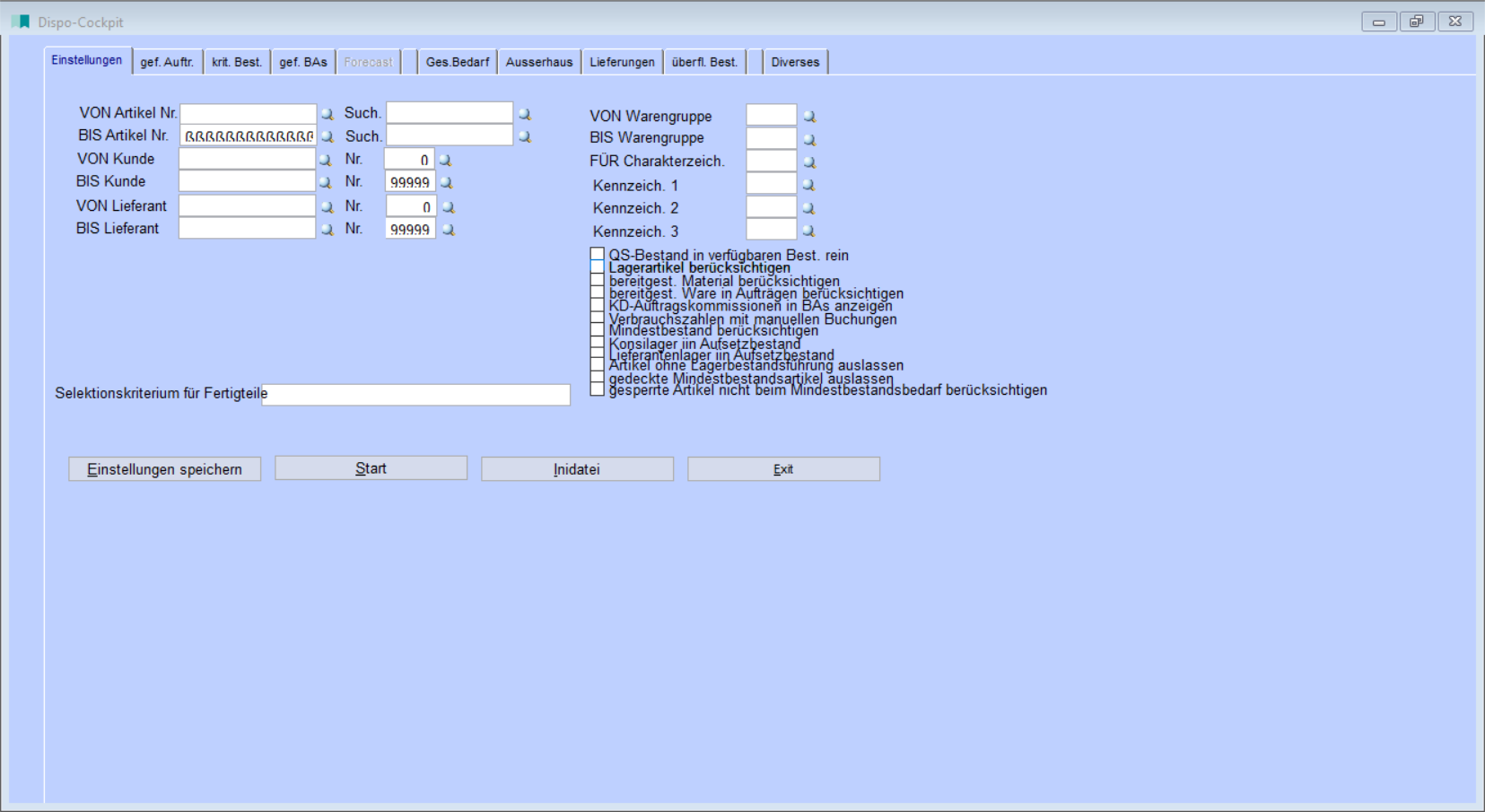
Auf der ersten Seite "Einstellungen" können Selektionskriterien eingegeben werden die dafür sorgen, dass nur die hier selektierten Artikel behandelt werden. Automatisch werden für die ausgewählten Artikel Stücklistenauflösungen und Teileverwendungen durchgeführt und auch die hierzu benötigten Artikel mit einbezogen.
Selektieren Sie zunächst die zu ermittelnden Daten nach folgenden Kriterien:
- von /bis Artikelnummer oder -suchbegriff,
- von/bis Kunde nach Suchbegriff oder Nummer,
- von/bis Lieferant nach Suchbegriff oder Nummer,
- von/bis Warengruppe,
- für ein bestimmtes Charakterzeichen,
- für Artikelkennzeichen 1, 2 und/oder 3.
Wichtig sind die zusätzliche Checkboxen:
- QS-Bestand in verfügbaren Bestand einrechnen,
- Lagerartikel berücksichtigen,
- bereitgestelltes Material berücksichtigen,
- bereitgestellte Ware in Aufträgen berücksichtigen,
- Kunden-Auftragskommissionen in Betriebsaufträgen anzeigen,
- Verbrauchszahlen mit manuellen Buchungen.
Hierbei bedeuten:
- QS-Bestand in verfügbaren Best. rein: ist das Häkchen gesetzt, wird der QS-Lagerbestand in den verfügbaren Bestand hinzugerechnet.
- Lagerartikel berücksichtigen: im Artikelstamm kann bei einem Artikel X eine andere ArtikelnummerY für die Lagerführung zugeordnet werden. D.h. im Kundenauftrag steht der Artikel X, im Lager wird aber der Betsand beim Artikel Y abgebucht. Diese Logik hat nichts mit den Kundenartikelreferenzen zu tun.
Wenn dieses Häkchen hier im Dispocockpit gesetzt wird, ermittelt das Dispocockpit für jeden Artikel, ob es Lagerartikel zu den ermittelten Artikeln gibt und holt dann von dieser Artikelnummer die Bestände.
Diese Option verlangsamt das System und sollte nur gesetzt werden, wenn mit Lagerartikeln gearbeitet wird!
- bereitgestelltes Material berücksichtigen: das bereitgestellte Material wird von vornherein als Summe vom verfügbaren Bestand abgezogen. Der Materialbedarf eines einzelnen Betriebsauftrages verringert dann aber nicht mehr den verfügbaren Bestand, wenn diese Material diesem Betriebsauftrag bereitgestellt wurde.
- bereitgestellte Ware in Aufträgen berücksichtigen: das bereitgestellte Material wird von vornherein als Summe vom verfügbaren Bestand abgezogen. Der geplante Abgang des einzelnen Kundenauftrages führt dann zu keiner Verringerung des verfügbaren Bestandes, wenn dieser Kundenauftrag die Ware bereitgestellt bekommen hat.
- Kunden-Auftragskommissionen in Betriebsaufträgen anzeigen: in diversen Tabellen werden bei den Betriebsaufträgen eingetragene Kommissionen angezeigt.
- Verbrauchszahlen mit manuellen Buchungen: auf den einzelnen Reitern des Dispocockpits kann die Tabelle mit den Verbrauchszahlen über die letzten Jahre angezeigt werden. Wenn diese Option gesetzt ist werden manuelle Zu- und Abgänge mit einbezogen, ansonsten sind es nur die Buchungen, die durch Belege hervorgerufen worden sind.
- Mindestbestand berücksichtigen: es ist möglich mit einem Häkchen den Mindestbestand zu berücksichtigen. Der Mindestbestand wird aus dem Artikelstamm gelesen und er vermindert den Aufsetzbestand, so dass sich der Bedarf um den Mindestbestand erhöht.
Selektionskriterium für Fertigteile: z. B. "(ARTST.CHARAKTER = 'FERT')", (Charakterzeichen im Artikelstamm = FERT). Hier muss ein Merkmal eingefügt werden, an dem Fertgteile erkannt werden. Dies wird benötigt, wenn der Reiter "Prod.Bedarf" und "Mat.Bedarf" aufgerufen wird, um dort die Produktions- bzw. Materialbedarfe anzuzeigen.
Besser ist mit dem Reiter "Ges.Bedarf" zu arbeiten. Hier werden sowohl die Produktions- als auch die Materialbedarfe angezeigt.
Über den Button "Einstellungen speichern" können alle auf dieser Seite getroffenen Einstellungen userbezogen festgehalten werden und werden beim nächsten Aufruf der Maske automatisch wieder geladen.
Button "Inidatei": ein Klick ruft die Inidatei auf, in der die getroffenen eigenen Einstellungen automatisch gespeichert werden. Dies automatisch erstellten einträge sollten nicht editiert werden!
Was aber hier eingetragen werden sollte sind die Einstellungen für die Bildschirmauflösungen.
Falls ein anderer User dieselben Einstellungen erhalten soll, können die Einträge in einen Texteditor kopiert werden, dort abspeichern und bei dem anderen Benutzer aus diesem Textdokument über die Zwischenablage in dessen Inidatei übernommen werden.
Um bei größeren Bildschirmen auch mehr Spalten der einzelnen Tabellen auf dem Reiter angezeigt zu bekommen sind folgende Einstellungen sinnvoll:
[PIXEL]
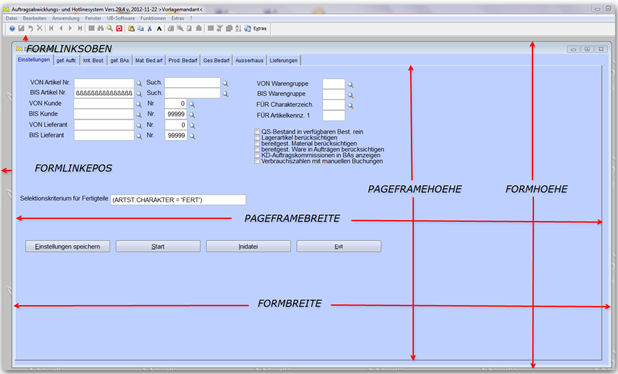
FORMBREITE = 1300
FORMHOEHE = 700
FORMLINKEPOS=3
FORMLINKSOBEN = 12
PAGEFRAMEBREITE = 1290
PAGEFRAMEHOEHE = 690
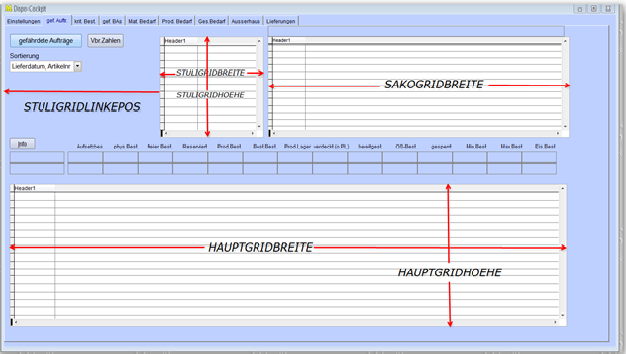
HAUPTGRIDBREITE = 1200
HAUPTGRIDHOEHE = 300
SAKOGRIDBREITE = 800
STULIGRIDLINKEPOS = 300
STULIGRIDBREITE = 150
STULIGRIDHOEHE = 200
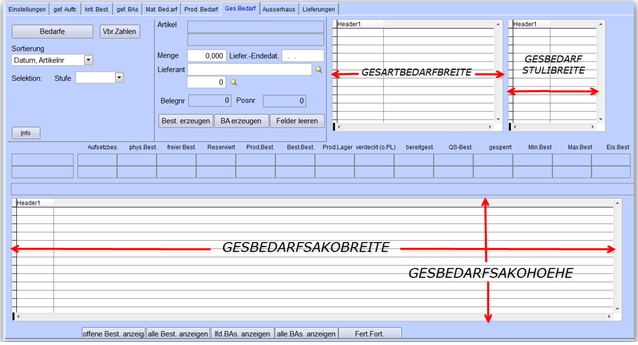
GESARTBEDARFBREITE = 350
GESBEDARFSTULIBREITE = 200
GESBEDARFSAKOBREITE = 1250
GESBEDARFSAKOHOEHE = 250
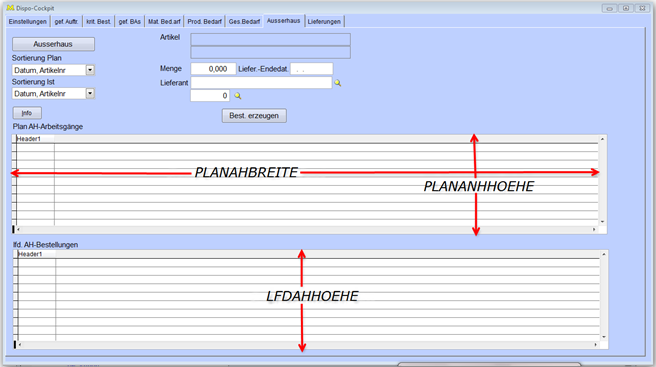
PLANAHBREITE = 1200
PLANAHHOEHE = 200
LFDAHHOEHE = 200
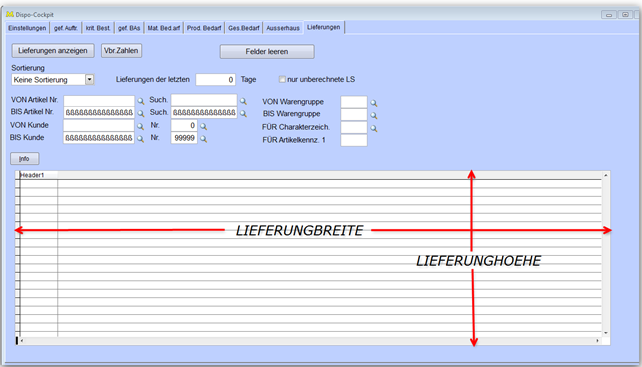
LIEFERUNGBREITE = 1200
LIEFERUNGHOEHE = 350
Die Zahlen sind nur Beispiele und müssen auf jeden Bildschirm angepasst werden!
Bedeutung der Angaben in der Inidatei:
FORMBREITE, FORMHOEHE, FORMLINKSOBEN, FORMLINKEPOS, PAGEFRAMEBREITE, PAGEFRAMEHOEHE:
HAUPTGRIDBREITE, HAUPTGRIDHOEHE, SAKOGRIDBREITE, STULIGRIDLINKEPOS, STULIGRIDBREITE, STULIGRIDHOEHE (gelten für die Reiter gef.Auftr. krit. Best., gef. BAs):
GESARTBEDARFBREITE, GESBEDARFSTULIBREITE, GESBEDARFSAKOBREITE, GESBEDARFSAKOHOEHE (gelten für den Reiter ges.Bedarf):
PLANAHBREITE, PLANAHHOEHE, LFDAHHOEHE (gelten für den Reiter Außerhaus):
LIEFERUNGBREITE, LIEFERUNGHOEHE (gelten für den Reiter Lieferungen):
Mit einem Doppelklick in die Sachkontotabelle (auf den Reitern gef.Auftr. krit. Best., gef. BAs) wird das "große" Sachkontofenster aufgerufen, wo das Sachkonto größer dargestellt wird.
Hier gilt folgender Abschnitt in der INIDATEI
[PIXELSAKOGROSS]
FORMBREITE = 1400
FORMHOEHE = 700
FORMLINKEPOS = 10
FORMLINKSOBEN = 10
GRIDSTULIBREITE = 250
GRIDSTULIHOEHE = 200
GRIDSAKOOBEREPOS = 230
GRIDSAKOBREITE = 1350
GRIDSAKOHOEHE = 450
Die Zahlen sind wieder nur Beispiele.
Bedeutung der Angaben der Inidatei:
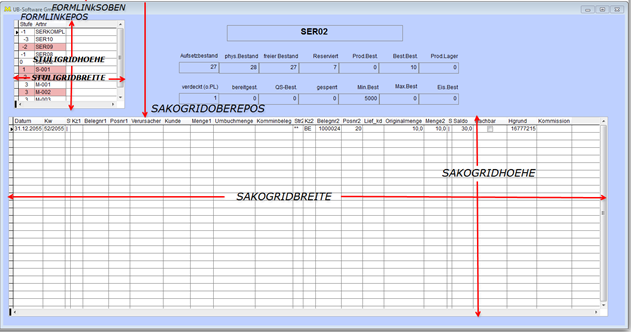
Alle Werte sind in Pixel angeben. Wenn Ihr Bildschirm eine Auflösung von 1600 x 900 Pixel hat kann die FORMBREITE ca. 1500 sein, die FORMHOEHE 650, je nachdem was noch links und rechts, oben und unten auf Ihrem Bildschirm steht.
FORMLINKSOBEN ist z.B. 3, d.h. 3 Pixel von oben beginnt die Maske,
FORMLINKEPOS ist z.B. 5, d.h. 5 Pixel vom rechten Rand beginnt die Maske.
Der Button "Start" startet die Berechnung und es erfolgt die Stücklistenauflösung für die gewählten Artikel. Wird ganz ohne Selektion gestartet kann die Berechnung einige Minute in Anspruch nehmen. In der rechten oberen Ecke wird angezeigt, was gerade intern abläuft.
Über verschiedene Reiter können Sie sich die ermittelten Daten ansehen.
- gef. Auftr.: gefährdete Aufträge,
- krit. Best.: kritische Bestellungen,
- gef. BAs: gefährdete Betriebsaufträge,
- Mat.Bedarf: Material-Bedarf,
- Prod.Bedarf: Produktions-Bedarf,
- Ges.Bedarf: Gesamt-Bedarf,
- Außerhaus,
- Lieferungen.
Die Vorgehensweise ist auf jedem Reiter gleich.
Auf dem Reiter "gef. Auftr." finden Sie oben links einen Button "gefährdete Aufträge". Hierüber erfolgt die Anzeige in der Tabelle unten auf dieser Seite und alle gefährdeten Aufträge zur eingegebenen Selektion auf der Seite "Einstellungen" werden angezeigt.
Das Datum 52/2055 in den Tabellen bedeutet, dass für diesen Vorgang noch kein Termin angegeben wurde.
Über den Button "Info" erhalten Sie Informationen zu Kürzeln in den Tabellenspalten und zu der farblichen Darstellung.
Sie können die Tabellen in unterschiedlicher Sortierung anzeigen lassen:
- Lieferdatum, Artikelnummer,
- Artikelnummer, Lieferdatum,
- Kunde, Artikel, Lieferdatum,
- Farbe, Lieferdatum, Artikel.
Die gewählten Einstellungen auf diesem Reiter können Sie über den Button "speichern" ebenfalls festhalten, sodass beim nächsten Aufruf wieder ihre benutzerdefinierten Vorgaben geladen werden.
Wird in der Tabelle unten eine Zeile per Mausklick markiert so werden hier zu diesem Aufrag in den weiteren Tabellen auf dieser Maske nähere Informationen angezeigt, diese Tabellen oben entsprechen dem Sachkonto in Majesty.
Doppelklick auf eine Zeile in der unteren Tabelle öffnet direkt den zugehörigen Kundenauftrag.
Ein einfacher Mausklick in Stücklistenzeile oben links erstellt das Sachkonto für dieses Teil, ein Doppelklick in die Sachkonto-Tabelle ruft die große Sachkonto-Maske auf.
Button Vbr.Zahlen:
Über diesen Button werden zur markierten Zeile die Verbrauchszahlen des entsprechenden Artikels tabellarisch angezeigt. Für das aktuelle Jahr und das Vorjahr erhalten Sie monatliche Angaben und zusätzlich die Zahlen pro Quartal und für das gesamte Jahr.
Es gibt ab der Version 31.4 von Majesty einen neuen Reiter FORECAST, in dem nach bestimmten Methoden Forecastzahlen gebildet bzw. aus Excel eingelesen werden können.
Für die Forecastwerte werden Stücklistenauflösungen durchgeführt und Materialbedarfe ermittelt. Diese Materialbedarfe und auch die Forecastwerte werden in die übrigen Reiter des Dispocockpits eingearbeitet.
Für die genauen Einstellungen und die Handhabung wenden Sie sich bitte an unseren Support.
Als weitere Usereinstellung können für die Selektion des Gesamtbedarfs Charaktergruppen vorab festgelegt werden. Wenn diese Einstellung vorhanden ist, werden nur diese Charaktergruppen ausgewiesen:
[GESAMTBEDARF]
CHARAKTER = x,y,z,...
x,y,z Platzhalter für die Charaktergruppen.
Reiter "überfl. Bestand":
Auf einem neuen Reiter werden Bestellungen angezeigt, die überflüssig sind oder die vermindert werden können.
In der Anzeigetabelle können Bestellungen markiert und mit neuer Menge versehen werden und dann sofort im Hintergrund geändert bzw. gelöscht werden.
Hierbei wird berücksichtigt, ob durch die Verminderung der Mindestbestellwert bzw. die Mindestbestellmenge unterschritten wird.
Wenn aus dem Dispocockpit Bestellungen erzeugt werden, werden bei gesetztem Häkchen "Rahmen berücksichtigen", Rahmenbestellungen gesucht und in der Abrufbestellung verarbeitet, d.h. der Rahmen wird vermindert.
Reiter "Diverses":
Ab der Version 35.0 gibt es einen neuen Reiter "Diverses".
Hier kann die Funktion "Bestandsentwicklung" aufgerufen werden. Mit der Eingabe eines Bis-Datums wird der Bestand bis zu diesem Zeitpunkt ermittelt und mit dem Feld "Letzt_EK" aus dem Artikelstamm bewertet. In der Tabelle werden Zwischensummen nach "Kennz1" und "Artgru" aus dem Artikelstamm gebildet.
Auf dem Reiter "Gefährdete Betriebsaufträge" kann über einen Knopf die UBA-Liste (Betriebsaufträge mit zugehörigen Unterbetriebsaufträgen) aufgerufen werden.
Forecast im Dispocockpit.
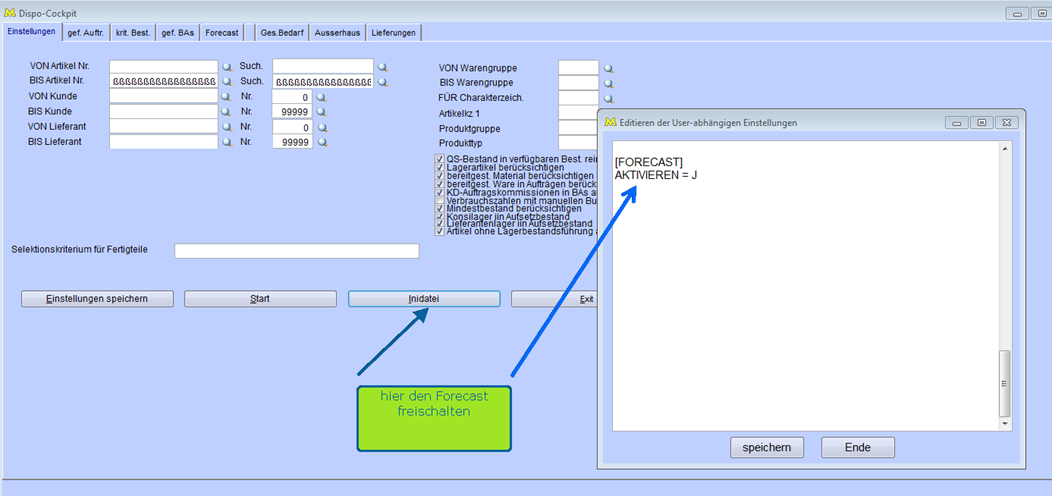
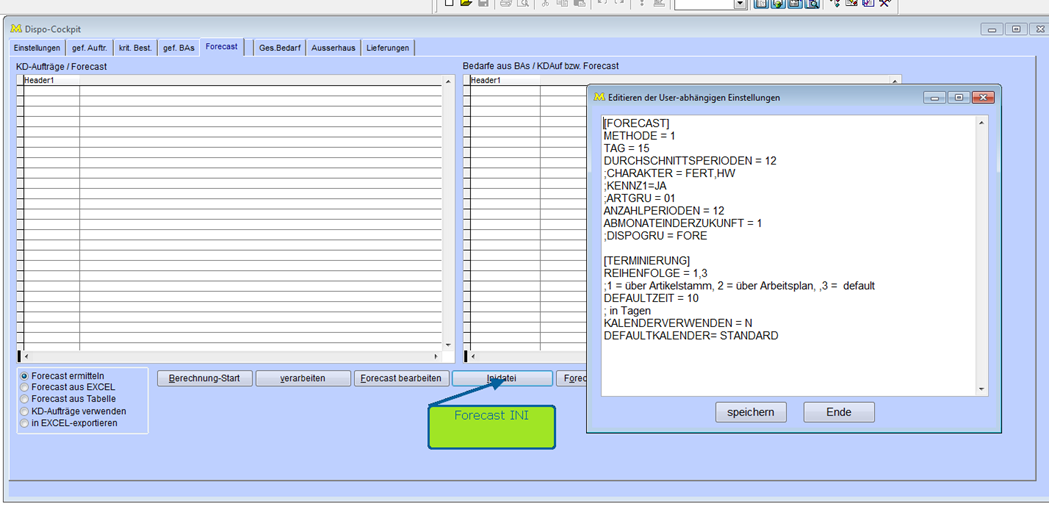
Einstellungen Ini-Datei:
[FORECAST]
METHODE = 1
im Moment gibt es nur Methode 1, d.h. es werden Durchschnittswerte gebildet. Hierzu werden aus der LAGHIST alle Mengen der Modi 2, 6, 21, 12 und 30 gelesen vom aktuellen Monat und gibt dann DURCHSCHNITTSPERIODEN zurück (Summe aller Mengen in diesem Zeitraum dividiert durch DURCHSCHNITTSPERIODEN ergibt den durchschnittlichen Monatsverbrauch).
Dieser Durchschnittsmonatsverbrauch wird dann vom heutigen Monat ab dem ABMONATEINDERZUKUNFT-Monat am TAG des jeweiligen Monats geschrieben und dies dann ANZAHLPERIODEN mal.
Im obigen Beispiel wird der 12 Monatsdurchschnitt gebildet und dann ab dem nächsten Monat für 12 Monate geschrieben und zwar immer am 15. ten.
CHARAKTER = x,y,..
KENNZ1 = x,y,..
ARTGRU = x,y,..
DISPOGRU = x,y,..
können diese Verkaufsartikel eingeschränkt werden. Die Kriterien sind UND-Verknüpft.
Um dann zu den Zeitpunkten zu kommen, an denen das Material benötigt wird, muss rückwärtsterminiert werden. Hierzu gibt es folgende Optionen
[TERMINIERUNG]
REIHENFOLGE = 1,2,3
1 bedeutet es wird die Wiederbeschaffungszeit aus dem Artikelstamm genommen
2 es wird ein vorhandener Arbeitsplan (Zeitfelder müssen ausgefüllt sein) verwendet
3 es wird die in DEFAULTZEIT angegebenen Tage als Wiederbeschaffungszeit genommen
Reihenfolge gibt die Priorität an, in der das System versucht, die Terminierung durchzuführen
1,2,3 bedeutet zuerst über WBZ aus ARTST, wenn nicht vorhanden über Arbeitsplan, wenn kein Arbeitsplan existiert wird die DEFAULTZEIT genommen. (Jede andere Reihenfolge ist zulässig)
KALENDERVERWENDEN = J
DEFAULTKALENDER = STANDARD
bedeutet, dass über den Kalender rückwärts terminiert wird und zwar mit dem DEFAULTKALENDER bei Reihenfolge 1 und 3, bei 2 (Arbeitsplan) werden natürlich die Kalender der Kostenstellen genommen.
Es muss mit dem neuen Kalendarium gearbeitet werden.
Bei KALENDERVERWENDEN = N
(d.h. ohne Kalender werden einfach vom Datum die Tage abgezogen (egal ob Wochenende oder Feiertag)
Ablauf:
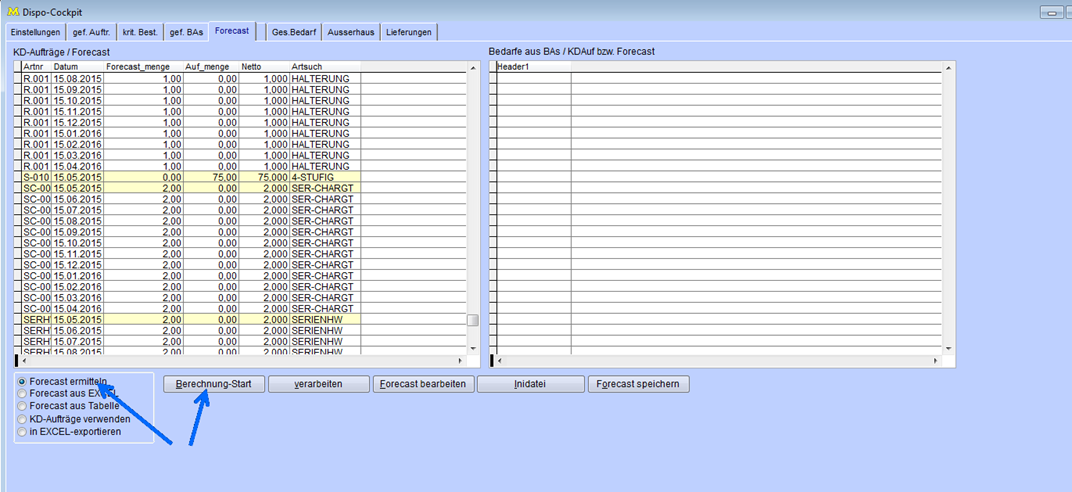
wenn als Button Forecast ermitteln eingestellt ist werden über den Knopf Berechnung-Start die Forecastzahlen gemäß den INI-Parametern ermittelt. Gleichzeitig werden eventuell vorhanden Kundenaufträge für die einzelnen Monate aufaddiert und in die Tabelle eingefügt. Netto ist dann die Spalte, die dann für die Materialermittlung verwendet wird
Die Spalte Forecast_Menge ist beschreibbar, d.h. man kann hier manuell die Zahlen verändern.
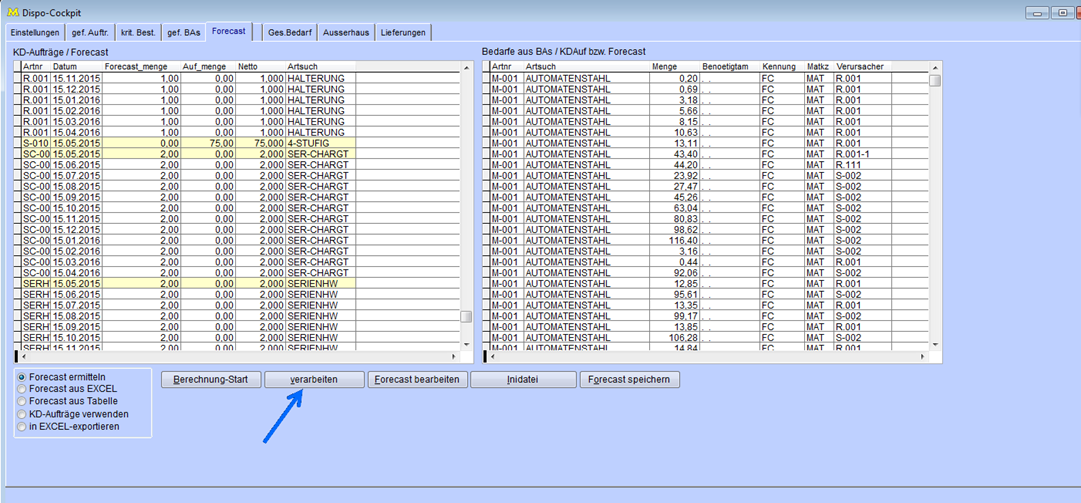
Mit dem Knopf verarbeiten wird die Stücklistenauflösung und die Rückwärtsterminierung gestartet. Das Ergebnis steht in der rechten Tabelle
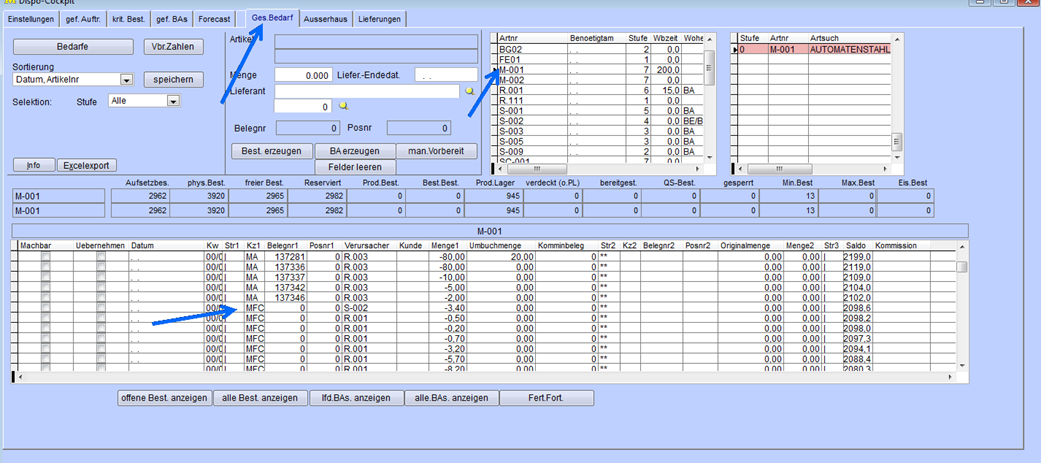
wenn dann im Dispocockpit der Reiter Ges Bedarf aufgerufen wird, erhält man die Bedarfe des Forecastst incl. der im System durch BAs vorhandenen echten Bedarfe.
Die durch die Forecastzahlen entstandenen Bedarfe bekommen die Kennung MFC. Wie man sieht sind die MFC zeitlich eingereiht, so dass man von dem betrachteten Teil alle kritischen Bedarfe egal ob durch einen BA oder durch einen Forecast ausgelöst, bekommt.
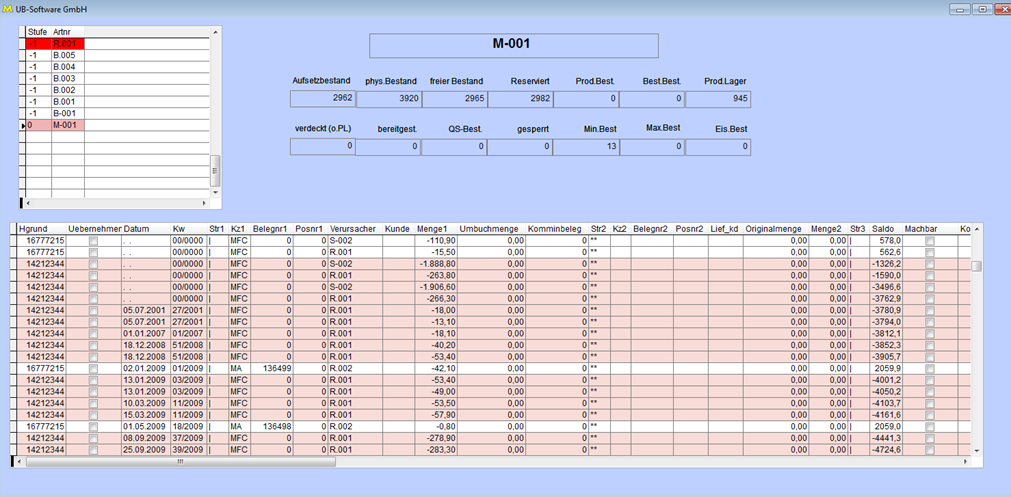
Im Sachkonto, das durch Doppelklick auf M001 im Ges-Bedarf (obere linke Tabelle) angezeigt wird, sieht man deutlich die Situation im Zeitablauf
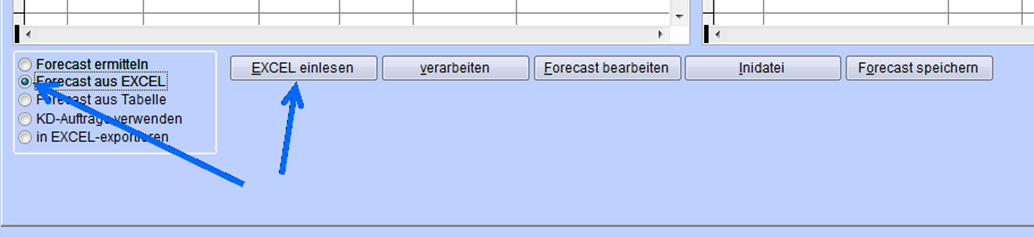
Statt die Forecastzahlen zu ermitteln können Sie auch über ein EXCEL-Schema eingelesen werden
Das EXCEL-Schema muss folgenden Aufbau haben (die Überschriften müssen vorhanden sein)
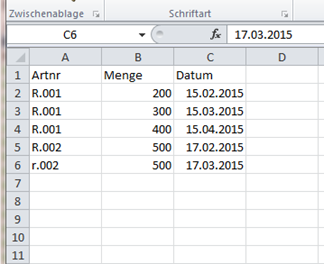
Mit dem Einlesen der EXCEL-Daten werden auch wieder die Kundenaufträge der betroffenen Monate dazugelesen und die Netto-Forecasts ermittelt.
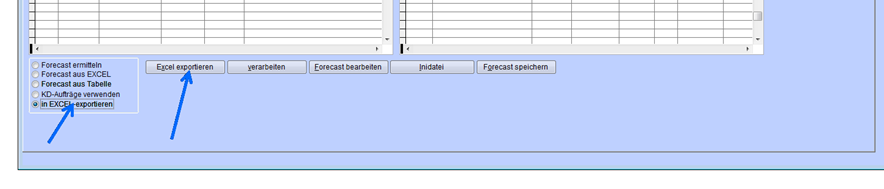
Forecasts können auch nach EXCEL exportiert werden.
Mit
Mit dem Knopf Forecast speichern können die Verbrauchszahlen in eine Majesty-Tabelle unter einem eigenen Namen abgespeichert werden. Das System vergibt dazu automatisch eigene Nummern.
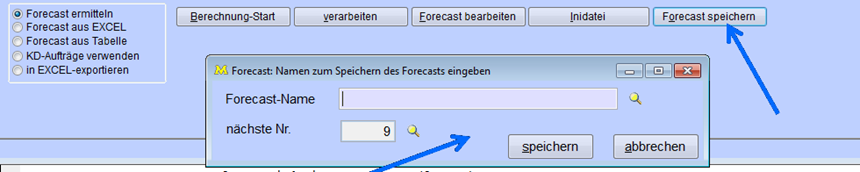
Mit folgender Vorgehensweise
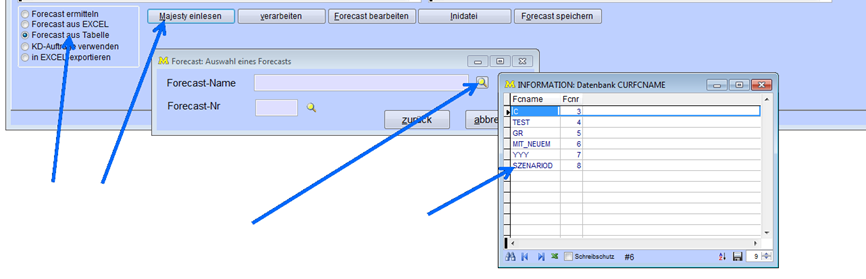
können diese abgespeicherten Forecastsituationen wieder eingelesen werden.
So besteht die Möglichkeit diverse Forecastsituationen zu erzeugen, zu speichern und die Auswirkungen zu prüfen.
Besonderheiten:
Wenn in der INI-Datei im Dispocockpit folgender Eintrag gemacht wird
[NEUANLAGE]
ANFRAGEN = 1
bzw. der [NEUANLAGE] - Abschnitt um ANFRAGEN = 1 erweitert wird,
können aus dem Dispocockpit Anfragen generiert werden.
Wenn in den User-Einstellungen des Dispocockpits
[AHBESTELLUNGEN]
LIEFERTERMINMETHODE = 1
eingestellt wird, wird beim Übernehmen einer AH-Zeile zum Erzeugen einer Außerhaus-Bestellung aus dem aktuellen Datum der Endezeitpunkt über den Arbeitsplan ermittelt und dieser als Lieferdatum vorgeschlagen.
Auf dem Reiter Gesamtbedarf kann über einen Button "Bestellaufruf" eine bestehende Bestellung aufgerufen und geändert werden.
Dispocockpit/Leitstand.NET:
Über den Menüpunkt Funktionen -> Focecast-Import im Leitstand kann ein simulativer Forecast importiert werden. Hierbei werden anhand einer Artikelnummer dessen Arbeitsgänge aus dem Stamm-Arbeitsplan temporär in den Leitstand eingelesen und mit der Farbe 'Simulation' dargestellt. Simulationsarbeitsgänge können regulär eingeplant werden, werden beim Speichern aber nicht gespeichert, d.h. beim nächsten Neustart sind die Simulationsarbeitsgänge aus dem Forecast nicht mehr vorhanden.
Dispocockpit:
Es gibt einen neuen Reiter "Diverses".
Hier kann man die Funktion Bestandsentwicklung aufrufen. Mit der Eingabe eines Bis-Datums wird der Bestand bis zu diesem Zeitpunkt ermittelt und mit dem Feld Letzt_EK aus dem Artikelstamm bewertet.
In der Tabelle werden Zwischensummen nach Kennz1 und Artgru aus dem Artikelstamm gebildet.
Ist die Lieferzeit des Hauptlieferanten in der Artikel-Lieferantenzuordnung gefüllt, so wird diese für die Lieferterminzeit der Bestellung als Berechnung benutzt. Ist diese nicht gefüllt, so wird (wie bisher) die Wiederbeschaffungszeit aus dem Artikelstamm benutzt.
Des Weiteren wird bei der Bestellerzeugung, falls Daten kumuliert werden, der älteste (statt der neueste) Termin als Liefertermin benutzt.
Dispo-Cockpit:
Über die neue INI-Einstellung "BAAUFRUFANZEIGEN" im Reiter "Optionen" kann eingestellt werden, ob der Button BA-Aufruf auf der Seite "Ges-Bedarf" eingeblendet wird oder ausgeblendet bleibt.
Die INI-Datei kann im Reiter Einstellungen folgendermaßen erweitert werden, um den Button anzuzeigen:
[OPTIONEN]
BAAUFRUFANZEIGEN=J
Links: Sachkonto,
06/2024