Eine Auflistung aller relevanten Firmenparameter für diese Maske erhalten Sie über die Tastenkombination <Alt+F1>. Wenn Sie Änderungen an den Einstellungen der Parameter vornehmen möchten erreichen Sie die Tabelle über Anwendung - Stammdaten – Parameter – Firmen-Parameter-Standard:
ANFDUPLI1 |
Häkchen in Anfragenduplizierung |
Über den Firmenparameter ANFDUPLI1 lassen sich alle Häkchen in der Vorschlagstabelle der Duplizierung für eine Lieferantengruppe standardmäßig nicht setzen. Zusätzlich kann bei einer Einzelduplizierung zur Lieferantennummer auch der Lieferantensuchbegriff eingegeben werden. |
ARBPLADUP1 |
Arbeitsplanduplizierung erweiterte Auswahl |
Dieser Parameter gibt an, ob beim Duplizieren von Arbeitsplänen der Kunde als Selektionsmöglichkeit angegeben werden kann und die Duplizierkandidaten in einer Tabelle mit ihren Varianten angezeigt werden. |
ARTDUPLI |
Vorbel. der Maske für Artikelduplizierung |
Dieser Parameter steuert, wie die Maske für die Artikelduplizierung vorbelegt sein soll.
Eingabe in Feld "alphanumerischer Wert2": Hier kann pro Checkbox eingestellt werden, wie diese vorbelegt sein soll. (=J -> Häkchen gesetzt; =N Häkchen nicht gesetzt)
ACHTUNG! Wenn im Firmenparameter ARTDUPLI2 das Feld ZEICHNR ausgeschlossen wird, so hat der Schlüssel ZEICHNUNGSNUMMERN aus diesem Parameter keine Auswirkung mehr. In diesem Fall, wird der Haken grundsätzlich nicht vorbelegt, kann aber manuell gesetzt werden. |
ARTDUPLI2 |
Art. Duplizierung: Felder nicht übernehmen |
Dieser Parameter steuert, welche Felder bei der Duplizierung von Artikeln nicht übernommen werden sollen.
Es können Felder in den Tabellen ARTST und ARTST2 von der Duplizierung ausgenommen werden, die Felder müssen ohne Tabellenalias (z.B. artst.) angegeben werden. |
ARTSTW |
Duplizieren: Übernahme Kundenartikelnummer |
Dieser Parameter steuert, welche Artikelnummer bei einer Artikelduplizierung in die kundenspezifische Artikelnummer des neuen Artikels übertragen wird. Voraussetzung: Der Haken "kundenspez. Preise/Referenzen" auf der Maske "Duplizieren von Artikeln" ist gesetzt. |
BESTDUPLI |
Meldung beim Duplizieren von Bestellpos. |
Dieser Parameter steuert, ob beim Duplizieren von Bestellpositionen eine Meldung kommen soll, wenn in der zu duplizierenden Position Kommissionen oder Beistellteile hinterlegt sind. |
BETAUF50 |
Duplizierung: Artikelstammfelder neu lesen |
Dieser Parameter steuert für die Duplizierung eines Betriebsauftrags, ob gewisse Felder neu mit den aktuellen Werten laut Artikelstamm eingelesen und nicht aus dem Quell-Betriebsauftrag übernommen werden sollen. Dies sind die Felder Kostenstelle, Kostenträger, Zeichnungsnummer, Zeichnungsindex, Zugangs-Lagerplatz, Betriebsauftragsart. |
BETDUPL2 |
Einstellungen für Duplizierung von BA |
Dieser Parameter steuert, ob bei der Duplizierung von Arbeitsplänen/Stücklisten/Prüfplänen ein tabellarisches Auswählen der zu duplizierenden Positionen möglich sein soll. |
DATUMDUPLI |
Belegdatum beim Duplizieren übernehmen |
Dieser Parameter steuert, die Vorbelegung des Belegdatums beim Duplizieren.
Die Einstellung erfolgt über den alphanumerischen Wert 2, dort können Sie separat für jedes Modul die Übernahmeeinstellung steuern, dazu geben Sie bitte eine vierstellige Kombination aus 1 und 0 ein.
1. Stelle = Anfragen 2. Stelle = Bestellungen 3. Stelle = Angebote 4. Stelle = Aufträge |
STULI6 |
Übernahme Arbeitsplanzuordnung beim Dupli. |
Dieser Parameter steuert für die Stücklistenduplizierung, ob eine Abfrage für die Übernahme der Arbeitsplanzuordnung erscheinen soll. |
ZEICHDUPLI |
Feld IhrZeichen beim Duplizieren übernehm. |
Dieser Parameter steuert, ob das Feld "Ihrzeichen" beim Duplizieren generell (nur bei gleichem Kunden/Lieferant) oder generell nicht übernommen werden soll. |
Vorgehensweise/Ablauf:
Oft müssen neue Datensätze erfasst werden, die mit kleinen Abweichungen fast identisch sind mit den bereits erfassten Daten eines Beleges, z. B. Artikel, Stücklisten, Arbeitspläne, Angebote etc. In diesem Fall kann ein bestehender Datensatz dupliziert werden. So wird das oft aufwendige mehrmalige Erfassen fast identischer Datensätze umgangen. In jedem Stamm existiert daher der Menüpunkt „Duplizieren" im Menü „Funktionen".
Jeder Datensatz hat sogenannte Schlüsselmerkmale, die zur Unterscheidung der einzelnen Sätze dienen. Im Kundenstamm sind dies z. B. Kundensuchbegriff und Kundennummer - die Schlüsselfelder sind in den Masken mit grauem Hintergrund sichtbar. Die Kombination dieser Felder muss für neue Datensätze IMMER unterschiedlich sein. Ansonsten hätte man zwei genau gleiche Datensätze im System. Daher müssen vor dem eigentlichen Übernehmen der Daten eines alten Satzes die Schlüsselfelder mit neuen Angaben ausgefüllt werden. Versuchen Sie einen Satz zu duplizieren, ohne dass diese Felder ausgefüllt sind, so erhalten Sie eine entsprechende Fehlermeldung.
Vorgehensweise für das Duplizieren:
* Gehen Sie in die Stammdaten-Erfassungsmaske, in der Sie einen Datensatz duplizieren wollen.
* Geben Sie die Identifikationsmerkmale des neuen Satzes ein, z. B. beim Artikel die neue Artikelnummer und den Suchbegriff.
* Wählen Sie den Menüpunkt „Duplizieren" aus dem Menü „Funktionen".
* Die nun erscheinende Maske entspricht der Maske in der Feldsuche (<F11>) – Suche nach beliebigem Dateifeld.
* Ermitteln Sie den Satz, den Sie duplizieren wollen analog zur Feldsuche. Im Artikelstamm geben Sie z. B. im Feld „Ausdruck" die bereits bestehende Artikelnummer an, die Sie duplizieren möchten. Das Dateifeld muss dann mit „ARTNR" belegt sein.
* Wählen Sie mit den Pfeiltasten den richtigen Satz in der Tabellendarstellung der gefundenen Sätzen aus.
* Übernehmen Sie diesen durch Drücken von <Enter> und bestätigen Sie die Sicherheitsabfrage, ob der Satz wirklich dupliziert werden soll mit „Ja". Anschließend erhalten Sie noch weitere Abfragen zu unterschiedlichen Tabellen, ob diese jeweils mit kopiert werden sollen.
Duplizierfunktion am Beispiel der "Artikel-Duplizierung":
Wollen Sie einen Artikel duplizieren, müssen Sie im Menü „Stammdaten" + „Artikel" + „Artikelstamm" zuerst neue Schlüsselfelder (die neue Artikelnummer und den neuen Suchbegriff) eingeben. Dann wählen Sie das Menü „Funktionen" + „Duplizieren" oder Sie klicken das entsprechende Symbol in der Symbolleiste an.
Im darauffolgenden Fenster "Suche nach beliebigem Dateifeld" wird im Feld "Ausdruck" die zu duplizierende, bereits vorhandene Artikel-Nr. eingegeben. Im Dateifeld wird der Feldname "ARTNR" gewählt und anschließend wird mit "OK" bestätigt. In der Tabelle werden die Sätze angezeigt, die vom System gefunden wurden (dies ist in unserem Fall genau ein Datensatz).
Beim Verlassen der Tabelle mit der <Enter>-Taste werden die Angaben automatisch in den Artikelstamm übernommen. Dabei erscheint das Fenster "Duplizierfunktion Artikelstamm". Hier können alle dem Artikel untergeordneten Daten, die mitdupliziert werden sollen (z.B. Stamm-Verkaufspreise, fremdsprachl.Bezeichnungen, Lieferanten-Zuordnung, Handels-Stückliste, Produktionsstückliste, Arbeitsplan usw.) angekreuzt werden. Die Häkchen in dieser Maske können über den Parameter ARTDUPLI
einzeln vorbelegt werden.
Anschließend wird der Dupliziervorgang gestartet. Sie werden vom System gefragt, ob Sie den Datensatz wirklich duplizieren wollen. Antworten Sie mit „Ja", wird der Datensatz gespeichert, antworten Sie mit „Nein", wird die Duplizierfunktion abgebrochen.
Bei dem Dupliziervorgang im Artikelstamm werden folgende Felder nicht mit dupliziert sondern auf Null gesetzt: „letzter EK", „letzter Lieferant", „letzte Kalkulation", „letzter Zugang", „letzter Abgang" und „letzte Preiserhöhung".
ACHTUNG: Gerade bei Artikeln, bei denen eine schnelle Duplizierung besonders wichtig ist, bietet sich das Programm „Artikel-Schnellerfassung" unter „Anwendung" + „Artikel" an, da dort nach dem Speichern jedes Artikels die Abfrage kommt „Eingaben für nächsten Artikel stehen lassen?". Durch Beantwortung der Frage mit „JA" bleiben alle Artikelfelder für den nächsten Artikel stehen und brauchen nur noch korrigiert zu werden.
Die GTIN-Nummer (früher EAN-Nummer) wird nicht mit-dupliziert, da nicht 2 Artikel die gleiche GTIN-Nummer haben können!
Im Artikelstamm wird beim Duplizieren von Artikeln ab der Version 27.2 ein Lebenslauftext für den neuen Artikel geschrieben.
Duplizierfunktion bei Angeboten:
Die Vorgehensweise ist dieselbe wie oben bei der Artikelduplizierung beschrieben.
Wählen sie z. B. aus dem Menüpunkt „Angebote" den Punkt „Erfassung". Wie bei einer Neuanlage wählen Sie den Kunden aus, der z.B. ein bereits erstelltes Angebot ebenfalls erhalten soll. Danach wählen Sie aus dem Menüpunkt „Funktionen" den Punkt „Duplizieren". Es öffnet sich ein Fenster über das Sie den zugrunde liegenden Vorgang suchen können. Tragen Sie in das erste Feld „Ausdruck" das Suchkriterium (Kundensuchbegriff oder Belegnummer usw.) ein und geben im zweiten Feld „Dateifeld" an, in welchem Feld dieser Ausdruck gesucht werden soll. Über den Pfeil rechts neben dem Feld werden die vorhandenen Felder angezeigt und Sie können über die Auswahl per Maus das korrekte Feld auswählen. Zusätzlich können Sie die beiden Ankreuzfelder „Suche nach Textfragmenten" und „Groß- und Kleinschreibung ignorieren" mit einem Häkchen versehen, bevor sie die Suche mit „OK" starten. Das bzw. die gefundenen Angebote erscheinen in einer Tabelle, aus der Sie das entsprechende mit <Enter> übernehmen. Es erfolgen nun einige Abfragen bezüglich der Zusatztexte, Preise usw. bevor Sie in der Tabelle mit den zugrundeliegenden Angebotspositionen stehen. Hier haben Sie die Möglichkeit, bei den Positionen, die Sie nicht übernehmen wollen, in der Spalte „Duplizieren" das Häkchen zu entfernen, bevor Sie die Übernahme mit der <Enter>-Taste starten. Alle ausgewählten Positionen werden daraufhin in das neue Angebot übernommen.
Zusätzlich haben Sie bei der Angebots-Duplikation in der Tabelle der Positionen die Möglichkeit, über <F5> einen ganzen Positionsnummern-Bereich (von/bis Positionsnummer) abzuwählen. Geben Sie nacheinander die erste und die letzte Positionsnummer an, die nicht übernommen werden sollen. Vom System werden hierdurch die Häkchen in der ersten Spalte „Duplizieren" entfernt. Anschließend für die Übernahme der restlichen Positionen die Tabelle mit <Enter> verlassen. Die Positionen werden in das neue Angebot dupliziert.
ACHTUNG:
Wenn sich das Sprachkennzeichen geändert hat, werden nicht automatisch auch die fremdsprachlichen Artikeltexte aus den Stammdaten eingelesen – es werden die Texte aus dem zugrundeliegenden Vorgang genommen. Die Vor- und Endtexte des Angebots-/Auftragskopfes erscheinen dagegen in der jeweiligen Sprache.
Wird ein Angebot oder ein Auftrag dupliziert, so werden die Anfragen- bzw. Bestellnummer, das Anfragen- bzw. Bestelldatum und der Ansprechpartner (mit Zeichen) nur dann in den neuen Auftrag bzw. das neue Angebot übernommen, wenn der Kunde derselbe ist. Ist das neue Angebot bzw. der neue Auftrag für einen anderen Kunden, werden die Daten nicht übernommen!
Duplizierung von Reparaturaufträgen:
Wird ein Reparaturauftrag in der Auftragserfassung dupliziert, gilt auch hier die Logik aus dem Firmenparameter REPEINTRAG, d.h. es erfolgt auch hier eine Abfrage pro Position, ob ein Eintrag im Reparaturlogbuch erfolgen soll.
Aufträge duplizieren:
Da bei abgespeicherten Aufträgen keinerlei Möglichkeit mehr besteht, den Kunden zu ändern, falls man aus Versehen den verkehrten Kunden aufgerufen hatte, können auch Aufträge dupliziert werden. Dazu wird zunächst der „neue" Kunde aufgerufen. Unter dem Menüpunkt „Funktionen" aktivieren Sie den Punkt „duplizieren", woraufhin sich ein Fenster öffnet, indem Sie Kriterien für den Auftrag, der herangezogen werden soll, angeben können. Ist der Auftrag gefunden worden, erfolgen noch einige Abfragen bezüglich der Rabatte, Preise usw. die Sie alle beantworten müssen. Bei gleichem Sprachkennzeichen können auch die Vor-, Schluss-, Bemerkungstexte, sowie Zahlungs- und Lieferbedingungen und die Versandarten mit dupliziert werden. Danach ist der neue Auftrag erstellt und kann weiter bearbeitet werden.
Um die Positionen gezielt duplizieren zu können wird Ihnen zunächst eine Tabelle mit den zugrundeliegenden Positionen angeboten. Hier haben Sie die Möglichkeit, bei den Positionen, die Sie nicht übernehmen wollen, in der Spalte „Duplizieren" das Häkchen zu entfernen, bevor Sie die Übernahme mit der <Enter>-Taste starten. Alle ausgewählten Positionen werden daraufhin in den neuen Auftrag übernommen.
Duplizierfunktion bei Anfragen:
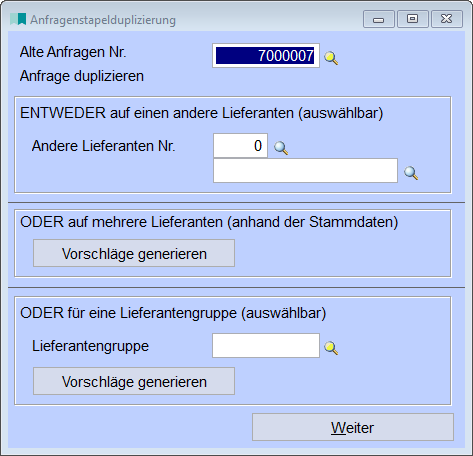
Wenn man eine bereits bestehende Anfrage ausgewählt hat und die Duplizierung über "Funktionen" + "Duplizieren" startet, öffnet sich eine Maske für die Anfragenduplizierung, in der man
- entweder auf einen anderen Lieferanten duplizieren kann,
- oder auf mehrere Lieferanten anhand der Stammdaten die Duplizierung starten kann,
- oder eine ganze Lieferantengruppe auswählen kann.
Es können dann im Stapel mehrere Anfragen generiert werden. Es werden immer alle Positionen mitdupliziert.
Bei der Duplizierung einer Anfrage ist es ab der Version 31.8 von Majesty möglich, über einen Button "Mehrfachauswahl" diese auf mehrere verschiedene Lieferantengruppen zu duplizieren.
Dupliziervorgang bei Betriebsaufträgen:
Wird ein Betriebsauftrag dupliziert, so werden die Stücklistenpositionen des duplizierten Betriebsauftrags im Lager reserviert.
Links:
04/2019