Aufruf der Maske:
Anwendung - Stammdaten - Parameter - Firmen-Parameter Standard
Eine Auflistung aller relevanten Firmenparameter für diese Maske erhalten Sie über die Tastenkombination <Alt+F1>. Wenn Sie Änderungen an den Einstellungen der Parameter vornehmen möchten erreichen Sie die Tabelle über Anwendung - Stammdaten – Parameter – Firmen-Parameter-Standard:
Vorgehensweise/Ablauf:
Hinweise zur Menübedienung bzw. zu den Funktionstasten lesen Sie bitte unter diesen Online-Themen nach.
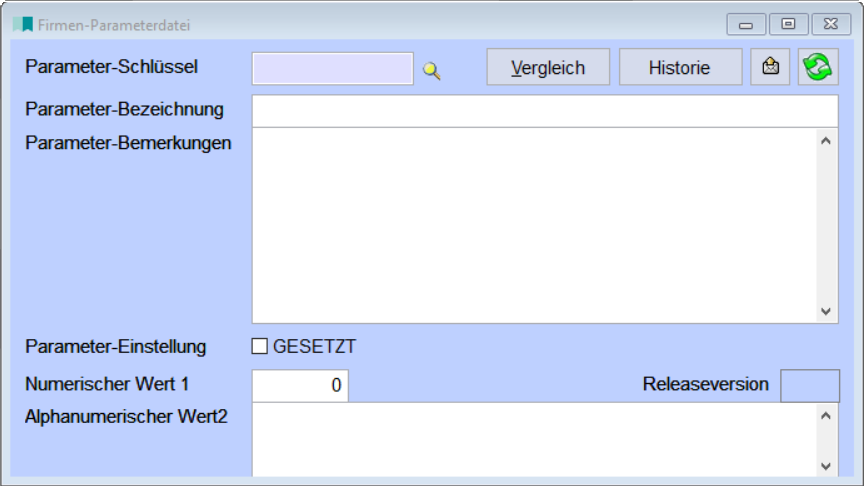
Wenn Sie den Cursor in eines der Felder der Maske setzen wird Ihnen am unteren Bildschirmrand zu jedem Feld eine kurze Erklärung angezeigt, welche Informationen hier hinterlegt werden sollen.
Hier gibt es einen Button, über den Sie die Parameter direkt an majesty GmbH versenden können.
Hier steht Ihnen die alphabetisch sortierte Auswahl zur Verfügung.
Die Firmenparameter in Majesty gestalten das Programm so flexibel wie möglich. Sie haben die Möglichkeit, via Parameter den Programmablauf nach Ihren Anforderungen und Wünschen zu steuern. Bitte beachten Sie, dass bestimmte Parameter unbedingt vor Erfassung der Stammdaten eingestellt werden müssen!
Mit den Firmenparametern werden verschiedene Dinge festgelegt, wie Sie für Ihre Firma typisch sind. Um also nach Ihren Vorstellungen arbeiten zu können, sehen Sie sich die Firmenparameter an.
Drucken Sie am besten eine Liste der Firmenparameter aus, und stellen Sie diese Parameter nach Ihren Vorstellungen ein. Die Liste drucken Sie direkt aus der Maske über die Tastenkombination <Strg+D> oder das Druckersymbol in der Symbolleiste. Auf der Liste befindet sich zu jedem Parameter ein Hilfetext, in dem auch erwähnt wird, welche Werte eingetragen werden können und welche Wertekategorie gilt. Nur Werte, die in der im Text erwähnten Kategorie eingetragen sind, werden akzeptiert, alles andere wird ignoriert.
Es wurde ein neuer Button  hinzugefügt, mit dem sich die Parameterbeschreibungen auf den Standard zurücksetzen lassen.
Releasversion:
Ruft man in der Firmen-Parameterdatei einen Parameter auf, so ist ab der version 36.0 ersichtlich, in welcher Majesty-Version dieser Parameter neu dazu kam.
Der Installationsprüflauf legt keine Parameter mehr an, die erst für zukünftige Versionen relevant sind.
I. Wertkategorien
Die Firmenparameter sind in drei Wertekategorien eingeteilt. In welcher Wertkategorie ein Parameter eingegeben werden soll bzw. kann, ersehen Sie in den kurzen Hilfetexten zum Parameter, die automatisch erscheinen, wenn der Parameter aufgerufen wird.
Ein Parameter kann GESETZT [x] sein oder nicht GESETZT [ ]. Dies ist die einfachste Form der Parametervergabe. Es handelt sich hier um eine Ja/Nein-Funktion. In der <F9>- bzw. <F12>-Tabelle haben Sie die Möglichkeit dies anhand der Belegung der Spalte „Parameter" zu überprüfen. Ist das Feld mit einem Häkchen markiert so ist der Parameter gesetzt, fehlt das Häkchen so ist der Parameter nicht gesetzt.
Die zweite Möglichkeit der Wertung eines Parameters ist ein numerischer Wert, der im Feld „Numerischer Wert 1" eingegeben werden kann.
Den numerischen Wert brauchen Sie, um z.B. festzulegen, welche Formularvariante eines Angebots gedruckt werden soll. Sie haben in vielen Masken verschiedene Varianten zur Verfügung und benutzen voraussichtlich immer nur eine Bestimmte. Wenn Sie hier einen Wert eingeben z.B. bei 5 Varianten zwischen 1 und 5, wird standardmäßig immer diese Variante vorbelegt. Sie brauchen diesen numerischen Wert auch, um andere Vorbelegungen zu steuern, wie z.B. die Mehrwertsteuerschlüssel-Vorbelegung im Kundenstamm u.ä. (Übersicht mit <F9> oder <F12> unter Spalte "Wert1").
Außerdem haben Sie noch die Möglichkeit Text einzugeben.
Dieser wird im Feld „Alphanumerischer Wert 2" eingegeben - z.B. die Artikel- oder Kundengruppenvorbelegung in den Stammdaten. Haben Sie im „Alphanumerischen Wert 2" Zeichen für ein bestimmtes Feld eingegeben, wird dieses Feld standardmäßig mit diesem Zeichen vorbelegt. Dies ist zum Beispiel von Vorteil, wenn Sie 30 Kunden der Kundengruppe „XYZ" im Kundenstamm anlegen. Belegen Sie den Parameter KDGRU mit XYZ vor, haben Sie sich die manuelle Eingabe erspart. Kommen Sie zur nächsten Kundengruppe, belegen Sie das Feld mit einem anderen Kürzel. Standardmäßig sollten Sie aber immer darauf achten, dass das Kürzel, das Sie am häufigsten verwenden, vorbelegt ist. (Übersicht mit <F9> oder <F12> unter Spalte "Wert2").
II. Parameter für automatische Nummernvergabe
In den Nummernkreisen unter dem Menü „Stammdaten - Laufende Nummern - Kunden-/Lieferanten-/sonst. laufende Nummern" legen Sie fest, in welchen Bereichen fortlaufende Nummern vergeben werden sollen. Hierbei werden die Nummern z. B. nach den Anfangsbuchstaben der Kunden bzw. Lieferanten vergeben.
Falls Sie vorher mit einem anderen System gearbeitet haben und eine Übernahme der aus dem bisherigen System bestehenden Kunden- und Lieferanten-Nummern in Majesty wünschen, sollten die Parameter AUTO-KDNR und AUTO-LINR nicht gesetzt sein. Sie erfassen so ihre bisherigen Kunden mit den gewohnten Nummern.
Wenn danach neue Kunden bzw. Lieferanten im Stamm aufgenommen werden, können Sie die Nummernkreise der Logik Ihres alten Systems anpassen. Sie haben wieder die Möglichkeit, wenn Sie sich in der Laufende-Nummern-Maske befinden, über <F9> oder <F12> eine tabellarische Übersicht zu holen, die anzeigt, für welche Bereiche Nummernkreise vergeben werden können. Finden Sie einen bestimmten Bereich nicht (z.B. autom. Personalnummernvergabe) rechnet das System mit der von Ihnen zuletzt eingegebenen Nummer + 1 weiter.
Buchstabengruppen: Jeder Buchstabe bekommt in den Nummernkreisen einen Wertebereich zugeordnet. Wird nun eine laufende Nummer vergeben, wird immer die nächste freie Nummer für den entsprechenden Buchstaben vorgeschlagen. Dieses Verfahren sichert, dass die Kunden-/Lieferantennummern kontinuierlich (lückenlos) vergeben werden und die Kunden/Lieferanten nach Anfangsbuchstaben sortiert abgelegt werden.
Beispiel:
Jeder Kunde bekommt beim Anlegen zur Identifikation eine Kundennummer zugeordnet.
Die Kundennummern werden nach den Nummernkreisen vergeben, d.h. alle Kunden, die z.B. mit „A" beginnen, werden hintereinander angeordnet. Die zu vergebende Kundennummer wird vorgeschlagen, sobald Sie den Suchbegriff des Kunden eingegeben haben. Die automatische Nummernvergabe stellt sicher, dass Kundennummern nicht doppelt vergeben werden und freigewordene Kundennummern nicht wieder belegt werden, damit es zu keinen Verwechslungen kommen kann. Dasselbe gilt für die Lieferanten-Nummern.
Folgende Parameter sind für die Kunden- bzw. Lieferantennummernvergabe relevant:
AUTO-KDNR:
Automatische Kundennummernvergabe. Ein-/Ausschalten der automatischen Vergabe von Kundennummern im Kundenstamm.
AUTO-LINR:
Automatische Lieferantennummernvergabe. Ein-/Ausschalten der automatischen Vergabe von Lieferantennummern im Lieferantenstamm.
Von Vorteil ist auch die automatische Nummernvergabe bei Angeboten/Aufträgen/Lieferscheinen usw. Diese können ebenfalls im Menü „Stammdaten" + „Laufende Nummern" + „Sonstige laufende Nummern" vergeben werden (Übersicht mit <F9> bzw. <F12>). Es hat sich bewährt, diese Nummern mit dem laufenden Jahr beginnen zu lassen. D.h. sie beginnen für das Jahr 2005 mit 05.... , für 2006 mit 06.... usw. Bei Jahreswechsel werden die laufenden Nummern in den Nummernkreisen geändert, und man weiß sofort, dass z.B. ein Angebot anhand der Angebotsnummer noch aus dem Vorjahr stammen muss oder schon im neuen Jahr erfasst wurde. Die Parameter für die Vorbelegung der automatischen Nummernvergabe sind je nach Formular AUTO-ANG (Angebot), AUTO-AUF(Auftrag), AUTO-LIEF (Lieferschein), AUTO-RECH (Rechnung) usw.
III. Vorbelegung der Maskenfelder
Viele Felder, die bereits mit bestimmten Werten vorbelegt erscheinen, werden anhand der Einstellungen der Firmenparameterdatei vorbelegt. An verschiedenen Stellen werden hier auch noch Informationen aus anderen Dateien übernommen, so dass sich die Eingabe erleichtern lässt. Wann immer Sie zu solch einem Feld kommen, brauchen Sie die gewünschten Werte nicht immer wieder von neuem einzugeben, sondern können auf die entsprechenden Tabellen über <F12> oder die Lupe zurückgreifen.
Zwei Beispiele:
ANREDENR:
Anredenummer-Vorbelegung. Standard-Vorbelegung für Kunden und Lieferanten. Eingabe in Feld "Wert1".
ARTGRU:
Artikelgruppen-Vorbelegung. Wenn Sie mehrere Artikel der gleichen Artikelgruppe (z.B. CHIR) erfassen, geben Sie im „alphanumerischen Wert 2" „CHIR" ein. Sie ersparen sich auch hier die manuelle Eingabe, und eventuelle Eingabefehler sind ausgeschlossen (siehe Punkt I. Wertkategorien). Erfassen Sie eine neue Artikelgruppe, ändern Sie den Parameter entsprechend; normalerweise aber wird der Parameter nicht zwischendurch geändert, sondern einmalig auf den häufigsten und gebräuchlichsten Wert eingestellt.
IV. Parameter für Sortierung
Sie können über die Firmenparameterdatei auch das von Ihnen am günstigsten bewertete Sortierkriterium im Vorfeld auswählen. Es gibt verschiedene Parameter, die z.B. die Sortierung nach eigener Artikel-Nr. oder nach Positionen usw. steuern.
Zwei Beispiele:
AUTOBEST:
Sortierung der Bestellvorschlagstabelle. Mit diesem Parameter wird festgelegt, wie die Bestellvorschläge des Automatik-Bestellprogramms sortiert sein sollen.
RECHSORT: Gibt an, in welcher Reihenfolge die Positionen einer Rechnung sortiert werden. Eingabe 1, 2 oder 3 im „alphanumerischen Wert1".
V. Parameter für den Programmablauf
Durch Setzen von Programm-Parametern kann ein spezifischer Programmablauf festgelegt werden. Das heißt, Sie können sich je nach Bedarf Vorschläge zu bestimmten Arbeitsgängen (Produktion) machen lassen oder Fehlerquellen durch das Vergessen einer Eingabe z.B. im Lager ausschalten. Außerdem erleichtern diese Parameter die Bearbeitung von Aufträgen, Bestellungen, Lager usw. enorm, da bestimmte Arbeitsgänge (Produktion) vom System übernommen werden und Sie selbst nur die Sicherheitsabfragen bestätigen oder über Tabellen etwas auswählen müssen.
Beispiele:
BEREITGEST:
Ist dieser Parameter gesetzt, wird bei der Auftragserfassung Ware, die im Lager vorhanden ist, automatisch bereitgestellt/kommissioniert. Dies bedeutet aber auch, dass nur bereitgestellte Ware zur Auslieferung kommen kann.
LAGERMINUS:
Wird der Lagerbestand negativ, warnt das System mit einem kleinen Fenster rechts oben mit sämtlichen Lagerdaten über diesen Artikel (Eingabe in „alphanumerischer Wert1" = 1). Sie können aber auch prinzipiell die Annahme verweigern, wenn der Lagerbestand ins Minus geht (Eingabe in „alphanumerischer Wert1" = 2).
MELDBEREIT:
Wenn der Parameter gesetzt ist, wird nach Buchung einer Bestellrückmeldung (Wareneingang) automatisch die Ware für den zugeordneten Auftrag bereitgestellt.
Druckmöglichkeiten:
Über <Strg+D>, das Druckersymbol in der Symbolleiste oder den Button "Ausdruck starten" können Sie die Liste auf das gewünschte Druckziel ausdrucken.
Besonderheiten:
Liste neuer Firmenparameter nach Update:
Nach einem Update, lässt sich via Abfrage eine Liste über alle neu angelegten Firmenparameter ausdrucken.
Button "Historie":
Über den Button Historie kann die Änderungshistorie des aufgerufenen Parameters angezeigt werden. So kann nachvollzogen werden, wer den Parameter wann geändert hat und welche Werte geändert wurden. Ist kein Parameter ausgewählt, werden die Änderungen aller Parameter angezeigt (neuste Änderung oben).
Es wird außerdem dokumentiert, wann ein Parameter angelegt (z.B. durch ein Update) und wann ein Parameter gelöscht wurde.
Beim Anlegen eines neuen Mandanten wird die Historie (wie die Parameter) mit kopiert.
Im Feld "neu_user" in der <F12>-Tabelle wird die Versionsnummer eingetragen, zu der die Parameterdaten neu angelegt wurden.
Links: Parameterverwaltung - Kundenspezifische Firmenparameter,
06/2021