Installation eines Netzwerkclients für Majesty
Sehr geehrter Majesty-Anwender,
dieses Dokument beschreibt die Vorgehensweise für die Installation eines Netzwerk-Clients von Majesty. Bitte beachten Sie die folgenden Hinweise:
Die Installation eines neuen Clients ist immer dann erforderlich, wenn in einer Majesty -Netzwerkversion ein zusätzlicher Arbeitsplatz für Majesty eingerichtet wird. Die Installation ist aber auch dann nötig, wenn Majesty bereits installiert ist und neue DLL-Dateien installiert werden müssen (z.B. bei einem Majesty-Update von Versionen 24.0 oder älter). Bei Netzwerken muss diese Installation an jedem Arbeitsplatz einzeln durchgeführt werden. Zudem darf die Majesty Clientinstallation auf keinen Fall eine höhere Version haben, als Ihre Majesty-Serverinstallation.
*Starten Sie bitte den Windows-Explorer
*Stellen Sie sicher, dass Sie Administrator-Rechte haben.
*Starten Sie die beiliegende Installationsdatei.
*Das Installations-Fenster wird geöffnet. Beenden Sie bitte wie beschrieben alle Windows-Programme bevor Sie die Installation fortsetzen oder brechen Sie die Installation ab.
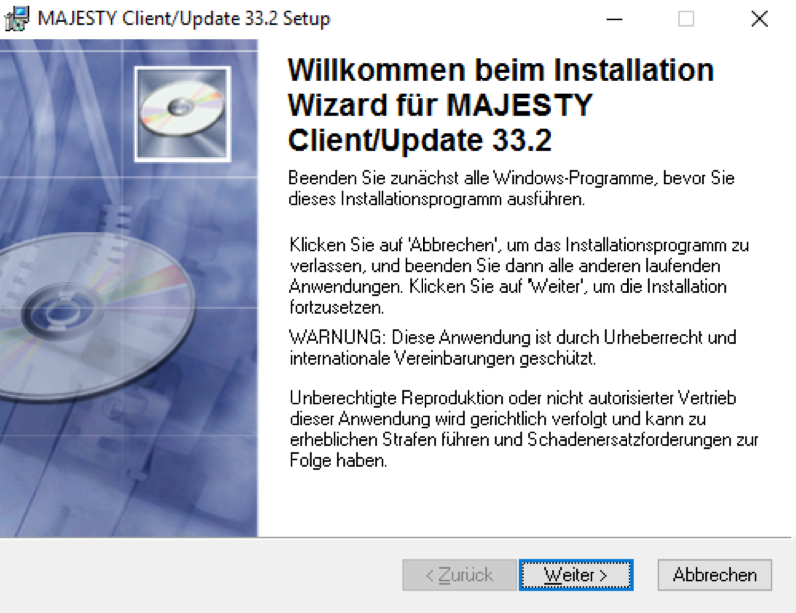
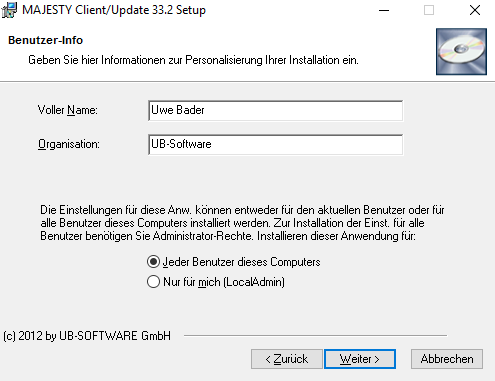
•Mit „Weiter“ gelangen Sie zum nächsten Fenster: Geben Sie hier Ihren Namen und ihre Firmenbezeichnung an.
*Danach werden Sie nach einem Ziel-Ordner (Programmlaufwerk und Pfad) gefragt. Bei Neuinstallationen verwendet Majesty den Pfad „C:\Programme\MAJESTY“. Sie können aber über den Button „Durchsuchen“ auch einen anderen Pfad auswählen.
Bei einer Installation ab Windows Vista verwenden Sie bitte den Pfad C:\Majesty.
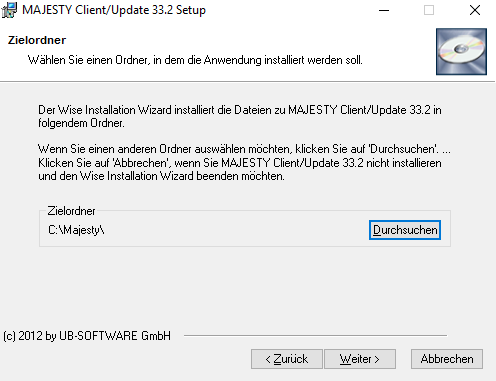
*Jetzt kann über den Button „Weiter“ die Installation gestartet werden.
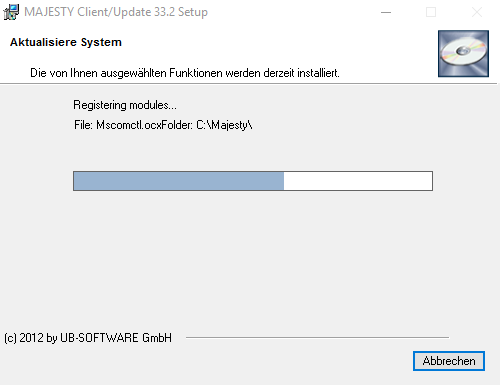
*MAJESTY wird nun automatisch installiert.
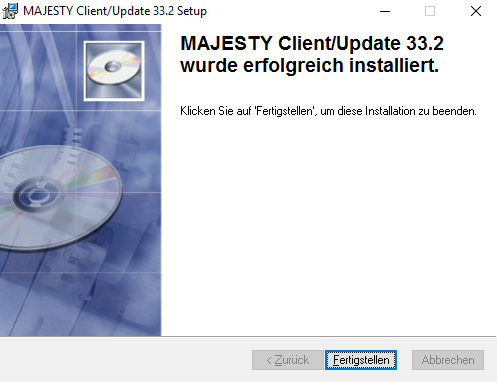
*Klicken Sie auf „Fertigstellen“, um die Installation zu beenden.
*Danach können Sie den Explorer wieder schließen. Erstellen Sie nun eine Verknüpfung (rechte Maus auf den Desktop, Neu + Verknüpfung). Als Datei geben Sie C:\Programme\Majesty\Majesty.exe 001 oder ab Windows Vista C:\Majesty\Majesty.exe 001 an, wobei 001 die Benutzernummer ist, die bei Netzwerkinstallationen für jeden PC eine andere sein sollte und fortlaufend vergeben werden muss, je nach Anzahl der eingesetzten Majesty Lizenzen (001, 002, 003 usw.).
*Starten Sie nun Majesty. Sie werden einmalig nach dem Verzeichnis abgefragt, wo sich Ihre Serverdaten befinden. Hier wählen Sie Ihr Majesty-Datenbankverzeichnis über ein freigegebenes Laufwerk oder via UNC-Pfad aus (im Zweifelsfall bitte Rücksprache mit der Hotline halten).
*ACHTUNG: Es muss das Majesty-Stammverzeichnis ausgewählt werden und keines der Unterverzeichnisse.
*Achten Sie darauf, dass der Benutzer auf das lokale Clientverzeichnis, sowie das Serververzeichnis Schreib- und Löschberechtigungen haben muss. Außerdem müssen beide Verzeichnisse von der Echtzeitprüfung des Virenscanners ausgeschlossen werden.
Links: Hardware-Anforderungen für Majesty,
01/2021