Update-Installation bei Terminalserverbetrieb
*Stellen sie sicher, dass alle Benutzer Majesty beendet haben und keine Datenbanken von Majesty im Zugriff sind.
*Melden sie sich als Administrator direkt an dem Terminalserver an.
*Starten Sie die update_xxx.exe (xxx ist die Versionsnummer, falls Sie das Update aus dem
Internet geladen haben. Sollten Sie eine CD vorliegen haben, so finden Sie das Update im
Unterordner UPDATE mit Dateinamen update.exe).
*Lesen Sie hierzu auch die Datei „Update-Installation.pdf“.
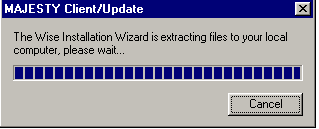
*Die Dateien werden entpackt.
*Geben Sie ihren Namen und den Firmennamen an und bestätigen sie mit WEITER.
*
*Danach werden Sie nach einem Ziel-Ordner (Programmlaufwerk und Pfad) abgefragt.
*WICHTIG: Achten Sie darauf, dass Sie Majesty in das Clientverzeichnis installieren und NICHT in das Datenverzeichnis. Bestätigen Sie den vorgeschlagenen Zielordner mit WEITER.
*
*Majesty wird nun installiert und das System aktualisiert.
*
*Es kommt die Meldung „Majesty wurde erfolgreich installiert!“
*
*Nachdem die Installation abgeschlossen ist, starten Sie bitte Majesty unbedingt an dem PC, an welchem Sie das Update installiert haben. Bitte bestätigen Sie die Meldungen (“Sie haben ein Update installiert“...) – erst jetzt werden die neuen Dateien korrekt installiert.
*Melden Sie sich in Majesty an und installieren Sie über das ?-Menü über „Patches für Majesty suchen“ den aktuellsten Patch zur Version. Eine Reorganisation kann nur dann durchgeführt werden, wenn das neueste Patch zuvor installiert wurde!

*Starten Sie Majesty neu und führen Sie unter „Anwendung“ + „Optionen“ + „Reorganisations-Nachtlauf“ für jeden Mandanten (falls Sie mit mehreren Mandanten arbeiten) einen Reorganisations-Nachtlauf durch.
*Der Reorganisations-Nachtlauf ist ein Muss, da sonst Majesty nicht korrekt arbeiten kann! Er muss nur an einer Station durchgeführt werden, am besten an der Station, an der das Update auch gestartet wurde. Am schnellsten geht es allerdings, wenn die Reorganisation direkt am Server durchgeführt wird. Bedenken Sie bitte, dass der Reorganisationslauf einige Stunden dauern kann und in dieser Zeit nicht mit Majesty gearbeitet werden kann!

*Nach dem Reorganisations-Lauf können Sie aus dem Menü „Optionen“ das Reorganisations-Protokoll ausdrucken und anschließend löschen. Falls dort Fehler gemeldet werden, sollten Sie das Protokoll der Hotline per Mail zukommen lassen (support@majesty.de). Das Drucken und anschließende Löschen des Reorganisations-Protokolls ist auch dann erforderlich, wenn es bei der letzten Reorganisation ein Problem gab. Ein Problem kann es z.B. geben, wenn das Verzeichnis ALT001 (oder ALT002...) noch existiert. Dieses dann bitte zuvor per Explorer umbenennen oder löschen.
*Werden durch das Update neue Firmenparameter vom System angelegt, so werden diese während der Installation in einem separaten Fenster angezeigt. Nach dem Update beim Starten von Majesty können diese neu angelegten Firmen-Parameter auch noch ausgedruckt werden.
*Falls Sie mit einem Netzwerk arbeiten und die anderen Stationen eine Version 23.1 oder älter haben, muss das Update an jeder Station installiert werden. Der Reorganisations-Nachtlauf muss allerdings nur einmal gestartet werden. Zukünftige kleinere Updates müssen dann nur noch an einer Station installiert werden, die anderen Stationen laden sich die neue Version automatisch vom Server.
*Bei Rückfragen wenden Sie sich bitte direkt an unseren Support unter support@majesty.de
Links: Hardware-Anforderungen für Majesty,
01/2021