Aufruf der Maske:
Anwendung - Fakturierung - Rücksenden von Mustern
Eine Auflistung aller relevanten Firmenparameter für diese Maske erhalten Sie über die Tastenkombination <Alt+F1>. Wenn Sie Änderungen an den Einstellungen der Parameter vornehmen möchten erreichen Sie die Tabelle über Anwendung - Stammdaten – Parameter – Firmen-Parameter-Standard:
MUSTRUE3 |
Vorbelegung Lagerplatz mit altem |
Der Parameter MUSTRUE3 steuert die Vorbelegung des Lagerplatzes (damit z.B. der ursprüngliche Lagerplatz wieder für die Einlagerung vorgeschlagen wird). |
MUSTRUE5 |
Bereitstellung für zurückgebuchte Muster |
Der Firmenparameter MUSTRUE5 steuert, ob nach dem Rückbuchen von Mustern automatisch die Bereitstellung für die zurückgebuchten Muster erfolgen soll. |
MUSTRUE9 |
Lieferscheinfelder für Tabelle Rückmeldung |
Über den neuen Parameter MUSTRUE9 lassen sich künftig weitere Felder aus dem Lieferscheinkopf tabellarisch anzeigen. |
MUSTRUE10 |
Mustersendungen Rückbuchen: Über den neuen Parameter MUSTRUE10 ist es möglich einen festen Lagerplatz zu hinterlegen. Die Vorbelegung kann allerdings in der Maske "Mustersendungen Rückbuchen" geändert werden. Die Parameter MUSTRUE3, MUSTRUE4 und LEIHSET02 werden übersteuert, sobald Eingaben im neuen Parameter hinterlegt ist. |
Vorgehensweise/Ablauf:
Hinweise zur Menübedienung bzw. zu den Funktionstasten lesen Sie bitte unter diesen Online-Themen nach.
Wenn Sie den Cursor in eines der Felder der Maske setzen wird Ihnen am unteren Bildschirmrand zu jedem Feld eine kurze Erklärung angezeigt, welche Informationen hier hinterlegt werden sollen.
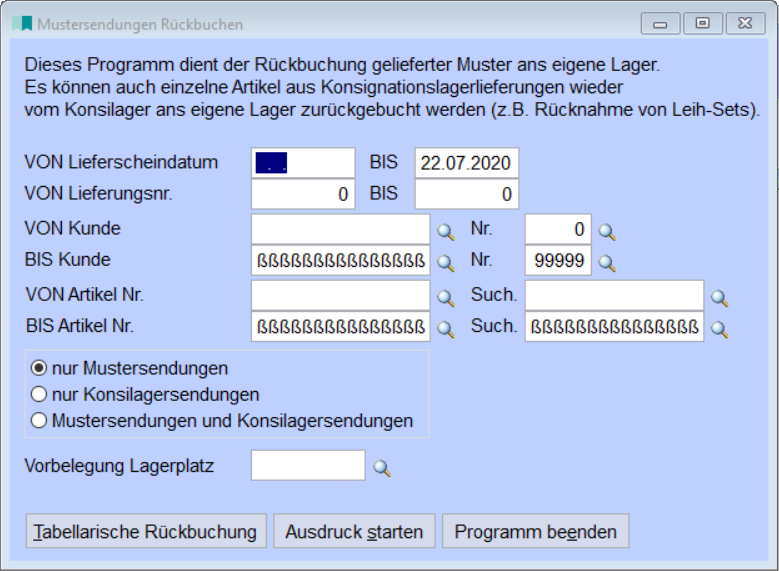
Dieses Programm dient der Rückbuchung gelieferter Muster ans eigene Lager. Es können auch einzelne Artikel aus Konsignationslieferungen wieder vom Konsilager ans eigene Lager zurückgebucht werden (z.B. Rücknahme von Leih-Sets).
Selektieren Sie die gewünschten Mustersendungen nach:
* von/bis Lieferscheindatum,
* von/bis Lieferungsnummer,
* von/bis Kunde nach Suchbegriff oder Nummer,
* von/bis Artikelnummer bzw. -suchbegriff,
* nur Mustersendungen, nur Konsilagersendungen oder Beides,
* Vorbelegung des zu bebuchenden Lagerplatzes.
Über den Button "Tabellarische Rückbuchung" starten Sie die Rückbuchung der selektierten Mustersendungen. In der Tabelle geben Sie in der ersten Spalte die Menge an, die Sie zurückbucen möchten. Es können so also auch Teilmengen rückgebucht werden. Über <Enter> verlassen Sie die Tabelle und die Teile werden wieder ans Lager gebucht. Im jeweiligen Lieferschein wird die Menge der Position durch die rückgebuchte Menge vermindert.
In der Mustersendungsrückbuchung wird ab der Version 26.6 bei Mustersendungen, die komplett erledigt sind, das Wiedervorlagedatum in der Lieferungskopferfassung gelöscht.
Bei der tabellarischen Rückbuchung gibt es nun zusätzlich zu der Rückliefermenge auch das Datum der Rücksendung (Spalte "rueckdat"). In diesem Feld kann eingetragen werden, wann die Ware tatsächlich angekommen ist. Dieses Datum wird dann in der Lieferungsposition zurückgeschrieben (liefpo.mustruedat) und kann in Reporten verwendet werden. Zu beachten ist allerdings, dass die Lagerbuchungen in der Lagerhistorie immer mit dem Tagesdatum stattfinden.
In der tabellarischen Rückbuchungsansicht wurden in der Version 36.0 von Majesty die Felder für das Verfallsdatum und das Herstelldatum mit aufgenommen. Diese Felder können nicht bearbeitet werden.
Druckmöglichkeiten:
Über <Strg+D>, das Druckersymbol in der Symbolleiste oder den Button "Ausdruck starten" können Sie die Liste auf das gewünschte Druckziel ausdrucken.
Mustersendungen rückbuchen:
Über einen Button "Ausdruck starten" kann nun für eine erfolgte Rückbuchung ein Einlagerungsschein (1 Schein pro Lieferungsnummer) bzw. ein Warenbegleitschein (1 Etikett pro Buchung) gedruckt werden. Über den Parameter MUSTRUE8 können folgende Einstellungen vorgenommen werden:
- ob die Ausdrucke vollautomatisch nach einer Buchung erfolgen sollen,
- welche der Ausdrucke benötigt werden,
- ob eine Abfrage vor dem Ausdruck kommen soll,
- ob der Druck im Schnelldruckmodus (ohne Druckerzielabfrage) erfolgen soll.
Links: Fakturierung,
09/2022