Aufruf der Maske:
Anwendung - Optionen - Passwort-/Rechte-Verwaltung
Eine Auflistung aller relevanten Firmenparameter für diese Maske erhalten Sie über die Tastenkombination <Alt+F1>. Wenn Sie Änderungen an den Einstellungen der Parameter vornehmen möchten erreichen Sie die Tabelle über Anwendung - Stammdaten – Parameter – Firmen-Parameter-Standard:
ARTDUPLI |
Vorbel. der Maske für Artikelduplizierung |
In der Passwort-/Zugriffsrechteverwaltung besteht nun die Möglichkeit, über den Modul-Namen "ARTDUPLI", das Zugriffsrecht für das Duplizieren von Artikeln zu steuern. Die Zugriffsrechte gelten auch für die Artikel-Schnellerfassungen. |
ARTLIEFAK7 |
Aktual. ARTLIEF im Arbeitsplan Lohnarbeit |
Bestell-Positionen für Lohnarbeitsbestellungen: Ist in der Passwortverwaltung für die Arbeitsplanpositionen bzw. Lieferantenzuordnung die Option "Gruppe hat Vollzugriff mit Passwort-Abfrage" ausgewählt, erscheint die Passwortabfrage nur noch in Abhängigkeit des Firmenparamters ARTLIEFAK7. Ist dieser auf 1 bzw. 2 gestellt, kommt die Passwortabfrage für die Preisaktualisierung, ansonsten nicht. |
SPERRRECHT |
Rechtevergabe für Kd.-/Lief.-/Art-Sperre |
Rechtevergabe für Kunden-/Artikel-/Lieferantensperren: Der Parameter SPERRRECHT steuert, ob die Rechte für die Sperrung der einzelnen Sperrgrund-Tabellen auch für die Sperrung selbst gelten sollen. Folgende Modulschlüssel gibt es in der Rechteverwaltung: SPERRE: Steuert die Rechte für Kunden-, Artikel- und Lieferantensperre gemeinsam KDSPERR: Gilt für Kundensperrgründe und die Sperrstufe ARTSPERR: Gilt für Artikelsperrgründe LIEFSPER: Gilt für Lieferantensperrgründe. Mit dem Parameter SPERRRECHT kann erreicht werden, dass das Setzen der Sperr-Häkchen an die Modulnamen KDSPERR, ARTSPERR und LIEFSPER gekoppelt wird. In diesem Fall empfehlen wir, beim Modulnamen SPERRE selbst die Rechte komplett freizuschalten. Der Modulname SPERRE selbst wird zusätzlich abgeprüft. |
Vorgehensweise/Ablauf:
Hinweise zur Menübedienung bzw. zu den Funktionstasten lesen Sie bitte unter diesen Online-Themen nach.
Wenn Sie den Cursor in eines der Felder der Maske setzen wird Ihnen am unteren Bildschirmrand zu jedem Feld eine kurze Erklärung angezeigt, welche Informationen hier hinterlegt werden sollen.
Oft ist es nötig, die Benutzung von bestimmten Teilen des Systems nicht allen Mitarbeitern zu erlauben. Zu diesem Zweck unterstützt dieses System eine Passwortverwaltung.
Für jedes Majesty-Modul kann ein Passwort definiert werden. Das betreffende Modul kann dann nur noch über dieses Passwort aufgerufen werden.
Es gibt allerdings diverse Module, die zum Start von Majesty keine Passwortabfrage enthalten dürfen. Sollte dies fälschlicherweise so eingerichtet worden sein, erscheint ein entsprechender Hinweis und eine Aufforderung zur Korrektur der falschen Einstellung!
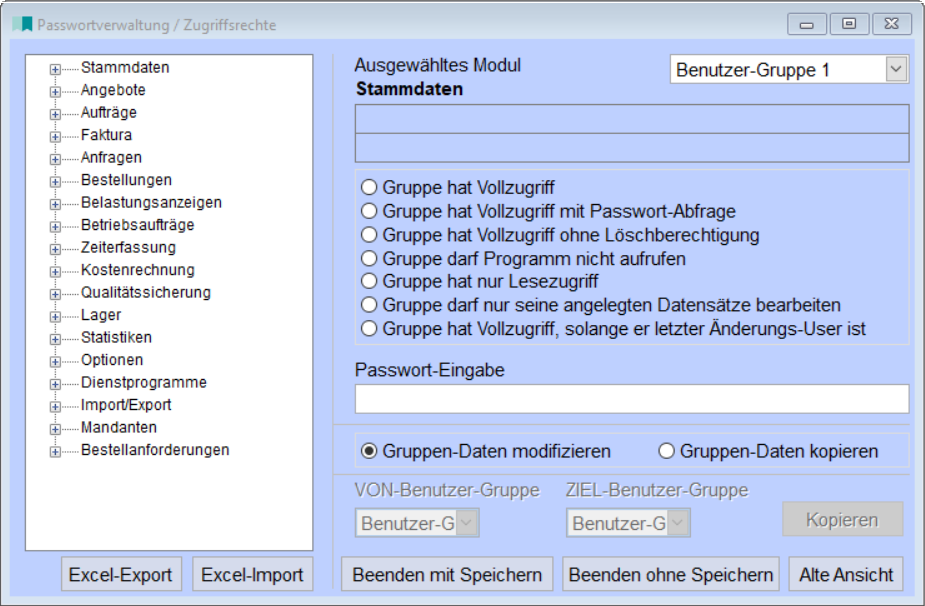
Passwortverwaltung/Zugriffsrechte:
Beim Öffnen der neuen Passwortverwaltung erscheinen Hinweismeldungen, wenn entweder das ausgewählte Modul nicht angelegt ist oder ungültige Rechteeinstellungen für dieses Modul vorhanden sind.
In der Maske der Passwortverwaltung sehen Sie links die einzelnen Module untereinander als Baum aufgelistet, wie Sie es aus Majesty kennen. Diese Anzeige macht Ihnen die Auswahl des korrekten Passwort-Moduls für die zu sperrende Maske einfacher. Die einzelnen Menüpunkte können Sie durch einmaliges Anklicken des Plus-Symbols oder Doppelklicken des Menüpunktes öffnen. So werden Ihnen die einzelnen Module im jeweiligen Menüpunkt in alphabetischer Reihenfolge aufgelistet.
Eine zusätzliche Hilfe um den Modulnamen der jeweiligen Maske für die Passwortverwaltung herauszufinden erhalten Sie in der Menüleiste von Majesty. Öffnen Sie zunächst die Maske, die Sie sperren möchten. Gehen Sie unter "?" auf "Info für Passwortverwaltung" und Sie erhalten in einer separaten, kleinen Maske den Modulnamen angezeigt.
Wird nun ein einzelnes Modul ausgewählt, z.B. unter Stammdaten der erste Punkt ADRESS, so wird ihnen in der rechten Hälfte der Maske der Name des ausgewählen Moduls angezeigt (ADRESS) mit einer maximal zweizeiligen kurzen Erläuterung (hier Adresskartei). Sie können auch den gesamten Menüpunkt "Stammdaten" über die Passwortverwaltung sperren, in dem Sie links nur den Hauptmenüpunkt "Stammdaten" markieren.
Für das in unserem Beispiel ausgewählte Modul ADRESS können Sie nun oben rechts festlegen, für welchen Benutzer das Modul gesperrt werden soll. Über anklicken des <Pfeil-nach-unten>-Symbols wählen Sie bitte eine Benutzergruppe aus.
Lesen Sie hierzu bitte auch das Thema "Benutzergruppen Verwaltung"!
Nun haben Sie verschiedene Auswahlmöglichkeiten für die Benutzerregeln:
* Gruppe hat Vollzugriff,
* Gruppe hat Vollzugriff mit Passwort-Abfrage,
* Gruppe hat Vollzugriff ohne Löschberechtigung,
* Gruppe darf das Programm nicht aufrufen,
* Gruppe hat nur Lesezugriff,
* Gruppe darf nur seine angelegten Datensätze bearbeiten,
* Gruppe hat Vollzugriff, solange er lezter Änderungs-User ist.
Wenn Sie die zweite Möglichkeit "Vollzugriff mit Passwort-Abfrage" gewählt haben hinterlegen Sie im nächsten Feld ein Passwort. Dieses Passwort ist dann für alle Benutzer festgelegt, die dieses Modul nur mit Passwort-Abfrage öffnen dürfen. Das Passwort ist auch vollkommen unabhängig von den hinterlegten Login-Passwörtern.
Über die Möglichkeit "Benutzer darf nur seine angelegten Datensätze bearbeiten" ist eine Option verfügbar, welche es dem User ausschließlich gestattet Datensätze zu bearbeiten bzw. zu löschen, welche er auch selbst angelegt hat. Datensätze anderer Benutzer können nur betrachtet werden.
Über die letzte Option lässt sich einstellen, dass ein Benutzer nur Datensätze ändern kann, die er zuletzt geändert hat, nicht dagegen Datensätze, die zuletzt ein anderer Benutzer geändert hat.
Möchten Sie die Eingabe speichern so können Sie dies über den Button "Beenden mit Speichern" tun. Möchten Sie die Eingabe verwerfen wählen Sie "Beenden ohne Speichern" aus.
Um nicht für jeden Benutzer die Passwortverwaltung separat anlegen zu müssen, können Sie die Benutzer-Daten auch kopieren. D.h. Sie legen zunächst die Passwortverwaltung für einen Benutzer fest. Sollen weiteren Benutzern nun die gleichen Module mit denselben Rechten zugeordnet werden, so markieren Sie den Button "Gruppen-Daten kopieren", geben bei "VON-Benutzer-Gruppe" den Benutzer mit den bereits vergebenen Rechten an und tragen beim "ZIEL-Benutzer" den zweiten Benutzer ein. Klicken Sie auf den Button "Kopieren".
Oben rechts bekommen Sie eine kleine Anzeige, dass die Benutzerregel von Benutzer X auf Benutzer Y kopiert wird.
Über die Modulnamen VKPREISE und EKPREISE können Preise in Majesty so abgesperrt werden, dass diese für manche Anwender nicht sichtbar sind. Der Eintrag von Preisänderungen in die Artikel-Lebenslaufakte kann durch diese Einstellungen nicht verhindert werden.
Bitte sorgen Sie über die Rechteverwaltung per Modulname ARTLEBEN dafür, dass diese Anwender auch keinen Zugriff auf die Lebenslaufakte haben!
Die Module Betriebsauftragsarbeitsplan, Betriebsauftragsprüfung und Betriebsauftragsstückliste können über die Passwort-/Rechteverwaltung (Punkte BETAPLA, BETPRUEF, BETSTULI) unabhängig von der allgemeinen Betriebsauftragsdatei abgesperrt werden. Nach der Updateinstallation auf Version 25.4 sind diese zunächst gleich wie die Betriebsauftragsdatei vorbelegt.
Über das Modul REPDEF ist es möglich, einen Report für bestimmte Benutzergruppen zu sperren.
Über das neue Modul BESTELL2 in der Passwort-/Rexhteverwaltung lässt sich für Mitarbeiter, die keine Rechte für das Modul BESTELL haben, ein Sonderrecht für die Anzeige der Bestell- bzw. Lieferrückstände einräumen.
Statt der Tabelle mit allen Informationen zur Bestellung geht eine auf die Spalten ArtikelNr., Bezeichnung, Liefertermin, LieferKW und Menge reduzierte Ansicht auf.
Gruppierte Darstellung in EXCEL-Import bzw. EXCEL-Export:
Neben dem Button "Excel-Export" gibt es auch ein Button "Excel-Import". Über diesen Button können die überarbeiteten Rechte wieder eingespielt und aktualisiert werden. Wichtig ist hierbei, dass die Maske mit „Beenden mit Speichern“ verlassen wird und dass die Spalten nicht verändert und die richtigen Buchstabencodes für die Rechte verwendet werden.
Button "Alte Ansicht":
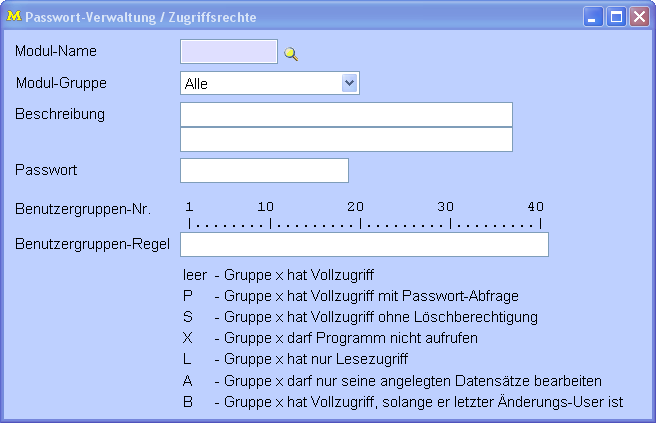
Über den Button "Alte Ansicht" können Sie sich auch die frühere Passwort-Maske laden, die vor der Version 22.0 in Majesty integriert war. Über die Modul-Gruppe kann hier ebenfalls der Hauptmenüpunkt ausgewählt werden (z.B. in unserem Beispiel "Stammdaten") und über <F12> oder die Lupe bei Modul-Name werden die einzelnen Module wieder alphabetisch in einer Tabelle aufgelistet. Das Auswahlfeld Modul-Gruppe ist immer sichtbar, damit auch bei der Neuanlage eines Modul eine
Gruppe zugeordnet werden kann. Nach der Auswahl mit <Enter> wird Ihnen die Beschreibung des Moduls angezeigt.
Hinterlegen Sie gegebenenfalls das Passwort und im Feld "Benutzerregel" für den jeweiligen User in der entsprechenden Cursorspalte die Benutzernummer.
Für das Feld Benutzer-Regel bestehen folgende Möglichkeiten:
leer - Benutzer x hat Vollzugriff
P - Benutzer x hat Vollzugriff mit Passwort-Abfrage
S - Benutzer x hat Vollzugriff ohne Löschberechtigung
X - Benutzer x darf das Programm nicht aufrufen
L - Benutzer x hat nur Lesezugriff
A - Benutzer x darf nur seine angelegten Datensätze bearbeiten
B - Benutzer x hat Vollzugriff, solange er letzter Änderungs-User ist
Beispiel:
Modulname = ADRESS (Adresskartei)
Passwort = UBS
Benutzer-Regel= PPP LXXXXXXXXXXXXXXXXXXXXXXXXXXXXXXXXXXX
Diese Eingaben bedeuten, dass die Benutzer 1, 2 und 3 den Artikelstamm nur durch Eingabe des richtigen Passwortes UBS aufrufen können (PPP). Benutzer 4 ist der Artikelstamm ohne Hindernisse ( ) zugänglich; Benutzer 5 darf zwar den Artikelstamm aufrufen (ohne Passwort), kann aber weder ändern noch löschen. Allen anderen Benutzern (6 bis 40) ist es nicht möglich, den Artikelstamm aufzurufen (XXXXXXX....).
Über den Modulnamen PREVIEW kann in der Passwortverwaltung z.B. die Art der Darstellung der Seitenansicht der Listen (Bildschirmansicht) pro Benutzer geregelt werden. Hier gibt es folgende Einstellungen:
Leerstelle – der Parameter PREVIEW regelt die Einstellung für alle Benutzer
L – die neue Seitenansicht / PDF-Viewer ist eingestellt
X – die alte Seitenansicht / FoxPro wird verwendet
Wir empfehlen den Firmenparameter PREVIEW zu setzen (neue Ansicht ist eingeschalten) und bei Problemen einzelner Benutzer (z.B. zu langsame PCs) benutzerabhängig über die Passwortverwaltung die alte Ansicht einzuschalten.
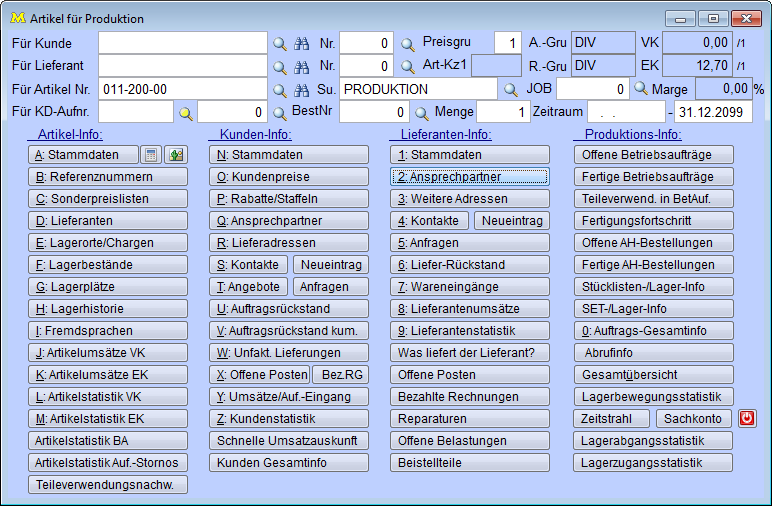
Sollten Sie im Auskunftsystem/sachbearbeiterauskungt unter <Strg+F1> verschiedene Buttons für bestimmte Benutzer sperren wollen, so können Sie die entsprechenden Modulnamen aus der folgenden Maske entnehmen.
Artikel-Info |
Kunden-Info |
Lieferanten-Info |
Produktions-Info |
||||||||
A: Stammdaten |
ARTST |
N: Stammdaten |
KDST |
1: Stammdaten |
LIEFST |
Offene Betriebsaufträge |
BETAUF |
||||
B: Referenz- nummern |
KDREF |
O: Kundenpreise |
KDREF |
2: Ansprech-partner |
LIEFANSP |
Fertige Betriebsaufträge |
BETAUF |
||||
C: Sonderpreis- listen |
ARTKGRPR |
P: Rabatte/Staffeln |
KDGRURAB, RABATTE |
3: Weitere Adressen |
LIEFST |
Teileverw. in BetAuf. |
BETAUF |
||||
D: Lieferanten |
ARTLIEF |
Q: Ansprechpartner |
KUNDANSP |
4: Kon-takte |
Neuein-trag |
KONTAKTL |
Fertigungsfort- schritt |
BETAUF |
|||
E: Lagerorte/ Chargen |
LAGINFO |
R: Lieferadressen |
KDLIEF |
5: Anfragen |
ANFRAGE |
Offene AH-Bestellungen |
AHLIEF |
||||
F: Lagerbestände |
LAGER |
S: Kontakte |
Neuein-trag |
KONTAKTK |
6: Liefer-Rückstand |
BESTELL |
Fertige AH-Bestellungen |
AHLIEF |
|||
G: Lagerplätze |
CHAOSLAG |
T: Ange-bote |
Anfragen |
ANGEBOT |
7: Wareneingänge |
BEMELD |
Stücklisten/ Lager-Info |
BETAUF |
|||
H: Lagerhistorie |
LAGHIST |
U: Auftragsrück-stand |
AUFTRAG |
8: Lieferanten-umsätze |
LIEFSTAT |
SET-/Lager-Info |
LAGER |
||||
I: Fremdsprachen |
FARTTXT |
V: Auftragsrück- stand kum. |
AUFTRAG |
9: Lieferanten-statistik |
LIEFSTAT |
O: Auftrags-Gesamtinfo |
AUFTRAG |
||||
J: Artikelumsätze VK |
ARTSTAT |
W: Unfakt. Lieferungen |
LIEFER |
Was liefert der Lieferant? |
ARTLIEF |
Abrufinfo |
AUFTRAG |
||||
K: Artikelumsätze EK |
ARTSTAT2 |
X: Offene Posten |
OPLISTE |
Offene Posten |
LIEFRECH |
Gesamtübersicht |
* s.u. |
||||
L: Artikelstatistik VK |
ARTSTAT |
Y: Umsätze/Auf.-Eingang |
KDSTAT** |
Bezahlte Rechnungen |
LIEFRECH |
Lagerbewegungs-statistik |
BEWSTAT |
||||
M: Artikelstatistik EK |
ARTSTAT2 |
Z: Kundenstatistik |
KDSTAT |
Reparaturen |
REPARAT |
Zeit-strahl |
Sach-konto |
ZEITSTRAHL |
SACHKTO |
||
Artikelstatistik BA |
BETAUF |
Schnelle Umsatzauskunft |
CHEFINFO |
Offene Belastungen |
BELAST |
Lagerabgangs-statistik |
LAGER |
||||
Artikelstatistik Auf.-Stornos |
AUFAEND |
Kunden Gesamtinfo |
KDSTAT |
Beistellteile |
BESTELL |
Lagerzugangs-statistik |
LAGER |
||||
Teileverwend- ungsnachw. |
TVNACH |
Preisauskunft |
VKINFO |
||||||||
* Gesamtübersicht: hier können Sie die einzelnen, sich öffnenden Masken absperren:
| - | offene Aufträge – AUFTRAG |
| - | unfakturierte Lieferungen - LIEFER |
| - | VK-Statistiksätze - ARTSTAT |
| - | offene Bestellungen - BESTELL |
| - | Wareneingänge - BEMELD |
| - | fertiggemeldete Betriebsaufträge - BETAUF |
| - | offene Betriebsaufträge – BETAUF |
| - | Artikel-Lieferantenzuordnung ARTLIEF |
| - | Lagerdatei LAGER |
| - | LIEFLIST |
** oder Differenzierung nach den einzelnen Möglichkeiten mit den Modulen UMSATZ1-4
Besonderheiten:
Liste neuer Modulname nach Update:
Nach einem Update, lässt sich via Abfrage eine Liste über alle neu angelegten Module ausdrucken. Dies ist besonders für die Passwort/Rechteverwaltung wichtig, da hier neue Module standardmäßig für jeden frei zugänglich sind.
Revisionsstand:
Es gibt die Möglichkeit bestimmte Stammdatensätze ab einem festgelegten Revisionsstand über die Rechteverwaltung gegen Änderungen zu sperren. Siehe hierzu die Parameter REVIARTST, REVIARBPLA, REVIPREUFP, REVISTULI. Das Modul in der Rechteverwaltung heißt REVISION.
Über den Firmenparameter FUSS03 läßt sich steuern, ob User trotz gesperrter VK-Preise die Fußzuschlagsmaske aufrufen dürfen um z. B. das
Porto einzutragen.
Personalstammansichten:
Über das Modul PERSONA2 in der Passwort-/Rechteverwaltung lassen sich für bestimmte Benutzer/Benutzergruppen die Ansichten in den Personalstamm (z.B. bei <F12> in Wareneingang/Bestellrückmeldung oder Betriebsauftrag etc.) reglementieren. Wird dieses Modul für einen Benutzer gesperrt (X) sieht der Benutzer bei der <F12>-Ansicht nur noch die im Firmenparameter PERSONAL2 angegebenen Felder (alphanumerischer Wert 2).
Im Standard sind hierbei nur Felder angegeben die unkritisch sind (Personalnummer, Suchbegriff und Adressdaten, KEINE Lohndaten etc.), dies kann aber nach Belieben erweitert/verändert werden.
Werden bei einem Update neue Module in der Passwort-/Rechteverwaltung installiert, können diese nach einer Abfrage für alle Benutzer als gesperrt gekennzeichnet werden. Über den Firmenparameter UPDATEMOD lässt sich einstellen, ob diese Abfrage erscheinen soll (inkl. Vorbelegungseinstellung) oder ob neue Module beim Update generell als gesperrt bzw. generell als nicht gesperrt gekennzeichnet werden sollen.
Aus Sicherheitsgründen empfehlen wir neue Module vorab sperren zu lassen. Nach der Updateinstallation können diese manuell über die Passwort-/Rechteverwaltung für die entsprechenden (befugten) Benutzer freigegeben werden.
Digitale Signatur:
Über das Modul DIGSIGN in der Passwort-Rechte-Verwaltung lässt sich für bestimmte Benutzer bzw. Benutzergruppen die digitale Signatur via RFID, Fingerprint oder Passwort deaktivieren. Benutzer, die von der digitalen Signatur ausgeklammert werden sollen, sind in der Passwort-Rechte-Verwaltung mit einem X (Gruppe darf Programm nicht aufrufen) zu kennzeichnen.
Majesty-Tabellen:
Der Parameter GRIDSCHUTZ steuert, ob direkt in Tabellen geschrieben werden darf oder nicht. Dies kann benutzerabhängig über die Passwort-Rechte-Verwaltung eingestellt werden. Hierzu muss das Recht GRIDSCHZ für User, die trotz aktivem Paramter GRIDSCHUTZ in Tabellen schreiben dürfen, auf "X" gesetzt werden.
Die Maske wurde ab der Version 33.8 von Majesty um einen Excel-Export erweitert.
Einzelreorg - Passwortverwaltung/Zugriffsrechte:
Wenn für Benutzergruppen auf das Modul REORGEIN das Recht "Gruppe darf Programm nicht aufrufen" eingestellt wurde, ist eine einzelne Reorganisation nun nicht mehr möglich.
Artikelstamm - GTIN-Nummernvergabe:
In der Passwort-/Rechteverwaltung kann künftig über den Modulschlüssel "GTIN" in den Stammdaten die Vergabe der GTIN-/UoU-Nummer über das Plus-Symbol im Artikelstamm für einzelne Benutzergruppen gesperrt werden.
Druckmöglichkeiten:
Über <Strg+D>, das Druckersymbol in der Symbolleiste oder den Button "Ausdruck starten" können Sie die Liste auf das gewünschte Druckziel ausdrucken.
Links: Login-Passworte,
06/2022