Aufruf der Maske:
Anwendung - Import und Export - Export/Import für Majesty-User - Preislistendiskette Standardimport
Eine Auflistung aller relevanten Firmenparameter für diese Maske erhalten Sie über die Tastenkombination <Alt+F1>. Wenn Sie Änderungen an den Einstellungen der Parameter vornehmen möchten erreichen Sie die Tabelle über Anwendung - Stammdaten – Parameter – Firmen-Parameter-Standard:
PRLIEXPORT |
Preislistenexport/-import Dezimaltrenner |
Der Firmenparameter PRLIEXPORT steuert hier, ob im Falle eines Exports im ASCII/ANSI-Format ein Dezimalpunkt oder ein Dezimalkomma verwendet wird bzw. ob die Einstellung aus der Windows-Systemsteuerung verwendet wird. |
Vorgehensweise/Ablauf:
Hinweise zur Menübedienung bzw. zu den Funktionstasten lesen Sie bitte unter diesen Online-Themen nach.
Wenn Sie den Cursor in eines der Felder der Maske setzen wird Ihnen am unteren Bildschirmrand zu jedem Feld eine kurze Erklärung angezeigt, welche Informationen hier hinterlegt werden sollen.
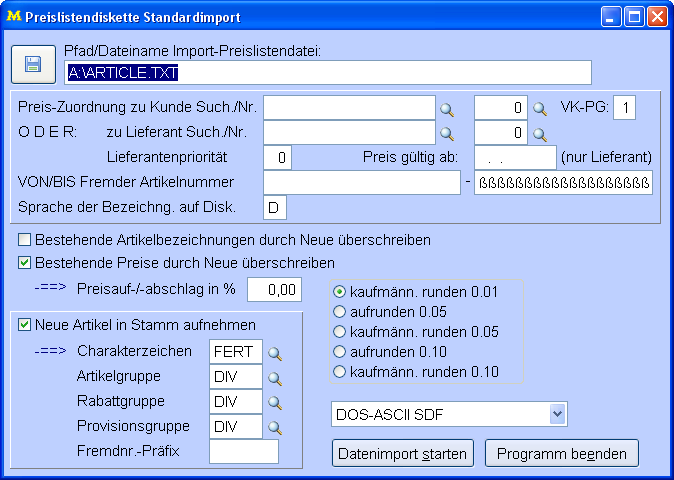
Mit diesem Programmteil können Sie Einkaufs- sowie Verkaufspreise anderer Majesty Anwender importieren, neue Artikel im Stamm anlegen lassen oder bei bestehenden Artikeln die Bezeichnungen aktualisieren.
Geben Sie zunächst einmal den Pfad- und Dateinamen an, unter der die Preislistendatei zu finden ist.
Preislisten, die Sie im EXCEL-Format erhalten, müssen zuerst in eine Standard-Form gebracht werden, damit der Import funktioniert. Diese muss wie folgt aussehen:
- Die erste Zeile muss die Überschriften enthalten, KEINE DATEN!, sie darf allerdings auch leer sein.
- Die Folgezeilen enthalten die Daten, NUR REINE DATEN – ohne Leerzeilen!
- Spalte A = Artikelnummer des Diskettenerstellers (z.B. Lieferanten- oder Kundenartikelnummer).
- Spalte B = Artikelnummer des Diskettenempfängers (also Ihre Artikelnummer ODER eine beliebige Referenznummer, z.B. die Martin-Artikelnummer, die Sie auch im System als Referenz hinterlegt haben).
- Spalte C = die erste Zeile der Artikelbezeichnung (darf auch leer sein).
- Spalte D = die zweite Zeile der Artikelbezeichnung (darf auch leer sein).
- Spalte E = die dritte Zeile der Artikelbezeichnung (darf auch leer sein).
- Spalte F = der Preis.
- Spalte G = die Katalogseite (darf auch leer sein).
Wenn die Datei so aufgebaut ist, können Sie den Preislistendisketten Standardimport verwenden. Hier bitte unten rechts das Dateiformat auf EXCEL umstellen.
Wählen Sie nun aus, ob die Preise
- für einen bestimmten Kunden
- oder für einen bestimmten Lieferanten eingespielt werden sollen. Beim Lieferanten bitte die Lieferantenpriorität angeben, die hinterlegt werden soll.
- Preisgültigkeitsdatum (nur für Lieferanten); das eingegebene Datum ist hier das Datum, ab wann die Erhöhung gelten soll. Die Preise werden dann in "spätere EK's" eingetragen und zum Stichtag automatisch aktualisiert,
- von/bis fremder Artikelnummer der Import stattfinden soll,
- Sprache der Bezeichung auf der Diskette/Datei.
Für den Fall, dass in der Preislistendatei zusätzlich zu neuen Preisen auch neue Artikelbezeichnungen enthalten sind und diese auch aktualisiert werden sollen, können Sie über die Checkbox ankreuzen, ob bestehende Artikelbezeichnungen durch Neue überschrieben werden sollen.
Checkbox "Bestehende Fremdnummern ersetzen":
Das Häkchen "Bestehende Fremdnummern ersetzen" bietet die Möglichkeit bestehende Kunden- bzw. Lieferantenreferenznummern zu aktualisieren. Dies kann nützlich sein, wenn Ihr Lieferant die Artikelnummern geändert hat. Majesty findet die passende Referenz über eine ggf. vorhandene Drittanbieter-Nummer und aktualisiert im entsprechenden Satz die Nummer Ihres Lieferanten. Die selbe Logik gilt auch zum Aktualisieren der Kundenreferenzen.
Eine weitere Checkbox „Bestehende Preise durch Neue überschreiben" ermöglicht Ihnen in diesem Zusammenhang auch einmal statt Preise nur Bezeichnungen zu importieren. In Verbindung mit dieser Checkbox sind prozentuale Preiserhöhungen sowie Preissenkungen möglich. Geben Sie dazu den Prozentsatz (bei Senkung mit -Vorzeichen) an und kreuzen Sie aus der Auswahl die gewünschte Rundungsart an.
Sollten sich in der Preislistendatei Artikelstammsätze befinden, die bei Ihnen noch nicht angelegt sind, besteht die Möglichkeit, diese auch gleich in den Artikelstamm mit aufzunehmen. Kreuzen Sie dann die Checkbox „Neue Artikel in Stamm aufnehmen" an. Folgende Felder können hierbei gleich mit ausgefüllt werden:
Charakterzeichen,
Artikelgruppe,
Rabattgruppe,
Provisionsgruppe,
Fremdnr. Präfix.
Beim Import von Einkaufspreisen wird der bisherige EK und das Preisdatum im Feld „AlterEK" bzw. „Altes Preisdatum" in der Lieferantenzuordnung festgehalten. Auf diese Weise ist es möglich eine Einkaufspreisliste zu drucken, auf der der neue und der alte Preis gegenübergestellt werden und die prozentuale Abweichung berechnet werden kann.
Bevor Sie nun den Import starten, müssen Sie dem System noch mitteilen, in welchem Format die Daten aus der Preislistendatei importiert werden. Zugelassen sind:
* DOS ASCII SDF,
* Windows ANSI SDF,
* Macintosh SDF,
* Excel.
Über die Schaltfläche „Datenimport starten" werden die Daten übernommen. Zur Kontrolle erscheint vorab eine Tabelle. Sollten die Daten dort nicht einwandfrei erscheinen, beenden Sie das Programm bitte ohne Import.
Über das Feld "VK-PG" in der Tabelle kann gesteuert werden, in welchen der vorhandenen VK-Preise (VK1-VK9) der Preis importiert werden soll.
Besonderheiten:
Der Import aus Excel funktioniert ab der Version 29.2 von Majesty auch mit neueren Excel-Versionen (z.B. Excel 2010).
Preislistendiskette Standardimport:
Das Format XLSX wird nun zusätzlich zu XLS beim Import unterstützt. Dafür muss allerdings Excel installiert sein.
Der neue Parameter ARTIMP2 steuert folgendes:
1. Es kann eingestellt werden, ob im Falle einer (beim angegebenen Kunden/Lieferanten) nicht gefundenen Fremd-Artikelnummer OHNE Kunde in der Kundenreferenzdatei KDREF bzw. OHNE Lieferant in der Lieferanten-Artikelzuordnung ARTLIEF gesucht und umgerechnet werden soll. Die Einstellung ist nur relevant für den Fall, dass in der Import-Tabelle in der Spalte "Eigene Artikelnummer" und "Fremde Artikelnummer" beide Male die gleiche Fremdartikelnummer steht.
2. Es kann eingestellt werden, ob der Import neue Datensätze anlegen darf oder nicht.
3. Es kann eingestellt werden, ob nicht gefundene Artikel auch im Fehlerprotokoll (Meldung) gemeldet werden sollen.
Links: Datenexport Lieferschein,
10/2024