Aufruf der Maske:
Anwendung - Dienstprogramme - Reportsicherungs-Verwaltung
Eine Auflistung aller relevanten Firmenparameter für diese Maske erhalten Sie über die Tastenkombination <Alt+F1>. Wenn Sie Änderungen an den Einstellungen der Parameter vornehmen möchten erreichen Sie die Tabelle über Anwendung - Stammdaten – Parameter – Firmen-Parameter-Standard:
REPHIST |
Änderungen von Reporten protokollieren |
Dieser Parameter steuert, ob bei Reportänderungen automatisch eine Sicherung erzeugt werden soll. Das Aufrufen eines Reports im Reportgenerator wird als Reportänderung gewertet! Eine Änderung wirkt sich erst nach einem Majesty-Neustart aus. Bitte wenden Sie sich an unsere Hotline, wenn Sie diese Funktionalität verwenden möchten! |
Vorgehensweise/Ablauf:
Hinweise zur Menübedienung bzw. zu den Funktionstasten lesen Sie bitte unter diesen Online-Themen nach.
Wenn Sie den Cursor in eines der Felder der Maske setzen wird Ihnen am unteren Bildschirmrand zu jedem Feld eine kurze Erklärung angezeigt, welche Informationen hier hinterlegt werden sollen.
Vor Einsatz des Tools muss der Parameter REPHIST gesetzt werden!
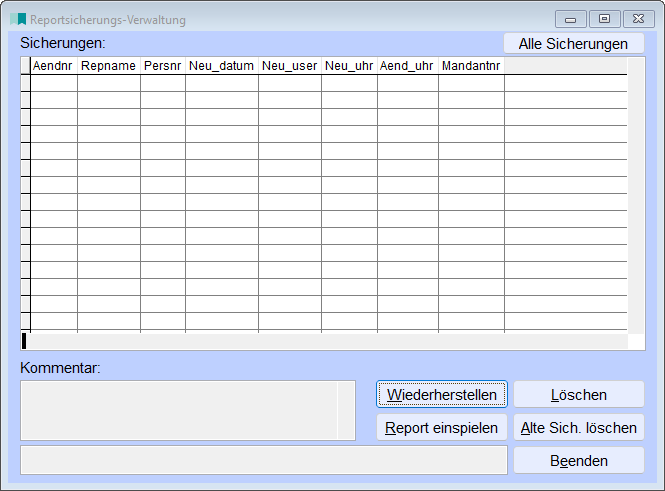
Die so erzeugten Sicherungen lassen sich über diese Maske verwalten.
Neue Reporte müssen dann ebenfalls über diese Maske eingespielt werden, damit eine mögliche Änderung protokolliert wird.
Ändern Sie einen Report in Majesty, so erhalten beim Speichern des Reportes eine zusätzliche Maske für den Reportänderungs-Logbucheintrag.
Änderungsdatum ist das Tagesdatum, Im Feld "Report" wird der Name des geänderten Reportes angezeigt.
Geben Sie Personalsuchbegriff bzw. die Personalnummer der Person an, die den Report geändert hat und im Feld "Bemerkungen/Grund" noch einen erklärenden Text, warum der Report angepasst werden musste.
Wird ein Report zum ersten Mal mit aktivierter Reportsicherungs-Verwaltung geändert so wird hier eine Erstsicherung zusätzlich zum neu angepassten Report gespeichert. Die Erstsicherung ist also der Stand des Reportes wie er vor ihrer ersten Änderung mit der Reportsicherungs-Verwaltung im System vorlag.
Verschiedene Buttons stehen zusätzlich zur Verfügung:
Button "Wiederherstellen": Wurde ein Report geändert können Sie über diesen Button eine frühere Reportsicherung wiederherstellen, die aktuelle Änderung wird so rückgängig gemacht.
Button "Report einspielen": Wird ein Report von majesty GmbH angepasst und Sie bekommen diesen per Mail zugeschickt, so können Sie den Report über diesen Button einspielen. Wählen Sie die frx-Datei des Reportes aus, den Sie einspielen möchten.
Button "Löschen": Über diesen Button können Sie eine in der Tabelle markierte Reportsicherung löschen.
Button "Alte Sich. löschen": Löscht alle Reportsicherungen außer den letzten fünf pro Report.
Button "Beenden": Beendet/schließt die Maske.
Über den Button "Alle Sicherungen" kann ausgewählt werden, ob nur die mandantenübergreifenden und die für den aktuellen Mandant relevanten Reportsicherungssätze oder alle Reportsicherungen angezeigt werden sollen.
Zusätzlich wird bei einer Reportänderung die Mandantennummer im Logbuch mit gespeichert, wenn der Report im DBFS-Ordner und nicht im REPORTW-Ordner abgelegt ist.
Erfolgt eine Reportwiederherstellung von einem abweichenden Mandanten wird zukünftig der Report in den ursprünglichen Mandanten wiederhergestellt.
Besonderheiten:
Vor der Wiederherstellung eines alten Reportes wird jetzt ein Sicherungsdatensatz mit dem aktuellen Stand angelegt. Dieser dokumentiert, welche (alte) Version als Wiederherstellungsreferenz eingespielt wurde und erstellt zuvor eine Sicherung des Reportes.
Links: Reportaenderungs-Logbuch, YouTube-Videos zu Majesty,
03/2023