Aufruf der Maske:
Anwendung - Dienstprogramme - 1: Sonderprogramme - Scanpfad-Hinterlegung
Eine Auflistung aller relevanten Firmenparameter für diese Maske erhalten Sie über die Tastenkombination <Alt+F1>. Wenn Sie Änderungen an den Einstellungen der Parameter vornehmen möchten erreichen Sie die Tabelle über Anwendung - Stammdaten – Parameter – Firmen-Parameter-Standard:
SCANBUTT02 |
Einstellungen für lokalen Standardpfad |
Es ist möglich mittels Aktivierung des Parameters SCANBUTT02 einen festen Pfad zu hinterlegen, in den automatisch die gescannten Dateien abgelegt werden. Dieser Pfad kann pro Mitarbeiter im Personalstamm (Arbeitsplatzeinstellungen) hinterlegt werden. Es kann außerdem im alphanumerischen Wert des Parameters ein Verzeichnis hinterlegt werden, in das die gescannten Dateien abgelegt werden, falls kein Pfad im Personalstamm angegeben ist. |
SCANBUTT03 |
Aktivierung Standardpfadlogik |
Durch Aktivierung des Parameters SCANBUTT03 ist es möglich Bildpfad-Feldern mit einem Standardpfad zu versehen. Durch einen Rechtsklick kann per Auswahl eine Datei selektiert werden. Diese wird daraufhin in das Standardverzeichnis des Bildpfad-Feldes verschoben und direkt als neue Datei verwendet.
Artikelstamm - Bildpfade - TWAIN-Scannerschnittstelle: Wenn der Parameter SCANBUTT03 gesetzt ist und über den Scan-Button mit dem TWAIN-Scanner eingescannt wird, dann werden die Pfade/Dateinamen aus der Maske "Standardpfad-Hinterlegung" (Menü "Anwendungen" > "Dienstprogramme" > "1: Sonderprogramme" > "Standardpfad-Hinterlegung") verwendet. Falls noch kein Pfad hinterlegt ist, erfolgt eine Aufforderung einen Pfad anzulegen. Anschließend wird der Scan fortgesetzt. Wenn in der Pfadbezeichnung ein Feld aus dem Artikelstamm (z.B. ARTST.ARTNR oder ARTST.KATSEITE) hinterlegt wird ist es wichtig, Hochkommas zu setzen.
Beispiel für eine mögliche Einstellung: "U:\Dokumente\Scan"+ALLTRIM(ARTST.KATSEITE)+".pdf" Bitte setzen Sie sich für eine korrekte Einstellung mit dem Support in Verbindung. |
SCANBUTTON |
Einstellungen für TWAIN-Schnittstelle |
Falls im Firmenparameter SCANBUTTON in der Selktion ALLGEMEIN der Wert PUTFILE = J eingetragen ist, erscheint beim Scannen ein "Speichern unter"-Dialog, der es dem Benutzer erlaubt, den vorgeschlagenen Pfad und Dateinamen manuell abzuändern. |
Vorgehensweise/Ablauf:
Hinweise zur Menübedienung bzw. zu den Funktionstasten lesen Sie bitte unter diesen Online-Themen nach.
Wenn Sie den Cursor in eines der Felder der Maske setzen wird Ihnen am unteren Bildschirmrand zu jedem Feld eine kurze Erklärung angezeigt, welche Informationen hier hinterlegt werden sollen.
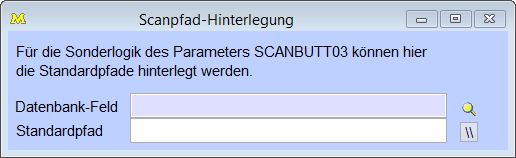
Standardverzeichnisse eines Bildpfad-Feldes können bei Erstbenutzung durch den Rechtsklick angelegt werden.
Des Weiteren können diese unter dem Menüpunkt "Scanpfad-Hinterlegung" gepflegt werden.
Über den Button  besteht an verschiedenen Stellen in Majesty die Möglichkeit die TWAIN-Schnittstelle von Majesty anzusprechen, ein Dokument einzuscannen und direkt im entsprechenden Bildpfad zu hinterlegen.
Im Parameter SCANBUTTON können diverse Einstellungen für die TWAIN-Schnittstelle konfiguriert werden.
Druckmöglichkeiten:
Über <Strg+D>, das Druckersymbol in der Symbolleiste oder den Button "Ausdruck starten" können Sie die Liste auf das gewünschte Druckziel ausdrucken.
Besonderheiten:
Links:
02/2021