Aufruf der Maske:
? - Shortcut-Leiste Ein/Aus
Vorgehensweise/Ablauf:
Um auf bestimmte Masken, die häufig gebraucht werden, einen schnelleren Zugriff zu ermöglichen können Sie sich in Majesty eine Shortcut-Leiste auf der linken Seite auf dem Desktop anzeigen lassen.
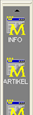
Am linken Rand ihres Fensters erscheint ein grauer Balken. Um hier Eintragungen vornehmen zu können müssen andere Fenster/Masken von Majesty beendet werden.
Klicken Sie mit der rechten Maustaste in dieses graue Feld und wählen Sie den Punkt „Verknüpfung hinzufügen" aus. Es öffnet sich ein Fenster „Menüeintrag auswählen". Durch Anklicken des Pluspunktes vor „Anwendung" erscheint die gewohnte Maske, unter der Sie ihre einzelnen Menüpunkte auswählen können. Wählen Sie über den Button <OK> die Maske aus, die Sie in der Shortcut-Leiste hinterlegen möchten.
In der Shortcut-Leiste erscheint ein Majesty-Symbol. Dieses Symbol kann nun mit einer kurzen Bezeichnung versehen werden. Klicken Sie hierzu das Symbol wieder mit der rechten Maustaste an und wählen Sie „Umbenennen". Hinterlegen Sie eine kurze Bezeichnung.
Ab der Version 31.2 von Majesty wird der Textnicht mehr unter dem Symbol sondern neben dem Icon statt unter dem Ico angezeigt. Dadurch können wesentlich mehr Verknüpfungen eingerichtet werden. Der Text ist nur noch einzeilig, dafür bis zu 250 Stellen lang. Über einen Tooltipp wird der volle Text angezeigt, selbst wenn die Leiste sehr schmal ist.
Genauso können Sie über die rechte Maustaste ein beliebiges, auf ihrem PC hinterlegtes Bild, auswählen, damit sich die diversen Einträge in der Shortcut-Leiste auch durch die Symbole unterscheiden.
Als Icons sind neben BMP-Dateien ab der Version 31.2 von Majesty auch Dateien im Format JPG und PNG möglich.
Wird nun dieses Symbol angeklickt, so öffnet sich sofort die entsprechende Maske, ohne dass die Auswahl über das Menü „Anwendung" getroffen werden muss.
Über den Menüpunkt "Sortierung ändern" des Kontextmenüs der Shortcutleiste (Rechtsklick innerhalb der Shortcutleiste) kann jeder Benutzer die Reihenfolge seiner Buttons anpassen.
Über die rechte Maustaste auf einen freien Bereich der Shortcutleiste kann ab der Version 31.2 von Majesty zwischen fünf verschiedenen Icon-Größen und Breiten der Leiste gewählt werden. Bei der Einstellung "sehr große Icons" in Verbindung mit "sehr schmale Leiste" erhalten Anwender die bisher gewohnte Darstellung, nur dass der Text als Tooltip angezeigt wird. Die Änderungen werden in den Firmenparameter SHORTCUT geschrieben. Änderungen werden nur gespeichert, wenn sich ein Benutzer mit Administratorenrechten an Majesty anmeldet.
Möchten Sie die Shortcut-Leiste wieder entfernen, so klicken Sie unter „?" erneut den Punkt „Shortcut-Leiste Ein/Aus" an. Die Belegungen in der Shortcut-Leiste bleiben dabei erhalten und sind beim nächsten Öffnen noch vorhanden.
Besonderheiten:
Die Shortcutleiste lässt sich über das Modul SHORTCUT in der Passwort-/Rechteverwaltung sperren.
Das Speichern der Icongröße bzw. der Leistenbreite nach Veränderung über die rechte Maustaste erfolgt nun generell benutzerabhängig. Solange ein Benutzer keine Veränderungen vornimmt, gelten die globalen Einstellungen des Firmenparameters SHORTCUT.
Die Schriftgröße für die Beschriftungen der Icons lässt sich über den Wert2 des Parameters SHORTCUT anpassen. Sie kann zwischen 8 und 11 liegen. Die Einstellung gilt für alle Benutzer.
Beispiel:
[ABMESSUNGEN]
Schriftgroesse = 9
Shortcutleiste / Buchungsterminal:
Der Aufruf von Masken durch den Haken "Autostart" in der Shortcutleiste findet nun nach dem Majesty-Resize statt. Dadurch werden Masken, die automatisch gestartet werden, an der gewünschten Fensterposition geöffnet.
Majesty-Hauptfenster:
Die Shortcut-Leiste und die Menü-Seitenleiste verändern ihre Größe in Relation zur Fenstergröße.
Links: Seitenleiste Ein/Aus,
11/2022