Aufruf der Maske:
Anwendung - Optionen - Sonder-Etikettendruck
Anwendung - Optionen - Sonder-Etikettendruck / 2
Eine Auflistung aller relevanten Firmenparameter für diese Maske erhalten Sie über die Tastenkombination <Alt+F1>. Wenn Sie Änderungen an den Einstellungen der Parameter vornehmen möchten erreichen Sie die Tabelle über Anwendung - Stammdaten – Parameter – Firmen-Parameter-Standard:
ARTHINWE13 |
Artikelhinweis bei Sonderetikettendruck |
Sonder-Etikettendruck & Sonder-Etikettendruck \ 2: Bei den Sonder-Etikettendrucken gibt es nun die Möglichkeit, dass bei der Eingabe der Artikelnummer eine Meldung mit dem Inhalt eines oder mehrerer (Bemerkungs-)Felder aus dem Artikelstamm erscheint. Diese Felder können über den Parameter ARTHINWE13 definiert werden. |
REFUMRECH4 |
Abfrage bei gleicher Kundenartikelnummer |
Bei gesetztem Parameter REFUMRECH4 findet hier nun die Referenznummern-Umrechnung statt. |
SONDETI01 |
Vorbelegung spezielles Sonderetikett |
Dieser Parameter steuert die Vorbelegung der Checkbox "Spezielles Sonderetikett" auf den Sonderetiketten-Druckmasken. Hierfür lässt sich im Artikelstamm, Kundenstamm und Kunden-Artikelreferenzdatei jeweils ein spezielles Etikett hinterlegen. Falls in mehreren Fällen etwas hinterlegt ist, ist die Reihenfolge: 1. Kunden-Referenzdatei 2. Kundenstamm 3. Artikelstamm |
SONDETI02 |
Prüfung logischer Ausdruck |
Sonderetiketten-Druck: Mit dem neuen Parameter SONDETI02 lässt sich eine Prüfung aktivieren, ob bestimmte Stammdatenfelder gefüllt sind oder nicht (z.B. das Feld Reserve1 in der Produktdokumentation des entsprechenden Artikels). Ist der Parameter gesetzt und das Feld nicht gefüllt, ist kein Ausdruck des Sonderetiketts möglich. |
SONDETI03 |
Formular-Variantenauswahl |
Sonder-Etikettendruck: Man kann nun mehr als 30 Varianten für Sonderetiketten anlegen. Dazu muss der Parameter SONDETI03 aktiviert werden. Reporte können mit beliebigen Bezeichnungen angelegt werden. Diese müssen mit "SONDET" beginnen. Des Weiteren müssen Sie in den Reportdefinitionen angelegt werden. Über diesen Parameter kann gesteuert werden, ob die Formular-Variantenauswahl als Optiongroup (max. 30 Varianten) oder als Dropdown-Menü angezeigt werden soll. Vorteil des Dropdown-Menüs ist, dass mehr als 30 Varianten angelegt werden können. |
SONDETI04 |
Artnr/Artsuch leeren nach Druck |
Sonder-Etikettendruck 1 und 2: Parametergesteuert (Parameter SONDET04) wird nach erfolgtem Druck das Feld Artikelnummer/Suchbegriff geleert und der Cursor springt wieder in das Feld Artikelnummer. |
SONDETI06 |
Steuerung Anzahl der Etiketten |
Sonder-Etikettendruck: Über den Parameter SONDETI06 ist es jetzt möglich die Stellen der Anzahl der zu druckenden Etiketten anzugeben. Desweitern ist es auch möglich beim Scan eines Barcodes festzulegen, ob nur die Menge aus dem Auftrag oder die Menge * Multiplikator eingelesen werden soll.
Sonder-Etikettendruck / Sonder-Etikettendruck 2: Der Parameter SONDETI06 wurde in der Version 38.2 um die Möglichkeit erweitert, als Anzahl zu druckender Etiketten auch nur den Multiplikator (aufpo.multiplik) verwenden zu können. |
SONDETI07 |
Menge und Anzahl angeben beim Barcodescan |
Sonder-Etikettendruck & Sonder-Etikettendruck / 2: Mit dem Parameter SONDETI07 ist es möglich eine andere Variante für den Auftragsetikettendruck per Barcode zu verwenden. Wenn der Parameter gesetzt ist, kann die Anzahl der Etiketten und die Menge, die auf den Etiketten gedruckt werden soll, angeben werden. Wenn die Menge und die Anzahl 0 bleibt, wird die Menge gemäß der Auftragsposition gedruckt. |
Vorgehensweise/Ablauf:
Hinweise zur Menübedienung bzw. zu den Funktionstasten lesen Sie bitte unter diesen Online-Themen nach.
Wenn Sie den Cursor in eines der Felder der Maske setzen wird Ihnen am unteren Bildschirmrand zu jedem Feld eine kurze Erklärung angezeigt, welche Informationen hier hinterlegt werden sollen.
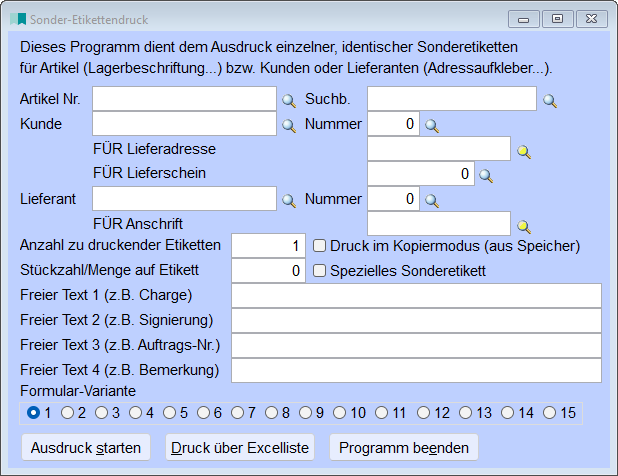
Der Programmteil Sonder-Etikettendruck dient dem Ausdruck einzelner, identischer Sonderetiketten für Artikel (Lagerbeschriftung ...) bzw. Kunden oder Lieferanten (Adressaufkleber ...).
Selektieren Sie die gewünschte Etiketten nach folgenden Kriterien:
* nach Artikelnummer oder Suchbegriff, hier kann als Artikelnummer auch eine beliebige Referenznummer eingegeben werden, die dann in die eigene Nummer umgewandelt wird,
* nach Kundensuchbegriff oder –nummer sowie der Lieferadresse des Kunden,
* für eine bestimmte Lieferscheinnummer; beim Druck erfolgt dann eine Abfrage, für welche Positionen des Lieferscheins ein Etikett ausgedruckt werden soll,
* nach Lieferantensuchbegriff oder –nummer sowie der Adresse des Lieferanten.
Legen Sie folgende Angaben fest:
* Anzahl der zu druckenden Etiketten,
* über eine Checkbox: Druck im Kopiermodus (aus Speicher), so erfolgt der Druck aus dem Speicher des Druckers im Kopiermodus, sofern der Drucker diese Option unterstützt, dies ermöglicht eine wesentlich schnellere Druckausgabe,
* Stückzahl bzw. Menge, die auf ein Etikett gedruckt wird,
* freier Text 1 (z.B. Charge),
* freier Text 2 (z.B. Signierung),
* Freier Text 3 (z.B. Auftrags-Nummer),
* Freier Text 4 (z.B. Bemerkungen).
Mit <F5> können alle vorbelegte Häkchen in der Auswahltabelle auf einmal entfernt werden.
Sonderetikettendruck und Sonderetikettendruck 2:
Beim Druck über Barcodescan eines Kundenauftrags und bei gesetztem Haken "Spezielles Sonderetikett" wird das spezielle Sonderetikett aus der Kundenreferenz gezogen. Es wird zunächst nach der Kundennummer + Artikelnummer + Kundenartikelnummer gesucht. Wird hier nichts gefunden, werden alle Referenzen mit der eingetragenen Kundennummer + Artikelnummer gesucht und in einer Tabelle angezeigt. Per Enter kann ein Datensatz ausgewählt werden. Per ESC kann das reguläre Etikett gedruckt werden.
Kontextmenü:
<Strg+B>:
Über das Kontextmenü oder <Strg+B> lässt sich per Barcode oder manuell eine Auftragsposition eintragen (Auftragsnummer 8-stellig + Positionsnummer 4-stellig, jeweils mit führenden Nullen) z.B. Auftrag 123456 Position 10 = "001234560010". Für die Auftragsposition wird dann pro Mengeneinheit ein Etikett gedruckt. Beim Druck wird der aktuell ausgewählte Report mit dem hinterlegten Standarddrucker verwendet.
Es stehen fünfzehn Varianten für den Druck zur Verfügung, die Sie individuell gestalten können.
Über den Button "Druck über Excelliste" lassen sich Sonderetiketten für Artikel drucken, die in einer Exceldatei gespeichert sind. Der Aufbau der Excelliste sollte wie folgt sein (die Version der Exceldatei spielt keine Rolle):
Spalte A = Artikelnummer
Spalte B = Menge auf Etikett (optional)
Wird die Spalte B leer gelassen, dann wird beim Import die Menge mit der Menge aus der Maske vorbelegt. In der Kontrolltabelle lässt sich die Menge vor dem Druck nochmals ändern. Wenn die Menge auf 0 gesetzt wird, wird für den Artikel kein Etikett gedruckt.
Druckmöglichkeiten:
Über <Strg+D>, das Druckersymbol in der Symbolleiste oder den Button "Ausdruck starten" können Sie die Liste auf das gewünschte Druckziel ausdrucken.
Es wäre denkbar, für jede Etikettenart einen Report einzurichten, so dass Sie jeweils die richtige Etikettengröße und auch den richtigen Drucker direkt im Report zuweisen können. Es stehen 15 verschiedene Varianten zur Verfügung. Wenn mit der Maus über die Varianten der Etiketten gefahren wird, werden die
korrekten Texte angezeigt.
Links: Auftragsetiketten-Stapeldruck, Lieferungsetiketten-Stapeldruck,
11/2023