Aufruf der Maske:
Über F9/F11/F12 in den Majesty-Masken
Tabellen in Majesty:
In fast allen Majesty-Tabellen kann man durch ein Klick auf die Überschrift einer Spalte die Tabelle nach dieser Spalte umsortieren lassen. Die Sortierung wird standardmäßig aufsteigend, durch einen weiterer Klick ist die absteigende Sortierung möglich.
Anhand der Schriftfarbe in den Tabellen können Sie sehen, ob ein Feld schreibgeschützt ist (blau) oder nicht (schwarz).
Seit der Version 22.4 ist die Tabellendarstellung F9/F11/F12 umgestellt auf eine neue Technik. Hier sehen Sie z. B. in der Tabelle anhand der Farbe, ob ein Feld schreibgeschützt ist (blau) oder nicht (schwarz).
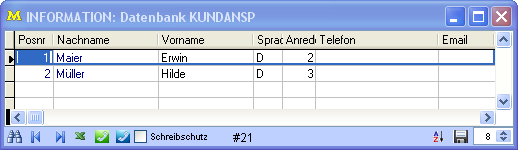
Die Breite jeder Spalte kann individuell eingestellt werden. Die maximale Spaltenbreite ist die max. Länge des Feldes. Wenn Sie mit dem Mauszeiger in den Tabellenkopf fahren und genau auf einer Spalten-Trennlinie sind, verwandelt sich der Mauszeiger in einen Doppelpfeil. Wenn Sie nun die linke Maustaste gedrückt halten können Sie die Trennlinie nach Belieben verschieben (nach links - Spalte wird kleiner, nach rechts - Spalte wird größer).
Sie können eine Spalte an der Überschrift mit der linken Maustaste festhalten und mit der Maus verschieben. So kann eine Spalte, die normalerweise beim Öffnen der Maske nicht zu sehen ist nach vorne geholt werden.
Außerdem kann man über das Symbol  Spalten einfacher verschieben.
Über das Symbol öffnet sich eine neue Maske, in der sämtliche Spalten der Tabelle in der aktuellen Reihenfolge aufgelistet sind. Mit den Pfeiltasten nach oben oder unten können Sie die Reihenfolge verändern. So haben Sie ganz komfortabel eine Möglichkeit, die Spalten der Tabelle nach ihren Bedürfnissen zu sortieren. Nach bestätigen der Maske mit <OK> wird die Tabelle entsprechend angezeigt.
 Am unteren Rand jeder Tabelle ist ein neues Element zu finden, um einfach die Schriftgröße der Tabelle zu ändern. Es wird z.B. Schriftgröße 8 angezeigt und über die Pfeil-nach-oben/-nach-unten Taste kann die Schriftgröße angepasst werden.
 Am unteren Tabellenrand finden Sie auch noch ein Symbol für eine Volltextsuche, die Sie auch mit der Tastenkombination <Strg+F> erhalten. Hier können Sie in der Tabelle nach einem beliebigen Inhalt suchen lassen indem Sie ein Suchmerkmal (Textfragment) eingeben.
 Sie können bequem vom ersten Satz der Tabelle zum letzen springen (über die Pfeiltasten).
 Haben Sie ihre Tabelle so dargestellt, wie Sie dies für ihr Arbeiten benötigen, dann fixieren Sie die Tabelle direkt über das Diskettensymbol am unteren Rand. Beim nächsten Aufruf der Tabelle wird diese mit ihrer Darestellung angezeigt.
 Über das Excel-Symbol können die Daten der angezeigten Tabelle direkt in eine Exceldatei ausgegeben werden (funktioniert in den F9/F11/F12-Tabellen in der neuen Tabellendarstellung, d.h. der Firmenparameter GRIDBROSE muss gesetzt sein). Die Zugriffsrechte für diese Option werden in der Passwortverwaltung über den Modulnamen EXPORT gesteuert.
 Direktwahl Telefonnummer, für den in der Tabelle ausgewählte Datensatz wird die Direktwahl der Telefonnummer gestartet.
 Direktwahl Mobil-Telefonnummer, das blaue Telefonhörersymbol finden Sie nur in der Kunden- bzw. Lieferantenansprechpartner-Tabelle und in der Sachbearbeiterauskunft bei diesen Tabellen.
Speichern der Tabelleneinstellungen in der User-Datei:
Beim Ändern der Größe von Masken, beim Verschieben von Spalten oder Veränderung der Shortcut-Leiste werden die Userdateien temporär gespeichert. Normalerweise werden über einen Timer alle 10 Minuten die Einstellungen pro User gespeichert. Dadurch sind bei einem Absturz von Majesty immer nur die Änderungen der letzten 10 Minuten nicht gesichert, die Dateien sind also recht aktuell.
Beim Beenden von Majesty werden die Userdateien nochmals gesichert.
Besonderheiten:
Über den Parameter GRIDSCHUTZ lässt sich für alle Tabellen einstellen, dass diese schreibgeschützt dargestellt werden. Über eine Checkbox am unteren Tabellenrand lässt sich dieser Schreibschutz temporär für diese Tabelle deaktivieren. Zusätzlich können Sie im alphanumerischen Wert 2 des Parameters GRIDSCHUTZ Tabellen definieren, die nicht vom Schreibschutz betroffen sein sollen.
Bitte beachten Sie, dass diese Checkbox nur vorhanden ist, wenn der Parameter GRIDBROWSE gesetzt ist.
Über den Parameter GRIDSCHUTZ lässt sich steuern, ob und welche Tabellen in Majesty schreibgeschützt dargestellt werden sollen. Über eine Checkbox am unteren Tabellenrand lässt sich der Schreibschutz temporär für die aktuelle Tabelle deaktivieren. Bitte beachten Sie, dass diese Checkbox nur vorhanden ist, wenn der Parameter GRIDBROWSE gesetzt ist.
Tabellenansichten:
Über den Firmenparameter ARTFILTER kann ein Filter auf den Artikelstamm gelegt werden, so dass inaktive Artikel nicht mehr in den Tabellen erscheinen.
Über den Firmenparameter PERSFILTER können bei den Tabellen mit dem Personal die ausgeschiedenen Personen ausgefiltert werden.
Betriebsaufträge: Über das Extras-Menü oder die Tastenkombination <ALT+F6> kann eine Tabelle mit allen noch offenen Betriebsaufträgen angezeigt werden.
Firmenparameter KDFILTER:
Dieser Parameter dient dazu, für manche Benutzergruppen den Zugriff auf den Kundenstamm in der Form einzuschränken, dass nur bestimmte Kunden in den F9/F11/F12-Tabellen sichtbar sind bzw. dass auch nur Belege dieser Kunden angezeigt werden.
Eine Einstellung/Änderung sollte nur in Rücksprache mit der Hotline durchgeführt werden.
Über den Firmenparameter "STDBROWSE" kann die Schriftfarbe bei rotem Hintergrund geändert werden.
F9- und F12-Tabellen:
Über den Firmenparameter STDBROWSE2 können für die F9 und F12-Tabellen beliebige farbl. Markierungen konfiguriert werden.
Beispiel: Für die Tabellenansichten auf den Kundenstamm (KDST) sollen alle Kunden mit der Kundengruppe "CHIR" in der Hintergrundfarbe Grün und in der Schriftfarbe Blau erscheinen:
[KDST]
BEDINGUNG = kdst.kdgru="CHIR"
HINTERGRUNDFARBE=RGB(0,255,128)
SCHRIFTFARBE=RGB(16,54,242)
Über den neuen Firmenparameter GRIDSCHUT2 kann eine logische Bedingung definiert werden, wann der Gridschutz aktiv sein soll. Diese Bedingung hat eine höhere Priorität als die Einstellung des Parameters GRIDSCHUTZ.
Wenn z. B. PRUEFPO_BETAUFSUCHE im Parameter GRIDSCHUTZ als Ausnahme hinterlegt ist, ist die Tabelle BETAUF ebenfalls eine Ausnahme, da der Begriff in PRUEFPO_BETAUFSUCHE vorkommt. Möchte man jedoch, dass diese Tabelle trotzdem den Schreibschutz bekommt, muss im neuen Firmenparameter GRIDSCHUT2 folgendes hinterlegt werden:
ALIAS()="BETAUF".
Sperr-Meldung in Majesty:
Wenn man den Firmenparameter OPENTABLES aktiviert, kann man nun im alphanumerischen Wert 2 die Tabellen eintragen, die protokolliert werden sollen. So wird sichergestellt, dass Majesty performanter arbeitet.
Majesty-Tabellen mit Export in Excel:
Der Excel-Export aus der Tabellenansicht heraus erlaubt nun NULL-Werte für den Export.
"="-Zeichen sind nun in Text und Memofeldern erlaubt. Der Export funktioniert auch mit diesen Zeichen.
Tabelleneinstellungen:
Falls die Tabellen auf den Masken mit einer Spaltenbreite mit weniger als 5 eingerichtet werden, können diese nicht gespeichert werden.
Protokollierung für das Öffnen von Tabellen:
Das Fehler-Logging beim Tabellenöffnen wurde durch ein erweitertes Logging ersetzt. Dieses kann per Parameter DBFOPENLOG aktiviert werden.
Dateipfad für Logfile: <Serververzeichnis>\LogDBFError_<Jahr>.txt
Datensatzsperre, alle F9- und F12-Tabellen:
Per Parameter STDBROWSE3 kann das Sperrverhalten bei Tabellenbearbeitung umgestellt werden. Wird der Parameter gesetzt, werden Änderungen in der Tabelle zwischengespeichert und erst physikalisch geschrieben, wenn die Tabelle verlassen wird. Dies verkürzt die Sperrzeiten einzelner Datensätze, kann jedoch zu Speicherkonflikten bei paralleler Bearbeitung führen.
Excelexport aus Tabellen:
Der Parameter EXCELEXP6 steuert über den alphanumerischen Wert 2, für welche Datenbankfelder vom Typ "Zeichen" oder "Memo" Leerzeichen mit exportiert werden sollen. Standardmäßig werden Leerzeichen abgeschnitten (ALLTRIM-Befehl).
Wenn z.B. bei den wichtigsten Feldern für die Artikelnummer keine Leerzeichen abgeschnitten werden sollen, kann folgendes eingestellt werden:
ARTNR;DOKUARTNR;ARBPLANR;STULINR;PRUEFPLANR
Wenn generell keine Leerzeichen abgeschnitten werden sollen, kann ein * eingegeben werden.
Links: Tabellen fixieren, YouTube-Videos zu Majesty,
11/2024