Aufruf der Maske:
Anwendung - Stammdaten - Artikel - Preiserhöhung VK
Eine Auflistung aller relevanten Firmenparameter für diese Maske erhalten Sie über die Tastenkombination <Alt+F1>. Wenn Sie Änderungen an den Einstellungen der Parameter vornehmen möchten erreichen Sie die Tabelle über Anwendung - Stammdaten – Parameter – Firmen-Parameter-Standard:
VKERHOE1 |
Zusätzliche Spalten bei der Preispflege |
Hier gibt es nun die Möglichkeit weitere Felder aus dem Artikelstamm sowohl zu exportieren als auch wieder zu importieren. |
VKERHOE2 |
Rundung Fremdwährung in Kd.-Referenz |
Bei der tabellarischen Bearbeitung der Preise werden im Artikelstamm gesperrte Artikel farblich hervorgehoben, falls der neue Parameter VKERHOE2 gesetzt ist. |
VKERHOE4 |
Erw. Selektion Preiserhöhung Auf / Lief |
Außerdem kann jetzt per Parameter VKERHOE4 eine zusätzliche Selektion für Belege eingestellt werden. Es werden dann nur noch die Belege geändert, auf die die Selektion zutrifft.
Per Parameter VKERHOE4 kann eine zusätzliche Selektion für Belege eingestellt werden. Es werden dann nur noch die Belege geändert, auf die die Selektion zutrifft. |
VKERHOE5 |
Preise & Staffeln mit Wert 0 überspringen |
Per Parameter VKERHOE5 ist nun steuerbar, ob Nullpreise und -mengen übernommen oder übersprungen werden sollen. |
VKERHOE6 |
Prüfung auf Artikelgruppenzugehörigkeiten |
Verkaufspreise erhöhen bzw. Preispflege in Excel: Über den Parameter VKERHOE6 kann gesteuert werden, ob die zusätzlichen Warengruppenzugehörigkeiten (artst.artgru1-artst.artgru6 im Artikelstamm, Reiter "Bilder") beim Selektieren nach einer Artikelgruppe auch berücksichtigt werden sollen. |
Vorgehensweise/Ablauf:
Hinweise zur Menübedienung bzw. zu den Funktionstasten lesen Sie bitte unter diesen Online-Themen nach.
Wenn Sie den Cursor in eines der Felder der Maske setzen wird Ihnen am unteren Bildschirmrand zu jedem Feld eine kurze Erklärung angezeigt, welche Informationen hier hinterlegt werden sollen.
Majesty enthält ein komfortables Preiserhöhungsprogramm, das es Ihnen ermöglicht, bestimmte oder alle Preise (auch kundenspez.) prozentual zu erhöhen oder zu senken, ohne dass die Artikel einzeln aufgerufen werden und geändert werden müssen.
Hierbei kann die Erhöhung, bzw. Senkung um einen bestimmten Prozentsatz oder aber um einen festen Betrag durchgeführt werden.
Des weiteren bietet sich die Möglichkeit die Preise nach Excel zu exportieren, dort zu bearbeiten und wieder in Majesty zu importieren. Es ist aber nicht möglich im Excel neue Artikel anzulegen und diese dann per Import im Artikelstamm anzulegen.
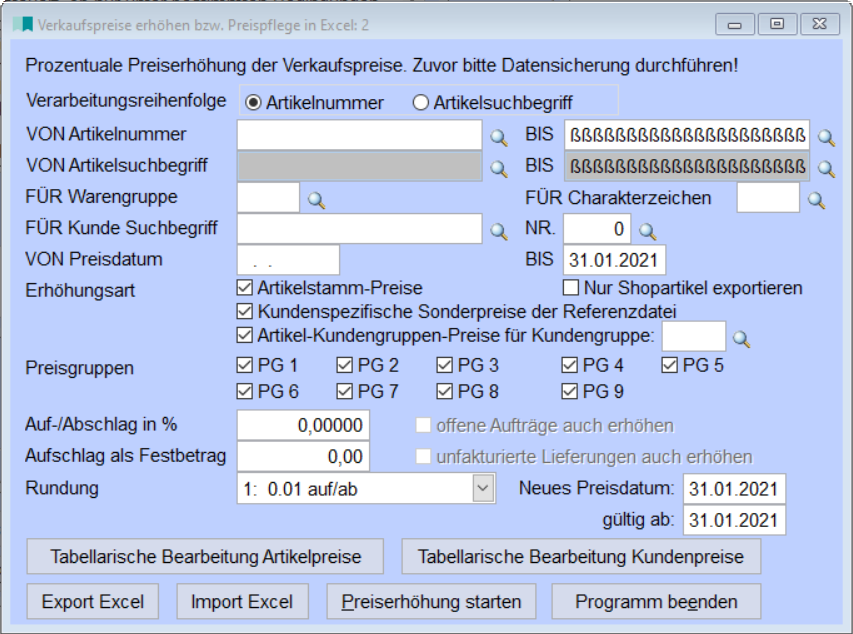
In der Maske haben Sie umfangreiche Selektionsmöglichkeiten. Zuvor sollten Sie unbedingt eine Datensicherung durchführen!
Selektieren Sie die gewünschten Daten für die Preiserhöhung nach den vorgegebenen Kriterien:
* Verarbeitungsreihenfoge: Artikelnummer oder -suchbegriff,
* von/bis Artikelnummer oder -suchbegriff,
* für eine Warengruppe,
* für ein Charakterzeichen,
* für einen bestimmten Kunden nach Suchbegriff oder Nummer,
* von/bis Preisdatum der letzten Preiserhöhung/-änderung,
* Erhöhungsart - welche Preise sollen erhöht werden: Artikelstamm-Preise, kundenspezifische Sonderpreise der Referenzdatei und/oder Artikel-Kundengruppen-Preise für eine bestimmte oder alle Kundengruppe(n),
* Erhöhung welcher Preisgruppe(n) aus diesen Tabellen.
Es kann auch nach Shopartikel selektiert werden. Dafür wurde eine neue Checkbox "Nur Shopartikel exportieren" in der Maske bereitgestellt.
Geben Sie nun Ihren Auf- bzw. Abschlag in Prozent ein (Abschlag mit Minus-Vorzeichen) oder aber einen Aufschlag als Festbetrag - auch hier kann ein Abschlag mit Minus-Vorzeichen eingegeben werden. Wenn Sie die Preise runden möchten, geben Sie bitte die gewünschte Rundungsart an.
Über separate Checkboxen
* offene Aufträge auch erhöhen bzw.
* unfakturierte Lieferungen auch erhöhen.
Hier ist es möglich im gleichen Zuge auch offene Aufträge und unfakturierte Lieferungen zu ändern. Diese Funktion ist überaus sensibel und Sie sollten im Vorfeld genau prüfen, ob dies zu den gewünschten Ergebnissen führt!
Diese beiden Möglichkeiten können auch beim Import aus Excel berücksichtigt werden.
Geben Sie das neue Preisdatum an, vorgeschlagen wird immer zunächst das Tagesdatum.
Die Selektionen der Maske sind alle UND-verknüpft. Das heißt ALLE Bedingungen, die Sie eingeben müssen erfüllt sein.
ACHTUNG:
Bitte sichern Sie auf jeden Fall unmittelbar vor der Preiserhöhung Ihre Daten!!! Sollten Sie sich bei der Preiserhöhung vertan haben (z.B. weil Sie versehentlich auch die kundenspezifischen Preise mit erhöht haben), so kann nicht einfach durch Eingabe eines Abschlages (Minus-Aufschlag) die Erhöhung storniert werden, da das System hier anders rundet. Sie werden in den meisten Fällen nie wieder auf genau den richtigen Ursprungswert kommen. Das Zurückladen einzelner Dateien von Ihrer Datensicherung (z.B. die Dateien ARTST, ARTLIEF, KDREF, ARTKGRPR) wird nötig sein.
Bei einer prozentualen Preiserhöhung selektieren Sie die gewünschten Daten, geben den Prozentsatz ein und starten den Lauf über den Button "Preiserhöhung starten". Durch eine Statusmeldung wird angezeigt, dass die Preiserhöhung beendet ist und wieviele Artikel erhöht wurden.
Vor einer Preiserhöhung wird empfohlen, über den Button Export Excel eine Excelliste zu erstellen, bevor der Preiserhöhungslauf gemacht wurde. Damit lassen sich alte Preise wiederherstellen. Sollte kein Export stattgefunden haben, erscheint eine Anmerkung, ob wirklich ohne Sicherung fortgefahren werden soll.
Ab der Version 33.6 von Majesty gibt es in der Maske ein neues Feld "gültig ab:".
Liegt das eingegebene Datum in der Zukunft, werden die Preise nicht sofort erhöht, sondern stattdessen in die Tabelle SPAETVK geschrieben. Sobald das Gültig-Ab-Datum erreicht ist, werden die betreffenden Preise beim Start von Majesty automatisch übernommen.
Zur Kontrolle bzw. Anpassung der späteren Preise kann nun die Maske "Spätere Verkaufspreise pflegen" (SPAETVK) per Extras-Menü aus dem Artikelstamm aufgerufen werden.
Button "Tabellarisch Bearbeitung Artikelpreise":
Button "Tabellarische Bearbeitung Kundenpreise":
Falls es Fälle gibt, wo Preise zu einzelnen Artikeln individuell angepasst werden müssen haben Sie die Möglichkeit zur tabellarischen Bearbeitung. Hier können Sie sehr komfortabel in einer Tabelle einzelne Preise ändern.
Nachdem Sie den Button "Tabellarische Bearbeitung Artikelpreise" oder "Tabellarische Bearbeitung Kundenpreise" gedrückt haben tragen Sie in der Tabelle die neuen Verkaufspreise ein. Schließen Sie die Tabelle nach der Eingabe mit <Enter>. Nach dem Schließen der Tabelle sind die Preise aktualisiert.
Button "Export Excel":
Bei einem Excel-Export erhalten Sie zunächst eine Maske, in der Sie bis zu 3 Kunden/Mitbewerber angeben können, deren Referenz-Artikelnummern Sie zusätzlich zu Ihrer Artikelnummer in die Excel-Datei abstellen möchten. Nachdem Sie diese Angaben getroffen haben gehen Sie weiter über den Button "Export starten". Geben Sie den gewünschten Pfad- und Dateinamen der zu erstellenden Tabelle an und beantworten die Sicherheitsabfrage "Soll der Export in eine Excel-Datei gestartet werden?" mit "Ja". Über eine weiter Meldung wird angezeigt, dass der Export nach Excel beendet ist.
ACHTUNG: Bitte das Format der Excel-Datei unbedingt unverändert lassen, d. h. Spaltennamen und Spaltenreihenfolge nicht ändern, damit der Re-Import anschließend funktioniert!
Button "Import Excel":
Wurden die Preise in dieser Excel-Tabelle bearbeitet, so starten Sie den Import über den entsprechenden Button. Wählen Sie die Datei aus; zur Kontrolle wird die zu importierenden Excel-Preisdatei tabellarisch nochmals angezeigt. Schließen Sie diese Anzeige mit <Enter>.
Wird die Sicherheitsabfrage "War die Anzeige der Excel-Datei einwandfrei?" mit "Ja" beantwortet, so wird der Import gestartet. Nachdem dieser beendet ist sollten Sie die Preise stichprobenartig kontrollieren. Bitte NICHT zusätzlich "Preiserhöhung starten" wählen!
Beim Import aus der Excel-Tabelle wird auch der Lebenslauf aktualisiert.
Per Excel-Import ist es möglich, gleichzeitig die Belegpreise per Haken "offene Aufträge auch erhöhen" und "unfakturierte Lieferungen auch erhöhen" mit zu ändern. Entscheidend ist, dass auf der Maske ein Aufschlag eingegeben ist.
Entsprechend der Artikel-, Artikel-Kunde- oder Artikel-Kundengruppe-Kombination im Excel File werden die Belege angepasst.
Beim Excelimport von Artikel-Kundengruppen-Rabatten und Preisen können mehrere unterschiedliche Gültigkeitszeiträume importiert werden. Es gilt zu beachten, dass bei Überschneidungen des "Gültig-bis"-Zeitraumes der bestehende "Gültig-bis"-Zeitraum auf den neuen "Gültig-ab"-Zeitraum -1 Tag gesetzt wird, damit es zu keinen Überschneidungen kommt.
Beim Excel-Export wird das bisherige Preisdatum mit in die Tabelle übernommen. Beim Import wird das Preisdatum allerdings immer mit dem Tagesdatum aktualisiert und nicht mit dem Datum aus der Exceldatei!
Majesty exportiert auch die Gültigkeitsangaben der Preise in Excel (Datum "gültig ab" und "gültig bis"). Für Artikelstammpreise können zwar keine Gültigkeitszeiträume gepflegt werden, wohl aber für die Preise der Kunden-Artikel-Referenzdatei in Verbindung mit der Datei für "spätere Kundenspezifische Preise" und die Preise der Artikel-Kundengruppen-Preis-/Rabattdatei.
Der Import aus Excel übernimmt später gültige bzw. sofort gültige Preise entsprechend in die Stammdateien. Vorab erfolgt eine Prüfung, ob keine Falscheingaben in den Exceldatei erfolgten (Falscheingaben wären z.B. Gültigkeitszeiträume für die Preise mit Herkunft ARTST oder überlappende Gültigkeitszeiträume).
Wird ein gültig-ab-Zeitraum angegeben und in der Datenbank ist bereits ein älterer, momentan gültiger Zeitraum vorhanden, der aber ein späteres gültig-bis-Datum hat (z.B. ab 01.01.2007 bis 31.12.2099), so wird das gültig-bis-Datum dieser Sätze beim Import auf das gültig-ab-Datum minus eins des nächsten Zeitraums gesetzt.
Button "Preiserhöhung starten":
Ab der Version 32.2 von Majesty wird vor dem Klick auf den Button "Preiserhöhung starten" automatisch eine Sicherung der aktuellen Daten als Exceldatei erstellt. Die Sicherungen werden beim Anwender lokal unter Dokumente im entsprechenden Unterordner "majesty\vkerhoe_backup" oder "majesty\ekerhoe_backup" abgelegt.
Button "Programm beenden":
Die Maske wird beendet/geschlossen.
Verkaufspreise erhöhen bzw. Preispflege in Excel:
Beim Preiserhöhungslauf für Preise in der Zukunft (Tabelle SPAETVK) wird jeweils ein Lebenslaufeintrag geschrieben.
Links: VK ermitteln aus einem VK einer anderen Preisgruppe,
01/2022