Aufruf der Maske:
Anwendung - Dienstprogramme - Verwaltung der Benutzer-Einstellungen
Vorgehensweise/Ablauf:
Das Programm ist standardmäßig für die Benutzer gesperrt und muss zuerst über die Passwort-/Rechtevergabe freigegeben werden!
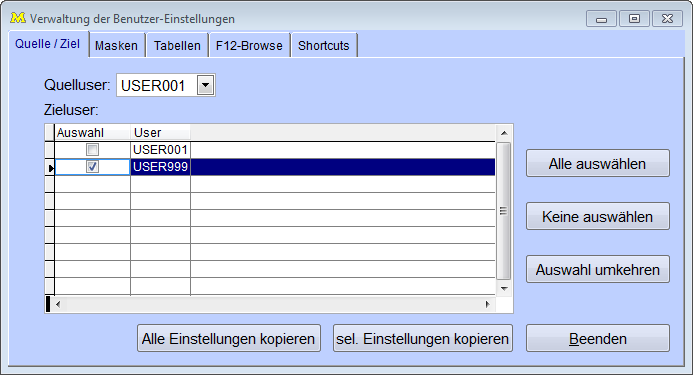
Um hier die Einstellungen eines Benutzers auf einen oder mehrere andere Benutzer zu kopieren wählen Sie zunächst den Quelluser aus. Auf den verschiedenen Reitern der Maske können sie anschließend genau definieren, welche Einstellungen kopiert werden sollen.
Auf allen Seiten der Maske stehen folgende Buttons für die Auswahl zur Verfügung:
Button "Alle auswählen": Hier werden alle Häkchen für die Auswahl gesetzt.
Button "Keine auswählen": Über diesen Button werden alle Häkchen für die Auswahl gelöscht.
Button "Auswahl umkehren": Kehrt die Auswahl um, d.h. wo Häkchen gesetzt sind werden diese entfernt und wo bisher keine Auswahl getroffen wurde wird das Häkchen eingefügt.
Reiter "Quelle/Ziel":
Auf der ersten Seite wählen Sie zuerst den Quell-User aus und bestimmen die Ziel-User.
Reiter "Masken":
Wählen Sie die Majesty-Masken aus, deren Einstellungen Sie kopieren möchten.
Reiter "Tabellen":
Wählen Sie die Majesty-Tabellen aus, deren Einstellungen Sie kopieren möchten.
Reiter "F12-Browse":
Wählen Sie die F12-Browse-Tabellen aus, deren Einstellungen Sie kopieren möchten.
Reiter "Shortcuts":
Wählen Sie die Shortcut-Buttons aus, die Sie auf die Zieluser kopieren möchten.
Button "Alle Einstellungen kopieren": Über diese Möglichkeit werden alle Einstellungen des Quellusers sofort auf den Zieluser kopiert und Sie müssen keine weiteren Selektionen auf den verschiedenen Reitern treffen.
Button "selektierte Einstellungen kopieren": Möchten Sie nur bestimmte Einstellungen kopieren treffen Sie zunächst die Auswahl auf den verschiedenen Seiten der Maske und kopieren dann die selektierten Einstellungen über diesen Button.
Besonderheiten:
Die Einstellungen einer geöffneten Maske/Tabelle können auch über "Benutzereinstellungen kopieren" in der Menüleiste kopiert werden.
Links:
Erstellt am: 11.04.11