Aufruf der Maske:
Anwendung - Stammdaten - Text-Tabellen - Formulartexte 1: Angebote
Anwendung - Stammdaten - Text-Tabellen - Formulartexte 2: Auftragsbest.
Anwendung - Stammdaten - Text-Tabellen - Formulartexte 3: Lieferschein / Packliste
Anwendung - Stammdaten - Text-Tabellen - Formulartexte 4: Rechnung / Gutschrift
Anwendung - Stammdaten - Text-Tabellen - Formulartexte 5: Bestellungen / Anfragen
Anwendung - Stammdaten - Text-Tabellen - Formulartexte 6: Belastungsanzeigen
Anwendung - Stammdaten - Text-Tabellen - Formulartexte 7: Serviceberichte
Anwendung - Stammdaten - Text-Tabellen - Formulartexte 8: Wareneingangsprüfprotokoll
Anwendung - Stammdaten - Text-Tabellen - Formulartexte 9: Gelagensbestätigung
Eine Auflistung aller relevanten Firmenparameter für diese Maske erhalten Sie über die Tastenkombination <Alt+F1>. Wenn Sie Änderungen an den Einstellungen der Parameter vornehmen möchten erreichen Sie die Tabelle über Anwendung - Stammdaten – Parameter – Firmen-Parameter-Standard:
Vorgehensweise/Ablauf:
Hinweise zur Menübedienung bzw. zu den Funktionstasten lesen Sie bitte unter diesen Online-Themen nach.
Wenn Sie den Cursor in eines der Felder der Maske setzen wird Ihnen am unteren Bildschirmrand zu jedem Feld eine kurze Erklärung angezeigt, welche Informationen hier hinterlegt werden sollen.
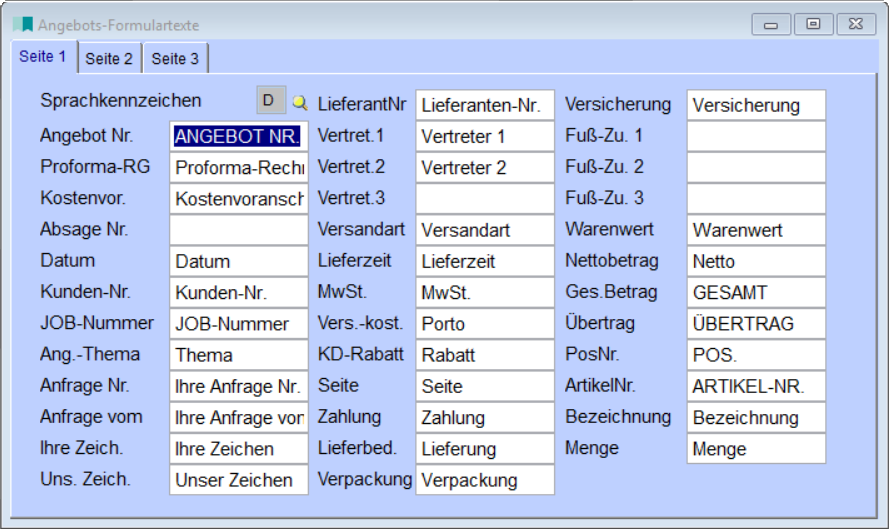
Zu diesen Texten für die verschiedenen Formulare gehören alle festen Textbausteine, die auf Ihren Formularen angedruckt werden, so z.B. Texte wie "Rechnungsnummer", "Datum" oder "Lieferbedingung". Die Formulartexte sind für jede Erfassungsmaske in jeder benötigten Sprache einmal zu erfassen. Es ist wichtig dies vor dem Beginn der Erfassung einzelner Vorgänge abgeschlossen zu haben.
Beispiel:
Bei deutschsprachigen Rechnungen soll "RECHNUNGS NR." erscheinen, bei englischen Rechnungen "INVOICE NO." und bei französischen Rechnungen "FACTORE NO.".
Hierbei besteht kein Zusammenhang zwischen dem Land eines Kunden/Lieferanten und der bei diesem Datensatz hinterlegten Sprache. Maßgeblich ist allein das Sprachkennzeichen, d.h. Sie können auch einem Kunden aus Deutschland eine englischsprachige Rechnung stellen, wenn dieser als Sprachkennzeichen im Kundenstamm ein "E" hat oder in der jeweiligen Erfassungsmaske als Sprachkennzeichnen "E" angegeben wird.
Die Formulartexte werden getrennt verwaltet für
· Angebot,
· Auftragsbestätigung,
· Lieferschein und Packlisten,
· Rechnung und Gutschriften,
· Anfrage und Bestellung,
· Belastungsanzeigen
- Serviceberichte
Jeder eingegebene Datensatz wird mit <F2> oder über das Diskettensymbol in der Symbolleiste gespeichert.
Beim ersten Einstieg in Majesty sollten Sie sicherstellen, dass im Kunden- und Lieferantenstamm nur diejenigen Sprachkennzeichen angegeben werden, für die auch die zugehörigen Formulartexte hinterlegt sind. Es macht also keinen Sinn, im Kundenstamm als Sprache z.B. „N" für norwegisch anzugeben, aber es sind keine norwegischen Formulartexte hinterlegt. In diesem Fall sollten Sie dem Kunden eher die Sprache "D" (deutsch) oder "E" (englisch) geben.
Achtung: Analog zu der Anlage von Formulartexten für eine bestimmte Sprache, sollte auch die Neuanlage bzw. Änderung der Textbausteine vonstatten gehen (Vor- und Schlusstextbausteine für Angebote, Rechnungen, Bestellungen usw.). Dasselbe gilt auch für Anreden, Zahlungsbedingungen, Lieferbedingungen usw.
Geben Sie zu den Texten in den weißen Feldern jeweils den genauen Text ein, der auf ihren Formularen ausgedruckt werden soll.
Speichern Sie einen erfassten Datensatz für eine Sprache über <F2> oder das Diskettensymbol ab.
Möchten Sie Korrekturen vornehmen an bereits gespeicherten Daten so rufen Sie den Datensatz über <F12> oder die Lupenfunktion auf oder geben Sie das Sprachkennzeichen direkt ein. Korrigiern/ändern Sie die Texte und speichern Sie den Datensatz erneut ab.
Formulartexte Angebot/Auftragsbestätigung:
Hier kann mehrsprachig ein Text hinterlegt werden um den Hinweis "Nettopreise zzgl. MwSt." zu hinterlegen. Dieser muss auf den Ausdrucken eingefügt werden - wenden Sie sich hierzu bitte an unsere Hotline.
Angebotsdruck (E-Mail Versand):
In der Angebotstexttabelle kann auf der Seite 3 für den E-Mail-Versand für Proformarechnung, Kostenvoranschlag und Absage das Betreff-Feld und der Name des PDF-Anhanges eingegeben werden.
Formulartexte:
Ab der Version 35.2 von Majesty kamen in den Formulartexten für Rechnung und Lieferschein die Zolltarifnummer, das Herstelldatum und das Ursprungsland dazu. Im Auftrag und bei Angeboten kamen neu die Zolltarifnummer und das Ursprungsland dazu.
Druckmöglichkeiten:
Über <Strg+D> oder das Druckersymbol in der Symbolleiste können Sie eine Liste der bereits erfassten Datensätze auf das gewünschte Druckziel ausdrucken.
Links: Schnelleinstieg, Textbausteine,
10/2021