Aufruf der Maske:
Anwendung -Artikel - Zulassungsverwaltung
Eine Auflistung aller relevanten Firmenparameter für diese Maske erhalten Sie über die Tastenkombination <Alt+F1>. Wenn Sie Änderungen an den Einstellungen der Parameter vornehmen möchten erreichen Sie die Tabelle über Anwendung - Stammdaten – Parameter – Firmen-Parameter-Standard:
SCANBUTTON |
Einstellungen für TWAIN-Schnittstelle |
Im Parameter SCANBUTTON können diverse Einstellungen für die TWAIN-Schnittstelle konfiguriert werden. Falls im Firmenparameter SCANBUTTON in der Selktion ALLGEMEIN der Wert PUTFILE = J eingetragen ist, erscheint beim Scannen ein "Speichern unter"-Dialog, der es dem Benutzer erlaubt, den vorgeschlagenen Pfad und Dateinamen manuell abzuändern. |
ZULASS1 |
Prüfung bei fehlender Zulassung |
Der Firmenparameter ZULASS1 steuert, ob bei Angebots-, Auftrags- und Lieferungserfassung eine Warnung ausgegeben werden soll, wenn ein Artikel in ein Land geliefert wird, für das keine Zulassung vorliegt.
Zulassungsverwaltung: Der Firmenparameter ZULASS1 kann nun so eingestellt werden, dass eine Prüfung auf vorhandene Zulassung auch bei manueller Bereitstellung erfolgt. Dazu muss der alphanumerische Wert2 des Parameters genutzt und korrekt eingestellt werden (siehe Beschreibung im Parametertext). |
ZULASS2 |
Länderspezifisch Zulassungsprüfung aktiv |
Zulassungsverwaltung: Der neue Firmenparameter ZULASS2 ermöglicht es, dass für bestimmte Länder die Zulassungsprüfung aktiviert oder deaktiviert werden kann. Sobald der Parameter gesetzt ist, erscheint in der Ländertabelle die neue Checkbox "Zulassungsprüfung aktiv". Diese muss für das entsprechende Land gesetzt sein, damit in der Angebots-, Auftrags- und Lieferungserfassung die Prüfung auf eine korrekte Zulassung stattfindet. Ist die Checkbox nicht gesetzt, findet auch keine Prüfung für das Land statt. |
ZULASS3 |
Bestimmungsland statt Landkennz. prüfen |
Auftragserfassung / Zulassungsverwaltung: Über den Parameter ZULASS3 ist es künftig möglich, bei der Auftragserfassung das Bestimmungsland für die Zulassungsprüfung mit höherer Priorität als das Land der Lieferadresse zu prüfen. |
ZULASS4 |
Ausschlussbedingung für Zulassungsprüfung |
Zulassungsverwaltung: Über den Parameter ZULASS4 können Artikel von der Zulassungsprüfung ausgeschlossen werden. |
ZULASSUNG |
Einstellungen - Zulassungsverwaltung |
In der Zulassungsverwaltung ist es über den Firmenparameter ZULASSUNG möglich, Projekte als Haupt- oder Unterprojekte zu definieren. Einem Hauptprojekt können mehrere Unterprojekte zugeordnet werden.
Zulassungs-Artikel-Referenzdatei: In der Zulassungs-Artikel-Referenzdatei ist es möglich ein Gültig-Bis-Datum und ein Zulassungsdatum auf Artikelebene zu definieren. Diese Felder können über den Firmenparameter ZULASSUNG zu Pflichtfeldern gemacht werden. Zusätzlich ist es auch möglich ein Projekt als gesperrt zu kennzeichnen (benutzerdefinierte Bedingung).
Zulassungs-Artikel-Referenzdatei: In der Zulassungs-Artikel-Referenzdatei ist es über den Firmenparameter ZULASSUNG nun möglich, vor der eigentlichen F9-Tabelle ein Sprachkennzeichen auszuwählen, welches für die Ermittlung der Artikelbezeichnung in der nachfolgenden Tabelle genutzt wird.
In der nachfolgenden Tabelle werden ab sofort zusätzlich folgende Spalten angezeigt: - Zulassungsdatum auf Artikelebene - Kennzeichen Haupt- oder Unterzulassung - Projektnummer Hauptzulassung - Zulassungsdatum der Hauptzulassung.
Zulassungsverwaltung / Zulassungs-Artikel-Referenzdatei: Ab Version 38.6 kann über die INI-Einstellung [NEUELOGIK] des Parameters ZULASSUNG zusätzlich eingestellt werden, dass auch alle übergeordneten Projekte der Artikelreferenz-Zulassung mitgeprüft werden.
Folgendes Beispiel soll verdeutlichen, ab wann durch diese Logik ein Artikel in einem Nebenprojekt gültig ist: 1. Die Artikelzulassung muss ein in der Zukunft liegendes Gültigkeitsdatum besitzen. 2. Das zugehörige Projekt muss ein in der Zukunft liegendes Gültigkeitsdatum besitzen und das Länderkürzel enthalten. 3. Das Projekt darf nicht gesperrt sein. 4. Handelt es sich bei dem zugewiesenen Projekt um ein Nebenprojekt, wird zusätzlich das verknüpfte Hauptprojekt abgeprüft (Punkt 5-6). 5. Das zugehörige Haupt-Projekt muss ein in der Zukunft liegendes Gültigkeitsdatum besitzen und das Länderkürzel enthalten 6. Das Haupt-Projekt darf nicht gesperrt sein. |
ZULREF |
Artikel der Unterprojekte anzeigen |
Zulassungs-Artikel-Referenzdatei: Über den neuen Parameter ZULREF ist es möglich, alle zugeordneten Unterprojekte eines Hauptprojektes in der F9-Tabelle mit anzeigen zu lassen. |
Vorgehensweise/Ablauf:
Hinweise zur Menübedienung bzw. zu den Funktionstasten lesen Sie bitte unter diesen Online-Themen nach.
Wenn Sie den Cursor in eines der Felder der Maske setzen wird Ihnen am unteren Bildschirmrand zu jedem Feld eine kurze Erklärung angezeigt, welche Informationen hier hinterlegt werden sollen.
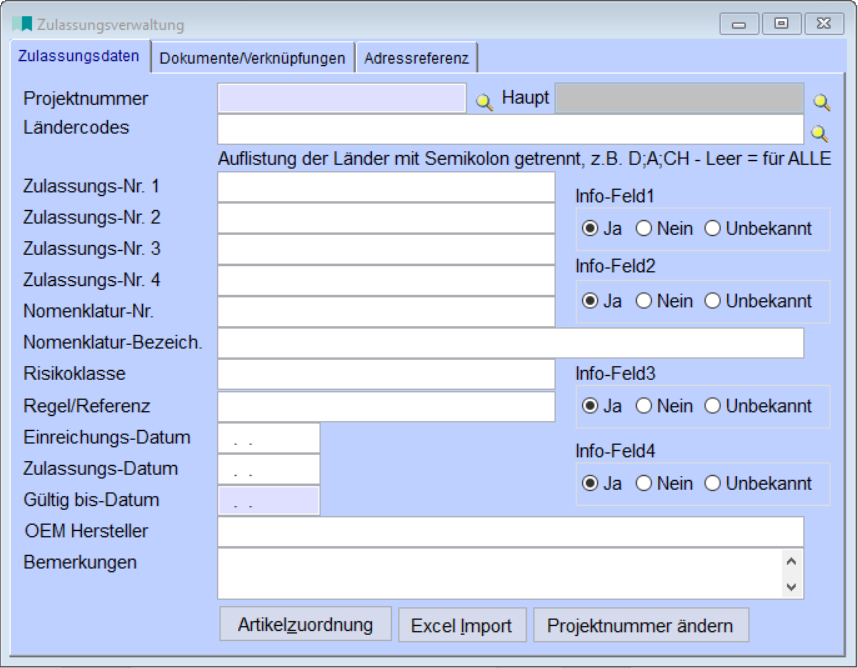
Hier können Zulassungen von Artikeln verwaltet werden. Dies ermöglicht, einem Artikel mehrere Zulassungen für verschiedene Länder zu hinterlegen bzw. einer Zulassung mehrere Artikel zuzuweisen.
Reiter "Zulassungsdaten":
Vergeben Sie einem neuen Vorgang zunächst eine Projektnummer (hier handelt es sich meist um eine interne Nummer). Dieser Projektnummer ordnen Sie dann die Ländercodes der Länder zu, für die diese Zulassung gilt. Die Länderkennzeichen können Sie direkt manuell eintragen oder aber über die Lupe oder <F12> aus der Läbdertabelle auswählen. Die Länderkennzeichen müssen in diesem Feld durch Semikolon getrennt eingegeben werden. Bleibt das Feld leer, so gelten die Zulassungsnummern für alle Länder.
Über den Button "Artikelzuordnung" gelangen Sie in die Maske "Zulassungs-Artikel-Referenzdatei", der Sie entweder pro Zulassung die Artikel zuordnen können oder auch pro Artikel die Zulassungen angeben. Zunächst muss ein Projekt aufgerufen werden, damit Sie in diese Maske gelangen.
Button "Excel Import": Über den Button "Excel Import" lassen sich für ein Projekt Artikelzuordnungen importieren.
Nach Angabe für welches Projekt der Import gelten soll muss eine Excel Datei ausgewählt werden, die die Artikel beinhaltet, welche dem Projekt zugeordnet werden sollen.
Die Artikelnummer (Kunden- oder Lieferanten-Artikelnummern sind auch möglich) muss in der Excel Liste in Spalte A stehen.
In der Zulassungsverwaltung können über den Excelimport die neuen Felder "Zulassungsdatum" und "Gueltig-Bis-Datum" der Zulassungs-Artikel-Referenzdatei importiert werden. Zusätzlich erscheint am Ende des Imports eine Ansicht aller Datensätze, die nicht importiert werden konnten.
Button "Projektnummer ändern":
In der Zulassungsverwaltung ist es möglich, die Projektnummer bestehender Zulassungsprojekte nachträglich zu ändern.
Sie haben zwei Möglichkeiten:
Checkbox 1: Pro Zulassung die Artikel zuordnen:
Die Projektnummer und die dafür ugelassenen Länder werden aus der ersten Maske übernommen. Ordnen Sie nun einen Artikel über direkte Eingabe im Feld Artikel-Nr. zu oder wählen Sie den Artikel über die Lupenfunktion oder <F12> aus der Artikelstamm aus. Speichern Sie den Datensatz über den Button oder über <F2>.
Über die F9-Tabelle können Sie hier die bereits gespeicherten Datensätze tabellarisch angezeigt bekommen.
Über den Button "Schnelle Artikelzuordnung" erhalten Sie eine Maske, in der Sie die gewünschten Artikel nach von/bis Artikelnummer bzw. -suchbegriff, nach Artikelgruppe oder nach Carakterzeichen. Die Felder sind UND-verknüpft, d. h. es müssen immer alle Bedingungen erfüllt werden. Nach der Selektionseingabe starten Sie die Zuordnung der gewünschten Artikel über den Button "OK".
Checkbox 2: Pro Artikel die Zulassungen zuordnen:
Den Button können Sie nur umstellen, wenn eine Artikelnummer in der Maske im Zugriff ist. Wird der angezeigte Datensatz gespeichert, so ist anschließend das Feld Projekt-Nr. leer und es kann zum gleichen Artikel eine weitere Projekt-Nr. zugeordnet werden.
Zulassungsnummer 1 = Medical Device List-Nummer für Medizinprodukte USA/FDA
Zulassungsnummer 2 = Classification Code für Medizinprodukte USA/FDA
Zulassungsnummer 3 = approval für Medizinprodukte USA/FDA
Das vierte Zulassungsnummer-Feld ist als Reservefeld für eine weiter Nummer gedacht.
Im Feld Nomenklatur-Nummer hinterlegen Sie z. B. die GMDNS- oder die UMDNS-Nummer.
Zu jeder Zulassung können Sie das Einreichungsdatum, das Zulassungsdatum, ein Gültig bis-Datum und interne Bemerkungen zuordnen.
OEM-Hersteller: Eingabe des OEM Herstellers.
Ino-Felder 1-4:
Die Zulassungsverwaltung hat ab der Version 34.2 auf der ersten Seite vier Infofelder. Diese können mit Ja, Nein oder Unbekannt belegt werden.
Reiter "Dokumente/Verknüpfungen":
Auf der zweiten Seite "Dokumente/Verknüpfungen" können Sie pro Zulassung bis zu 20 Bild-Dateinamen zuordnen.
Über den Button  können Sie über ein „Suchen in"-Fenster ein Datei/Dokument auswählen. Bei dieser Art der Bildzuordnung wird kein zusätzlicher Speicherplatz für das Bild benötigt.
Über den Button  können Sie ein zugeordnetes Dokument direkt öffnen.
Über den Button  besteht die Möglichkeit die TWAIN-Schnittstelle von Majesty anzusprechen, ein Dokument einzuscannen und direkt im entsprechenden
Bildpfad zu hinterlegen.
Im Parameter SCANBUTTON können diverse Einstellungen für die TWAIN-Schnittstelle konfiguriert werden.
Speichern Sie den Datensatz über das Diskettensymbol oder <F2> ab.
Reiter "Adressreferenz":
Es können zwei Adressreferenzen zugeordnet werden (Datensätze aus Stammdaten/Adresskartei).
Druckmöglichkeiten:
Über <Strg+D> oder das Druckersymbol in der Symbolleiste können Sie eine Liste der bereits hinterlegten Zulassungen auf das gewünschte Druckziel ausdrucken.
Über die Druckfunktion können die Zulassungen selbst (in der ersten Maske) oder die Artikel pro Zulassung oder die Zulassungen pro Artikel (in der zweiten Maske) ausgegeben werden.
Hier kann vor dem Ausdruck selektiert werden nach
* von/bis Artikelnummer bzw. -suchbegriff,
* von/bis Projektnummer,
* für ein Landkennzeichen (leer=alle).
Der Zulassungsreferenzreport wurde im Standard auf folgenden Aufbau geändert:
- Projekt
- Zulassungs-Nr. 1
- Klassifizierung
- Regel
- OEM (kleine Spalte mit 15 Stellen)
- Artikelnr.
- Artikelbezeichnung
Sollten Sie diese Reportänderung benötigen, müssen Sie mit unserem Standard-Report aus dem Ordner "Reporto" ihren aktuellen Report im Ordner "Reportw" überschreiben. (Der Reportname lautet zulref1.frt + zulref1.frx).
Besonderheiten:
Über die Reportfunktion getzulassnr() lässt sich die Zulassungsnummer eines Artikels ausdrucken.
Beispiel: getzulassnr(liefpo.artnr,"1","Zulassungsnummer 1:",liefko.landkz)
1. Parameter: Artikelnummer,
2. Parameter: Nr. der Zulassungsnummer (1-4),
3. Parameter: Zusatztext, der vor die Zulassungsnummer geschrieben wird,
4. Parameter: Landkennzeichen (kann leer sein, wenn keine Prüfung erfolgen soll).
Bei diesem Beispiel wird zu der Lieferposition die erste Zulassungsnummer im Format "Zulassungsnummer 1: XXXXXX" angedruckt.
Zulassungs-Artikel-Referenzdatei:
In der schnellen Artikelzuordnung kann zusätzlich nach Kennzeichen 1 bis 4 selektiert werden.
Zulassungsverwaltung und Zulassungsreferenzdatei:
Es kann nun für jeden Artikel einzeln eine Registrierungsnummer hinterlegt werden.
Hierzu gibt es auf der Maske "Zulassungs-Artikel-Referenzdatei" ein neues Eingabefeld.
Zusätzlich kann das neue Feld über den Excel-Import der Maske "Zulassungsverwaltung" importiert bzw. aktualisiert werden. Der Spaltenaufbau für den Import ist wie folgt:
Spalte A: Artikelnr.
Spalte B: Registrierungsnr.
Mit einer neuen Reportfunktion, kann die Registrierungsnummer zu einem Land und Artikel in der Zulassungstabelle ermittelt werden. Wenn für den Artikel eine Registrierungsnummer gefunden wurde, wird diese angedruckt. Falls nicht, dann wird die Zulassungsnr. 1 aus dem Zulassungsprojekt gedruckt.
Zulassungsverwaltung & Lieferantenstamm:
Im Lieferantenstamm gibt es auf der QM-Seite ein neues Feld für Repräsentanten-Registrierungsnummer.
In der Zulassungsverwaltung kann pro Zulassung ein Kunde und Lieferant hinterlegt werden. Der Kunde wird dann in den Belegerfassungen bei der Zulassungsprüfung mit geprüft. Es wird eine Prüfung mit und ohne Kunden gemacht. So können Zulassungen auf Kunden-Artikel-Kombinationen erstellt werden. Des Weiteren kann ein REP-Logo Kürzel in der Zulassung eingetragen werden. Diese kann beim Drucken herangezogen werden.
Wird ein Kunde oder Lieferant über den Änderungsdienst angepasst, so werden die Daten auch in der Zulassung angepasst.
Des Weiteren wurde eine Funktion "rfi_HoleZulassungsDaten" erstellt. Über diese Funktion können Daten auch im Report angezeigt bzw. angedruckt werden.
Links: FDA-MDL-Nummern (Medical Device List), Zulassungs-Statistik,
10/2024