Aufruf der Maske:
Anwendung - Produktion - 8: BA-Auftrag Abgleich
Eine Auflistung aller relevanten Firmenparameter für diese Maske erhalten Sie über die Tastenkombination <Alt+F1>. Wenn Sie Änderungen an den Einstellungen der Parameter vornehmen möchten erreichen Sie die Tabelle über Anwendung - Stammdaten – Parameter – Firmen-Parameter-Standard:
BAABGL01 |
Geplante Abgänge durch BAs berücksichtigen |
Über einen neuen Parameter BAABGL01 ist es nun möglich, dass geplante Abgänge durch Betriebsaufträge beim Abgleich der Betriebsaufträge und Kundenaufträge berücksichtigt werden. Es ist ebenfalls möglich, den Wunschtermin der Betriebsaufträge direkt in der Maske anzupassen. |
BASYNCHRON |
Einstell. für Synchro-Aufruf im BA-Abgl |
Wenn der Parameter gesetzt ist, wird der Button für den Aufruf der Synchro-Funktionalität aktiviert. Damit werden automatisch BAs neu angelegt bzw. verschoben, um dem wechselnden Bedarf durch Kundenaufträge gerecht zu werden.
Die Einstellung wird in Form einer INI-Datei geführt.
[STARTEN] TAGE = 10 die ersten 10 Tage bleiben unberührt
[NEUEBAS] ERLAUBEN = J Neue BAs dürfen angelegt werden
[TERMINIEREN] MITVERSANDTAGEN = J PUFFERTAGE = 2 POSITIVTAGE = 5 POSITIVSCHIEBEN = J
MITVERSANDTAGEN = J Versandtage werden berücksichtigt PUFFERTAGE = x Puffertage werden hinzugerechnet POSITIVSCHIEBEN = J es wird auch in die Zukunft verschoben POSITIVTAGE = x wenn ein BA einen positiven Saldo erzeugt und der nächste Kundenauftragstermin minus Versandtage minus Puffertage größer als x Tage nach dem positiven Saldotermin liegt wird in die Zukunft verschoben.
[WUNSCHDATUM] METHODE = 1 vom Lieferdatum des Kundenauftrages werden die Versandtage abgezogen und als Wunschtermin im BA eingetragen
[EMAIL] AKTIVIEREN = J SMTPSERVER=smtp.muster.de SMTPUSER=USERNAME SMTPPASS=PASSWORD MAILFROM=sender@muster.de MAILNAME=Musterfirma eMail-Kennungen vom Administrator erfragen und eintragen
[EMAILADRESSE] KZA = roith@majesty.de KZB = bader@majesty.de Kennzeichen4 im Kundenstamm identifiziert den zuständigen Vertriebsmitarbeiter. In [EMAILADRESSE] wird für jedes Kennzeichen eine eMail Adresse hinterlegt. |
FORECAST |
Ini-Datei für Forecastoptionen |
Im Parameter FORCAST wird mit [OPTIONEN] SANKTIONIEREN = J
Es gibt einen neuen Button, mit dem Zeichnungen, Bilder, PDFs usw. angezeigt werden können.
Wenn im alphanum. Wert2 folgendes gesetzt wird:
Wenn im Parameter FORECAST [SANKTIONEN] BATEST = 1 gesetzt wird, werden bei der Überprüfung der sanktionierten Situationen Betriebsaufträge nicht mit einbezogen, höchsten es wurde einer gelöscht. D.h. Änderungen im Termin oder in der Menge eines BAs löst die Sanktionierung nicht auf.
In Parameter FORECAST Abschnitt [KUNDEN] gibt es einen neuen Eintrag
Wenn im Parameter FORECAST im Abschnitt
Im Parameter FORECAST kann folgender Eintrag gesetzt werden: [SANKTIONEN] MONATEZUMUEBERPRUEFEN = n n gibt an bis zu wievielen Monaten ab heute die Einträge auf Änderungen überprüft werden. Einträge ausserhalb dieses Zeitraumes werden für die Sanktionsüberprüfung nicht herangezogen, d.h. wenn hier Änderungen im Datum oder in der Menge stattfanden werden diese ignoriert.
BA-Abgleich mit Kundenaufträgen: Wenn im Parameter FORECAST folgender Abschnitt neu hinzukommt [BAMODUS] NACHARBEITKORREKTUR = 1 werden die BA-Mengen um die Nacharbeitsmenge, Sperrmenge, Ausschussmenge aus der Endprüfung gekürzt. In neuen Feldern werden diese Werte als Summe und für den einzelnen BA angezeigt.
BA-Abgleich mit Kundenaufträgen: Wenn im Firmenparameter FORECAST [NEUERBA] ENDEINWUNSCH = J gesetzt wird, wird das Endedatum in den Wunschtermin des Betriebsauftrages übertragen. |
TERMAEND |
Terminänderungen im Logbuch festhalten |
Wenn der Paramter TERMAEND gesetzt ist werden hier durchgeführte Neuterminierungen von BAs ins Terminlogbuch geschrieben. |
WUNSCHTER5 |
Eingabeschablone für Wunschtermin BA |
Abgleich BA mit Kundenaufträgen: Wenn in der Maske ein Betriebsauftrag neu angelegt wird und der Wunschtermin gemäß Firmenparameter WUNSCHTER5 eingegeben wird, wird dieser Termin automatisch in den entsprechenden Betriebsauftrag übernommen.
Nach der Eingabe des Produktionsendedatums wird dieses automatisch in das Wunschterminfeld nach der Einstellung des Parameters WUNSCHTER5 übernommen. |
Vorgehensweise/Ablauf:
Hinweise zur Menübedienung bzw. zu den Funktionstasten lesen Sie bitte unter diesen Online-Themen nach.
Wenn Sie den Cursor in eines der Felder der Maske setzen wird Ihnen am unteren Bildschirmrand zu jedem Feld eine kurze Erklärung angezeigt, welche Informationen hier hinterlegt werden sollen.
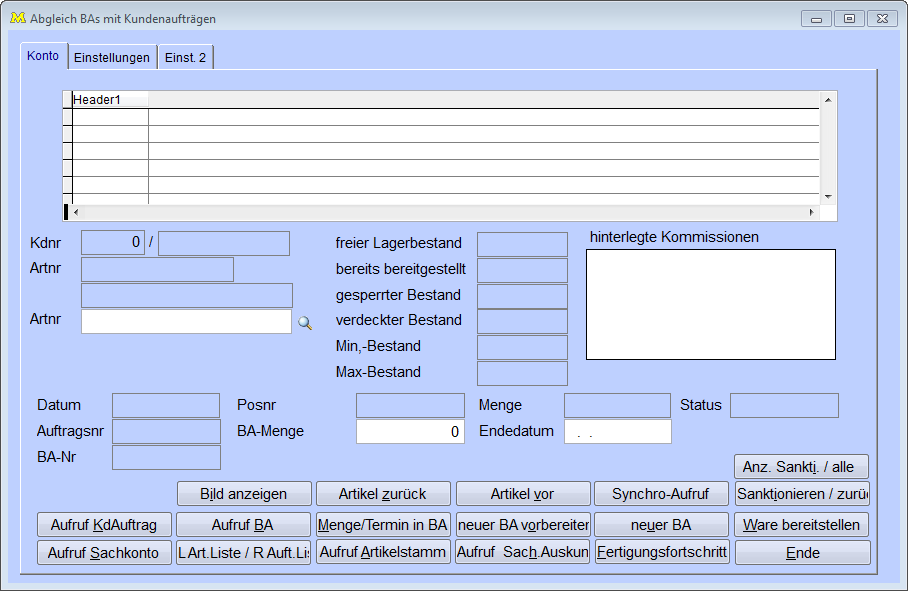
Über dieses Programm können über verschiedene Selektionsmöglichkeiten (Seite Einstellungen bzw. Einst. 2) Artikel ausgewählt werden.
* von/bis Artikel nach Nummer oder Suchbegriff,
* von/bis Kunde nach Suchbegriff oder Nummer,
* von/bis Warengruppe,
* für ein Charakterzeichen,
* für ein Artikelkennzeichen 1,
* von/bis Auftragsdatum,
* von/bis Auftragsnummer,
* von/bis Lieferdatum,
* ihre Auftragsnummer,
* nach einem bestimmten Thema,
* Select-String über Auftragskopf, Auftragsposition und Artikelstamm,
über separate Checkboxen:
* ohne Select im Parameter,
* beim Maskenaufruf gleich starten,
* Einstellungen beim Beenden speichern.
Sortiermöglichkeiten:
* Termin,
* Kunden-Auftragsnummer,
* Artikelnummer.
Über die 2te Seite können Sie zusätzlich eingeben:
* die Anzahl de Tage, die zu spät produziert wird,
* die Anzahl der Tage, die zu früh produziert wird,
* ab welcher negativen Mengenabweichung in %,
* ab welcher positiver Mengenabweichung in %.
Über den Button "Start" werden die Daten ermittelt. Über den Button "Einstellungen speichern" auf der Seite Einstellungen können die getroffenen Selektionen gespeichert werden.
Über diese selektierten Artikel kann über die Button "Artikel zurück" bzw. "Artikel vor" geblättert werden. Wählen Sie über einen Doppelklick in der Tabelle oben den gewünschten Artikel an. Zu diesem Artikel wird die Bezeichnung, der freie Lagerbestand und die bereits bereitgestellte Menge als Info angeziegt. Für jeden Artikel werden die Kundenaufträge den Betriebsaufträgen gegenübergestellt, sodass sofort erkannt wird, ob zuwenig, zuviel, zu früh oder zu spät produziert wird.
Über verschiedene Buttons am unteren Bildschirmrand kann der Kundenauftrag zum ausgewählten Artikel, der Betriebsauftrag, das Sachkonto, die Abarbeitungsliste (Button "L.Art.Liste/R.Auftr.Li"), der Artikelstamm, die Sachbearbeiterauskunft oder der Fertigungsfortschritt direkt aufgerufen werden.
Ware kann hier auch über einen Button direkt bereitgestellt werden.
Aus dieser Maske können auch neue Betriebsaufträge erstellt werden (Button "neuer BA").
Feld "gesperrter Bestand":
Das Feld "gesperrter Bestand" auf der Maske weist den gesperrten Lagerbestand des Artikels aus. Zum gesperrten Bestand gehört auch Ware, wenn der Lagersatz einen Zeichnungsindex hat, der in der Zeichnungsverwaltung als gesperrt gekennzeichnet ist.
Lagerbestände von gesperrten Indexen werden auch im Sachkonto und in den Leitstand-Tipps berücksichtigt.
Die Zeilengröße der Anzeigetabelle kann über ein Spinfeld (auf-ab-Feld) vergrößer werden.
Mit dem Button "Einstellungen speichern" wird dies userabhängig festgehalten.
Besonderheiten:
Aus dem BA-Abgleichsprogramm kann eine Funktion aufgerufen werden, die per Knopfdruck Betriebsaufträge verändert (Mengen verändert, Termine verschiebt) oder neue Betriebsaufträge anlegt und so automatisch die Fertigung der Kundenauftragssituation anpasst. Hierbei finden auch gleichzeitig Materialumbuchungen statt.
Die Logik der BA-Veränderungen ist firmenspezifisch und muss mit majesty GmbH abgesprochen werden. Die Funktionalität wird dann entsprechend angepasst.
Links: Auftragserfassung,
04/2022