Aufruf der Maske:
Anwendung - Aufträge - Erfassung
Eine Auflistung aller relevanten Firmenparameter für diese Maske erhalten Sie über die Tastenkombination <Alt+F1>. Wenn Sie Änderungen an den Einstellungen der Parameter vornehmen möchten erreichen Sie die Tabelle über Anwendung - Stammdaten – Parameter – Firmen-Parameter-Standard (Firmen-Parameterdatei):
Vorgehensweise/Ablauf:
Hinweise zur Menübedienung bzw. zu den Funktionstasten lesen Sie bitte unter diesen Online-Themen nach.
Wenn Sie den Cursor in eines der Felder setzen wird Ihnen am unteren Bildschirmrand zu jedem Feld eine kurze Erklärung angezeigt, welche Informationen hier hinterlegt werden sollen.
Auftragskopfmasken:

Bei der Auftragserfassung unterscheidet man zwischen zwei grundlegenden Arten der Erfassung:
* Manuelle Erfassung des Auftrags, wenn kein Angebot zugrunde liegt. Sie geben alle Angaben zum Auftrag manuell ein.
* Übernehmen eines Angebots in einen Auftrag. Sie geben die Angebotsnummer ein und die Daten werden aus dem Angebot in den Auftrag überommen, können aber im Auftrag noch geändert werden.
Die Auftragserfassung gliedert sich in drei Teile, die jeweils aus mehreren Seiten bestehen:
- Auftragskopferfassung,
- Positionserfassung,
- Bearbeiten des Auftragsfußes.
Im Auftragskopf sind alle Informationen gespeichert, die den gesamten Auftrag betreffen. Die Maske enthält einige Lupenfelder, über die Sie auf die Tabellen/Stammdaten zugreifen. Diese Tabellen/Stammdaten sollten vollständig vorhanden sein, bevor Sie mit der Auftragserfassung beginnen.
Geben Sie alle gewünschten Daten für den neuen Auftrag an. Hierzu stehen beim Auftragskopf vier Seiten zur Verfügung.
Auftragskopf - Seite 1 RG-Anschrift
Die Buttons "Kontakt" und "Kontakteintrag" stehen (analog zur Angebotsmaske) nun auch in der Auftragserfassung zur Verfügung.
Bei der Anlage eines neuen Kontakteintrages aus dem Auftrag wird der Referenztyp "Auftrag" und die Auftragsnummer vorbelegt.
Auftrags Nr.: Vom System vergebene laufende Auftragsnummer, wenn der Firmenparameter AUTO-AUF gesetzt ist. Ist das Parameter nicht aktiviert vergeben Sie Ihre Auftragsnummer manuell.
Angebot Nr.: Nummer des dem Auftrag zugrundliegenden Angebots, Info mit <F12> oder über die Lupenfunktion.
Revision - Revisionierung Verkaufs- und Einkaufsbelege:
Auf allen Verkaufs- und Einkaufsmasken wurde neben der Belegnummer das Textfeld "Revision" hinzugefügt. Das Feld wird standardmäßig übersprungen, kann aber über die Shift+Tab bzw. Pfeil-hoch-Taste angesprungen werden. Das Feld kann z.B. in Reporten verwendet werden. Eine Belegnummer kann immer nur mit einer Revision (der letzten) gespeichert werden. Zwischenrevisionen sind idealerweise über ein Archiviersystem zu verwalten.
Liegt die Angebotsnummer nicht vor, geben Sie zunächst den Kunden ein und wählen aus dem Kontext-Menü "Angebot übernehmen". Im folgenden Dialogfenster können Sie in dem Feld "Ausdruck" irgendein Suchkriterium aus dem Angebot eingeben, zum Beispiel das Thema oder den Kundensuchbegriff usw. Im "Dateifeld" wählen Sie aus der Anzeige das Feld aus, indem das obige Suchkriterium eingetragen wurde. Mit <OK> sucht das System die Angebote, die dem Kriterium entsprechen, und zeigt sie in einer Tabelle an. Wählen Sie mit den Pfeiltasten das passende Angebot aus und kehren mit <Enter> in die Auftragserfassung zurück.
Es erfolgen einige Abfragen des Systems bezüglich der Übernahme. Sollten Sie im Angebot Staffelpreise/Rabatte hinterlegt haben, öffnet sich jeweils ein Fenster, in dem Sie nun die Bestellmenge des Kunden eingeben müssen.
Die im Artikelstamm hinterlegten Staffelpreise können über das Kontext-Menü "Staffelpreise-/Rabatte anzeigen" abgerufen werden.
Wenn ein Artikel aus dem Angebot bisher noch nicht im Artikelstamm angelegt ist, erscheint eine Warnmeldung vom System, sofern der Firmenparameter ANGUEBMELD entsprechend eingestellt ist.
Nach der Übernahme kann der Auftrag nachbearbeitet werden. Es empfiehlt sich, die einzelnen Positionen durchzugehen und zu überprüfen bzw. neu anzulegen. In der Auftragspositionserfassung haben Sie über das Kontext-Menü auch die Möglichkeit, Positionen angebotsübergreifend (aus verschiedenen Angeboten) einzeln zu übernehmen. In der Übernahmeauswahlmaske ist nach getroffener Auswahl <Enter> zu drücken und die Auftragsmenge einzugeben, bevor mit <F2> gespeichert wird.
Bei der Übernahme eines Angebots in einen Auftrag erscheint ein Fenster, in dem die Auftragsart ausgewählt werden kann.
Auftragsdatum: Wird vom System mit dem Tagesdatum vorbelegt, kann aber überschrieben/geändert werden
Kunden-Suchbeg. bzw.
Kunden-Nummer: Geben Sie hier den Kunden an oder wählen Sie diesen über die Lupe oder <F12> aus dem Kundenstamm aus.
Die im Kundenstamm hinterlegten Daten wie Adresse, MwSt.-Schlüssel, Währung usw. werden in den neuen Auftrag übernommen, können aber hier geändert werden, ohne dass die Stammdaten verändert werden. Wird in beiden Feldern keine Angabe gemacht so erhalten Sie eine zusätzliche kleine Makse "Kundensuche nach PLZ/Ort/Name", in der Sie den Kunden über diese Felder suchen können.
Status: Neben der Kundennummer wird der Status des Auftrags angezeigt, z.B. Nicht beliefert, Teilw. beliefert, Beliefert usw. Wenn ein Auftrag keine Positionen hat oder keine mit Menge, so wird als Status "keine Pos." bzw. "Storniert" angezeigt.
Unter dem Statusfeld "nicht beliefert/teilbeliefert/beliefert" ist ein Statusfeld für "AB gedruckt/AB ungedruckt" vorhanden.
Wird im Auftragskopf die Auftragsart oder der Status Rahmenauftrag nachträglich geändert, wird die Auftragsstatistik entsprechend korrigiert.
Auftragsart: Standard/Rahmen/Abruf-Auftrag
Die Auftragsart kann auch in dem Fall, dass der Firmenparameter REPLAGER nicht gesetzt ist, von Auftragsart "Standard" auf "Reparatur" oder auch umgekehrt geändert werden. Dabei werden die Reservierungen aufgehoben bzw. angelegt, die Vor- und Schlusstexte neu eingelesen sowie die Erstellung der Serviceberichte (nach einer Abfrage) für alle Auftragspositionen angestoßen, falls die neue Auftragsart "Reparatur/Reklamation" ist.
Für den Fall, dass Ihre Kunden zwar eine bestimmte Menge eines Artikels bestellen, diese jedoch nicht auf einmal geliefert haben möchten, sondern je nach Bedarf Teilmengen abrufen möchten, können Sie sogenannte Rahmenaufträge anlegen und bei jeder Bestellung des Kunden Abrufaufträge dazu erstellen. Zunächst einmal gehen Sie so vor, als wollten Sie einen Standard Auftrag anlegen. Setzen Sie im Auftragskopf den Radio Button auf „Rahmen-Auftrag", wodurch der Auftragstermin in den Positionen automatisch auf 99/9999 gesetzt wird. Rahmenaufträge können nicht direkt in eine Lieferungen übernommen werden - sie müssen dazu Abrufaufträge anlegen und daraus die Lieferscheine erstellen.
Bestellt nun der Kunde zu einem Rahmenauftrag eine Teilmenge, muss ein sogenannter Abrufauftrag mit Bezug auf den Rahmenauftrag erstellt werden. Legen Sie zunächst einen neuen Auftrag für den Kunden an, und setzen Sie den Radio-Button auf „Abruf-Auftrag auf Rahmen". Im Feld rechts davon können Sie die Rahmen-Auftrags-Nummer aus der Tabelle über <F12> oder die Lupe auswählen oder diese direkt eintragen. Über den Parameter AUFRAHMSU kann gesteuert werden, wie nach Rahmenaufträgen gesucht wird - entweder wird hier die eigene Auftragsnummer verwendet, oder die Bestellnummer des Kunden.
Für Rahmen- und Abrufaufträge können spezielle Vor- und End-Text-Bausteine hinterlegt werden. Bevor die Textbausteine eingelesen werden können müssen diese unter "Anwendung - Stammdaten - Text-Tabellen - Textbausteine" mit den Namen RAHMVORTEXT1, RAHMENDTEXT1, ABRUVORTEXT1 und
ABRUENDTEXT1 angelegt werden.
Klickt man auf den Button "Abruf-Auftrag" steht der Cursor nun generell in der Rahmenauftragsnummer, egal wie die Abfrage "Textbausteine neu einlesen" beantwortet wird.
Sollen Abrufe aus mehreren Rahmenaufträgen erstellt werden, bleibt das Feld im Auftragskopf zunächst leer. Lassen Sie auch in der Positionsmaske das Feld Auftragsnummer leer, so können Sie über das Kontextmenü „Extras" Positionen aus verschiedenen Rahmenaufträgen in einen Abrufauftrag übernehmen. Es werden dann alle Rahmenpositionen zu dem entsprechenden Kunden aufgelistet und man kann tabellarisch die Abrufmengen erfassen.
Falls ein Set im Rahmenauftrag erfasst wurde und diese Position nun in einen Abrufauftrag übernommen werden soll, erhalten Sie anschließend die Abfrage, ob die eingegebene Menge auch für alle Set-Unterpositionen übernommen werden soll.
Wenn Ihnen die Erstellung der Abrufaufträge zu aufwendig ist können Sie Rahmenaufträge wie Standardaufträge in Lieferungen übernehmen. Setzten Sie dafür den Firmenparameter RAHMLIEF entsprechend.
Rahmenaufträge können auch durch einen Abrufauftrag überliefert werden. Möchte der Kunde mehr bestellen als ursprünglich mit dem Rahmenauftrag vorgesehen, so wird die Menge im letzten Abrufauftrag einfach erhöht und im dazugehörige Rahmenauftrag wird dadurch vom System die Menge ebenfalls hoch gesetzt.
Bei einem Rahmenauftrag kann eine Mindestabrufmenge pro Position definiert werden (Seite 2 der Positionsmaske). Diese sollte bei einem Abruf nicht unterschritten werden. Bei der Anlage eines Abrufs wird die Menge entsprechend der Mindestabrufmenge vorbelegt!
Sind im Rahmenauftrag fixe Positionszuschläge angegeben (z.B. einmalige Werkzeugkosten) werden diese bei der Übernahme in den Abrufauftrag übernommen. Beim zweiten Abrufauftrag auf diesen Rahmen erscheint die Abfrage, ob die Zuschläge bei diesem Abruf nochmals berechnet werden sollen.
Verkaufsbelegmasken:
Es gibt ab der Version 34.0 von Majesty neben dem Nachname des Ansprechpartners einen Mailbutton. Dieser funktioniert analog zum Mailbutton im Kundenstamm. Beim Erstellen der E-Mail wird nach der Mailadresse des Ansprechpartners gesucht. Falls diese leer ist, wird die Standardkundenmail verwendet.
Weitere Auftragsarten: Für Auswertungen können Sie zusätzlich folgende Einteilungen vornehmen:
Es gibt folgende Auftragsarten (Parameter AUF-ART):
* Normaler Standard – Kundenauftrag:
Standardauftrag, der nach Übernahme in eine Lieferung dem Kunden berechnet wird.
* Reparaturauftrag:
Bei Reparaturaufträgen verzweigt das Programm für jede Position auf Wunsch (nach einer entsprechenden Abfrage) in das Reparaturlogbuch, aus dem dann Serviceberichte ausgedruckt werden können. Hierbei können Sie per Parameter (REPLOG) steuern, ob das System gleich in das Fremdreparaturprogramm verzweigen soll, damit Sie die Papiere gleich fertigmachen können. Lesen Sie dazu die Hilfe zum Thema "Fremdreparaturen„. Außerdem wird bei Reparaturen standardmäßig kein Lager abgebucht (dies steuert der Firmenparameter REPLAGER). Das Thema Reparaturen wird separat ausführlicher beschrieben, außerdem existiert eine Sonderdoku hierzu.
Über den Parameter REPARATJ kann bei der Erfassung eines Reparatur-Auftrages gleich der Typ der Reparatur mit erfasst werden. Dieser Typ wird dann bei der Anlage in der Reparatur/Reklamationsverwaltung mit übernommen.
* Musterlieferungsauftrag:
Bei Musteraufträgen wird bei späterer Belieferung zunächst davon ausgegangen, dass die Sendung nicht berechnet werden soll. Beim Ausdruck von Stapelrechnungen können Sie jedoch über ein Kennzeichen steuern wenn Sie eine solche Mustersendung doch in Rechnung stellen möchten.
Außerdem bietet sich bei der Auftragsbestands- und Eingangsliste („Anwendung" + „Aufträge" + „Berichte" + „Bestandsliste/Eingangsliste") die Möglichkeit, nach Musteraufträgen zu selektieren.
* Sonder- bzw. Spezialanfertigung:
Sonderanfertigungen werden wie "normale" Aufträge behandelt, dienen nur der Unterscheidung für Auswertungen und der Ermittlung der Häufigkeit von Sonderanfertigungen.
* Konsignationslager: die Artikel werden zunächst auf ein Außenlager umgebucht (z. B. Krankenhaus) und erst berechnet, wenn der Kunden den Artikel aus diesem Lager entnimmt.
* Einkaufsabschluss:
Der Kunde bestellt Ware, ohne die genaue Menge zu kennen. Der Auftrag wird quasi als Erinnerung ohne Mengenangaben erfasst und es erfolgen damit auch keine Lagerreservierungen. Erst wenn die konkrete Menge bekannt ist, wird dieser Auftrag in einen Standard-Auftrag umgewandelt, in dem der Button umgesetzt wird.
* Kanban:
Bei einem Kanban-Aufrag wird erst nach Entnahme aus dem Kundenlager eine Rechnung erstellt (Ähnlich Konsilager) bzw. der Kunde begleicht den Betrag im Gutschriftenverfahren. Dann wird nur noch eine interne Rechnung für die eigene Buchhaltung erstellt. Richtig Sinn macht diese Auftragsart allerdings erst, wenn das beim Kunden befindliche Lager und die Lagerbewegungen per EDI registriert werden und jede Lagerentnahme beim Kunden im eigenen Haus zu automatischen Aktionen führt.
Über die Firmenparameter KANBAN1 bis KANBAN4 kann gesteuert werden, dass bei Lieferung von als Kanban-Ware gekennzeichnter Artikel automatisch ein Folge-betriebsauftrag ausgelöst wird, wenn der Mindestbestand unterschritten wird.
Für die Auftragstypen "Spezialanfertigung" (SPZVORTEXT1 bzw. SPZENDTEXT1) und "Konsignationslager" (KNSVORTEXT1 bzw. KNSENDTEXT1) können spezielle Textbausteine definiert werden.
Button  : Öffnet sofort die Seitenansicht des Auftrages.
Button "Reparatur => Gutschrift": Ein Reparaturauftrag kann über diesen in eine Gutschrift umgewandelt werden. Dabei wird im Gegensatz zu der Umwandlung über den Button "Auftrag => Lieferung" der Auftrag wieder aus der Auftragseingangsstatistik entfernt (Parameter AUFSTAT beachten).
Button "Auftrag => Lieferung": Hier wird, sobald auch nur eine Position im Auftrag ist, die nicht geliefert werden kann (weil sie nicht bereitgestellt ist und auch der Lagerbestand nicht ausreicht) eine Warnung ausgegeben, ob trotzdem eine Übernahme für die lieferbaren Positionen erfolgen soll. Dies kann über den Parameter AUFLIEF7 gesteuert werden.
Wenn bei der Lieferadresse im Auftrag eine Abladestelle oder eine Werksnummer angegeben sind, werden diese in den Lieferscheinkopf übernommen, wenn ein kompletter Auftrag in eine Lieferung umgewandelt wird.
Wird im Auftrag auf der Seite Fußdaten im Feld Bemerkungen (aufko.aufbemmem) ein Eintrag vorgenommen, dann wird bei der Übernahme des Auftrags in eine Lieferung über diesen Button diese Bemerkung als zu bestätigender Hinweis angezeigt.
Button "Bereitstell": Hier können direkt alle noch offenen Auftragspositionen im Stapel bereitgestellt werden. Es wird dann für jede Position die Bereitstellungsmaske aufgerufen.
Chexkbox Fixtermin: Im Auftragskopf kann über die Checkbox "Fixtermin" eingestellt werden, dass der Liefertermin sich nicht verschieben darf. Wenn diese Checkbox gesetzt ist, schreibt die Bestellschnellbearbeitung bzw. die Bestellpositionsmaske KEINE Bestellterminänderungen in den Kundenauftrag zurück. Manuelle Terminänderungen sind weiterhin möglich.
Checkbox Nur liefern, wenn komplett bereitgestellt:
So kann pro Auftrag festgelegt werden, ob nur geliefert werden kann, wenn komplett bereitgestellt wurde.
Ein Auftrag kann nicht beliefert werden, sobald eine offene, nichtbereitgestellte Position im Auftrag enthalten ist.
Checkbox Splitten/Teilbereitstellung verhindern:
Bereitstellung verhindern:
Wenn Sie ohne Bereitstellungslogik arbeiten, können Sie im Auftrag die Checkbox "Lieferung verhindern" verwenden, um einen ganzen Auftrag oder auch einzelne Positionen (Positionserfassung, Seite Zusatzdaten) für eine Auslieferung zu sperren. Wenn Sie mit Bereitstellung arbeiten, heisst diese Checkbox "Bereitstellung verhindern". Positionen mit diesem Status können weder manuell beliefert werden, noch über das Programm "Automatiklieferung".
Checkbox Auftragsetiketten verhindern: So kann gesteuert werden, dass trotz erfolgter Bereitstellung für diesen Auftrag KEINE Etiketten gedruckt werden. Dies kann sinnvoll sein, wenn die Ware solange im Lager liegen bleiben soll. Eine Freigabe für den Etikettendruck erfolgt durch Entfernen des gesetzten Häkchens. Auf diversen Reporten kann zur Information die "bereitgestellte, aber nicht entnommene Ware" ausgedruckt werden. Hierzu wird die Reportfunktion "HoleAblagerNichtEntnommen(aufpo.artnr)" verwendet.
Checkbox Automatisch liefern, wenn komplett bereitgestellt:
Ist dieser Haken gesetzt, so wird aus dem Auftrag automatisch eine Lieferung erzeugt, sobald alle Positionen komplett bereitgestellt sind. Hierbei werden alle Einstellungen der automatischen Lieferungserstellung berücksichtigt (siehe Parameterhilfe über <Alt+F1> in Automatik-Lieferung). Das Häkchen im Auftrag kann über einen Haken im Kundenstam auf der Seite "Zusatzdaten" vorbelegt werden.
Checkbox Automatikbestellung verhindern:
Über die Checkbox "Automatikbestellung verhindern" kann ein kompletter Auftrag aus dem auftragsbezogenen Automatik-Bestell-Lauf ausgegrenzt werden. Bitte beachten Sie aber, dass beim mindestbestandsgesteuerten Lauf sowie auf diversen Bestellvorschlagslisten dieser Auftrag weiterhin berücksichtigt wird!
Auftragskopf - Seite 2 Zusatzdaten
Kunden-Hausrabatt bzw.
Rabattvorschlag: Im Kundenstamm können Sie pro Kunde z.B. auch einen Hausrabatt hinterlegen, d.h. einen Rabatt, den der Kunde auf alle Artikel bekommt. In den Auftrag wird dieser Hausrabatt beim erfassen des Kunden ebenfalls übernommen, und zwar in das Feld „Rabattvorschlag". Dieser Kunden-Hausrabatt-Vorschlag gilt für die Positionserfassung und ist pro Position noch änderbar. Das Feld Kunden-Hausrabatt in der Auftragskopfmaske gilt für den gesamten Auftrag.
Sind im Auftrag bereits Positionen erfasst und Sie ändern im Nachhinein das Feld Kunden-Hausrabatt in der Kopfmaske ab, so erhalten Sie eine zusätzliche Maske „Änderung Kopf-Rabatt", in der Sie darauf hingewiesen werden, dass Majesty bei Ihnen über den Firmenparameter KDRAB so konfiguriert ist, dass Kopfrabatte üblicherweise pro Position verrechnet werden. Der Kunden-Hausrabatt laut Kundenstamm und der im Auftrag eingetragene Hausrabatt werden angezeigt. Sie müssen dann festlegen, wie das System den eingegebenen Rabatt verarbeiten soll:
- den bisherigen Positionsrabatt durch den neuen ersetzen,
- den Kopfrabatt zusätzlich auf den bisherigen Positionsrabatt gewähren,
- den Kopfrabatt wie eingegeben im Summenblock ausweisen,
- den Rabatt zusätzlich gewähren und in die Positionspreise einrechnen, oder
- die Eingabe verwerfen.
Der Parameter KDRAB steuert, ob der eingegebene Hausrabatt im Fuß der Rechnung ausgewiesen wird oder ob er pro Position berücksichtigt werden soll.
Soll ein Rabatt, der als Positionsrabatt verrechnet wird, nachträglich nach Erfassung des Belegs für alle Positionen doch auf NULL gesetzt werden, so kann man in der Kopferfassungsmaske das Feld Rabattvorschlag auf NULL setzen.
Preisgruppe (0=EK)
Gibt an, welcher der 9 VKs des Artikelstammes gelten soll (auch in der Positionserfassung). Ist eine Null eingetragen, so steht diese für den Einkaufspreis und im Feld "Aufschlag auf EK" wird der prozentuale Aufschlag auf die Einkaufspreise eingegeben.
Der Parameter LIEFWAHL2 steuert hierbei, ob der hinterlegte Einkaufspreis des Hauptlieferanten mit Priorität null automatisch als Grundlage geholt werden soll, oder ob Sie jedes Mal auswählen möchten, welcher der in Frage kommenden Einkaufspreise der hinterlegten Lieferanten genommen werden soll. Wählen Sie dazu im Feld Preisgruppe die null - sie steht für den Einkaufspreis. Im Feld "Aufschlag" geben Sie den prozentualen Wert ein, der auf den EK draufgeschlagen werden soll. Die Felder ersehen Sie im Auftragskopf auf der zweiten und in der Positionsmaske auf der ersten Seite. Änderungen hier wirken sich auf die Preisgruppen im Kundenstamm nicht aus.
Etikett: Hier kann ein spezieller Etikettenreport hinterlegt werden, welcher beim Drucken von Auftragsetiketten mit der höchsten Priorität verwendet wird.
Checkbox "Ausdruck erst später":
Checkbox "kein RG-/GS-Druck":
Diese Häkchen werden bei der Übernahme in eine Lieferung berücksichtigt und in der Lieferung vorbelegt.
Checkbox "Keine Auftragsstatistik":
Dieses Feld verhindert, dass zum Auftrag eine Auftragsstatistik geschrieben wird.
Sondersignierung: beliebig langer Sondersignierungstext, der bei der Übernahme in einen Lieferschein mit übernommen wird. Dieser kann im Kopf des Auftrags oder auch pro Position zugeordnet werden.
Sonder-EK: Für Sonderfälle festgelegter EK, der für die Bestellung der Rohertragsermittlung berücksichtigt wird.
Zum Sonder-EK kann eine Währung und ein Kurs hinterlegt werden. Die Berechnung in der Rohertragsauswertung im Angebot und beim Auftrag wurde entsprechend angepasst. Bei bereits individualisierten Reporten ist eine Reportänderung nötig, damit der Kurs der Position berücksichtigt wird.
Kopferfassungsmasken Angebot/Auftrag/Lieferung:
Auf Seite 2 wird unten rechts in roter Schrift angezeigt, ob für den Kunden im Kundenstamm ein Preisaufschlag (über die Aufschlagsgruppe) definiert wurde. Die Anzeige erfolgt in der Form "Preisaufschlag X = YYY,YY% wobei X die Aufschlagsgruppe ist und YYY,YY der Aufschlag in %. Dieser Aufschlag wird stillschweigend in die Preise eingerechnet ohne ausgewiesen zu werden.
In der Auftragserfassung unter dem Reiter Zusatzdaten gibt es ein neues, freies Datumsfeld, welches der Benutzer frei verwenden kann.
Auftragskopf - Seite 3 Fußdaten
Zahlung: Nummer der Zahlungsbedingung,Vorschlag wird eingelesen aus dem Kundenstamm, über <F12> bzw. die Lupenfunktion kann die Zahlungsbedingung geändert werden.
Lieferung: Nummer der Lieferungsbedingung
Schlußtext1 und 2: Erste und zweite des Schlußtextes, der am Ende der Auftragsbestätigung gedruckt wird.
Bemerkungen: beliebig lange interne Bemerkungen zu diesem Auftrag.
Auftragskopf - Seite 4 LS-Anschrift
Hier kann eine spezielle Lieferanschrift bzw. eine Sonder-Rechnunganschrift für diesen Auftrag eingetragen werden.
Der Parameter AUFTRAG5 steuert hier, ob der Reiter "LS-Anschrift" rot erscheinen soll, wenn eine abweichende Lieferscheinadresse hinterlegt ist.
Auftragsanlage aus Angebot: Ist im Angebot eine abweichende Lieferadresse hinterlegt, wird auch die Werks-Nr. und die Abladestelle in den Auftrag mit übernommen.
Button "RG.Adr in LS.Adr. übernehmen":
Bei einer Auftragserfassung für Einmalkunden kann die Adresse von Seite 1 durch diesen Button gleich in die Lieferanschrift übernommen werden.
Button "LS-Adr. tauschen" bzw. "Button RG-Adr. tauschen":
Über diese Buttons können Sie ganz einfach die Rechnungs- bzw. die Lieferadresse wechseln. Es wird die Stammdaten-Tabelle der Lieferadressen des Kunden geöffnet, aus der Sie tabellarisch die Adresse auswählen können.
Button "Adr. => Stamm": Eine neu erfasste Liefer-/Rechnungsadressen kann über diesen Button direkt in die Stammdaten geschrieben werden.
Button "LI-Adr. anderer Kd." bzw. "RG-Adr. anderer Kd.":
Hier kann die Liefer- bzw. Rechnungsadresse aus der Adresse eines ganz anderen Kunden übernommen werden. Diese Funktion ist nicht zu verwechseln mit "Kunde tauschen". In diesem Fall bleibt der Debitor laut Majesty (erste Seite der Auftragserfassung) bestehen, lediglich die Adresse wird von einem anderen Kunden übernommen. Majesty speichert intern die Kundennummer dieses anderen Kunden.
Über den Firmenparameter DATEV-DEB2 kann auch für die DATEV-Übergabe gesteuert werden, ob als Debitor die Kundennummer von Seite 1 oder des über diesen Button eingelesenen Kunden übergeben werden soll.
Angebots-, Auftrags- und Lieferungserfassung:
Auf dem Reiter "LS-Anschrift" befindet sich bei der Kundennummer für die Lieferadresse eine Schaltfläche mit Fernglas. Beim Klick auf das Fernglas öffnet sich eine Suchmaske, mit der man nach vorhandenen Kunden suchen kann. Wenn die Suche nicht erfolgreich war, dann lässt sich über eine Schnellerfassungsmaske ein Kunde anlegen, dieser wird dann direkt im Beleg hinterlegt. Bei der Schnellerfassung lässt sich die Vergabe des Suchbegriffes über den Parameter KDQUICK01 steuern.
Bestimmungsland:
Auftragskopf und neue Statistik:
Im Auftragskopf gibt es auf dem Reiter "LS-Anschrift" das neue Feld "Bestimmungsland".
Hier wird optional das "Landkz" des Bestimmungslands hinterlegt (eine F12-Auswahl über die Ländertabelle ist ebenfalls möglich).
Die Länderstatistik kann nun optional als Bestimmungslandstatistik gedruckt werden. Hierfür wurde die Selektion um den Punkt "Nach Bestimmungsland laut Auftrag" erweitert. Hierfür wird das neue Bestimmungsland laut Auftrag gezogen bzw., falls dieses leer ist, das Land der Lieferadresse.
Lieferschein, Auftrag, Angebot:
Der neue Firmenparameter INCORT1 ermöglicht es, dass der Ort der Lieferanschrift in das Feld "IncOrt" automatisch geschrieben wird, falls das Feld "IncOrt" leer ist.
Achtung! "IncOrt" aus der Lieferbedingung, Kundenstamm oder Kunden-Lieferadresse haben eine höhere Priorität als dieser Parameter.
Auftragskopf - Seite 5 Rohertrag
Die Seite ist nur aktiv, wenn der Parameter AUFTRAG10 aktiviert ist!
Auftragskopf - Seite 6 Zusatzdaten2
Hier kann angegeben werden, wer den Versand der Ware beauftragt - Selbst, Rechnungsempfänger oder Endkunde. Über den Firmenparameter AUFTRAG22 kann diese Angabe zur Pflicht gemacht werden.
Start-/Ende-Rahmenauftrag: hier kann ein Start- und Ende-Datum bei Rahmenaufträgen eingetragen werden. Nach dem Ende-Datum lässt sich in der Auftragsbestandsliste selektieren.
Das Auftragsprotokoll lässt sich über den neuen Button "Auftragsprotokoll" ausdrucken. Hierfür gibt es 3 verschiedene Reportvarianten und 4 verschiedene Sortiermöglichkeiten.
Hinterlegt werden Änderungen von Preisen, Rabatten, Mengen, Terminen und der Druck von Auftragsbestätigungen. Für letzteres muss der Parameter VORGANGL01 entsprechend eingestellt werden. Anschließend werden Reportname, Druckdatum und Druckziel (Bildschirmdruck, E-Mail, usw.) protokolliert.
Für das Speichern von Mengenänderungen müssen die Parameter STORNERHOE und STORNFRAGE entsprechend eingestellt werden.
Beauftragung Versand: hier geben Sie an, wer den Versand der Ware beauftrgat hat. Es stehen drei Möglichkeiten zur Auswahl:
- Selbst,
- Rechnungsempfänger,
- Endkunde.
Im Feld "Endkunde" kann zusätzlich noch die Kundennummer des Endkunden angegeben werden und wird zusätzlich in die Statistik beim Rechnungsdruck übertragen.
Checkbox "Prüfung eiserner Bestand":
Wenn diese Checkbox gesetzt ist, wird in der Automatikbereitstellung eine Bereitstellung verhindert, wenn dadurch der eiserne Bestand bei Lieferung unterschritten wird. Bei der manuellen Bereitstellung erfolgt eine Warnung.
Seite 7 "Bilder":
Auf dem Reiter "Bilder" können 12 Bildpfade hinterlegt werden.
Geben Sie jeweils Laufwerk und Pfadname für ein Bildobjekt oder sonstiges Dokument an (direkte Verknüpfung).
Über den Button  können Sie über ein „Suchen in"-Fenster ein Datei/Dokument auswählen. Bei dieser Art der Bildzuordnung wird kein zusätzlicher Speicherplatz für das Bild benötigt.
Über den Button  können Sie ein zugeordnetes Dokument direkt öffnen.
Über den Button  besteht die Möglichkeit die TWAIN-Schnittstelle von Majesty anzusprechen, ein Dokument einzuscannen und direkt im entsprechenden
Bildpfad zu hinterlegen.
Im Parameter SCANBUTTON können diverse Einstellungen für die TWAIN-Schnittstelle konfiguriert werden.
Über das Kontextmenü "Extras" erreichen Sie zusätzlich folgende Eingabemöglichkeiten:
* Schnellerfassungsmodus:
Der Schnellerfassungsmodus soll Ihnen die Arbeit erleichtern, indem er Ihnen eine Art „Stapelerfassung" der Positionen ermöglicht. Beim Wechseln in die Positionserfassung springt der Cursor vom Feld „Artikelnummer" direkt uns Feld „Menge" bei Verwendung der <Enter>-Taste (anstatt wie üblich <Tab>-Taste) und nach Bestätigen der Menge mit <Enter> wird automatisch gespeichert.
* Zeige Aufträge nach Kunden (Alt + F9):
Hier können Sie sich alle bisher erfassten Aufträge zum ausgewählten Kunden anzeigen lassen.
* Angebot übernehmen:
Diesen Punkt können Sie nur anwählen, wenn Sie eine leere Auftragserfassungs-Maske vor sich haben, d.h. noch kein Kunde eingelesen. Wählen Sie über das Kontextmenü diesen Punkt an, so erhalten Sie eine zusätzliche Maske, in der sie über die Angebotsnummer oder auch über den Kunden sich die Angebote anzeigen lassen. Wählen Sie das gewünschten Angebot aus der Tabelle mit <Enter> aus und bestätigen Sie die Abfrage „Gewähltes Angebot zum Auftrag übernehmen" mit „Ja". Nun haben Sie die Möglichkeit alle Angebotspositionen zu übernehmen oder die Positionen anschließend einzeln auszuwählen.
Ist Ihnen die Angebotsnummer bekannt und es sollen auch nur Positionen aus diesem einen Angebot übernommen werden, können Sie diese Nummer gleich in der Erfassungsmaske oben links hinterlegen.
Bei der Übernahme von Angeboten in Aufträgen über den Auftragskopf oder die Auftragspositionen (Extras Menü => Angebot übernehmen) kann über den
Firmenparameter ANGUEB2 gesteuert werden, ob Artikelnummern automatisch mitgeändert werden. Bitte ändern Sie diesen Parameter nur nach Rücksprache mit unserer Hotline!
* Vervielfältigung Auftrag:
Diese Funktion ermöglicht die 1:1-Kopie eines Auftrags auf einen oder mehrere gleiche Aufträge, z.B. aufgrund von Teil-Lieferungen.
* Übernahme in neuen Auftrag (ohne HOLD):
Über das <Extras>-Menü können alle bereitgestellten Positionen in einen neuen Auftrag übernommen werden. Wenn in dem ursprünglichen Auftrag ein Set vorhanden ist, dann kann dieses nur übernommen werden, wenn es komplett bereitgestellt wurde.
* Übernahme aus anderem Auftrag:
Wenn der Auftragskopf angelegt ist, lässt sich mit Hilfe dieser Funktion der komplette nicht-bereitgestellte Auftragsrückstand zu diesem Kunden in den neu angelegten Auftrag zusammengefasst übernehmen. Die Übernahme funktioniert nur bei Auftragsart- und Lieferadressengleichheit.
* 1: Stapel-Bereitstellung:
Hier erfolgt die Bereitstellung von Artikeln.
* 2: Stapel-Entbereitstellung:
Über das Extras-Menü ist nun neben der Stapel-Bereitstellung auch eine Stapel-Entbereitstellung für den gesamten Auftrag möglich.
* Lieferadresse wechseln:
Sie können über diesen Punkt eine andere Lieferadresse einlesen. Diese wird in ihrem Auftrag auf der 4ten Seite LS-Anschrift eingetragen.
Sollte ein Kunde mehr als 50 Lieferadressen haben, erscheint eine Selektionsmaske mit deren Hilfe man nach speziellen Lieferadressen suchen kann.
* Standardlieferadresse laden:
Wurde die Lieferadresse gewechselt, haben Sie hier die Möglichkeit ihre Standard-Lieferadresse wieder einzulesen.
* Rechnungsadresse wechseln:
Über diesen Punkt lesen Sie eine andere Rechnungsadresse ein, also die Adresse auf der ersten Seite ihres Angebots. Diese wird ebenfalls aus dem Kundenstamm aus den weiteren Adressen eingelesen.
Angebots-, Auftrags- und Lieferungskopf:
Wird im Kopf auf der Seite LS-Anschrift die Kundennummer eines anderen Kunden für die Rechnungsadresse eingegeben, dann wird die Standardadresse aus dem Kundestamm von Kunde B auf die Seite RG-Anschrift geladen. Wenn nun per Button "Rechnungsadresse tauschen" bzw. Extras-Menü "Rechnungsadresse wechseln" eine andere Rechnungsadresse eingelesen werden soll, dann erscheint eine Abfrage, von welchem Kunden die Adressen angezeigt werden sollen. Diese Logik wird auch bei den Lieferadressenwechsel verwendet.
* Standardrechnungsadresse laden:
So holen Sie sich wieder ihre Standard-Rechnungsadresse in den Auftragskopf zurück.
* Sonder-Rechnungsadresse wechseln:
Standardmäßig ist dieses Feld leer, nur über das Kontextmenü kann eine Adresse aus der Zusatzadressdatei des Kundenstammes eingelesen werden. Wenn die Adresse leer ist gilt die Standard-Rechnungsadresse von der ersten Seite; wenn hier eine Adresse eingelesen wurde, muss diese Adresse bei der Übernahme des Auftrages in eine Lieferung als Rechnungsadresse übernommen werden.
* Sonder-Rechnungsadresse löschen:
Über diesen Menüpunkt löschen Sie die besondere Rechnungsadresse, die auf der 4ten Seite der Auftragskopferfassung vermerkt wurde, damit wieder die Standard-Adresse von Seite 1 gilt.
* Kunde tauschen:
Wurde ein Auftrag versehentlich für den falschen Kunden erfasst, so können Sie über den Menüpunkt einen neuen Kunden hinterlegen. Sie gelangen zunächst in die Kundenstamm-Tabelle. Hier wählen Sie den neuen Kunden aus und übernehmen ihn aus der Tabelle mit <Enter>. Anschließend können Sie jeweils über eine Ja/Nein-Abfrage festlegen, ob sie die Lieferanschrift beibehalten möchten, Vertreter neu eingelesen werden sollen, oder z.B. Textbausteine evtl. neu eingelesen werden.
Wurde der Auftrag bereits beliefert so erscheint eine Meldung, dass der Kundentausch nicht möglich ist.
Wenn eine Sonderrechnungsadresse angegeben wurde für einen Kunden erscheint beim Tauschen des Kunden die Frage, ob diese beibehalten werden soll.
Die Funktion "Kunde tauschen" im Lieferungskopf und im Auftragskopf ist in der Lagerhistorie nachvollziehbar.
Hier erfolgt bei Angebots-, Auftrags- und Lieferungserfassung eine Prüfung, ob dieser neue Kunde nur mit Artikeln aus der Kundenreferenz-Datei beliefert werden darf (Angabe im Kundenstamm). Wenn Artikel dabei sind, die nicht in der Referenzdatei angelegt sind und wenn dies laut Angabe im Kundenstamm nicht erlaubt ist, kann der Kunde nicht getauscht werden und es werden die Problemartikel in einer Tabelle angezeigt.
Weiterhin erfolgt eine Prüfung auf gültige Zulassungen auch dann, wenn die Abfrage "Artikelbezeichnungen neu einlesen?" mit "Nein" beantwortet wurde.
* Kundenbemerkungen anzeigen:
Angebotserfassung, Auftragserfassung, Lieferungserfassung:
In den Beleg-Erfassungsmasken kann über das Extras-Menü "Kundenbemerkung anzeigen" der Inhalt des Feldes "Weitere Bemerkung" (kdst.bemmem) aus dem Kundenstamm angezeigt werden. Per Parameter KDHINWEIS3 kann zusätzlich auch das Feld "Hinweis/Bemerkung" angezeigt werden. Die Anzeige erfolgt allerdings per Meldungsfenster und ist somit nicht editierbar.
* JOB-Infotext anzeigen:
Wurde der Auftrag einem Job zugeordnet, zeigt Ihnen dieser Menüpunkt den Job-Infotext an, der unter „Datei" + „Job-Verwaltung" zu diesem Job hinterlegt wurde.
* Gesamtinformation zu diesem Auftrag (Strg+G):
Zeigt zum aufgerufenen Auftrag alle noch offenen Auftragspositionen mit den zugehörigen Lieferungen tabellarisch an.
* 3: Abrufe zu Rahmen-Auftrag (Strg+B):
Im Auftragskopf gibt es ab der Version 31.6 von Majesty die Möglichkeit, alle Abrufe zu einem Rahmen-Auftrag anzeigen zu lassen. Die Ansicht erfolgt dabei tabellarisch.
* EDI Export-Status zurücksetzen:
Für Bestell-, Auftrags- und Lieferscheinexport kann in den Masken Bestellerfassung, Auftragserfassung und Lieferungserfassung (Kopfmasken) der Export-Status für EDI zurückgesetzt werden. Somit kann der Beleg nochmals per EDI versendet werden.
* Positionserfassung (Strg + P):
Sind alle erforderlichen Felder in der Kopfmaske ausgefüllt, erreichen Sie die Positionserfassung über das Kontextmenü, über die Tastenkombination <Strg + P> oder indem Sie die Kopfmaske mit <F2> abspeichern.
* Fuss-Zuschläge (Strg + F):
Sie gelangen in eine neue Maske, in der zu diesem Auftrag Zuschläge wie z.B. Verpackung, Porto oder Versicherung hinterlegt werden können.
* Rohertragsermittlung (Strg + O):
Hier können Sie sich eine Liste ausdrucken oder anzeigen lassen, die für jede Auftragsposition den Rohertrag (Deckungsbeitrag nach Auftragseingang) ermittelt.
Der Firmenparameter ROHPRUEF kann so erweitert werden, dass eine Rohertragsprüfung nur unter bestimmten Bedingungen erfolgt (z. B. nur bei Kunden aus Preisgruppe 1). Über den weiteren Firmenparameter ROHPRUEF3 wird gesteuert, dass für die Rohertragsberechnung immer der Lieferant mit dem zweitgünstigsten Einkaufspreis herangezogen wird (statt dem Hauptlieferant).
* Exportpapiere drucken:
Da Exportpapiere vorabgestempelt werden müssen, kann man diese schon aus der Auftragsverwaltung ausdrucken. In der Auftragskopf- bzw. Auftrags-Positionsmaske gibt es im Extras Menü den Punkt für die Exportpapiere.
Nach Anlegen des Kopfes (alle 4 Seiten) kann der Kopf mit <F2> gespeichert werden, um anschließend die Positionen zu erfassen. Sie können natürlich <F2> bereits auf der ersten Seite drücken, da sämtliche Daten im Normalfall bereits vorbelegt sind, wenn sie nicht geändert werden müssen. Mit <Strg+P> oder über das Kontextmenü statt <F2> gelangen Sie direkt in die Positionserfassungsmaske.
Auftrags-Positionserfassung:
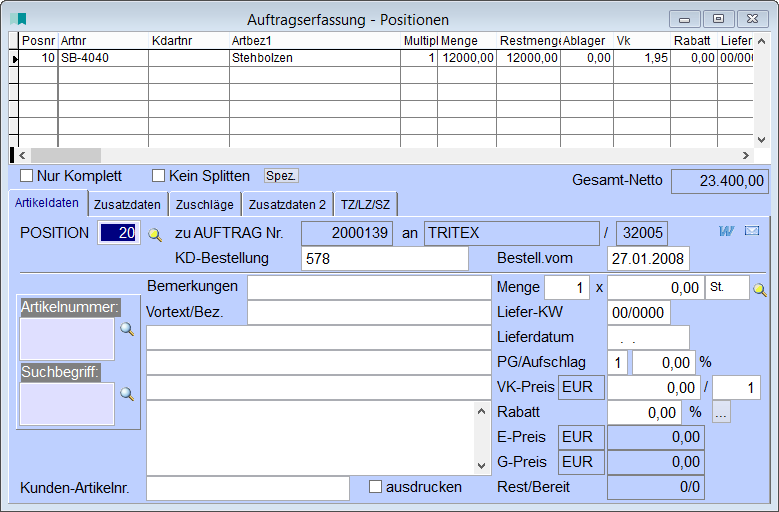
Die nun folgende Maske ist zweigeteilt. Im oberen Teil sehen Sie alle bereits erfassten Positionen in Tabellendarstellung; im unteren Teil ist die eigentliche Erfassungsmaske untergebracht.
Für die Erfassung der einzelnen Positionen stehen Ihnen hier ebenfalls vier Seiten für die Datenerfassung pro Position zur Verfügung.
Sind alle Felder komplett ausgefüllt, speichern Sie die Position mit <F2> ab; die Maske wird gelöscht und die nächste freie Positionsnummer vorgeschlagen. Es kann keine Position gespeichert werden, solange der Cursor im Feld Artikelnummer, Artikelsuchbegriff oder der Menge steht, da ansonsten unter Umständen die Preisermittlung noch nicht durchgeführt wurde.
Die Erfassung der Positionen wird mit <ESC> abgeschlossen.
Im oberen Fenster werden alle Positionen in Tabellendarstellung angezeigt; dies ermöglicht eine Übersicht über alle erfassten Positionen. In die Tabelle gelangen Sie am besten mit der <F9>-Taste. Sie können dort die Positionen auch tabellarisch nachbearbeiten, doch lassen sich nicht alle Felder, wie zum Beispiel Artikelnummer, Menge, tabellarisch ändern.
In allen Masken mit Positionserfassung (z.B. Auftragspositionen, Bestellpositionen) kann man durch einen Doppelklick in eine Zeile der Positionstabelle den entsprechenden Satz zum Bearbeiten in die Maske holen.
Sie können Artikel mit der eigenen Artikelnummer, der Kundenartikelnummer oder sogar einer Lieferantenartikelnummer aufrufen. Der Artikeltext wird entweder aus der Kunden-Artikel-Referenzdatei (höchste Priorität), der Fremdsprachentextdatei (zweithöchste Priorität) oder aber aus dem Artikelstammsatz selbst (niedrigste Priorität) gelesen und zur Änderung angezeigt. Verkaufspreise werden aus der Kunden-Artikel-Referenzdatei (höchste Priorität) oder aus dem Artikelstammsatz (niedrigste Priorität) gelesen. Rabatte können ebenfalls aus diesen Dateien oder aus der Artikel-Warengruppenrabatt-Tabelle kommen.
Auftragspositionserfassung - Seite 1 Artikeldaten
Button 
Über die Parameter WORDVORL7 sowie WORDPOS7 ist es möglich, bei der Auftragspositionserfassung ein Word-Dokument/Vorlage zu hinterlegen und dieses dann in der entsprechenden Maske zu starten.
Button 
Über den Button rechts oben in der Positionserfassung kann automatisch eine Bestellung zu der aufgerufenen Auftragsposition erstellt werden und es erfolgt ein Wechsel in die Bestell-Positionsmaske. Hier wird auch die Kommission zum Auftrag mit in die Bestellung übergeben. Vom System wird hierbei 1 Woche zurück abgeprüft, ob es noch ungedruckte Bestellungen zu diesem Lieferanten gibt. Wenn das der Fall ist, kommt eine Abfrage, ob diese Bestellung um eine Position erweitert werden soll, oder ob eine neue Bestellung generiert werden soll.
Wird hier eine Bestellung zu einem Set-Hauptartikel erzeugt, so wird auch für die Set-Positionen die entsprechende Auftragsposition ermittelt und als Kommission hinterlegt.
Checkbox Nur Komplett:
Markieren, wenn Teillieferungen bei dieser Position nicht erlaubt sind.
Ein Auftrag kann nicht beliefert werden, sobald eine offene, nichtbereitgestellte Position im Auftrag enthalten ist.
Checkbox "Kein Splitten":
Kein Splitten der Position erlaubt.
Position : Laufende Positionsnummer des Auftrages. Wird durch den Parameter AUTO-POS vorbelegt.
Artikelnummer
Sie können hier nicht nur ihre eigenen Artikelnummern eingeben, sondern auch über kundenspezifische Artikelnummern suchen. Alle wichtigen Angaben aus den Stammdaten wie Preise, Rabatte usw. werden übernommen, können jedoch überschrieben werden.
Wird ein Auftrag mit Artikeln erfasst, die nicht im Stamm angelegt sind, (Firmenparameter ARTOHNEST), wird davon ausgegangen, dass der Artikel jederzeit am Lager verfügbar ist, deshalb kann nicht bereitgestellt werden und auch keine Artikeletiketten für bereitgestellte Ware gedruckt werden. Der Artikel kann aber dennoch ohne Probleme automatisch bestellt werden.
VK-Preis
Wird je nach hinterlegter Preisgruppe im Kundenstamm aus den Artikelstammdaten übernommen. Über den Parameter PREISBUNT kann gesteuert werden, ob das Preisfeld in der Positionsmaske farbig dargestellt werden soll, wenn es sich um einen kundenspezifischen Preis bzw. einen Aktionspreis handelt.
Über den Parameter VKGUELTIG kann eingestellt werden, ob bei abgelaufenem VK aus der Kundenreferenzdatei der Standard-VK aus dem Artikelstamm geladen wird. Wir der Firmenparameter PREISDATUM gesetzt, erscheint neben den Reitern das Preisdatum im Format MM/JJ in roter Schrift. Damit kann Majesty darauf hinweisen, dass der angezeigte Preis schon veraltet ist.
Rabatt
Der im Kundenstamm hinterlegte Hausrabatt wird bei der Auftragserfassung automatisch herangezogen, kann jedoch für spezielle Fälle auch erst im Auftragskopf erfasst oder aber geändert werden. In diesen Fällen können Sie unterscheiden, ob der Rabatt wie üblich als Kopfrabatt im Summenblock ausgewiesen, oder stattdessen bei jeder Auftragsposition verrechnet werden soll. Beim Speichern der Änderung erfolgt eine entsprechende Auswahlmöglichkeit des Systems.
Angebots-, Auftrags- und Lieferungspositionsmaske.
Wenn ein Positionsrabatt manuell eingegeben wird, der Artikel aber laut Stammdaten als "nicht rabattfähig" gekennzeichnet wurde, erscheint nun eine Abfrage "Artikel ist laut Artikelstamm nicht rabattfähig. Rabatt dennoch akzeptieren?". Bei Nein wird der Rabatt wieder entfernt.
Menge
Stückzahl/Menge des Artikels. Wurde im Artikelstamm eine Verpackungseinheit hinterlegt, so wird bei der Angebots- und Auftragserfassung bei einer Mengeneingabe, die unter dieser Verpackungseinheit liegt, vom System diese Einheit als Menge vorgeschlagen. Diese Funktion kann aber auch über den Parameter VEINHEIT2 abgeschalten werden.
Wird eine Auftragsmenge geändert und ist diese Position bei einer Bestellung hinterlegt, so wird geprüft, ob die Bestellung den Auftrag bedienen kann. Ist das nicht der Fall, wird der Auftrag entfernt. Reicht die bestelllte Menge, so wird die Kommissionsmenge korrgiert.
Liefer-KW bzw. Lieferdatum
Es besteht die Möglichkeit, nach Kalenderwochen oder aber tagegenau zu terminieren. Der Firmenparameter TERMINIER steuert hierbei die bei Ihnen übliche Weise. Beim Erfassen eines Auftrages kann der Termin bereits im Auftragskopf erfasst werden, wobei er dann auch in der Positionsmaske vorgeschlagen wird, dort aber noch verändert werden kann. Über den Firmenparameter AUFTERMW1 kann gesteuert werden, ob eine Warnung ausgegeben werden soll, wenn in der Auftragsposition ein zu kurzfristiger Liefertermin eingegeben wird. Der Parameter AUFTERMW2 steuert in diesem Zusammenhang noch, ob im Vortextfeld der Position ein entsprechender Hinweis, z.B. „brandeilig" eingetragen werden soll.
Versanddatum
Es ist möglich, einer Auftragsposition zusätzlich zum Liefertermin ein Versanddatum mitzugeben und dieses sowohl in der Auftragspositionsverwaltung als auch in der Schnellbearbeitung zu editieren. Die Auftragsterminliste kann von/bis Versanddatum selektiert werden und individuell sortiert werden. (z.B. nach Versanddatum)
Terminierung:
Es besteht die Möglichkeit, nach Kalenderwochen oder aber tagesgenau zu terminieren. Der Firmenparameter TERMINIER steuert hierbei die bei Ihnen übliche Weise. Beim Erfassen eines Auftrages kann der Termin bereits im Auftragskopf erfasst werden, wobei er dann auch in der Positionsmaske vorgeschlagen wird, dort aber noch verändert werden kann.
Für die Aufträge, bei denen der Termin noch nicht bekannt ist, oder aber eine Position in verschiedene Teilterminen geliefert werden soll, wird der Termin zunächst einmal leer gelassen und die Position mit der kompletten Menge abgespeichert. Dann, wenn die Anzahl der Teiltermine bekannt ist, rufen Sie über das Kontextmenü den Punkt „Splitten für Teillieferungen" auf. Es öffnet sich ein Fenster, indem die bisherige Auftragsmenge angezeigt wird. Sie können nun die Anzahl der Termine eingeben – das System rechnet die Teilmengen hierfür automatisch aus. Mit der Schaltfläche „Splitten" beginnt das System damit, die entsprechende Anzahl Positionen anzuhängen. Die Termine werden mit 99/9999 vorbelegt und können nun je Position berichtigt werden. Auch die Liefermengen lassen sich nachträglich beliebig ändern. Der Vorteil hierbei ist, dass das System beim Anlegen der Positionskomplettmenge auf die eventuelle hinterlegten Mengenrabattstaffeln zugreift und die Preise oder Rabatte bei den erstellten Teillieferungspositionen beibehält. Wenn Sie die Teilmengenpositionen manuell anlegen, erkennt das System die hinterlegten Mengenstaffel für die komplette Menge nicht.
Das Splitten funktioniert nur bei noch nicht bereitgestellten Positionen, auch eine bereits stattgefundene Teillieferung beeinträchtigt die Funktion.
Gesamt-Netto
Bei der Erfassung der Positionen wird Ihnen in der Maske der kumulierte Gesamt-Warennettowert unterhalb der Positionstabelle am Bildschirm angezeigt. Dadurch kann bereits bei der Belegerfassung schnell ersehen werden, ob z.B. ein Mindestbestellwert unterschritten wird. Die Anzeige kann über den Parameter KUMWERTANZ auch abgeschalten werden.
Auftragspositionserfassung - Seite 2 Zusatzdaten
Signierung: Signiervorschrift für diesen Artikel.
Muss-Lagerplatz: zwingend vorgeschriebener Lagerplatz für diesen Artikel.
Urspr. Menge: tatsächliche vom Kunden bestellte Menge. Diese kann nach Über- bzw. Unterlieferung von der Auftragsmenge abweichen.
Wunschtermin: Terminwunsch des Kunden, kann als Kalenderwoche, Datum oder Text eingegeben werden.
Daneben gibt es noch ein zweites Feld für einen alten Terminwunsch des Kunden.
Etikettendruck: Anzahl der zu druckenden Etiketten für diese Position. Bei NULL wird ein Etikett gedruckt.
Etiketten mit Menge: hier wird die zu druckende Stückzahl auf dem Etikett angegeben.
Sonder-EK: Ein für Sonderfälle festgelegter EK, der für die Bestellung oder Rohertragsermittlung berücksichtigt wird.
Umsatzsteuer: vollen Steuersatz, halben Steuersatz, laut Angabe im Artikelstamm. Der Steuersatz wird aus dem Artikelstamm eingelesen, es kann aber hier auch ein anderer Steuersatz erzwungen werden.
Liefertermin bestätigt: ankreuzen, wenn der Termin von Seite 1 in Ordnung ist.
Termin-Priorität: Priorität eines Termins.
Garantie: Garantie in Monaten.
Bereitstellung verhindern: kreuzen Sie diese Checkbox an, wenn die Position nicht bereitgestellt werden soll.
Auftragspositionserfassung - Seite 3 Zuschläge
In der Angebots-, Auftrags- und Lieferungserfassung ist es möglich, dass die Positionszuschläge individuell als fix oder variabel angegeben werden. Diese Logik kann über eine Einstellung des Firmenparameters ZUSCHLAEGE aktiviert werden. Achtung! Um diese Funktionalität nutzen zu können müssen die Reporte entsprechend angepasst werden. Wenden Sie sich hierzu bitte an unsere Hotline! Lesen Sie dazu die Hilfe zum Thema Positionszuschläge.
LZ: Legierungszuschlag in % bzw. als Betrag für den Verkauf. Damit man auch bei Angeboten und Auftragsbestätigungen die Möglichkeit hat, einen Legierungszuschlag manuell einzugegen, wurde das Feld LZ generell freigegeben, also nicht nur, wenn der Parameter LZVK gesetzt ist. In diesem Fall kann hier eine manuelle Eingabe erfolgen und die Variable entsprechend im Report ausgewertet werden.
FFG: Fertigungsfreigabe: ankreuzen, wenn die Fertigungsfreigabe erfolgt ist.
MFG: Materialfreigabe: ankreuzen, wenn die Materialfreigabe erfolgt ist.
Auftragspositionserfassung - Seite 4 Zusatzdaten 2
Kalkulations Nr.: Kalkulation, die dieser Auftragsposition zugrunde liegt.
Versanddatum: Datum, an dem der Auftrag versendet werden soll.
Angebots-, Auftrags- und Lieferungserfassung:
In der Positionserfassung gibt es hier zusätzlich die Möglichkeit fünf Häkchen zur individuellen Nutzung zu verwenden. Über die Feldeinstellungen können die Checkboxen frei benannt werden um z.B. auf Reporten gewisse Funktionen zu steuern. Im Report werden die Felder unter "chk01" - "chk05" angesprochen. Bitte wenden Sie sich hierfür an unsere Hotline!
Auftragserfassung, Lieferungserfassung:
Die Felder "Charge" und "Verfalldatum" werden unter dem Reiter "Zusatzdaten 2" angezeigt. Falls ein Artikel nicht lagerbestandsgeführt ist, sind die beiden Felder manuell beschreibbar.
Auftragspositionserfassung - Seite 4 "TZ/LZ/SZ":
Angebots-/Auftragserfassung:
Hier gibt es in den Positionen einen Reiter "TZ/LZ/SZ", auf dem der Teuerungs-, Legierungs- und Schrottzuschlag eingegeben werden kann. Bei entsprechend eingestellem Parameter TZLZSZ1 werden diese Werte bei der Erfassung automatisch geladen.
Über den Parameter TZLZSZ2 kann gesteuert werden, ob die im Angebot hinterlegten Werte in den Auftrag übernommen werden sollen. Entsprechend steuert der Parameter TZLZSZ3 die Übernahme der Werte aus dem Auftrag in die Lieferung. Der Parameter TZLZSZ3 wirkt sich ebenfalls bei der Automatiklieferung aus.
Taschenrechnersymbol:
Auf dem Reiter "TZ/LZ/SZ" gibt es hinter den Zuschlagsfeldern einen kleines Taschenrechnersymbol. Hierüber ist es möglich die Zuschläge in EUR/t einzugeben und auf die jeweilige Einheit des Beleges umrechnen zu lassen.
Kontextmenü "Extras" in der Positionserfassung:
Die im Bild grau hinterlegten Positionen erreichen Sie, wenn die Positionsmaske leer ist, die schwarz markierten Menüpunkte, wenn eine Position im Zugriff ist.
* Positionen aus Angebot übernehmen:
Zu übernehmende Angebotspositionen zum ausgewählten Kunden werden tabellarisch angezeigt und können per <Enter> in den Auftrag übernommen werden.
* Angebot übernehmen:
Hier ist die tabellarische Übernahme mehrerer Positionen aus einem Angebot möglich. In der Tabelle kann im Feld "zu übernehmende Menge" die Menge für die Übernahme nochmal explizit angegeben werden.
Bei der Übernahme von Angeboten in Aufträgen über den Auftragskopf oder die Auftragspositionen (Extras Menü => Angebot übernehmen) kann über den
Firmenparameter ANGUEB2 gesteuert werden, ob Artikelnummern automatisch mitgeändert werden. Bitte ändern Sie diesen Parameter nur nach Rücksprache mit unserer Hotline!
* Rahmenauftragspositionen übernehmen:
Möchten Sie Positionen aus verschiedenen Rahmenaufträgen eines Kunden in einen Abruf-Auftrag übernehmen, legen Sie einen neuen Abruf-Auftrag an, ohne im Auftragskopf Bezug auf eine bestimmte Rahmen-Auftragsnummer zu nehmen. Über den Menüpunkt hier in der Positionserfassung erhalten Sie ein zusätzliches Fenster, in dem Sie die Rahmen-Nummer eingeben oder über die Lupe aus der Tabelle auswählen können. Anschließend werden ihnen in einer neuen Tabelle die einzelnen Positionen dieses Rahmen-Auftrags zur Auswahl angezeigt. Die angewählte Position wie gewohnt mit <Enter> übernehmen und die Menge korrigieren oder bestätigen. Diesen Vorgang können Sie mehrmals wiederholen, bis sie alle gewünschten Positionen aus den jeweiligen Rahmen-Aufträgen übernommen haben.
Ab Version 25.7 von Majesty können Sie in einem normalen Kundenauftrag ebenfalls Abrufe getätigt werden.
* 3: Import aus Datei:
Nach der Erfassung des Auftragskopfes können die Positionen über diese Menüpunkt in der Positionserfassung aus einer Excel-Tabelle importiert werden.
Der Import einer Exceldatei per Extras-Menü unterstützt auch Exceldateien, bei denen als Artikelnummer eine Fremdnummer enthalten ist. Majesty rechnet diese Fremdnummer beim Import in die eigene Artikelnummer um. Hier wird für die Positionsnummervergabe die Firmenparametereinstellung abgeprüft. Hat die Exceldatei sehr viele Positionen, werden automatisch 1-er Schritte vergeben, damit max. 9999 Positionen importiert werden können.
Der Excelimport berücksichtigt auch den Parameter ENGLVORD sowie die Preisstaffeln!
Die Exceltabelle sollte folgenden Aufbau haben:
Spalte A: Kunden-Bestellnummer, diese Spalte muss nicht ausgefüllt sein,
Spalte B: Artikelnummer,
Spalte C: Menge,
Spalte D: Artikelbezeichnung, diese Spalte muss auch nicht zwingend gefüllt sein, Artikelbezeichnungen werden automatisch aus den Stammdaten gezogen, wenn der Artikel dort angelegt ist.
Format der Exceldatei: CSV (MS-DOS) als Dateityp wählen.
Wählen Sie für den Import die Exceldatei aus. Es öffnet sich eine Kontroll-Tabelle, in der Sie die Daten noch einmal überprüfen können. Über <Enter> oder schließen der Tabelle über "X" erscheint die Abfrage, ob der Import gestartet werden soll. Wenn alle Daten in der Kontrolltabelle korrekt waren bestätigen Sie die Abfrage mit "JA" und starten dadurch den Import.
* 4: Excel-Import:
Analog zum Excel-Import in der Angebotspositionsmaske kann mit Hilfe einer Excel-Datei Auftragspositionen eingelesen werden. Dabei wird das identische Datenformat der Excel-Tabelle für die Angebotspositionen unterstützt.
Ebenfalls gibt es den neuen Firmenparameter AUFTRAG59. Dieser steuert die Preisermittlung beim Import.
Datenimport Auftragseingang:
Es gibt ab der Version 32.6 von Majesty eine neue spezielle Importvariante für Excel.
Pro Zeile wird ein Auftragskopf und eine Position erzeugt. Es werden generell nur Datensätze eingelesen, bei denen die Spalte C leer ist.
Spalte A: Lfdnr. (wird ignoriert)
Spalte B: wird ignoriert
Spalte C: Zeitstempel, nur Datensätze mit leerem Feld werden importiert
Spalte D: Kunden-Bestell-Nummer
Spalte F: Kunden-Artikel-Nummer
Spalte G: Artikelbezeichnung (wird ignoriert, Bez. laut Majesty wird verwendet)
Spalte H: Menge
Spalte I: Wunschtermin (wird auf KW umgerechnet)
Spalte J-P: werden ignoriert
Spalte Q: Dieser Code wird über die Kunden-Ansprechpartner-Datei per Feld "Adresszusatz" verknüpft, um jedem Auftrag einen Ansprechpartner zuordnen zu können.
* Zeige bisherige Abrufe zum Rahmen:
Sie erhalten eine Aufstellung der bereits erstellten Abrufaufträge zum Rahmen-Auftrag.
* Preis wie bei der letzten Rechnung:
es wird nicht der Preis aus dem Artikelstamm eingelesen sondern der Preis der letzten Rechnung.
* Position duplizieren:
Hier kann eine bereits erfasste Position dupliziert werden.
* Terminänderungen:
Über den Menüpunkt Terminänderungen im Extras-Menü oder mit dem Tastaturkürzel STRG+T gibt es eine Auflistung über alle Terminänderungen zu diesem Auftrag bzw. zur aufgerufenen Auftragsposition.
* Artikelbemerkungen anzeigen:
Hier können Sie sich Bemerkungen aus dem Artikelstamm, Feld „weitere Bemerkungen" anzeigen lassen.
* Neu-Nummerierung Positionen:
Wurden Positionen aus dem Auftrag gelöscht, können Sie über diesen Punkt eine Neunummerierung vornehmen, d.h. die Positionen sind anschließend wieder in 10er Schritten durchnummeriert.
Wenn bereits Etiketten und/oder der interne Auftrag gedruckt wurden, erhalten Sie bei der Neunummerierung eine Sicherheitsabfrage, ob wirklich neu-nummeriert werden soll, da die Belege in diesem Fall nochmal neu
gedruckt werden sollten.
* 1: Positionsnr. ändern:
Über das Extras-Menü kann eine Positionsnummer ähnlich wie bei Angeboten geändert werden. Die Position muss hierzu im aufgerufen werden. Diese Funktion ist allerdings nur aktiv, wenn bei einem Auftrag die Position noch nicht beliefert wurde.
* Splitten für Teil-Lieferungen:
Eine noch nicht bereitgestellte Position kann hier auf Teilmengen und –termine gesplittet werden. Geben Sie in der neuen Maske die Teilmengen und die dazugehörigen Liefertermine ein und betätigen Sie den Button „Splitten". Aus einer Auftragspositionen werden so mehrere.
In der Kopf- sowie der Positionsmaske kann über eine Checkbox das Splitten aber auch verhindert werden. Die Position wird dann nur bereitgestellt, wenn die komplette Menge am Lager liegt. Dies betrifft sowohl die manuelle wie auch die Automatik-Bereitstellung.
Ab der Version 35.8 von Majesty können auch Positionen eines Abruf-Auftrages in mehrere Positionen aufgesplittet werden.
Bestell-Positionen/Auftrags-Positionen:
Ab der Version 36.0 werden beim Splittvorgang von Positionen künftig die Felder "neu_datum", "aend_datum", "neu_user" und "aend_user" neu belegt und nicht aus der Ursprungsposition übernommen.
* Herausrechnen MwSt. aus VK :
Wurde der Bruttobetrag als Verkaufspreis im Artikelstamm hinterlegt, so kann über diesen Menüpunkt die Mehrwertsteuer herausgerechnet werden und der Nettopreis im Auftrag hinterlegt werden.
* Einkaufspreisinformation (Strg + E):
In der Lieferantenzuordnung hinterlegte Einkaufspreise zum Artikel werden tabellarisch angezeigt.
* Lieferantenauswahl (Strg + I):
Zeigt tabellarisch die zu diesem Artikel in der Lieferantenzuordnung hinterlegten Lieferanten an.
* Lagerinformation (Strg + L):
Hier wird Ihnen die Lagersituation zum Artikel tabellarisch angezeigt.
* 2: Staffelpreise/-rabatte anzeigen (Strg + T):
Die im Artikelstamm hinterlegten Staffelpreise können abgerufen werden.
* Referenznummern anzeigen:
Dieser Punkt zeigt Ihnen die in der Kunden-Referenzdatei hinterlegten Kunden-Artikelnummern an.
Erfasst man einen Artikel über eine Dritt-Artikelnummer, d. h. der Kunde hat mehr als eine Fremdartikelnummer, so erhalten Sie eine Auswahltabelle, über die Sie die richtige Kundenartikelnummer auswählen können.
* Referenzdatei anzeigen (Strg+Z):
Hier werden alle Datensätze der Referenzdatei zu diesem Kunden aufgelistet, damit man sehen kann, was der Kunde sonst noch bestellt.
* Neue kdspez. ArtNr./VK speichern:
Die Kundenartikelnummer sowie der VK, die in diesem Auftrag in der Positionsmaske eingegeben wurden, können in der Referenzdatei aktualisiert werden.
Wenn man die Kundenartikelnummer in der Positionserfassung manuell einträgt oder die vorgeschlagene Kundenartikelnummer manuell ändert, kommt beim Speichern der Position eine Abfrage, ob diese (neue bzw. geänderte) Referenznummer automatisch in der Referenzdatei gespeichert werden soll. Die Abfrage lässt sich per Firmenparameter REFSPEICH auch abschalten oder wahlweise mit Ja oder Nein vorbelegen.
* Reparatur-Logbucheintrag (Strg + O):
Über diesen Menüpunkt findet ein Wechsel in die Reparatur- und Reklamations-Erfassung statt. So können Sie aus der Auftrags-Positionserfassung für einen Artikel direkt eine Reparatur oder Reklamation erfassen.
Die Auftragsposition wird vom System automatisch gespeichert, bevor die Reparaturmaske aufgerufen wird. Nach Rückkehr aus der Reparaturmaske ist die Auftragsmaske dann leer.
* Ware bereitstellen ( Strg+W):
Hier gelangen Sie in die Bereitstellungsmaske, um von diesem Artikel eine bestimmte Charge für diesen Kunden bereitzustellen.
Nachträgliche Bereitstellung aus Auftragsposition per <Strg+W>: Hier ist auch ein Splitting möglich, d.h. wenn eine Charge nicht ausreicht wird die Position so lange gesplittet und erneut bereitgestellt, wie die Chargen ausreichen.
* Fuss-Zuschläge (Strg + F):
Sie gelangen in eine neue Maske, in der zu diesem Auftrag Fusszuschläge wie Verpackung, Porto, Versicherung etc. erfasst werden können. Sie erreichen diese Maske auch über die Tastenkombination <Strg + F>.
* Quersprung Artikelstamm (Strg + U):
Wird die erscheinende Abfrage „Artikel-Schnellerfassung aufrufen" mit „Ja" beantwortet, erfolgt ein Wechsel in die Artikel-Schnellerfassung; bestätigen sie diese Abfrage mit „Nein" so gelangen Sie direkt in den Artikelstamm.
* Quersprung Betriebsauftrag (Strg + G):
Über diesen Menüpunkt gelangen Sie direkt in die Erfassungsmaske für Betriebsaufträge. Dies ist auch möglich, bevor die Position gespeichert wurde. In diesem Fall wird die Position vor dem Quersprung automatisch gespeichert. Für den im Zugriff stehenden Artikel wird automatisch ein Betriebsauftrag angelegt.
Über den Parameter BETAUFAUT6 und ein externes Zusatzprogramm BETAUFAUTO.PRG lässt sich eine Logik aktivieren, dass unter bestimmten Voraussetzungen die Betriebsauftragsmenge auch höher als die Kundenauftragsmenge vorgeschlagen wird (z.B. wegen Berücksichtigung von Ausschuss). Der Firmenparameter BETAUFAUT7 kann hierzu so eingestellt werden, dass auch vollautomatisch die Bestellungen für Außer-Haus-Arbeitsgänge generiert werden.
Der Firmenparameter VORLAUF4 steuert hier, ob der Produktionsende-Termin VOR dem bestätigten Kundenauftrags-Liefertermin abgestellt werden soll. Der Parameter wirkt sich nur aus, falls die TERMVOR1-Logik abgeschaltet ist.
Ändert man nachträglich die Menge einer Auftragsposition, für die bereits ein Betriebsauftrag erfasst wurde, so erhalten Sie die Abfrage, ob auch der Betriebsauftrag entsprechend angepasst werden soll. Majesty startet dann die Routine für die Losgrößenänderung im Betriebsauftrag automatisch.
Wenn man über Extras einen Quersprung in den Betriebsauftrag ausführt, so werden alle Kommissionen im Betriebsauftrag geprüft. Majesty findet einen zugeordneten Betriebsauftrag also auch dann, wenn eine Kommission nicht auf Seite 1 im Betriebsauftrag hinterlegt wurde.
* Import Kalkulations-Stückliste:
Hier kann nun die Stückliste aus einer Kalkulation eingelesen werden (gleiche Möglichkeiten wie bei Sets).
* Position auf erledigt setzen:
Eine Position kann via Extras-Menü auf "ERLEDIGT" gesetzt werden. Hierbei bleibt die ursprüngliche Bestellmenge erhalten (Informationsgehalt).
* Stammdatenvergleich:
In der Auftragspositionserfassung gibt es bei Änderung einer Position im Extras-Menü den Punkt Stammdatenvergleich. Hierbei werden einige Felder aus dem Auftrag mit den Werten aus den Stammdaten verglichen. Bei Bedarf kann direkt der Wert aus den Stammdaten übernommen werden, indem beim gewünschten Wert das Häkchen in der Tabelle "Uebernahmestamm" gesetzt wird.
Der Stammdatenvergleich berücksichtigt bei Abrufaufträgen die Rahmenpositionsnummer zur Bestimmung der Preise aus dem Rahmenauftrag.
Falls es sich um einen Abrufauftrag handelt wird die Mindestabrufmenge aus dem Rahmen mit der Menge des aktuellen Abrufs verglichen.
* Exportpapiere drucken:
Da Exportpapiere vorabgestempelt werden müssen, kann man diese schon aus der Auftragsverwaltung ausdrucken. In der Auftragskopf- bzw. Auftrags-Positionsmaske gibt es im Extras Menü den Punkt für die Exportpapiere.
* Währungsrechner (Alt+W): In der Auftrags-Positonserfassung kann hier der Währungsrechner aufgerufen werden. Dieser ermöglicht es die Währung des Kunden in die eigene Landeswährung umzurechnen.
* Restmenge ändern:
Es wird eine neue Maske angezeigt, in der die neue Restmenge eingetragen werden kann. Diese darf nicht größer als die Menge sein.
Auftrags - Fußzuschläge
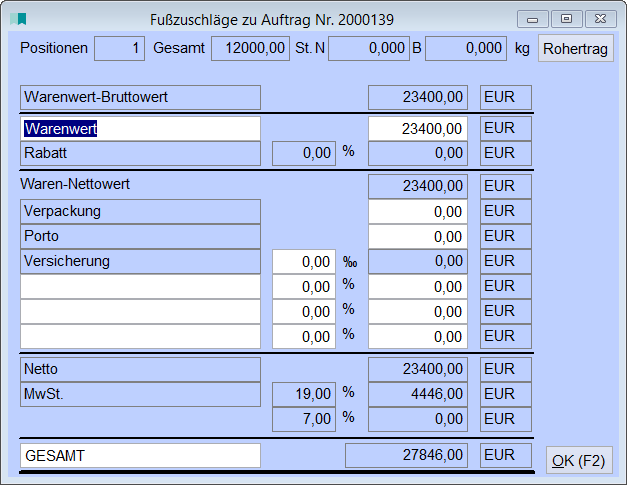
Nach der Positionserfassung kann der Fuß bearbeitet werden. Sie gelangen in den Fuß über <Strg+F> oder über das Kontext-Menü „Extras". Im Auftragsfuß können Kosten für Porto/Verpackung, Versicherung etc. hinterlegt werden. Im Feld "Waren-Bruttowert" wird der Warenwert vor dem Abzug von Positionsrabatten angezeigt.
Ein freies Feld steht z.B. für einen Mindermengenzuschlag zum gesamten Auftrag oder sonstigen Zusatzkosten zur Verfügung.
Nach Ausfüllen der Daten für den Fuß wird die ermittelte Gesamtsumme angezeigt. Wenn alle Daten korrekt sind, können Sie den Fuß über das Dialogfeld verlassen.
Möchten Sie bei jedem Auftrag in der Fußmaske eine Eintragung vornehmen, damit zum Beispiel die Verpackungskosten nachher nicht vergessen werden, können Sie den Firmenparameter IMMERFUSS setzen, der dann automatisch die Fußmaske aufruft, wenn Sie die Position verlassen.
Über den Button „Rohertrag" haben Sie aus der Fussmaske heraus die Möglichkeit für diesen Auftrag eine Rohertragsermittlung durchführen zu lassen.
Beim Aufruf der Maske "Fußzuschläge" wird ab der Version 31.8 von Majesty geprüft, ob es in den Belegpositionen nur Artikel mit vermindertem Mehrwertsteuersatz gibt. Falls ja, erscheint eine Frage, ob der Kopf-Steuerschlüssel angepasst werden soll. Das hat dann den Vorteil, dass auch Fußzuschläge und deren FIBU-Übergaben mit der verminderten MwSt. berechnet werden
Druckmöglichkeiten:
Der aufgerufene Auftrag kann direkt aus der Erfassungsmaske über <Strg+D> oder über das Druckersymbol in der Symbolleiste ausgedruckt werden; es öffnet sich die Maske „Gewünschter Ausdruck", über die Sie die Auftragsbestätigung, den internen Auftrag, Artikel-Etiketten und/oder eine EDI-Auftragsbestätigung drucken können.
Außerdem steht hier eine Option "externes Programm" zur Verfügung. Der Aufruf des externe Programms wird per Parameter AUFDRU5 konfiguriert.
Von hier kann über den Button "Druck" direkt die Druckmaske geöffnet werden, über "Schnelldruck" erfolgt sofort der Druck des/der gewünschten Formular(e)s. Über den Button "Schnellvorschau" wird ermöglicht alle zu druckenden Dokumente nacheinander in der Bildschirmvorschau anzuzeigen, bevor der Druck tatsächlich erfolgt.
Beim Etikettendruck kann über den Artikel- oder den Kundenstamm, sowie über die Artikel-Referenzdatei gesteuert werden, ob ein dort hinterlegter Sonder-Etikettenreport verwendet werden soll. D.h. Sie können z.B. für einen bestimmten Kunden die Etiketten in ganz spezieller Ausführung drucken. Sollten in diesen Feldern mehrere Reporte hinterlegt sein, so gilt folgende Prioritätenregel:
1. Report aus der Kunden-Artikel-Referenzdatei,
2. Report aus dem Artikelstamm,
3. Report aus dem Kundenstamm,
4. Standardvariante.
Der Firmenparameter ESCNACHDRU steuert, ob nach dem Druck der Belege automatisch ESC ausgelöst wird, damit man schnell den nächsten Beleg erfassen kann.
Beim Versand per E-Mail oder per Fax kann die entsprechende Adresse auch aus der Lieferadresse geholt werden statt aus dem Kundenstamm (vorausgesetzt, in der Lieferadresse ist eine E-Mail/Fax-Adresse hinterlegt). Der Firmenparameter ABWLIEFFAX muss hierzu gesetzt werden.
Möchten Sie die Aufträge im Stapel drucken so gelangen Sie in die Druckmasken auch über Anwendung - Aufträge - Auftragsbestätigungen Stapeldruck / Interne Aufträge Stapeldruck / Auftragsetiketten-Stapeldruck.
Besonderheiten:
Positionsrabatte im Bereich "Verkauf":
Über den Firmenparamater POSRAB kann eine erweiterte Positionsrabattlogik aktiviert werden, die allerdings umfangreiche Reportanpassungen zur Folge hat. Folgende Dinge werden dabei unterstützt:
A. In den Positionsmasken steht neben dem Rabattfeld ein Button "..." zur Verfügung, mit dem man dem Rabatt eine Bezeichnung geben kann und zusätzlich 2 weitere Positionsrabatte frei eingeben und benennen kann.
B. Die Positionsrabatte 2 und 3 werden jeweils vom Restwert gerechnet. Der erste Rabatt wird über die normale Kunden-Warengruppen-Rabatt-Tabelle gesteuert. Dazu kommt als zweiter Rabatt eine Mengenrabattstaffelung, die unabhängig von der Kundengruppe vergeben wird.
C. In der Kunden-Warengruppentabelle und der Kundengruppen-Warengruppenrabatttabelle kann man 2 Häkchen setzen, damit ein ermittelter Rabatt nicht mit dem ersten Positionsrabatt verrechnet wird, sondern separat im 2. Rabattfeld abgestellt wird. Ein weiteres Häkchen dient der Steuerung, dass nicht die Menge der Position, sondern die Gesamtmenge aller Position des Auftrags zu dieser Warengruppe für die Rabattberechnung herangezogen wird.
D. Wenn das Feature C. nicht genutzt wird, kann die erweiterte Rabattlogik dennoch genutzt werden, um manuell weitere Zusatzrabatte (z.B. Aktionsrabatte) zu vergeben.
Verkaufskalkulation:
Es kann zu jeder Auftrags- und Lieferungsposition eine Verkaufskalkulation gespeichert werden. Dies ist relevant für eventuelle Deckungsbeitragsstatistiken.
Kreditlimitprüfung:
Die Kreditlimitprüfung in der Auftragserfassung ist auch bei der Übernahme eines Angebotes aktiv.
Kundenzuordnung auf der ersten Seite des Artikelstammes:
Ist bei einem Artikel eine Kundenzuordnung auf der ersten Seite des Artikelstammes hinterlegt, so kann deser Artikel nur an diesen Kunden ausgeliefert werden – in der Angebots-/Auftrags-/Lieferungspositionsmaske erhalten Sie eine dementsprechende Meldung, wenn der Artikel für einen anderen Kunden erfasst wird.
Zu dieser Kundenzuordnung kann eine spezielle Lieferadresse zugeordnet werden. Bei Angebots-/Auftrags-/Lieferungserfassung wird automatisch diese Lieferadresse übernommen, wenn ein solcher Artikel erfasst wird.
Der Anwender muss allerdings selbst dafür Sorge tragen, dass er nicht 2 Artikel mit unterschiedlichen Lieferadressen in ein und denselben Auftrag erfasst. Majesty unterstützt pro Auftrag nur EINE Lieferadresse. In diesem Fall erhalten Sie vom System eine Warnmeldung.
Lieferzeitberechnung:
Majesty unterstützt ab der Version 26.2 eine erweiterte Lieferzeit-Berechnung auf Basis des Kalenders. So werden z.B. Tage, an denen nicht geliefert werden kann (z.B. Sonn- und Feiertage), übersprungen und der nächstmögliche Termin vorgeschlagen. Sie können über die Parameter LIEFERTAGE, AUFTERMVOR, TERVOR1 und TERMVOR2 Einfluss auf das Verhalten nehmen.
Pauschalversicherungslogik:
Über den Firmenparameter VERSPAUS3 ist standardmäßig eingestellt, dass eine im Auftrag angegebene Pauschalversicherung nur bei der ersten (Teil-)Lieferung berechnet wird, bei Folgelieferungen nicht mehr. Damit diese Logik funktioniert ist es wichtig, dass bei Folgelieferungen im Lieferungskopf ein Bezug zur eigenen Auftragsnummer genommen wird.
Möchten Sie ein Set im Auftrag erfassen, stehen Ihnen hierzu 5 verschiedene Einlesemöglichkeiten zur Verfügung:
Variante 1: SET-Positionen mit Einzelpreisen, 1 Zeile Überschrift Hauptpos.
Variante 2: SET-Hauptpos. voller Text und Gesamtpreis, Positionen ohne Preis einlesen
Variante 3: SET-Hauptpos. voller Text mit Gesamtpreis, ohne SET-Positionen, ohne Lager
Variante 4: SET-Hauptpos. voller Text ohne Preis, SET-Psoitionen mit Preis
Variante 5: SET-Hauptpos. voller Text und errechnetem Gesamtpreis, Pos. ohne Preis
Über den Firmenparameter SETEINLES2 kann gesteuert werden, ob in Angeboten und Aufträgen pro Setposition eine Position mit der entsprechend erhöhten Menge, oder jedes Set immer mit der Setmenge 1, dafür mehrfach nacheinander, eingelesen wird. Diese neue Einlesemethode ist vorteilhaft, wenn mit Bereitstellung gearbeitet wird. Bei Teillieferungen ist so klar definiert, welches Set komplett bereitgestellt ist und geliefert werden kann.
Eine genaue Anweisung zur Handhabung von Sets finden Sie in der Majesty-Online-Hilfe unter dem Thema Artikelstamm.
Wird bei einer Set-Hauptposition der Liefertermin nachträglich geändert, werden Sie vom System gefragt, ob diese Änderung auch in die Unterpositionen übernommen werden soll.
Wenn über die Auftragserfassung bei einem Reparaturauftrag der Kunde getauscht wird, so wird der Kunde auch im zugehörigen Reparaturbeleg getauscht.
Stornierung:
Ein Auftrag bzw. eine einzelne Position kann über <F4> auch wieder gelöscht bzw. storniert werden. Hierzu rufen Sie entweder den Auftrag auf und stornieren ihn in der Kopfmaske komplett, oder Sie gehen in die Positionserfassung, rufen die Position auf und löschen diese über <F4>. Sie erhalten in jedem Fall eine Abfrage, ob Sie sicher sind, dass Sie löschen möchten.
Beim Löschen einer einzelnen Auftragsposition erscheint die Stornomakse für die Eingaben einer Bemerkung. Zu berücksichtigen sind die Paramter STORNTEXT und STORNFRAGE
Über den Firmenparameter STORNFRAGE können Sie steuern, ob beim Stornieren eine Abfrage kommen soll, ob ein Eintrag im Stornologbuch erfolgen soll, oder ob jeder Storno grundsätzlich ohne Abfrage eingetragen wird. Der Parameter STORNERHOE steuert, ob auch bei einer Mengenerhöhung ein Eintrag im Stornologbuch erfolgen soll.
Auftragserfassung:
Beim Löschen einer Auftragsposition bzw. eines kompletten Auftrags erfolgt auch eine Prüfung, ob es zu diesem Auftrag einen Reparatur-Servicebericht gibt. Ist dies der Fall, wird eine Meldung ausgegeben. Der Servicebericht wird aber nicht automatisch gelöscht.
Mengenverminderung bei Auftragspositionserfassung:
Bei einer Mengenverminderung von Auftragspositionen mit zugehörigem Betriebsauftrag erscheint ähnlich wie bei der Mengenerhöhung ein Dialog mit der Möglichkeit, die Mengenänderung auch im Betriebsauftrag zu vollziehen. Zusätzlich kann über den Firmenparameter BETAUFAUT9 eingestellt werden, ob eine Anpassung der EndeKW bzw. des Endedatums auch im zugehörigen Betriebsauftrag vollzogen werden soll.
Rohertragsermittlung:
In den Belegserfassungen (Angebot/Auftrag/Lieferung bzw. Rechnung) wird der Rohertrag bzw. die Marge anhand des EK's ermittelt.
Über den Firmenparameter SONDEKLIEF kann eingestellt werden, dass beim Speichern der Lieferungsposition bzw. bei der Übernahme aus einem Auftrag oder Angebot ein EK festgeschrieben wird. Steht bei der Speicherung kein EK fest, wird dieser nach einer Prioritäten-Regel ermittelt (Sonder-Ek aus Angebot/Auftrag, Herstellkosten aus Kalkulation, EK laut Wareneingang, EK des Hauptlieferanten). Da der EK dann festgeschrieben wird (Feld sonder_ek in LIEFPO), verändert sich der Rohertrag nachhaltig nicht mehr.
Erweiterte MwSt-Abhandlung:
Über einen Parameter (Rücksprache mit majesty GmbH) kann eingestellt werden, dass für ein und denselben Artikel im gleichen Auftrag (oder Lieferschein) einmal der volle und auch der halbe MwSt-Satz zum Tragen kommen.
Über eine EXCEL-Datei, in der die Kombinationen festgelegt sind, welche den halben MwSt-Satz bekommen, werden alle Positionen abgescannt und der richtige Steuersatz eingetragen. Hierbei wird gegebenenfalls auch eine Splittung durchgeführt.
Wird die Menge einer bereitgestellten Position geändert, schlägt Majesty automatisch eine Positionssplittung über die Differenzmenge vor. Wird dies gewünscht, erstellt Majesty eine neue Position über die Differenzmenge, die dann ebenfalls bereitgestellt werden muss.
Änderungen im Auftrag:
Aufträge können auch nachdem die Auftragsbestätigung schon gedruckt wurde jederzeit noch geändert und erneut ausgedruckt werden. Bis auf die Auftragsnummer und den Kunden lassen sich alle Angaben überschreiben oder entfernen.
Wählen Sie den bereits angelegten Auftrag entweder direkt über die Auftragsnummer aus, oder suchen Sie den Auftrag über eine der Suchfunktionen.
Überschreiben Sie die bisherige Eingabe und Speichern Sie den Datensatz wieder mit <F2>.
Änderung der Adresse:
Hat sich die Adresse des Kunden geändert, führen Sie diese Änderung am besten direkt im Kundenstamm durch. Beim Speichern der neuen Adresse erscheint eine Abrage, ob die Adresse auch in offenen Vorgängen mit angepasst werden soll. Bestätigen Sie diese Abfrage mit JA.
Änderungen in den Positionen:
Um eine Auftragsposition zu ändern/löschen, suchen Sie den passenden Auftrag (s.o.) und wechseln mit <Strg+P> (oder über das Kontext-Menü) in die Positionserfassung. Im oberen Teil des Fensters werden Ihnen die Positionen zu diesem Auftrag angezeigt. Wählen Sie die zu ändernde Position durch Angabe der Positionsnummer oder durch Auswahl direkt im Übersichtsfenster (F9 und ENTER) aus und führen Sie alle notwendigen Änderungen durch. Speichern Sie diese anschließend mit <F2>.
Um eine Position zu löschen, lassen Sie sich die entsprechende Position im unteren Maskenteil anzeigen und löschen diese mit <F4>.
Änderungen im Auftragsfuß:
Änderungen im Auftragsfuß erfolgen, indem Sie aus der Erfassungsmaske in den Auftragsfuß wechseln (<STRG> + <F> bzw. über das Kontext-Menü) und dort die Änderungen durchführen. Änderungen im Auftragsfuß müssen nicht gesondert gespeichert werden; dies geschieht automatisch beim Verlassen der Fußmaske.
Auftragserfassung und Positionen:
Beim Speichern des Auftragskopfs oder der -position wird geprüft, ob sich das Lieferdatum, der Verkaufspreis oder die Menge eines Auftrages/einer Auftragsposition geändert hat. Wenn ja, dann wird die Änderung in der neuen Tabelle AUFPROT gespeichert mit einem Datensatz für den alten Wert (Modus 1) und einem Datensatz für den neuen Wert (Modus 2).
Über die Reportfunktion "rfi_AuftragProtokoll()" wird ebenfalls protokolliert, wie oft und mit welchem Druckmodus ein Auftrag gedruckt wurde seit Beginn des Protokolls. Der Druckmodus speichert hierbei die Auswahl der Druckwahlmaske.
ACHTUNG! Es werden auch Bildschirmdrucke protokolliert!
Laden von Signiervorschriften in Angebot/Auftrag/Lieferung:
Über ein externes Programm "ext_ermittlesigniernr.prg" ist es nun möglich, völlig individuelle Regeln zum Laden von Signiervorschriften zu hinterlegen. Hierbei kann z.B. in Abhängigkeit von Kunden- oder Artikelkennzeichen oder der Risikoklasse eine unterschiedliche Signiervorschrift geladen werden. Bitte wenden Sie sich für die Einrichtung an unsern Support!
Verkaufsbelegmasken:
In den Angebots- und Auftragspositionen kann man per STRG+Z die Referenzen zu einem Kunden anzeigen. Per Enter oder Doppelklick lässt sich direkt ein Datensatz einlesen.
Wenn im Auftrag mit der Funktion "Kunde tauschen" der Kunde geändert wird, wird dieser in den kommissionierten Bestellpositionen und Betriebsaufträgen auch geändert (sofern die Restmenge der Belege größer als 0 ist).
Angebotspositionserfassung / Auftragspositionserfassung:
Bei einem aus dem Servicebericht und/oder der Reparaturannahme erzeugtem Angebot und/oder Auftrag kann nachträglich keine Neunummerierung oder Positionsnummernänderung über das Extras-Menü mehr durchgeführt werden, da die Reihenfolge der Positionsnummern auf dem Servicebericht bzw. der Reparaturannahme inkl. dessen Ersatzteile basiert.
Druck Bereitstellungsanweisungsetiketten aus Auftragsschnellbearbeitung und bei BA-Fertigmeldung, Wareneingang, Wareneingangsprüfung:
Es wurde ein neues Statusfeld (status_ban) für die Bereitstellungsanweisung in der Auftragsposition eingebaut. Über dieses Feld wird der Druck des Etiketts für die Bereitstellungsansweisung gesteuert. Wurde ein Etikett einmal gedruckt, so wird der Status in der Auftragsposition auf 1 gesetzt. Das heißt, es kann nicht erneut gedruckt werden. Damit der Druck nochmals angesteuert werden kann, muss der Status in der Auftragsposition auf 0 gesetzt werden. Damit diese Logik greift, muss der Parameter BEREITANW1 aktiviert werden.
Wird entbereitgestellt, so wird der Status automatisch wieder zurückgesetzt, so dass erneut gedruckt werden kann. Auch beim Kopieren von Positionen wird dieser zurückgesetzt.
WICHTIG: Damit der Status beim Druck gesetzt wird, muss der Report BEREITAN angepasst werden. Bitte melden Sie sich hierzu bei unserem Support.
Links: Auftragserfassung, Kundenstamm, Belieferte Aufträge löschen, Auftrags-Schnellbearbeitung, Schnellerfassungsmodus, Duplizierfunktionen, Betriebsauftrag NEUANLAGE,
01/2023