Aufruf der Maske:
Anwendung - Aufträge - Schnellbearbeitung
Eine Auflistung aller relevanten Firmenparameter für diese Maske erhalten Sie über die Tastenkombination <Alt+F1>. Wenn Sie Änderungen an den Einstellungen der Parameter vornehmen möchten erreichen Sie die Tabelle über Anwendung - Stammdaten – Parameter – Firmen-Parameter-Standard:
AUFKOTERM |
Auftragskopf-Termin beibehalten |
Der Firmenparameter AUFKOTERM steuert, ob der Termin im Auftragskopf beibehalten werden soll oder komplett entfernt wird, wenn ein Termin einer Position geändert wird und sich dieser von dem Termin im Kopf unterscheidet. Ist der Firmenparameter AUFKOTERM gesetzt, wird der Termin im Kopf beibehalten. Ist der Firmenparameter AUFKOTERM nicht gesetzt, wird der Termin im Kopf entfernt (Standard). |
AUFQUICK3 |
Auftragsschnellbearbeitung zusätzl. Felder |
Betriebsauftragskommissionierung und Auftragsschnellbearbeitung: Über den Firmenparameter AUFQUICK3 können in der Tabelle der Auftragspositionen zusätzliche Felder angezeigt werden. Bei der BA-Kommissionierung können Artikel ohne Kommissionen übersprungen werden. Diese Änderungen sind nur bei gesetztem Firmenparameter BETAUF20 relevant.
Durch den Parameter AUFQUICK3 gibt es die Möglichkeit, die Ende-KW in der Auftrags-Schnellbearbeitung anzeigen zu lassen. Dadurch muss ebenfalls der Parameter BETAUF20 gesetzt sein. |
AUFQUICK4 |
Vorbelegung Optionsgruppe Bereitstellung |
In der Maske Auftrags-Schnellbearbeitung wurde die Checkbox "nur nicht-bereitgestellte Aufträge" durch eine Selektionsmöglichkeit mit den Optionen "Alle Aufträge", "nur bereitgestellte" und nur nicht-bereitgestellte" ausgetauscht. Die Vorbelegung kann über den neuen Firmenparameter AUFQUICK4 gesteuert werden. |
AUFQUICK5 |
Per neuem Parameter AUFQUICK5 kann der physikalische, nicht-verdeckte Lagerbestand pro Artikel in der Auftrags-Schnellbearbeitung angezeigt werden. Hierzu ist die Option LAGBEST=J zu setzen.
Es wurde das Feld Zahlungsbedingung aus dem Auftragskopf hinzugefügt, welches jetzt in der Bearbeitungstabelle mit angezeigt wird. Die Aufnahme dieses Feldes wird über den Parameter AUFQUICK5 gesteuert. |
|
AUFTRAG28 |
Änderung bestätigter Termine |
Über den Firmenparameter AUFTRAG28 lässt sich steuern, ob bereits bestätigte Termine nachträglich nicht mehr geändert werden dürfen. Allerdings lassen sich über den alphanumerischen Wert2 des Firmenparameters auch Benutzernummern definieren, die von dieser Regelung ausgenommen sind und bestätigte Liefertermine auch nachträglich noch ändern dürfen. |
BESTPO14 |
Der Firmen-Parameter BESTPO14stezert, dass beim Integritätstest und beim Verlassen der Bestellpositionserfassung automatisch die Kommission von Seite 3 "Kommissionen" auf Seite 1 "Basisdaten" übertragen wird. So ist sichergestellt, dass die Kommissionen stets ordnungsgemäß hinterlegt sind. |
|
TERMAEND |
Terminänderungen im Logbuch festhalten |
Ist der Parameter TERMAEND gesetzt, so öffnet sich nach jeder Terminänderung ein Fenster "Terminänderungs-Logbuch", in dem die Terminänderung protokolliert werden muss. Tragen Sie ihr Personal-Kürzel ein und eine Bemerkung bzw. einen Grund, warum der Termin korrigiert wurde. Diese Bemerkungen können Sie über die Lupe oder <F12> auch aus der Tabelle der Terminänderungs-Textbausteine einlesen lassen. Bestätigen Sie die Maske mit <OK>. |
Vorgehensweise/Ablauf:
Hinweise zur Menübedienung bzw. zu den Funktionstasten lesen Sie bitte unter diesen Online-Themen nach.
Wenn Sie den Cursor in eines der Felder der Maske setzen wird Ihnen am unteren Bildschirmrand zu jedem Feld eine kurze Erklärung angezeigt, welche Informationen hier hinterlegt werden sollen.
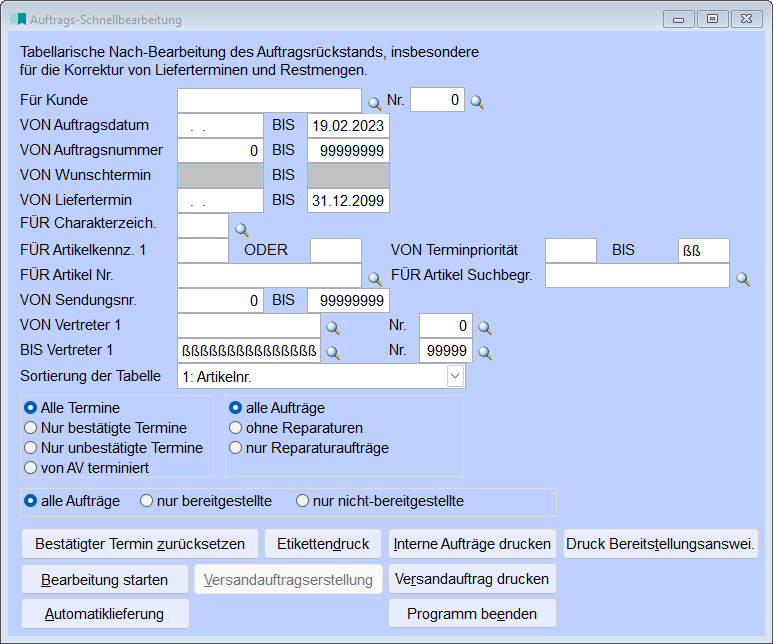
Die Auftrags-Schnellbearbeitung wurde speziell zur tabellarischen Nach-Bearbeitung des Auftragsrückstandes geschaffen, insbesondere für die Korrektur von Lieferterminen und Restmengen.
Um für die tabellarische Nach-Bearbeitung des Auftragsrückstandes, insbesondere die Korrektur von Lieferterminen und Restmengen, nur bestimmte Termin/Aufträge anzeigen zu lassen stehen Ihnen verschiedene Selektionsmöglichkeiten zur Verfügung.
Selektieren Sie die gewünschten Daten über die Eingabe in diesen Feldern.
Button "Versandauftragserstellung":
Dieser ist auswählbar, wenn die Optionsgruppe auf "nur bereitgestellte Aufträge" eingestellt ist.
Über diesen Button ist es möglich pro Kunde einen Versandauftrag zu erstellen. Beim Klick öffnet sich eine Tabelle, in der alle Auftragspositionen über den Haken "Versand" selektiert werden können, die dem Versandauftrag zugeordnet werden sollen. Nach Schließen der Tabelle erhalten die selektierten Positionen eine Sendungsnummer, die für den Druck des Versandauftrags, wie auch für das Scannen per MDE relevant ist.
Nach der Erstellung des Versandauftrags kann dieser über die Maske Versandauftrag-Druck für bereitgestellte Auftragspositionen gedruckt werden. Hier gibt es diverse Selektionsmöglichkeiten u.a. nach Sendungsnummer, Kunde, Artikel und Auftrag. Die Sortierung des Drucks kann über den neuen Firmenparameter SENDDRUCK1 eingestellt werden.
Die Maske "Auftragsschnellbearbeitung" wurde in der Version 34.2 von Majesty für das Erzeugen von Versandaufträgen optimiert.
Die Sendungsnummer wurde als neue Spalte in der Tabelle des Buttons "Bearbeitung starten" aufgenommen. Diese kann dort bearbeitet werden bzw. nachgetragen werden. Wird die Sendungsnummer entfernt, wird automatisch die Pickmenge auf 0 gesetzt.
Auf der Maske kann nun nach Sendungsnummer von/bis selektiert werden, um die nachträgliche Bearbeitung einzelner Versandaufträge über den Button "Bearbeitung starten" zu ermöglichen.
Beim Button "Versandauftragserstellung" werden nun bei Aufträgen mit dem Status "nur Komplettlieferung" Positionen nicht mehr angezeigt, falls weitere Positionen des Auftrages noch nicht bereitgestellt sind. Außerdem werden Set-Positionen nicht mehr angezeigt, wenn das Set noch nicht komplett bereitgestellt ist.
Der Wert der Checkbox "Versand", um Auftragspositionen für den Versandauftrag zu selektieren, kann nun für sämtliche Positionen über die Taste <F5> invertiert werden. Ebenfalls wurden in der Tabelle die Spalten "Lagerort", "Lagerplatz" und "Markierung" aufgenommen. Nach Erzeugen eines neuen Versandauftrags, öffnet sich nun automatisch die Druckmaske für diesen.
Ebenfalls wurde ein Button für den Quersprung in die automatische Lieferungserstellung und ein Button für den Quersprung in die Versandauftragsdruck-Maske hinzugefügt.
Es kann zusätzlich nach VON - BIS Vertreter aus dem Auftragskopf selektiert werden.
Weiter wird in der Tabelle unter "Bearbeitung starten" die Vertreternummer 1 aus dem Auftragskopf angezeigt.
In der Auftrags-Schnellbearbeitung ist es möglich, nach Liefer- und Wunschtermin zu selektieren.
Terminpriorität:
Um Kundenaufträge nach Prioritäten einteilen zu können finden Sie in der Tabelle der Auftrags-Schnellbearbeitung die Spalte "TERMPRIO".
Neue Aufträge haben alle die Priorität Null. Aufträge, die Sie beim Druck der Liste des Auftragsrückstandes ausblenden möchten, setzen Sie auf Priorität 99. So können Sie hier von/bis Terminpriorität 0 - 98 selektieren.
Zur Bearbeitung der Tabelle stehen Ihnen verschiedene Sortierungen zur Verfügung:
1: nach Artikelnummer,
2: nach Auftragsnummer,
3: nach Kundenauftragsnummer + Artikelnummer + Liefertermin,
4: nach Artikelnummer und Liefertermin,
5: nach Artikelsuchbegriff und Lieferetermin,
6: nach Artikelnummer und Kunde,
7: nach Kundenartikelnummer und Liefertermin,
8: Reserve,
9: individuell.
Zwei verschiedene Termin-Bearbeitungsmöglichkeiten werden angenommen:
- Sie sind ein Unternehmen, das sich prinzipiell die Termine (sei es von der Produktion oder den Lieferanten) bestätigen lässt. In diesem Zusammenhang macht auch der Parameter AUFDRUBEST Sinn, der nur dann einen Auftragsbestätigungsdruck zulässt, wenn alle betreffenden Positions-Termine bestätigt sind.
- Sie sind ein Unternehmen, das z.B. täglich alle Terminkennzeichen zurücksetzt, um veränderte Liefertermine an den Kunden weiterzugeben, ohne eine neue Auftragsbestätigung ausdrucken zu müssen. Diese Änderungsmitteilung geschieht z. B. über die Terminliste oder das Terminänderungslogbuch (falls der Parameter TERMAEND gesetzt ist). In der Terminliste wird der Radio-Button in das Feld für "nur bestätigte Termine" gesetzt. Daraufhin erfolgt der Ausdruck einer Liste, die (je nach Sortierung und Selektion) eine genaue Übersicht über noch offen Aufträge, entsprechende Artikel und (evtl. geänderte) Liefertermine beinhaltet.
Im zweiten Fall wird das "Terminbestätigungskennzeichen" eher als "Terminänderungskennzeichen" interpretiert und genutzt. Da ein Kunde aber nur einmalig über eine Terminänderung informiert werden soll, müssen die Kennzeichen vor jeder neuen Bearbeitung wieder zurückgesetzt werden. Hierzu dient die Schaltfläche "Bestätigter Termin zurücksetzen".
Um die tabellarische Schnellbearbeitung zu starten, wählen Sie die Schaltfläche "Bearbeitung starten". In der linken Spalte der daraufhin angezeigten Tabelle können Sie den Termin ändern und sich mit den Pfeiltasten nach oben bzw. unten bewegen. Das System markiert automatisch das Feld "Bestätigt" (Häkchen wird gesetzt).
In der Tabelle gibt es drei Statusfelder. Diese heißen "Status Versand", "Status Produktion" und "Status AV". Diese Felder dienen nur zu Ihrer internen Ablaufsteuerung, sie werden von Majesty in keiner Weise berücksichtigt.
In der Tabelle stehen über verschiedene Tastenkombinationen noch weitere Bearbeitungsmöglichkeiten zur Verfügung:
- <Strg+S> Splitten:
Über die Tastenkombination <Strg+S> können Sie in der Tabelle auch eine Position splitten, falls Teilmengen zu unterschiedlichen Terminen geliefert werden. Geben Sie die Menge der neu zu erzeugenden Position ein sowie den neuen Liefertermin.
Sie können hier auch noch andere Daten anpassen bzw. korrigiern, z. B. den VK oder einen Rabatt hinterlegen. Die Daten sind in der Auftragserfassung anschließend enthalten.
- <Strg+B> Belegaufruf: die Auftragspositionsmaske wird gestartet.
- <Strg+L> Bereitstellen: es öffnet sich die Bereitstellungsmaske und die Auftragspositon kann bereitgestellt werden.
- <Strg+I> Stücklisteninformationen: zum ausgewählten Auftrag bzw. Artikel kann die Stücklisteninformation inklusive der Lagerinformationen aufgerufen werden.
- <Enter> Beenden: die Tabelle wird geschlossen.
Mit <F5> können in der Tabelle alle Verladefelder des ersten Datensatzes in der Kontrolltabelle für alle Datensätze übernommen werden.
Wenn "nur bereitgestellte Aufträge" selektiert wird, kann der Button "Versandauftragserstellung" angeklickt werden. Hier wird, falls ein Set im Auftrag vorhanden ist, auch die Set-Hauptposition angezeigt.
Druckmöglichkeiten:
Button "Etikettendruck":
Per Button können Auftrags-Etiketten gedruckt werden (nur bei Erstausdruck).
Button "interne Aufträge": hier können interne Aufträge gedruckt werden (ebenfalls nur bei Erstausdruck).
In beiden Fällen starten Sie den Ausdruck über den Button "Ausdruck starten" und wählen anschließend noch das gewünschte Druckziel aus.
Besonderheiten:
Auftrags-Schnellbearbeitung:
Die Spalten "Lagerort" (aufpo.lagerort; Charge, die bereitgestellt wurde), "Lagerplatz" (aufpo.lagerplatz; Platz, auf dem die Ware aktuell liegt) und "Markierung" (aufpo.markierung; Fremdcharge) werden in der Auftrags-Schnellbearbeitung schreibgeschützt angezeigt.
Auftrags-Schnellbearbeitung, Wareneingang, Wareneingangsprüfung, BA-Fertigmeldung:
- Es gibt die Möglichkeit, über die Auftragsschnellbearbeitung Bereitstellungsanweisungen (z.B. in Form von Etiketten) zu drucken. Über den Parameter BEREITANWE kann per Schnelldruck gedruckt werden. Voraussetzung hierfür ist das vorherige Befüllen der Pickmenge über die Schnellbearbeitungstabelle oder Auftragspositionsmaske. Dies ist quasi eine Vorstufe für die spätere eigentliche Bereitstellung.
- Bei gesetztem AUFQUICK6-Parameter werden Lagerbestandsinfos in der Tabelle mit angezeigt, was die Entscheidung erleichtert, welche Aufträge durch Lagerbestand bedient werden können.
- Des Weiteren kann beim Buchen eines Wareneingangs/Wareneingangsprüfung oder einer BA-Fertigmeldung eine automatische Zuteilung (Befüllen des Feldes Pickmenge) erfolgen. Hierfür wird der komplette Lagerbestand inkl. bereitgestellter Ware betrachtet und gegen die offenen Auftragspositionen abgeglichen und das Feld "pickmenge" gefüllt. Lagerbuchungen erfolgen hierbei keine. Für diese Logik muss der Parameter MELDBERE12 aktiviert werden.
Bereitstellung / Auftragschnellbearbeitung - Verladetermim ändern:
Auf der Maske "Verladetermin definieren" kann nun die Termin-Priorität mit geändert werden (aufpo.termprio).
Auftragsschnellbearbeitung/Automatikbereitstellung/Logistik-Schnittstelle:
Es gibt ein neues Feld "Schnittstelle verhindern (ueb_verh)" in der Auftragsposition. Über dieses Feld kann eine Übergabe an die Logistikschnittstelle verhindert werden.
Über den Parameter BEREITST28 kann gesteuert werden, wann das Feld ausgewertet und bearbeitet werden kann. Aktuell wird die Schnittstelle zu SSI-Wamas unterstützt.
Links: Auftragserfassung,
11/2024