Aufruf der Maske:
Anwendung - Stammdaten - Artikel - Artikelstamm
Eine Auflistung aller relevanten Firmenparameter für diese Maske finden Sie unter Firmenparameter Artikelstamm.
Vorgehensweise/Ablauf:
Hinweise zur Menübedienung bzw. zu den Funktionstasten lesen Sie bitte unter diesen Online-Themen nach.
Wenn Sie den Cursor in eines der Felder der Maske setzen wird Ihnen am unteren Bildschirmrand zu jedem Feld eine kurze Erklärung angezeigt, welche Informationen hier hinterlegt werden sollen.
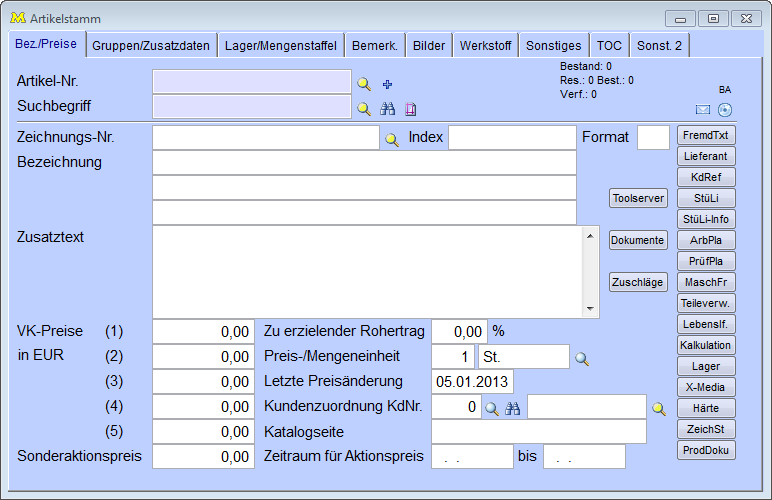
Einer der umfangreichsten Stämme ist der Artikelstamm; er umfasst sowohl die Verkaufs- als auch die Einkaufsartikel, sowie die Baugruppen, Betriebsmittel und auch Umverpackungen. Sie können auch Dienstleistungen, zum Beispiel Stundensätze für Reparaturarbeiten hier hinterlegen.
Da der Artikelstamm alleine in der Grundmaske über mehr als 120 Eingabefelder verfügt würde es den Rahmen sprengen in dieser Hilfe auf jedes einzelne Feld Bezug zu nehmen. Wenn Sie die Bedeutung der einzelnen Felder interessiert lesen Sie bitte in der Statuszeile (unterer Fensterrand von Majesty) die Bedeutung nach; diese wird immer zum jeweiligen Feld angezeigt, sobald sie den Cursor in das betreffende Feld setzen.
Hier eine Aufstellung der wichtigsten Punkte.
Die Artikelnummer kann aus alphanumerischen Zeichen bestehen - sie muss nur eindeutig sein.
Sie haben aber auch die Möglichkeit unter dem Menüpunkt "Anwendung" + "Stammdaten" + "laufende Nummern" + "sonstige laufende Nummern" einen Artikelnummernkreis zu hinterlegen und dann mit dem Firmenparameter AUTO-ARTNR die automatische Nummernvergabe einzuschalten. Dabei können Sie im alphanumerischen Wert2 eine Zeichenfolge eingeben, die der Artikelnummer vorangestellt werden soll. Wenn Sie nun einen Artikel anlegen, klicken Sie auf das  blaue Plussymbol neben dem Feld Artikelnummer damit das System die nächste freie Nummer aus dem Nummernkreis heranziehen kann. Sie können jedoch auch die Nummer manuell eingeben.
Über den Firmenparameter ARTNRMASKE kann eine Eingabeschablone für das Feld "Artikelnummer" definiert werden, damit die Artikelnummer z.B. immer einen festen Aufbau hat (Beispiel: #.###.###.#####) und man die Punkte nicht mehr eingeben muss, sondern diese bereits vorbelegt werden.
Man kann über das Plus-Symbol eine GTIN vergeben. Im Nummernkreis EANNR wird die Nummer dann direkt vergeben und der Nummernkreis um 1 hochgesetzt.
Klickt man anschließend auf den Button GUDID, so wird der Artikelstamm im Hintergrund gespeichert und die Nummer wird richtig in der Maske der GUDID angezeigt.
Ab der Version 28.0 kann über das Plus-Symbol neben dem Artikelnummern-Feld eine neue Nummer über eine Vergabelogik unabhängig von Nummernkreisen hinterlegt werden. Das Gleiche gilt für das Neuanlegen von Artikeln über die Kalkulation. Um eine solche Logik zu hinterlegen nehmen Sie bitte Kontakt mit unserer Hotline auf.
Wenn diese Logik hinterlegt ist, kann diese auch im Änderungsdienst für die Artikelschlüsselfelder aufgerufen werden. Über den Firmenparameter AENDART1 kann außerdem der Aufruf automatisch erfolgen, so dass gleich nach dem Einlesen eines Artikels die neue Nummer nach dieser Logik vorgeschlagen wird.
Der Suchbegriff kann manuell eingetragen werden und kann bei ähnlichen Artikeln der Gleiche sein. Wird bei Neuanlage von Artikeln kein Suchbegriff eingegeben, so wird dieser automatisch aus der Artikelbezeichnung vorbelegt.
Im Bereich oben rechts werden zusätzlich zum physikalischen Lagerbestand auch die Reservierungen, geplante Zugänge und der später verfügbare Bestand zum aufgerufenen Artikel angezeigt.
 Über dieses Symbol ist eine Artikel-Detailsuche möglich. Es öffnet sich eine neue kleine Maske, in der Sie die Selektionskriterien für die Artikelstammsuche eingeben können. Selektieren können Sie nach dem Kundennamen, einem Textfragment der Bezeichnung des Artikels, der Waren-/Artikelgruppe und/oder dem Charakterzeichen. So ist eine komfortable Suche nach einem bestimmten Artikel möglich.
Hier ist es auch möglich nach einer GTIN-Nummer (früher EAN-Nummer) zu suchen.
Artikelstamm - Suche:
Im Artikelstamm können Artikel mit einer separaten Maske "Artikelstamm Detail-Suche" gesucht werden. Falls in dieser Maske eine GTIN-Nummer angegeben wird, wird nun ebenfalls in der Kunden-Referenzdatei nach dieser gesucht.
 Neben dem Artikelsuchbegriff gibt es einen Button, der das direkte Ändern der Artikelnummer bzw. des Artikelsuchbegriffs zulässt.
Zeichnungsnummer/Zeichnungsindex:
Wird von einem Artikel mit Zeichnungsnummer der Zeichnungsindex geändert, dann werden alle Artikel mit gleicher Zeichnungsnummer und gleichem (alten) Zeichnungsindex in einer Tabelle angezeigt, in der Sie anhaken können, für welche Artikel der Index und die Nummer auch geändert werden sollen.
Vor Erfassung aller Artikel sollten Sie sich eine mögliche Einteilung der Artikel in Waren- und Charaktergruppen überlegen, da jeder Artikel einer Artikelgruppe und einer Charaktergruppe zugeordnet sein sollte (2te Seite „Gruppen/Zusatzdaten").
Warengruppen:
Aus der zuvor hinterlegten Warengruppentabelle kann nun jedem Artikel die Gruppe zugewiesen werden unter die er fällt, zum Beispiel könnten die Chirurgischen Instrumente als eine Warengruppe geführt werden. Das bietet bei Auswertungen die Möglichkeit nach diesen Warengruppen zu selektieren.
Charaktergruppen:
Die Charaktergruppen unterteilen die Artikel in den Stand der Fertigung, also z.B. in Fertigartikel, Halbfertigware/Baugruppe und Rohware/Material. Fertigartikel sollten sinnvollerweise auch noch unterschieden werden nach Eigenproduktion und Fremdbezug/Handelsware. Ein reiner Händler wird alle Artikel auf "Handelsware" setzen - oder noch besser - er kann das Charakterzeichen für ganz andere Zwecke verwenden.
Auch hierüber kann bei verschiedenen Auswertungen selektiert werden.
Das Speichern eines Artikels, dessen Warengruppe oder Charakterzeichen nicht gefüllt ist, wird verhindert.
Auf der 1. Seite "Bezeichnung/Preise" geben Sie die Basisdaten für jeden Artikel, das sind Artikelnummer, Bezeichnungen, die VK's für die unterschiedlichen Preisgruppen (alle 9 Preisgruppen erreichen Sie über das Kontext-Menü "Extras") und die Preiseinheit an.
Eine Änderung der Preiseinheit wirkt sich auch auf die Herstellkosten der Betriebsaufträge sowie auf die inventurrelevanten Felder (invpreis, invwbrutto und bewertung) im Lager aus.
Wenn im Artikelstamm die Preiseinheit geändert wird, so erscheint eine Abfrage ob der Wert im Feld "Letzter EK/HK" auch angepasst werden soll.
An der rechten Seite der Maske finden Sie verschiedene Buttons, die entweder mit schwarzer oder roter Schrift angezeigt werden. Schwarz bedeutet, es sind in dieser Datei noch keine Daten hinterlegt, rot weist auf bereits hinterlegte Datensätze hin. Die einzelnen Masken können direkt über die Buttons oder über das Kontextmenü "Extras" geöffnet werden.
Button Kontextmenü:
 Fremdsprachliche Bezeichnungen
 Lieferantenzuordnung, zeigt nur Referenzen ohne Arbeitsgang an. Außer-Haus-Lieferanten werden über den speziellen Button AH.-Lief. angezeigt.
 Kunden-Artikel-Referenzdatei
 Stücklisten für die Produktion
 Stücklisten-Lagerinformation
Bei entsprechender Parametereinstellung STULIINFO5 wird die Zeile in gelber Farbe dargestellt, wenn der Lagerbestand PLUS QS-Bestand ausreichen würde, um zu produzieren.
Über den Firmenparameter STULIINFO2 kann eingestellt werden, dass die Einkaufsinformationen bei der Stücklisteninformation aus dem letzten Wareneingang ermittelt werden sollen.
Artikelstamm - Stücklisteninfo - mehrstufige Stücklistenauflösung:
Über den neuen Firmenparameter STULIINFOA kann gesteuert werden, ob Stücklistenpositionen mit der Menge 0 zwar aufgeführt werden, aber eine weitere Auflösung für diese Positionen verhindert wird.
 Arbeitsplan
Artikelstamm - Aufruf Arbeitsplan:
Über den Parameter ARTARBPL kann eine individuelle Meldung nach dem Klick auf den Button "ArbPla" angezeigt werden. In dem Parameter ARTARBPL kann eine logische Bedingung sowie die Meldung definiert werden.
 Prüfplan
Prüfplandruck aus Artikelstamm:
Falls mit abweichenden Prüfplanartikelnummern gearbeitet wird, stehen die Daten des Originalartikels für den Prüfplanreport nun unter dem Tabellen-Alias ARTIKEL zur Verfügung. Beispiele:
artikel.artnr druckt die Originalartikelnummer
artikel.artbez1 druckt die Bezeichnung des Originalartikels
während artst.artnr bzw. artst.artbez1 die Daten des abweichenden Prüfplanartikels beinhaltet.
 Maschinenfreigabe
Über einen neuen Button im Artikelstamm ist es möglich, in Maschinenfreigabedaten zu verwalten und dann beim Ausdruck der Fertigungspapier mit auszudrucken (wichtig ist, dass diese Messwerte für die Stücklistenpositionen und nicht das
Endprodukt hinterlegt werden).
 Teileverwendungsnachweis (unter Produktion/Berichte)
Hier kann per Doppelklick oder drücken der Enter-Taste der Artikelstammsatz der ausgewählten Stückliste aufgerufen werden.
Der Button ändert seine Schriftfarbe auf Orange, sobald der Artikel in keiner Stückliste auftaucht, aber in einer Handelsstückliste. Ist die Schriftfarbe Orange, dann werden beim Klick auf den Button die Positionen der Handelsstückliste angezeigt. Bitte beachten Sie hierzu auch die Einstellungen des Parameters TEILEVERW3.
 Lebenslaufkarte
 Kalkulation
Ab der Version 33.2 von Majesty gibt es die Möglichkeit die <ALT+F9>-Funktionalität (Kalkulation eines Artikels) direkt beim Aufruf der Kalkulations-Maske aus dem Artikelstamm anzuzeigen. Hierzu muss der Parameter KALKULATBC aktiviert werden.
 Lagerbestände bearbeiten
Ab der Version 26.8 von Majesty finden Sie hier eine zweite Seite "Inventurdaten", auf der alle inventurrelevanten Daten zur gewählten Charge angezeigt werden.
Ebenfalls wurden die Felder "Inventur-Bestand", "Inventur-Preis" und "Inventur-Datum" auf diese neue Seite verschoben.
Lagermaske (aus Artikelstamm):
Wenn ein Datensatz im Zugriff ist, kann für diesen per Button "Label drucken" ein einzelnes Label (z.B. für die Lagerbeschriftung) gedruckt werden.
Lagerbestandsdaten:
Es gibt nun in der Maske der Lagerbestandsdaten eine neue Seite "Zusatzdaten". Auf dieser Seite kann eingetragen werden, wann die letzte Wartung zu einem Artikel stattgefunden hat, der auf diesem Lager liegt.
 Härtedaten für das Härteprüfprotokoll, siehe Härtedaten für Härteprüfprotokoll
 Zeichnungen vorhanden
Hier kann die Zeichnungsindexverwaltung aufgerufen werden. So können verschiedene Indizes angelegt und verwaltet werden. Der aktuell verwendete Zeichnungsindex muss aber auf jeden Fall im Artikelstamm auf der ersten Seite zugeordnet werden.
Zeichnungsindexverwaltung:
Wenn beim neuen Parameter SPERRINDEX der num. Wert auf 1 gesetzt und in der Zeichnungsindexverwaltung (aufrufbar aus dem Artikelstamm) die Option "gesperrt" ausgewählt wird, werden alle Lagerbestände des betroffenen Indexes als Sperrbestand umgebucht und die Lagersätze auf verdeckt gesetzt, so dass sie nicht mehr in den verfügbaren Bestand reingerechnet werden.
Wird der gesperrte Index zurückgesetzt, werden auch die Sperrbestände aufgelöst.
Falls von dem betroffenen Index bereits Ware bereitgestellt wurde, wird das Sperren des Indexes mit Umbuchung auf Sperrlager verhindert.
Über einen Button auf der Maske können im Nachhinein neu hinzugekommene Lagerbestände (durch Wareneingang oder BA-Rückmelden) auf obige Weise umgebucht werden.
 Produkt Dokumentation
Über diesen Button ist ein Quersprung in die Produktdokumentation möglich ist.
Button "Toolserver":
Button "Dokumente" - siehe Dokumentenverwaltung - Positionen.
Button AH-Lief.:
Über diesen Button gelangen Sie in die Maske der Lieferantenreferenzen und bietet dort die Möglichkeit, die Referenzen für die Außer-Haus-Bearbeitung zu pflegen. Beim Aufruf der Lieferantenreferenzen über den Button "Lieferant" werden nur noch Referenzen ohne Arbeitsgang angezeigt.
In der Vorschlagstabelle der zu erzeugenden AH-Bestellungen (Betriebsaufträge) kann man sich mit dem Tastaturkürzel <Strg+W> alle AH-Lieferanten zum selektierten Arbeitsgang anzeigen lassen und einen davon als neuen Lieferant auswählen.
 Dieser Button oben rechts auf der ersten Seite des Artikelstammes ermöglicht es Ihnen einen Datensatz aus dem Artikelstamm zu archivieren. Der Parameter ARCHIV1 steuert hierbei, in welchen Mandanten der Artikel archiviert werden soll. Hierbei werden die Daten aus dem aktuellen Mandanten gelöscht und im Archivmandant angelegt.
Klickt man auf den Archivierungsbutton wird im Archivmandanten protokolliert, dass dieser Artikel archiviert wurde mit Datum und User.
 Dieser Button steuert, dass automatisch eine Bestellung zu dem aufgerufenen Artikel erstellt wird und auf die Positionsmaske der Bestellung gewechselt wird. Dort muss nur noch die Menge und der Termin eingeben werden und die Position mit <F2> gespeichert werden.
Vom System wird hierbei 1 Woche zurück abgeprüft, ob es noch ungedruckte Bestellungen zu diesem Lieferanten gibt. Wenn das
der Fall ist, kommt eine Abfrage, ob diese Bestellung um eine Position erweitert werden soll, oder ob eine neue Bestellung generiert werden soll.
Besteht hierbei eine Rahmenbestellung für diesen Artikel, erscheint eine Meldung, ob ein Abruf auf diesen Rahmen erfolgen soll. Wird diese Frage mit "Ja" beantwortet, wird die Bestellung im Kopf als "Abrufbestellung" gekennzeichnet.
Betriebsauftrag zu diesem Artikel erzeugen; über diesen Button ist es möglich, direkt einen Betriebsauftrag für den aufgerufenen Artikel anzulegen.
Ebenso werden hier auf der ersten Seite VK 1-5 hinterlegt (weitere VKs über das Kontextmenü "Extras"), die Preis-/Mengeneinheit bzw. wann die letzte Preisänderung vorgenommen wurde (wird vom System hinterlegt, wenn über die speziellen Preisänderungsmöglichkeiten ein Stapellauf erfolgt). Wenn die Mengeneinheit eines Artikels geändert werden muss, z.B. von kg auf g oder von mm auf m, so werden vom System die Lagerbestände, Stücklistenmengen und auch die Umrechnungsfaktoren in der Lieferantenzuordnung automatisch auf die neue Einheit umgerechnet. Hierzu öffnet sich eine zusätzliche Maske, in der Sie den Umrechnungsfaktor von der ursprünglichen Einheit auf die neue Mengeneinheit eingeben können, z.B. 1000, wenn von m auf mm geändert werden soll - siehe Änderung der Mengeneinheit.
Über den Firmenparameter MENGFORMAT kann man definieren, ob Mengenfelder mit oder ohne Nachkommastellen in Majesty geführt werden. Reine Handelsfirmen ohne Rohmaterialeinkauf können die Formatschablone somit auf 999999999 statt 9999999.99 einstellen. Von dieser Änderung betroffen sind alle Positionserfassungsmasken, die Wareneingangsmasken, die Bereitstellung und Reparaturverwaltung.
Sie können eine spezielle Kundenzuordnung hinterlegen, d. h. der Artikel wird nur an diesen Kunden ausgeliefert – in der Angebots-/Auftrags-/Lieferungspositionsmaske erhalten Sie eine dementsprechende Meldung, wenn der Artikel für einen anderen Kunden erfasst wird.
Zu dieser Kundenzuordnung kann eine spezielle Lieferadresse zugeordnet werden. Über die Lupe bzw. F12 können Sie hier auf die im Kundenstamm zugeordneten Lieferadresse zugreifen, allerdings nur, wenn eine Kundenzuordnung bereits hinterlegt ist.
Bei Angebots-/Auftrags-/Lieferungserfassung wird automatisch diese Lieferadresse übernommen, wenn ein solcher Artikel erfasst wird.
Der Anwender muss allerdings selbst dafür Sorge tragen, dass er nicht 2 Artikel mit unterschiedlichen Lieferadressen in ein und denselben Auftrag erfasst. Majesty unterstützt pro Auftrag nur EINE Lieferadresse. In diesem Fall erhalten Sie vom System eine Warnmeldung.
Oder Sie hinterlegen einen Sonderaktionspreis bzw. den Zeitraum für die Gültigkeit dieses Aktionspreises. Über den Parameter AKTIVKRAB können Sie dann steuern, dass keine weiteren Rabatte herangezogen werden, sobald ein Aktionspreis hinterlegt ist. Der Parameter AKTVK1 steuert, ob der hinterlegte Aktionspreis für alle Preisgruppen oder nur für die Preisgruppe 1 gilt.
Neben dem Feld "Kundenzuordnung" kann über den Suchbutton  der Kunde über jedes beliebige Feld gesucht werden, wenn die Kundennummer nicht bekannt ist.
Zeichnungsverwaltung:
Wenn Sie im Artikelstamm eine Zeichnungsnummer oder einen Zeichnungsindex hinterlegt haben und diese Felder werden geändert, so prüft das System, ob offene Bestellungen, Kundenaufträge oder Betriebsaufträge mit der alten Zeichnungsnummer/-index vorhanden sind. Sie erhalten dann eine Abfrage, ob diese auch auf den neuen Stand geändert werden sollen. Pro Datenbank wird eine Tabelle angezeigt, in der Sie für jeden erfassten Vorgang separat entscheiden können, ob die neue Zeichnungsnummer/-index übernommen werden sollen.
Wurde bei einem Artikel bereits mindestens eine Zeichnungsnummer angelegt und gespeichert, so können sie über den Button "ZeichSt" die Zeichnungsindexverwaltung aufgerufen. Sie gelangen in eine neue Maske, in der Sie verschiedene Indizes zu einer Zeichnungsnummer anlegen und verwalten können. Der Zeichnungsindex, der aktuell verwendet werden soll, muss aber immer noch im Artikelstamm hinterlegt sein.
Zu jedem Zeichnungsindex kann ein Gültigkeitsdatum eingetragen werden (gültig von/bis), sie können kennzeichnen, ob die Zeichnung freigegeben ist und über einen separaten Button kann der aufgerufene Index auch gleich in den Artikelstamm mit übernommen werden.
Zusätzlich gibt es hier noch eine separate Seite für Angaben zur Produktdokumentation. Über den Parameter ZEICHINDPR kann zusätzlich eine Prüfung im Betriebsauftrag, Auftrag bzw. Lieferschein auf gültigen Zeichnungsindex aktiviert werden. (Hier werden die neuen Felder "gültig von/gültig bis" und "freigegeben" aus dem neuen Zeichnungs-Index-Stamm geprüft).
Wenn in das Feld Veranlasser die ersten Buchstaben eines Personensuchbegriffes eingegeben werden, dann ist in der F12-Tabelle der erste passende Satz selektiert.
Bei der Produktdokumentation legen Sie fest, welche Dokumentationen zu ihrer Zeichnung bereits vorliegen:
* VDA = Verband der Automobilindustrie, Empfehlungen (Normen) für den Datenaustausch.
* PSW = Part Submission Warrant - ein Erstmusterprüfbericht und als solcher Teil eines PPAP.
* PPAP = Production Part Approval Prozess - ein hauptsächlich in der Automobilindustrie angewendetes, aufwendiges Freigabeverfahren für Serienteile und Prozesse.
Sie können auch festlegen, ob die Zeichnung freigegeben wurde, ob eine Auflage mit der Freigabe verbunden ist oder ob die Freigabe abgelehnt wurde. Wann die Freigabe erfolgt ist kann mit dem Freigabedatum dokumentiert werden.
Zur Übersicht der Verwendung einer Zeichnungsnummer ist es möglich unter Zeichnungsindexverwendungsnachweis einen Verwendungsnachweis für eine Zeichnungsnummer oder einen Teil einer Zeichnungsnummer auszuweisen. Hier werden dann offene Bewegungen zu diesen Zeichnungsnummer ausgewiesen.
Erweiterte Zeichnungsverwaltung:
Wenn ein "geplanter" Zeichnungsindex über den Button im Zeichnungsstamm in den Artikelstamm übernommen wird, wird der Datensatz im Zeichnungsstamm automatisch gespeichert.
Wenn die Zeichnungsverwaltung aktiv ist (Button "ZeichSt" im Artikelstamm ist rot, ein Datensatz ist hier hinterlegt), dann kann ab der Version 27.8 von Majesty das Feld Zeichnungsindex im Artikelstamm und bei sämtlichen Schnellerfassungsoberflächen nur noch in der Zeichnungsverwaltung mit dem Button "in Artikelstamm übertragen" geändert werden.
Auf der 2. Seite "Gruppen/Zusatzdaten" werden alle Gruppen, zu denen der Artikel gehört, die Daten für die Berechnung, die physikalischen Eigenschaften des Artikels (Gewicht, Abmessungen), Verpackungseinheit, Werkstoff, Kostenstelle und Kostenträger sowie Bemerkungen hinterlegt. Werden hier Angaben getroffen, so werden diese in die Erfassungsmasken (Angebot, Auftrag, Bestellung usw.) mit übernommen.
Wurde im Artikelstamm eine Verpackungseinheit hinterlegt, so wird bei der Angebots- und Auftragserfassung bei einer Mengeneingabe, die unter dieser Verpackungseinheit liegt, vom System diese Einheit als Menge vorgeschlagen. Diese Funktion kann aber auch über den Parameter VEINHEIT2 abgeschalten werden.
Die Bemerkungszeile (Hinweis) wird bei der Auftragspositionserfassung eingeblendet. Sie können hier festlegen, ob ein Artikel rabattfähig oder provisionsfähig ist, ob die volle Mehrwertsteuer im Inland berechnet wird (wird das Häkchen nicht gesetzt bedeutet dies halber Mehrwertsteuersatz).
Im Artikelstamm gibt es die Kennzeichnung "skontierfähiger Artikel". Über dieses Kennzeichen kann gesteuert werden, ob der Artikel bei der Berechnung des Skonto-Betrages berücksichtigt werden soll. Positionen, die nicht skontierfähig sind, werden auf den Ausdrucken für Angebot, Auftrag und Rechnung über ein kleines Symbol gekennzeichnet. Wenn Sie diese Funktion in Ihren bestehenden Reporten nutzen wollen, wenden Sie sich bitte an unsere Hotline.
Hier können Sie über das Feld "Sperr-Kz." Einen Artikel für die Auslieferung und/oder Bestellung sperren. Setzen Sie das Häkchen und tragen Sie in dem anschließenden Feld ein, für welche Erfassungsmasken die Sperre gelten soll.
Das Feld hat elf Stellen für Angebot, Auftrag, Lieferung, Anfrage, Bestellung, Betriebsauftrag und Belastungsanzeige, Reparatur-Ersatzteil und Reparatur sowie Wareneingang – in dieser Reihenfolge. NULL bedeutet nicht gesperrt, 1 heißt Sperre für die entsprechende Erfassungsmaske.
Des weiteren können Sie aus der hinterlegten Tabelle Artikelsperrgründe einlesen. Die Tabelle finden Sie unter „Anwendung" + „Stammdaten" + „Artikel" + „Artikelsperrgründe". Diese Sperrgründe werden in allen Sperr-Hinweis-Masken (z. B. in den diversen Erfassungsmasken) dann auch mit angezeigt.
Ist ein Artikel über den Artikelstamm komplett gesperrt, so kann dieser auch nicht in einer Baugruppe/Stückliste verbaut werden.
Das Sperrkennzeichen lässt sich auch tabellarisch setzen, allerdings findet dann kein Eintrag in die Lebenslaufakte statt (wie auch bei anderen tabellarischen Änderungen).
Z. B. gibt es hier auch die Möglichkeit eine Artikelnummer für die Produktdokumentation, für den Arbeitsplan oder den Prüfplan zu hinterlegen. D. h. mehrere Artikel haben z. B. den gleichen Arbeitsplan für die Produktion, so muss dieser Arbeitsplan nicht bei jedem Artikel hinterlegt werden. Er wird bei einem Artikel eingetragen und allen anderen Artikel mit dem identischen Arbeitsplan wird nur die Artikelnummer für den Arbeitsplan im entsprechenden Feld zugeordnet.
Beim Druck des Arbeitsplanes wird dann dieser abweichende Arbeitsplan gedruckt.
In das Feld „Ursprung" auf der zweiten Seite des Artikelstammes wird das Ursprungslandkennzeichen eingetragen, sofern es sich nicht um Ursprungsware handelt. Wird hier kein Ursprungsland eingetragen geht das System von Ursprungsware aus. Für die Ausfuhrerklärung findet eine automatische Erstellung des Ergänzungsblattes statt, wenn innerhalb einer Rechnung verschiedene statistische Warennummern und/oder Ursprungsländer vorkommen. Die Gewichtsberechnung erfolgt hierbei aus den Angaben im Artikelstamm. Die statistischen Warennummern müssen in der Warengruppentabelle hinterlegt werden (inkl. Warennummernbezeichnung).
Radarartikel: ankreuzen, wenn dieser Artikel einer besonderen Überwachung unterliegt, weil er z.B. diverse Zertifikate benötigt.
Kunden, Artikel bzw. Lieferanten können über diese spezielle Checkbox als Überwachungskandidaten ("Radar") eingestuft werden. Dies kann sinnvoll sein, wenn bei bestimmten Kunden, Artikeln oder
Lieferanten z.B. Zertifikate ausgestellt werden müssen.
ArtNr. für ProdDoku.: Artikelnummer, bei der die Produkt-Dokumentation hinterlegt ist.
ArtNr. für Arb.Plan: Artikelnummer, bei der der Arbeitsplan hinterlegt ist.
ArtNr. für Prüfplan: Artikelnummer, bei der der Prüfplan hinterlegt ist - siehe Hinweis FP ARTST10.
ArtNr. für Lagerführ.: Artikelnummer, bei der Lagerbestände für diesen Artikel gebucht werden sollen.
ArtNr. für Härtedaten: Ein zusätzliches Feld im Artikelstamm auf Seite 2 erlaubt die Angabe einer "Artikelnummer für Härtedaten". Damit ist es möglich, die Härtedaten bei einem Artikel zu hinterlegen und bei allen Artikeln mit identischen Härtedaten diese Artikelnummer als Referenz einzugeben.
Artikelstamm - "Artikelnummer für Lagerführung":
Wird bei einem bestehenden lagerbestandsgeführten Artikel eine "Lagerartikelnummer" eingetragen, so werden die Bestände nun komplett auf die Lagerartikelnummer umgebucht und pro Charge mit 2 Buchungssätzen in der Historie vermerkt.
Auf Seite 2 gibt es ab der Version 32.8 von Majesty ein neues Feld "Artikelnummer für Dokumente". Wird hier eine Nummer eingegeben, so gelten die Artikeldokumente (ARTDOK - Button auf Seite 1) eines anderen Artikels für diesen Artikel mit. Die Reportfunktion "rf_dokumentedrucken()" berücksichtigt diesen Sachverhalt und druckt dann entsprechend die anderen Dokumente mit aus.
Auf der 3. Seite „Lager/Mengenstaffel" schließlich werden einige statistische Daten (letzter Zugang, letzte Inventur usw.), Lager- und Dispositionsdaten, Mindest- und Höchstbestand sowie die Preis-/Rabattstaffel für den Artikel angelegt. Ebenso können für die Fertigung die optimale Losgröße und die Wiederbeschaffungszeit in Tagen hinterlegt werden. Zur Wiederbeschaffungszeit wird im nächsten Feld das letzte Änderungsdatum der Wiederbeschaffungszeit angezeigt.
Ob für einen Artikel Lagerbestandsführung sowie Chargen- oder Seriennummern geführt werden kann ebenfalls auf dieser Seite hinterlegt werden.
Wenn bei einem Artikel die Seriennummernverwaltung aktiviert werden soll erfolgt eine Prüfung, ob alle vorhandenen Chargen maximal 1 St. Bestand haben. Diese Prüfung bezieht sich auch auf den QS-, Nacharbeits- und Sperrbestand der Chargen.
Sollte eine Charge nicht genau 1 St. Bestand haben, kann die Seriennummernverwaltung nicht aktiviert werden und es erscheint eine Tabelle, in der die fehlerhaften Chargen mit ihrer Herkunft angezeigt werden.
Die Preis-/Rabatt-Staffel kann entweder als Preis in EUR oder aber als Rabatt eingegeben werden. Tragen Sie die gewünschten Mengen bzw. Preise/Rabatte ein, die für diesen Artikel gelten sollen. Wird eine Preisstaffel hinterlegt, so kann der erste Preisstaffeleintrag als Pauschalpreis behandelt werden (d. h. als Festpreis, unabhängig von der Bestellmenge). Tragen Sie hierzu hinter dem Pauschalpreis dann noch die Menge ein, für die der angegebene Pauschalpreis gilt. Bei NULL gilt der Pauschalpreis OHNE Chargenlogik.
Auf der Maske sind 10 Eingabemöglichkeiten für Staffelpreise zu sehen, über einen separaten Button "weitere Staffeln" können 10 weitere Preis-/Rabattstaffeln hinterlegt werden. Beim Speichern werden evtl. unsortiert eingetragene Werte automatisch der Menge nach sortiert.
Pro Artikel kann ein Haupt- bzw. Standardlagerplatz hinterlegt werden, an dem der Artikel seinen Platz im Lager hat; ebenso eine Dispositionsgruppe für die Bestellung, Mindestbestand bzw. Höchstbestand.
Mindestbestandswarnung:
Bei aktiver Mindestbestandswarnung kann über den Firmenparameter LAGERMIN3 eine Logik aktiviert werden, die auch noch die zukünftigen Plan-Bewegungen berücksichtigt.
Die Maximale Lagerdauer in Tagen kann ebenfalls eingegeben werden - bei Überschreitung der Lagerdauer ist keine Bereitstellung mehr möglich! Erfolgt hier ein Eintrag, so prüft Majesty bei einer Bereitstellung, ob die gewählte Charge die maximale Lagerdauer überschritten hat. Wenn ja, kann diese Charge nicht bereitgestellt werden.
Auch das Automatik-Bereitstellungsprogramm teilt die abgelaufenen Chargen generell nicht zu. Über "Lager" + "Berichte" finden Sie eine Liste "Überwachung Lagerdauer", die dazu dient, Artikel herauszufinden, deren maximale Lagerdauer überschritten ist oder in Kürze überschritten wird.
Das Feld "Haltbarkeitstage für Verfalldatum" steuert beim Wareneingang die Vorbelegung des Verfalldatums. Wenn hier ein Eintrag erfolgt ist, ist das Verfalldatum automatisch ein Pflichtfeld beim Wareneingang und es erfolgt eine Prüfung, ob das eingegebene Verfalldatum mindestens das Tagesdatum plus die Haltbarkeitstage ist.
Wiedervorlage Tage vorher:
Rechtzeitige Warnung bei abgelaufenem Verfalldatum: Im Artikelstamm auf Seite 3 gibt es ein neues Feld "Wiedervorlage Tage vorher", mit dem sich steuern lässt, wie viele Tage VOR Ablauf des Verfalldatums in der Wiedervorlageverwaltung gewarnt werden soll. Bei Angabe Null gilt wie bisher die Standard-Einstellung des Firmenparameters WIEDERVOR5.
Quell-Lager für BA:
Im Falle einer Betriebsauftragserstellung zu diesem Artikel können alle Stücklistenpositionen nur von diesem Lagerplatz reserviert werden. Dies wird über den Parameter BETAUF49 gesteuert.
Auf der 4. Seite "Bemerkungen" gibt es weitere Textblöcke für Produktion, Einkauf oder weitere interne Zusatzinfo sowie die Signiervorschrift. Hier können beliebige interne Vermerke eingetragen werden, die dann auf Wunsch auch auf manchen Listen ausgedruckt werden können.
Wenn man das Signierkürzel bestätigt, wird der Text nur dann neu eingelesen, wenn das Kürzel in der Stammdaten-Tabelle zuvor auch geändert wurde. Sinn: Manuell eingetragener Langtext wird nicht mehr durch den Standardtext aus der Signiertabelle überschrieben.
Auf der 5. Seite "Bilder" haben Sie die Möglichkeit bis zu 12 Bilder bzw. Dateinamen zu diesem Artikel zu hinterlegen.
Dieser Button dient hier der Hinterlegung eines Standard-Ordners für die Bildpfade. Nachdem ein Standardordner hinterlegt wurde, ist die Zuordnung der einzelnen Bildpfade einfacher möglich, da das System immer gleich diesen Standardordner vorbelegt.
Artikelstamm:
Wenn bei einem Artikel ein "Standardpfad" über den Button "\\" auf der Seite "Bilder" hinterlegt ist, wird die Schriftfarbe von "\\" Rot.
Über den Button  können Sie über ein „Suchen in"-Fenster ein Datei/Dokument auswählen. Bei dieser Art der Bildzuordnung wird kein zusätzlicher Speicherplatz für das Bild benötigt.
Ist der Firmenparameter SCANBUTTO3 aktiviert, so kann über einen Rechtsklick auf dieses Symbol eine selektierte Datei automatisch in den vorher definierten Pfad verschoben werden.
Über den Button  können Sie ein zugeordnetes Dokument direkt öffnen.
Über den Button  besteht die Möglichkeit die TWAIN-Schnittstelle von Majesty anzusprechen, ein Dokument einzuscannen und direkt im entsprechenden
Bildpfad zu hinterlegen.
Im Parameter SCANBUTTON können diverse Einstellungen für die TWAIN-Schnittstelle konfiguriert werden.
Über die Passwortverwaltung (Modulname ARTBILD) ist es möglich, die Bildpfade mit Leserecht zu versehen, d. h. Sie können für einen bestimmten User zwar zulassen, dass sie Bilder hier angesehen werden können, aber eine Änderung über diesen Button ist nicht möglich!
Hier finden Sie auch sechs weitere klassifizierende Warengruppen die z.B. für das Internet Shop-System oder die Katalog CD ausgewertet werden können.
Alternative Mengeneinheit: über die z.B. Lagerbuchungen vorgenommen werden können
entspricht: Umrechnungsfaktor für die alternative Mengeneinheit in die Lagermengeneinheit von der ersten Seite des Artikelstamm.
Im Artikelstamm kann auf der Seite "Bilder" eine "Alternative Mengeneinheit" inkl. des zugehörigen Umrechnungsfaktors pro Artikel definiert werden. Diese alternative Mengeneinheit kann über den Firmenparameter ARTSTF im Artikelstamm zur Anzeige der Lagerbestandsdaten verwendet werden.
Außerdem wird die alternative Mengeneinheit noch bei der Betriebsauftragsfertigmeldung, dem Betriebsauftragsstart, dem Wareneingang (abhängig vom Firmenparameter BEMELDAK) und der Chargenauswahlmaske angezeigt.
Änderung der Mengeneinheit im Artikelstamm:
Wird durch die Einheitenänderung eine andere Umrechnung erforderlich (Beispiel: m wird auf mm geändert und dadurch müssen die Lagerbestände mit 1000 multipliziert werden), erscheint nun vorab eine Warnung, wenn auch noch offene Aufträge oder Bestellungen existieren. Außerdem werden historische Wareneingänge und Bestellstatistiksätze aktualisiert (der Umrechnungsfaktor bzw. die Menge wird umgerechnet).
Grundsätzlich ist es SEHR kritisch, eine Mengeneinheit nachträglich zu ändern (es sei denn, es erfolgten noch keine Transaktionen). Wir empfehlen, für diesen Fall eine andere Artikelnummer anzulegen oder die alte Nummer umzuändern und die aktuelle Nummer für die neue Einheit zu verwenden. Dies ist auch aus regulatorischen Gründen die Empfehlung.
Auf der 6. Seite "Werkstoff" können Angaben zum Rohmaterial sowie Angaben zum Fertigteil hinterlegt werden.
Wählen Sie bei "Angaben zum Rohmaterial" den Werkstoff aus (über die Lupe oder <F12> aus der Werkstofftabelle, die Sie unter "Anwendung" + "Stammdaten" + "Fertigung/QS/KORE" erreichen), und tragen Sie den jeweiligen Querschnitt ein. Je nach Querschnitt werden die Felder "Schlüsselweite", "Außendurchmesser" und "Innendurchmesser" gesperrt bzw. freigegeben, damit keine falschen Werte eingegeben werden können. Diese Angaben sind wichtig für die Materialstückliste in der Produktion.
Es stehen folgend Querschnittsprofile (L,T,U) zur Verfügung:
1=Rund
2=Rohr
4=Vierkant
6=Sechskant
8=Achtkant
F=Flachmaterial
S=Sonstige
L=L-Profil
T=T-Profil
U=U-Profil
Die Informationen für die Querschnitts-Kürzel werden wieder zusätzlich zum Tooltip auch als Text neben dem Feld angezeigt. Grundsätzlich empfehlen wir, den Parameter ARTST2 zu setzen, damit der Querschnitt über eine Listbox ausgewählt werden kann.
Die Berechnung der Wandung auf der Werkstoff-Seite erfolgt nach folgender Formel: (Außendurchmesser-Innendurchmesser)/2.
Das Feld Preisbasis für Kalkulation auf der Werkstoffseite kann per Firmenparamater EKBASIS vorbelegt werden. Als Preisbasis können Sie wählen zwischen der Standardregel, immer aktuellen EK, immer Herstellkosten oder immer den EK des letzten Wareneingangs verwenden.
Bei der Neuanlage von Artikeln mit Werkstoffinformationen wird eine Stangenlänge von 3000 mm vorgeschlagen sofern keine andere Eingabe vorgenommen wird.
Bei den Angaben für Fertigteile sind die Felder "Teile-Länge" und "Abstich" ebenfalls wichtige Felder für die Materialstückliste. Bitte tragen Sie diese Angaben unbedingt ein, wenn mit Produktion gearbeitet wird.
Unter "Anwendung" + "Stammdaten" + "Artikel" finden Sie den Menüpunkt "Programm-Tabelle". Hier können Programme (z.B. CNC-Programme, Reinigungsprogramme usw.) angelegt werden und auf der Werkstoff-Seite im Artikelstamm jedem Artikel zugeordnet werden. Im unteren Bereich kann für die Felder "Kurvensatz", "CNC-Programm" und "Automat" per <F12> auf diese Tabelle zugegriffen werden. Diese 3 Felder können über die Feldeinstellungsdatei auch in andere Bezeichnungen umbenannt werden (z.B. Reinigungsprogramm, Tray, Reinigungskompatibilität). Der Firmenparameter ARTSTPFLI1 steuert, ob diese 3 Felder für bestimmte Artikel Pflichtfelder sein sollen.
Im Artikelstamm ist es auf der Seite "Werkstoff" außerdem möglich Rüstkosten und Teilrüstkosten für das Fertigteil zu hinterlegen. Mit dem Firmenparameter RUEKOZIEL kann gesteuert werden, in welchen Positionszuschlag die Felder übernommen werden sollen, wenn der Artikel in Angebot, Auftrag oder Lieferung eingelesen wird. Sind beide Felder gefüllt, so erfolgt beim Einlesen eine Abfrage, welches Feld übernommen werden soll.
Über den Firmenparameter KALKFIXRUE kann zusätzlich gesteuert werden, ob es bei der Kalkulation möglich sein soll, die fixen Rüstkosten getrennt auszuweisen und dann in das Rüstkostenfeld im Artikelstamm zu schreiben (über den Button "Stamm-Update").
Beim "Fertigartikel" wird das rechnerische Materialeinsatzgewicht in g/Teil angezeigt (Berechnung über die Stücklistenpositionen).
Die Abfrage, ob der geänderte Werkstoff auch in die Stückliste übernommen werden soll, erscheint auch, wenn der Werkstoff im Artikelstamm gelöscht
wird.
Button "Bilder anzeigen":
Im Artikelstamm unter der Seite "Werkstoff" gibt es einen neuen Button, um Bilder/Dokumente des ausgewählten Werkstoffes anzeigen zu lassen. Es wird hierbei der Werkstoffstamm zu diesem Werkstoff aufgerufen und die 3. Seite "Bilder" geöffnet.
Artikelstamm für Stangenmaterial:
Künftig werden bei einer Änderung der Stangenlänge zusätzlich die prozentualen Reststückangaben in der Stammstückliste neu berechnet und aktualisiert.
Seite 7 "Sonstiges" des Artikelstammes beinhaltet die Felder Lieferbedingung, Versandart und Verpackungsart, die speziell für diesen Artikel immer gelten sollen.
Ist hier etwas hinterlegt, gilt dies als höchste Priorität bei der Angebots-, Auftrags- und Lieferungspositionserfassung. Somit wird beim Erfassen eines solchen Artikels nicht die beim Kunden hinterlegte Versandart und Lieferbedingung verwendet, sondern die des Artikels. ACHTUNG: Sollten 2 Artikel mit hinterlegter Versandart / Lieferbedingung erfasst werden, so gelten die Angaben des zuletzt erfassten Artikels!
Über das Feld "Ab Menge" wird gesteuert, ab welcher Menge die Lieferbedingung aus dem Artikelstamm in den Auftrag übernommen werden sollen.
GTIN-Nummer - früher EAN-Nummer:
Über das Feld GTIN-Nummer lässt sich mit dem Plussymbol hinter dem Feld eine freie EAN-Nummer aus dem Nummernkreis "EANNR" generieren. Sobald eine GTIN-Nummer generiert wurde, kann diese nicht noch einmal benutzt werden.
Die Nummer kann bis zu 13-stellig eingegeben werden. Wird die Nummer maximal 5-stellig angegeben, läuft die ganz normale Logik ab, die die GTIN-Nummer ermittelt. Bei 6- bis 12-stelliger Angabe, wird die Nummer vorne mit Nullen auf 12 Stellen aufgefüllt und die Prüfsumme ggf. berechnet. Wird die Nummer gleich 13-stellig angegeben, so wird keinerlei Veränderung vorgenommen.
Neben dem Feld für die GTIN-Nummer auf der Seite "Sonstiges" ist gibt es noch ein weiteres Feld, dass die komplette GTIN-Nummer inkl. Herstellercode und Prüfziffer ausweist.
Hat ein Artikel eine GTIN-Nummer hinterlegt, kann über den Parameter EANNUMMER gesteuert werden, ob über das blaue Plussymbol eine neue Nummer generiert werden kann. Ist der Parameter gesetzt, so wird das Plussymbol, nachdem die GTIN-Nummer gespeichert wurde, für diesen Artikel deaktiviert.
Ab der Version 27.4 von Majesty werden die GTIN-Nummern 12-stellig erzeugt, wenn über den +-Button zum Erzeugen der nächsten GTIN-Nummer gearbeitet wird.
Das gleiche gilt für die Stapelerzeugung von GTIN-Nummern.
Im Artikelstamm gibt es ein neues Feld für 14-stellige GTIN-Nummern. Dieses Feld ist per Parameter EANNUMMER5 aktivierbar und ersetzt die 13-stellige GTIN-Nummer.
Des weiteren ist das 14-stellige Feld alphanumerisch, sodass auch Nummern mit führenden Nullen darstellbar sind. WICHTIG: Ein nachträgliches Setzen des Parameters sollte, falls bereits GTIN13-Daten ohne diesen Parameter erfasst wurden, nur in Rücksprache mit der Hotline durchgeführt werden.
Ø Verbrauch: durchschnittlicher Verbrauch pro Monat (nur manuelle Eingabe, wird nicht automatisch ermittelt!), der den errechneten Verbrauch bei Automatik-Bestellungen und Automatik-Betriebsaufträgen übersteuert. Der Bedarf wird aber nur ermittelt, wenn der Firmenparameter AUTOBESTB bzw. AUTOBETB gesetzt ist.
Auf dieser Seite wurden die 5 Sollmaßfelder, die auch bereits auf der Seite "Gruppen/Zusatzdaten" untergebracht sind, nochmals als Felder aufgenommen. Da die Sollmaße von vielen Anwendern nicht genutzt werden, können diese nun besser für beliebige Zwecke über die Feldeinstellungen umbenannt und verwendet werden (z.B. für Felder wie WEEE pflichtig, RoHS ungeklärt, RoHS pflichtig und RoHS konform).
Das Feld für die interne Durchlaufzeit kommt dann zum Tragen, wenn:
- ein Kundenauftrag erfasst wird und die Wiederbeschaffungszeit des Lieferanten genutzt wird um einen Liefertermin zu ermitteln. Wird hier der Firmenparameter TERMINVOR4 gesetzt, wird die interne Durchlaufzeit zu diesem ermittelten Liefertermin hinzuaddiert.
- eine Bestellung mittels Bestell-Schnellbearbeitung oder über die Bestellpositionserfassung geändert wird und die Frage bestätigt wird, ob der Liefertermin in den Kundenauftrag übernommen werden soll. Wird hier der Firmenparameter TERMVOR5 gesetzt, wird die interne Durchlaufzeit dem Liefertermin hinzuaddiert.
Wird die interne Durchlaufzeit zur Ermittlung des Liefertermins genutzt, so hat diese Priorität vor den VORLAUF1/2/3 Firmenparametern.
Rechts unten auf der Seite "Sonstiges" finden Sie drei Felder für den Warenbegleitscheindruck, die die Auswahl der jeweiligen Variante des Reports steuern.
Die Formularvariante beim Drucken des Warenbegleitscheins kann so artikelspezifisch hinterlegt werden. D. h.für einen Artikel kann immer das passende Formular ausgewählt werden, ohne eine manuelle Auswahl der Variante vornehmen zu müssen.
- Feld Warenbegleitschein Var. 1 - betrifft den Warenbegleitscheindruck über den Wareneingang (Parameter WBSDRU1)
- Feld Warengleitschein2 Var. 2 - betrifft den Warenbegleitscheindruck 2 über den Wareneingang (Parameter WBSDRU3)
- Feld Warenbegleitschein Var. 3 - betrifft den Warenbegleitscheindruck aus der Produktionsrückmeldung/Fertigmeldung Betriebsauftrag (Parameter WBSDRU2)
Wenn die Felder leer sind gilt wie bisher die Standardlogik, d.h. Vorbelegung über die Firmenparameter.
Produktion - Warenbegleitscheindruck:
Ähnlich der Verpackungseinheit kann zu jedem Artikel im Artikelstamm auf der Seite "Sonstiges" eine Behältereinheit angegeben werden. Wenn eine solche Behältereinheit angegeben ist, wird daraus die Anzahl der zu druckenden Etiketten ermittelt und hat höchste Priorität. Ist keine Behältereinheit angegeben, gilt die Einstellung gem. Warenbegleitschein-Firmenparameter.
Hersteller/Nr.: Kurzname des Herstellers, Suche mit <F12>.
Hier kann der Hersteller des Artikels hinterlegt werden.
Einsatztage/Rest: Anzahl Tage, wie lange sich ein Messmittel im Einsatz befinden darf, bis es neu kalibriert werden muss.
Unter dem Reiter "Sonstiges" gibt es hinter dem Feld Einsatztage ein neues Feld, das die Resteinsatztage anzeigt. Die Resteinsatztage werden bei jeder manuellen Zubuchung mit dem Programm "Lagerbewegungen manuell buchen" aktualisiert.
Das Feld "Resteinsatztage" ist im Artikelstamm änderbar. Es wird von Majesty bei Einlagerungen an den Standardlagerplatz neu berechnet und sollte normalerweise nicht manuell geändert werden. Wenn eine Anpassung dennoch einmal erforderlich ist, beachten Sie bitte, dass bei in Produktion befindlichen Prüfmitteln die Tage, seit ein Prüfmittel in Produktion ist, nicht abgezogen werden dürfen (dies geschieht erst bei der Einlagerung nach Abschluss der Produktion).
Fremdlohnanteil:
Der Fremdlohnanteil für Auslandslieferanten wird nun über die Außer-Haus-Arbeitsgänge ermittelt und beim Stammupdate im Artikelstamm auf der Seite "Sonstiges" hinter dem bestehenden Feld "Fremdlohnanteil" als "davon Ausland" angezeigt. Bitte beachten Sie, dass dazu im Lieferantenstamm das Feld Inland/Ausland sauber gepflegt sein muss.
Im Artikelstamm auf Seite 7 "Sonstiges" gibt es ein neues Feld "Artnr. für UoU", in welchem die Artikelnummer der Unit of Use eingetragen werden kann.
Seite 8 "TOC":
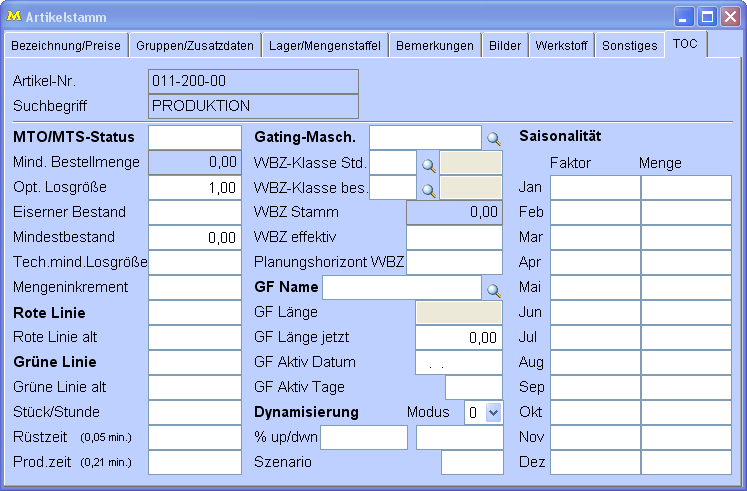
Ab der Version 27.6 von Majesty gibt es ein neues Modul "TOC" (Engpassoptimierung).
Die Majesty Kostenstellendatei hat ebenfalls eine neue Seite TOC, um Angaben für die Gatingmaschine (Engpass) zu speichern.
Im Artikelstamm können Sie auf der Seite TOC Angaben für die rote und grüne Linie, Dynamisierung usw. speichern. Diverse externe Exportprogramme, die erst durch den Kauf des Modules zur Verfügung gestellt werden, dienen der Ermittlung von Make-to-order/Make-to-stock, Wiederbeschaffungszeiten, Gatingmaschine, Lagerumschlagshäufigkeit usw.
Andere Datenexport- und Importprogramme dienen dem Datenaustausch mit den TOC-Softwaremodulen der Firma GIG Europe (Goldratt Implementation Group) sowie dem Auswertungstool Tableau.
Bitte wenden Sie sich an unsere Hotline, falls Sie hierzu nähere Informationen benötigen.
Die Wiederbeschaffungszeiten ergeben sich aus den Klassen und werden nur zur Information angezeigt. Für die Klassen ist ein Zugriff mit <F12> auf die Tabellen möglich.
Der Name des gelben Fensters wird über die hinterlegte Tabelle geprüft, mit <F12> lassen sich gelbe Fenster auswählen. Die "gelbe Fenster Länge" wird nur zur Information angezeigt. Die Felder "Dynamisierung up/down" werden aus der "Gelbe Fenster"-Tabelle vorbelegt, sind aber manuell pro Artikel überschreibbar.
Ändert man die rote oder grüne Linie, so wird automatisch der bisherige Wert ins Feld "rote/grüne Linie alt" übernommen.
Die Felder Szenario, GF Aktiv Datum, GF Aktiv Tage werden importiert und nur zur Information angezeigt - sie sind nicht änderbar.
Für den Dynamisierungsmodus gibt es eine Listbox mit 3 Auswahlmöglichkeiten (manuell, halbautomatisch, vollautomatisch).
TOC-Import von Bestellvorschlägen:
Majesty erkennt, ob eine Rahmenbestellung zu dem eingegebenen Artikel/Lieferanten läuft und den aus Simple Planning erzeugten Vorschlag abdecken
kann. In diesem Fall wird ein Abrufauftrag generiert, ansonsten eine reguläre Bestellung.
Seite 9 "Sonst.2":
Über den Parameter ARTST21 kann definiert werden, wann der Reiter "Sonst. 2" im Artikelstamm rot dargestellt werden soll.
Versandvorlauf: gibt die Arbeitstage an, die der Artikel unterwegs ist, bis er beim Kunden eintrifft.
Prüfplanvariante:
Auf der letzten auswählbaren Seite des Artikelstamms sind nun 5 Checkboxen sowie 10 Textfelder zu finden.
Die 10 freien Eingabefelder haben folgende Bezeichnung:
- Beschr. 1 bis 8, ein individuell benutzbares Textfeld, begrenzt auf 40 Zeichen.
- Ben. Zahl 1 bis 8, ein individuell benutzbares Textfeld für Zahlen mit 7 Vor- und 2 Nachkommastellen.
Diese kann per "Feldeinstellungen" frei umbenannt werden.
Die Felder sind im Artikelstamm 2 (Tabelle artst2.dbf) hinterlegt und tragen dort folgende Kennzeichnungen:
Checkboxen: UBox1, UBox2, UBox3, UBox4, UBox5
Textfelder: UText1, UText2, UText3, UText4, UText5 - UZahl1, UZahl2, UZahl3, UZahl4, UZahl5
Spezieller Serviceberichtreport: Ab der Version 30.4 von Majesty haben Sie hier die Möglichkeit im Artikelstamm spezielle bzw. individuelle Serviceberichte pro Artikel zu hinterlegen, die dann beim Ausdruck in der Reparatur-Reklamationserfassung oder in der Servicebericht-Stapeldruckmaske automatisch verwendet werden.
Artikelnummer für technische Dokumentation (Stückartikel)
Artikelnummer für technische Dokumentation (zur Verabreichung/Übergeordnet)
Hier können zwei Artikelnummern hinterlegt werden. Auf dem ersten Feld die Artikelnummer der technischen Dokumentation des Stückartikels, auf dem zweiten Feld die technische Dokumentation zur Abweichung des Artikels.
Gebrauchsanweisungskürzel - siehe Gebrauchsanweisung-Tabelle.
Feld "Auftragsmindestmenge":
Im Artikelstamm gibt es ein neues Feld auf dem Reiter "Sonst. 2", in das eine Auftragsmindestmenge eingegeben werden kann. Wenn ein Kundenauftrag für diesen Artikel angelegt wird und die Auftragspositionsmenge unterschreitet diese Auftragsmindestmenge, wird eine Warnung ausgegeben.
Checkbox "Etikett verhindern":
Bislang konnte nur im Kundenstamm per Checkbox "Etikettendruck verhindern" der Druck eines Etiketts verhindert werden. Diese Checkbox war im Auftragskopf nochmals änderbar. Neu ist ab Version 33.0 von Majesty, dass man dies auch im Artikelstamm (Seite "Sonst. 2") und in der Kunden-Artikel-Referenzdatei (Seite "Verpackung") steuern kann. Bei Auftragspositionserfassung ist diese Checkbox änderbar (Seite "Zusatzdaten 2"). Sie wird gesetzt vorbelegt, sobald entweder im Artikelstamm oder in der Referenzdatei die Checkbox gesetzt ist. Verwenden Sie deshalb die Checkbox im Artikelstamm nur dann, wenn bei diesem Artikel ausnahmslos keine Etiketten gedruckt werden sollen. Im Etikettendruck selbst gilt die Logik, dass ein Etikettendruck verhindert wird, sobald die Checkbox im Auftragskopf ODER der Auftragsposition gesetzt ist. Mit dem Button "Druckfreigabe" kann der Etikettendruck für einzelne gesperrte Positionen freigegeben werden.
Im Kontext-Menü "Extras" finden Sie für den einzelnen Artikel noch diverse weitere Eingabemasken.
* Lagerbestände Information
Zeigt eine Tabellenübersicht, in der die Lagerorte/-bestände für den aktuellen Artikel angezeigt werden.
* Lagerbestände bearbeiten
Hier können Sie dem Lagerbestand manuell verändern. Änderungen, die in dieser Maske vorgenommen werden, sind in der Lagerhistorien-Liste mit „manuelle Änderung aus Artikelstamm" hinterlegt.
* weitere Suchmerkmale
Zum Suchbegriff auf der ersten Seite des Artikelstammes können in dieser Maske noch 10 weitere Suchbegriffe hinterlegt werden. Über "Anwendung" + "Stammdaten" + "Artikel" + "Suchmerkmalsgruppen" können Bezeichnungen für die weiteren Suchmerkmale im Artikelstamm angelegt werden. Diese können dann bei jedem Artikel zugeordnet werden. Beim Aufrufen der weiteren Suchmerkmale wird dann statt dem Text "Suchmerkmal ..." die angegebene Bezeichnung angezeigt.
Hier gibt es 2 Möglichkeiten:
1. Suche nach einem Wert in allen 10 Merkmalsfeldern
2. Suche innerhalb eines Merkmalfeldes mit Eingrenzung nach Von-Merkmal und Bis-Merkmal
Bei der Individualsuche mit vorgegebener Merkmalsgruppe werden nur Artikel aufgeführt, die diese Suchmerkmalsgruppe zugewiesen bekommen haben. Dies lässt sich über den neuen Firmenparameter ARTSUCH3 auch wieder abschalten.
* weitere Verkaufspreise
Auf der ersten Seite des Artikelstammes können fünf Verkaufspreise direkt eingegeben werden. Weitere Verkaufspreise finden Sie in dieser Maske, in der dann alle neun Verkaufspreise sichtbar sind.
Für die Verkaufspreisbezeichnungen wird ab der Version 36.4 von Majesty im Tooltip der volle Text der VK-Bezeichnung (laut Firmenparameter VKBEZEICH1..9) angezeigt.
* Fremdsprachliche Bezeichnungen
Hier können Sie für ihre Artikel Artikelbezeichnungen in anderen Sprachen erfassen.
Wenn Sie mit dem Ausland Handel betreiben ist es wichtig, dass auf dem Lieferschein und der Rechnung die Artikeltexte in der Sprache ihres Kunden vermerkt sind, damit Ihr Partner die Artikel leichter identifizieren kann.
Geben Sie das entsprechende Sprachkennzeichen, die Bezeichnung, den Zusatztext und die Mengeneinheit der Fremdsprache ein. Zusätzlich kann ein Suchbegriff für diesen Artikel in der gewählten Fremdsprache zugeordnet werden. Über diesen Suchbegriff kann im Standard-Preislistendruck sortiert werden.
Speichern Sie den Datensatz mit <F2> oder über das Diskettensymbol ab und kehren Sie mit <Esc> in den Artikelstamm zurück.
Sie können theoretisch bis zu 254 verschiedene Sprachen hinterlegen, doch sind Sie auf die darstellbaren Zeichen der Tastatur angewiesen. Wenn Sie ein Zeichen suchen, verwenden Sie am besten die Sonderzeichen-Tabelle im Menü "Datei". Dort finden Sie z.B. französische oder norwegische Zeichen vor. Als Sprachkennzeichen verwenden Sie sinnvollerweise den ersten Buchstaben der Sprache, also z.B. E = englisch, F = französisch, I = italienisch, S = spanisch, N = norwegisch usw.
Mit Zuweisung der Sprachkennzeichen im Kundenstamm werden dann bei der Erfassung die entsprechenden fremdsprachlichen Texte herangezogen. Ist für ein Sprachkennzeichen kein fremdsprachlicher Text hinterlegt, greift das System automatisch auf die deutsche Bezeichnung zu.
Eine Liste der hinterlegten fremdsprachlichen Bezeichnungen können Sie in der Maske über <Strg+D> oder das Druckersymbol starten. Der Druck der fremdsprachlichen Artikeltexte kann selektiert werden nach
* von/bis Artikelnummer bzw. -suchbegriff und
* für ein Sprachekennzeichen.
Über "OK" starten Sie den Ausdruck und wählen in der folgenden Maske noch das
* Einkaufspreisinformation
Hier werden in einer Tabelle alle hinterlegten Lieferantenzuordnungen mit den EK-Preise angezeigt. Änderungen sind hier nicht möglich, es handelt sich hier um eine reine Info-Maske. Korrekturen nehmen Sie bitte unter dem Punkt „Lieferantenzuordnung" vor.
* Lieferantenzuordnung
Festlegen der lieferantenspezifischen Daten wie EK-Preise, spezifische Artikelbezeichnungen und Binden des Artikels an einen/mehrere Lieferanten (siehe Hilfethema „Lieferantenspezifische EK-Preise" hierzu).
* Kunden-Artikel-Referenzdatei
Der Einstieg in die Kunden-Artikel-Referenzdatei zur Erfassung der kundenspezifischen Artikelnummern und Preise für diesen Artikel (siehe Hilfethema hierzu).
* Referenznummern anzeigen
Die kundenspezifischen Artikelnummern für diesen Artikel anzeigen.
Referenznummern-Umrechnung:
Majesty findet hier auch Artikel, die sich durch ein Leerzeichen vom eingegeben Artikel unterscheiden. Sie können dieses Verhalten über diverse REFUMRECH-Parameter steuern.
* Lebenslaufkarte
Dieses Programm dient dazu, Änderungen im Produktionsprozess der Artikel zu dokumentieren. Ändert sich bei einem Artikel z.B. der Arbeitsplan oder die Stückliste, können Sie im Feld Beschreibung die Art der Veränderung, den Zeichnungsindex, das Änderungsdatum usw. eingeben. Im Memofeld für Bemerkungen können noch genauere Angaben und Beschreibungen zu diesem Änderungseintrag gemacht werden.
Bei gesetzten Parametern LEBENSLAU2 und LEBENSLAU3 erfolgt auch ein Eintrag, sobald der EK geändert wird durch Preiserhöhung EK, Preislistendiskette Standardimport oder Wareneingang.
Pro Eintrag ist es zusätzlich möglich einen Bild-Dateinamen mit anzugeben, indem Laufwerk und Pfadname für ein Bildobjekt oder sonstiges Dokument über eine direkte Verknüpfung hinterlegt wird.
Wenn Arbeitsplanpositionen tabellarisch gelöscht werden, wird dies auch in die Lebenslaufkarte eingetragen.
Eine Änderung der Preis-/Mengeneinheit (Artikelstamm und Artikel-Lieferantenzuordnung) wird im Lebenslauf ebenfalls dokumentiert. Auch die Revisionsstände des Arbeitsplans, der Stückliste und des Prüfplans werden festgehalten.
Es ist hier auch möglich Textbausteine für den Artikellebenslauf zu hinterlegen. Dies ist dann nützlich, wenn Sie regelmäßig Lebenslauftexte manuell einpflegen.
Wenn der Zeichnungsindex oder die Zeichnungsnummer geändert wird, und die Änderungen auf Kundeaufträge, Betriebsaufträge oder Bestellungen übernommen werden, wird diese Änderungen im Lebenslauf dokumentiert.
* Produkt-Dokumentation
siehe Produkt-Dokumentation für das CE-Zeichen
* Stücklisten:
Stücklisten-Druckprogramme: Über den Button "Artikel-Import" ist es möglich, eine Excelliste zu importieren, die in Spalte "A" die Artikelnummern enthält. Zu diesen Artikeln erfolgt anschließend der Stücklistendruck, andere Artikel werden ignoriert.
Handels-Stückliste
siehe Handelsstückliste
Verpackungs-Stückliste
siehe Verpackungsstückliste
Produktions-Stückliste
siehe Stückliste
Zubehörstückliste:
Hier können Sie jedem Artikel Zubehör zuordnen. Über die kundenspezifische Zubehörstückliste lässt sich über diese Daten eine Liste ausdrucken. Die Zubehörstückliste ist eine rein informative Maske.
Werkzeug-Stückliste:
Wie bei Artikelsets können Sie hier einem Werkzeugset-Hauptartikel (Artikel ohne Lagerführung) eine Werkzeug-Stückliste zuordnen. Werkzeugsets werden nur abgebucht, wenn der verfügbare Lagerbestand aller Stücklistenpositionen ausreicht.
* Arbeitsplan
Hier geben Sie im Falle der Eigenproduktion des Artikels an, welche Arbeitsschritte für die Produktion notwendig sind (siehe Hilfethema Arbeitsgänge (Produktion)).
Artikelstamm/Stückliste- und Arbeitsplan-Duplizierung:
Es gab Probleme im Zusammenhang mit Stücklistenpositionen, die einem Arbeitsgang fest zugeordnet sind und die dann in einen anderen Artikel per Duplizierfunktion übernommen wurden. Wenn zu einem neuen Artikel die Stückliste und anschl. der Arbeitsplan oder umgekehrt, dann wird die Arbeitsplanzuordnung nun korrekt auch auf die neue Stücklistenposition aktualisiert. Dennoch wird dringend empfohlen, bei solchen Dupliziervorgängen vorsichtig zu sein und die Stückliste zu überprüfen. Sollte es z.B. in der Ursprungs-Stückliste einen Verweis auf den Arbeitsplan Position 210 geben und im neuen Arbeitsplan gibt es diese Position gar nicht, kann dies auch zu Problemen führen. Wir empfehlen deshalb, die Stücklistenpositionen nochmals zu kontrollieren.
Stamm-Arbeitsplan / BA-Arbeitsplan:
Beim Neueinlesen eines Arbeitsganges in den Arbeitsplan wird künftig der Kapazitätsfaktor nicht automatisch mit dem der Kostenstelle überschrieben. Stattdessen erscheint die Frage: "Soll der Kapazitätsfaktor aus dem Arbeitsgang (JA) oder aus der Kostenstelle (NEIN) übernommen werden ?"
* Prüfplan
Hier geben Sie im Falle von Fremdbezug/Handelsware einen Wareneingangsprüfplan und im Falle von Eigenproduktion einen Betriebsauftrags-Endprüfungs-Prüfplan ein (siehe Hilfethema hierzu). Hier stehen fünf Formularvarianten zur Verfügung.
In der Maske ist es ab der Version 32.2 möglich, Prüfmittel alternativ auch aus dem Prüfmittelstamm zu hinterlegen. Bislang war dies nur möglich für Prüfmittel, die als reguläre Artikel im Artikelstamm angelegt waren.
* Objekte+Bilder
Hier können Sie bis zu 4 verschiedene OLE-Objekte hinterlegen, wie z.B. zusätzliche Dokumentationen in Word, Produktbilder oder auch technische Zeichnungen. Diese können später z.B. auf Listen, Produktionslaufkarten oder Angeboten angedruckt werden.
* Branchenspezifische Zusatzdaten
Branchenmaske für Spritzgiesser und Drehereien:
Ist der Firmenparameter ARTAENDLOG gesetzt und im alphanumerischen Wert2 "BR_SPRI" für Spritzgiesser oder "BR_DREH" für Drehereien hinterlegt, wird für Änderungen in diesen Masken ein Artikel-Lebenslaufeintrag geschrieben.
Wird in der Sondermaske "Branchenspezifische Zusatzdaten Blechverarbeitung" auf den Button OK geklickt, so erscheint eine Ja/Nein Frage, ob die Artikelbezeichnung2 im Artikelstamm neu geschrieben werden soll.
Wird hier mit "Ja" geantwortet, wird die Artikelbezeichnung2 durch folgenden Ausdruck ersetzt:
"aus [artst.mass1] [blech.stahl] ([werkst.identnr] / [werkst.norm]) gefertigt".
Beispiel: "aus 3mm ST12-03 (1.033 / DC01) gefertigt".
Drehereien:
Hier können Drehereibetriebe auf einer Maskenseite spezifische Angaben zur Rohware, den Fertigteilen und allgemeine Angaben treffen. Diese Informationen können auf die internen Fertigungspapiere mit ausgedruckt werden.
Branchenmaske für Blechverarbeitung
Spritzgießer:
Für Spritzgussbetriebe bietet diese Maske die Möglichkeit, Angaben zu den Spritzgusswerkzeugen zu treffen, die dann auf die internen Fertigungspapiere angedruckt werden können. In beiden Masken bietet das System über die dafür vorgesehene Schaltfläche die Möglichkeit nach allen Feldinformationen komfortabel zu suchen. Es öffnet sich hierbei ein weiteres Fenster in das die Suchkriterien eingetragen werden und die Suche durchgeführt werden kann. Die Kriterien sind UND-verknüpft, d. h. es müssen immer alle Bedingungen erfüllt sein müssen, damit der Artikel angezeigt wird.
Ätzereien:
Verpackungstechnik:
Branchenmaske für Verpackungstechnik mit den entsprechenden Feldern und einer zusätzlichen Suchmaske, die über einen Button gestartet werden kann.
Sondermaske 1:
Unterjährige Inventur:
* Etiketten-Sonderreport ändern
Hier kann der spezielle Etikettenreport für diesen Artikel (Werkstoff-Seite) angepasst werden.
* 1: Linsenlan ändern
Hier gelangen Sie in die Positionserfassungsmaske des Linsenplanes und können Linsenpläne für die Produktion angelegen bzw. Änderungen/Korrekturen vornehmen. Diese können analog zu Arbeitsplan bzw. Stückliste pro Betriebsauftrag geändert und gedruckt werden. Beachten Sie hierzu die Einstellung der Parameter LIPLAPO1, LIPLAPO2 und LIPLAPO3.
Weitere Infos lesen Sie bitte unter dem separaten Menüpunkt Linsenplan.
* 2: Zulassungen
Sie gelangen über diesen Menüpunkt in die Zulassungs-Artikel-Referenzdatei. Siehe Zulassungsverwaltung.
* Umsätze abfragen
VK-Umsätze abfragen
Anzeige der Umsätze, die im Verkauf mit diesem Artikel gemacht worden sind, getrennt nach Stückzahl/Umsatz der letzten beiden Jahre.
EK-Umsätze abfragen
Anzeige der Umsätze, die im Einkauf mit diesem Artikel gemacht worden sind, getrennt nach Stückzahl/Umsatz der letzten beiden Jahre.
* Zwischenablage
Hier haben Sie die Möglichkeit den Artikel in die Zwischenablage zu kopieren. Dabei werden die Artikelnummer, die ersten 3 Bezeichnungen sowie der VK1 übernommen. Falls Sie mehrere Artikel in die Zwischenablage kopieren wollen sollten Sie die Funktion Art.->Zwischenablage : Ergänzen benutzen.
Um im Artikelstamm reibungslos arbeiten zu können, sollten Sie darauf achten, dass die wichtigsten Tabellendaten, auf die im Artikelstamm zurückgegriffen wird, hinterlegt sind (Warengruppen, Charaktergruppen, sämtl. Stammtabellen usw.). Außerdem sollten Sie aufmerksam die Felder zum Ankreuzen, Memofelder und die Radio-Buttons beachten, die Sie prinzipiell nie mit <ENTER> überspringen sollten, da Sie sonst Änderungen vornehmen, die Sie gar nicht beabsichtigt haben. Zum Beispiel könnten Sie in den Memofeldern eine Menge Leerzeilen hinterlassen, die dann oftmals auch mit ausgedruckt werden. Am besten ist, wenn Sie in den Masken immer mit der Tab-Taste arbeiten, mit der Sie auch die Memofelder verlassen können und die <ENTER>-Taste nur zum Bestätigen benutzen.
* Referenznummernumrechnung aktiv
Hier können Sie die Umrechnung von Referenznummern ein- bzw. ausschalten. Ist ein Häkchen vor dem Menüpunkt, so ist die Umrechnung aktiviert. Vom System werden eingegebene Kunden/Lieferanten-Artikelnummern in die eigene Artikelnummer umgerechnet.
Falls eine fremde Artikelnummer sowohl in der Kundenreferenzdatei als auch in der Lieferantenzuordnung vorkommt, werden Sie gefragt, ob Sie über die Kunden- oder die Lieferantenzuordnung lesen möchten.
Im Firmenparameter AEHNLICHNR ist es möglich, eine Artikel-Volltextsuche bei der Referenznummernumrechnung zu aktivieren. Zusätzlich können Zeichen angegeben werden, die dabei aus den Referenznummern ausgefiltert werden sollen.
Beispiel: Mit der Eingabe 4711 werden bei entsprechender Einstellung des Firmenparameters die Artikel mit den Kundenartikelnummern A 47.11 oder 12-34-711 angezeigt.
Im Artikelstamm stehen Ihnen über den Druckbutton in der Symbolleiste oder die Tastenkombination <Strg+D> verschiedene Listen für den Druck einer Artikelliste zur Verfügung. Es öffnet sich eine Maske, in der Sie zwischen zehn verschiedenen Listen wählen können. Diese Listen können ganz individuell auf ihre Wünsche angepasst werden. Z.B. haben Sie hier auch die Möglichkeit eine der Listen zu einem Etikett umzugestalten. Ein spezielles Format sowie ein spezieller Drucker lassen sich der Druckvariante zuordnen. Die Daten aus dem Artikelstamm bilden die Grundlage für den Druck der Listen.
Welche Datensätze für die jeweilige Liste selektiert werden sollen können Sie nach
* von/bis Artikelnummer oder -suchbegriff,
* nach Artikelgruppen und/oder
* nach Charakterzeichen auswählen.
Die Felder sind alle mit einer Lupe versehen, so dass die Angeben aus den jeweiligen Tabelle eingelesen werden können.
Über den Button "Artikelselektion" können hier auch einzelne Artikel gezielt selektiert werden.
Besonderheiten im Artikelstamm:
Artikelstamm-Suchmaske (F12-Suche):
Hier besteht eine spezielle Suchmöglichkeit, indem man per rechte-Maustaste auf eine Tabellenüberschrift klickt und einen Filter für diese Spalte festlegen kann (Beispiel: Klick auf die Artikelbezeichnung 1 "artbez1" und Eingabe "Klemme" listet dann alle Artikel auf, bei denen Klemme im Text vorkommt). Groß-/Kleinschreibung spielt keine Rolle und es wird immer nach Textfragmenten gesucht. Die Suche funktioniert auf alle Spalten und kann auf weitere Spalten ausgedehnt werden.
Sind auf mehreren Spalten Suchkriterien definiert, so wird die angezeigte Ergebnisliste immer kleiner. In der Tabellenüberschrift ist ersichtlich, ob für eine Spalte ein Filter aktiv ist oder nicht (artbez1=KLEMME besagt, dass für die Spalte artbez1 ein Filter auf dem Wort KLEMME liegt).
Artikelbezeichnung ändern im Artikelstamm:
Wird im Artikelstamm die Artikelbezeichung geändert oder ergänzt kann eine Auswahl angezeigt werden für alle offenen Aufträge und Bestellungen und sie können auswählen, in welche offenen Vorgänge diese Änderung mit übernommen werden soll.
Wenn in einem lagerhaltigen Artikel eine "Artikelnummer für Lagerführung" eingetragen wird, werden evtl. vorhandene Lagerbestände dieses Artikels ausgebucht. Dieser Vorgang wird in der Lagerhistorie mit Modus 9 (Manueller Abgang) dokumentiert.
Neuanlage - Artikel (Artikelstamm, Schnellerfassungen, Anfrage, Angebot inkl. Import, Auftrag inkl. Import, Belastung, Bestellung, Musterstamm):
Bei der Neuanlage von Artikeln kann über den Firmenparameter ARCHIV2 eine Prüfung aktiviert werden, die den neu anzulegenden Artikel im Archivmandanten (Firmenparameter ARHCIV1) sucht. Falls der neu anzulegende Artikel bereits im Archivmandanten vorhanden ist, wird unter Angabe der Mandantennummer des Archivmandanten ein Hinweis ausgegeben.
Lagerbestandsdaten im Artikelstamm:
Es gibt ab der Version 30.2 von Majesty ein separates Passwortmodul für die Lagerbestandsdaten im Artikelstamm.
Betriebsauftrags-Tabelle und Artikelstamm:
Ab der Version 30.6 von Majesty kann der Haken "keine Lagerbuchung" nicht mehr tabellarisch geändert werden, da sonst unter anderem die Reservierungen nicht mehr stimmen.
Des Weiteren können im Artikelstamm nicht mehr über die F9-Tabelle die Felder Lagerbestandsführung, Chargenverwaltung und Seriennummernverwaltung geändert werden, um fehlerhafte Lagerdaten zu vermeiden.
Jeder Artikel besitzt ab der Version 32.0 von Majesty eine nicht änderbare Artikel-ID (artst2.art_id), die der Artikel bei einer Neuanlage vergeben bekommt. Bereits vorhandene Artikel ohne ID bekommen diese beim Reorganisationslauf zugeteilt.
Artikelstamm:
Über den UDI Barcode, der von einem Etikett gescannt wird, wird nun eine Barcodezerlegung vorgenommen und die Artikelnummer wird extrahiert (über die hinterlegte GTIN-Nummer wird die Artikelnummer gesucht), so dass der Artikel direkt aufgerufen wird.
Wenn kein Artikel über die GTIN-Nummer gefunden wird, wird ein Hinweis angezeigt, das diese GTIN-Nummer weder im Artikelstamm noch in den Kundenreferenzen gefunden wurde.
Artikelstamm - Lagerinformation:
In der Lagerinfotabelle wird zusätzlich der Kundensuchbegriff angezeigt, falls ein Artikel auf einem Konsignationslager liegt.
Artikelstamm - Archivier-Icon:
Die Prüfung, ob ein Artikel bei der Neuanlage bereits im Archivmandanten angelegt ist (Firmenparameter ARCHIV2), kann über ein Präfix für die Artikelnummer erweitert werden.
Wenn ein Artikelnummernpräfix angegeben ist, sucht Majesty bei der Prüfung zusätzlich zur regulären Artikelnummer auch noch nach der Artikelnummer mit diesem Präfix im Archivmandanten, z.B. ZZ10718 (Präfix "ZZ").
Löschen von Artikeln:
Beim Löschvorgang eines Artikels wird vor der Bestätigungsabfrage zusätzlich ein Hinweis ausgegeben, falls dieser als Dokumentenartikel, Arbeitsplan- oder Prüfplanartikel, Lagerartikel oder Härtedatenartikel verwendet wird.
Artikelstamm:
Es ist ab der version 35.2 von Majesty möglich alle transparenten Text-Boxen (Texte) zu kopieren. Man kann in die Text-Boxen klicken und markieren. Dies ist nun im kompletten Majesty möglich.
Schnittstelle zum MES-System DOQ:
Bei Zeichnungsindexänderungen im Artikelstamm, bei denen auch die neuen Zeichnungsindexe in die BAs übertragen werden, werden beim Einsatz der DOQ-Schnittstelle die geänderten BAs auch an DOQ übergeben.
Allgemeine Funktionalität von Majesty:
Bei der Artikeleingabe werden in Verkaufsbelegmasken, je nach Einstellung des Parameters KDST10, die Warengruppen bzw. Kennzeichen geprüft, ob diese für den Kunden gültig sind. Künftig wird auch geprüft, wenn im Kennzeichen oder in der Warengruppe (im Artikelstamm) kein Eintrag vorhanden ist, aber im Kundenstamm ein Kennzeichen hinterlegt ist.
Artikelstamm/Automatik-Bestellung/Interne Bestellanforderung-Positionen:
Das Feld "artst.sperreart" wurde um eine Stelle erweitert. Die 11. Stelle steuert, ob der Artikel für Bestellanforderungen gesperrt werden soll. Ist ein Artikel für die Bestellanforderung gesperrt, so kann dieser nicht mehr in den Bestellanforderungspositionen angelegt werden und es wird auch keine Bestellanforderung per Automatik-Bestellung für den Artikel angelegt.
Links: Artikel-Lieferantenzuordnung, Verpackungs- und Versandkostenabwicklung, Artikel-/Warengruppen, Charaktergruppen, Artikelgruppen-Rabatt-Tabelle, Artikelstamm-Schnellerfassung, Automatische Lieferungs-Erstellung, Automatik-Bereitstellung, Duplizierfunktionen, Zertifikatsverwaltung, Gebrauchsanweisung-Tabelle,
03/2024