Aufruf der Maske:
Anwendung - Stammdaten - Artikelstamm - Rabatt-/Preisstaffeln - Kunden-Warengruppen-Rabatte
Eine Auflistung aller relevanten Firmenparameter für diese Maske erhalten Sie über die Tastenkombination <Alt+F1>. Wenn Sie Änderungen an den Einstellungen der Parameter vornehmen möchten erreichen Sie die Tabelle über Anwendung - Stammdaten – Parameter – Firmen-Parameter-Standard:
POSRAB |
Erweiterte Positionrabattlogik |
Dieser Parameter steuert, ob im Bereich "Verkauf" eine erweiterte Positionsrabattlogik aktiviert ist. Diese ermöglicht es bis zu 3 Positionsrabatte einzugeben (durch einen Button "..." neben dem ersten Rabatt) und ermöglicht auch, dass der (Kunden-)Warengruppenrabatt separat abgestellt und nicht automatisch mit dem ersten Positionsrabatt verrechnet wird oder als Sonderform, dass der (Kunden-)Warengruppenrabatt auf die Gesamtmenge der Warengruppe eines Auftrags bezogen wird und nicht auf die Einzelmenge einer Position. Eine nachträgliche Umstellung des Parameters setzt voraus, dass die Reporte anpasst wurden. |
SCANBUTTON |
Einstellungen für TWAIN-Schnittstelle |
Im Parameter SCANBUTTON können diverse Einstellungen für die TWAIN-Schnittstelle konfiguriert werden. Falls im Firmenparameter SCANBUTTON in der Selktion ALLGEMEIN der Wert PUTFILE = J eingetragen ist, erscheint beim Scannen ein "Speichern unter"-Dialog, der es dem Benutzer erlaubt, den vorgeschlagenen Pfad und Dateinamen manuell abzuändern. |
Vorgehensweise/Ablauf:
Hinweise zur Menübedienung bzw. zu den Funktionstasten lesen Sie bitte unter diesen Online-Themen nach.
Wenn Sie den Cursor in eines der Felder der Maske setzen wird Ihnen am unteren Bildschirmrand zu jedem Feld eine kurze Erklärung angezeigt, welche Informationen hier hinterlegt werden sollen.
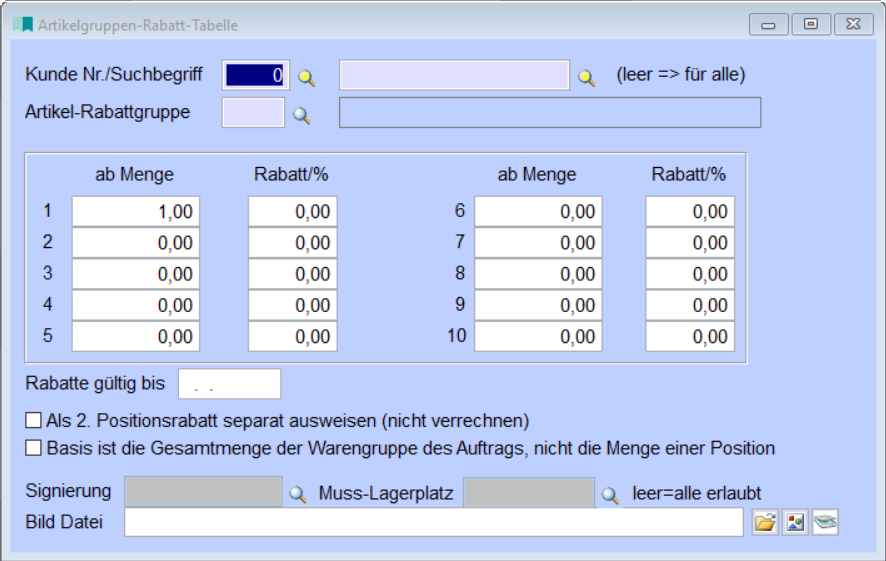
Wie auch mit den kundenspezifischen Preisen, so ist es mit Warengruppenrabatten möglich auf die kundenspezifische Preisgestaltung Einfluss zu nehmen. Mit den Warengruppenrabatten ikönnen Sie für einen einzelnen (oder auch alle) Kunden für alle Artikel einer Warengruppe einen Rabatt festzulegen.
Der für diese Warengruppe angegebene Rabatt gilt normalerweise nur für einen Kunden (Feld für Kunden ausgefüllt); wird das Feld für den Kunden aber freigelassen, gilt der Warengruppenrabatt für alle Kunden.
In der Erfassungsmaske müssen Sie nur noch die Warengruppe angeben (Auswahl über <F12> oder die Lupe) und dann können Sie die Rabatte in % ab einer bestimmten Menge angeben.
ACHTUNG:
Bei sämtlichen Rabattstaffeln ist eine Eingabe im Mengefeld 1 zwingend vorgeschrieben, wenn das System die Staffel berücksichtigen soll. Es erfolgt eine Prüfung dahingehend. Ist in dem Feld kein Eintrag zu finden, sucht das System die weiteren Staffelfelder nicht durch - die Staffel würde dann also nicht gelesen.
In das Feld "Rabatte gültig bis" geben Sie bei Bedarf ein Datum ein, bis zu dem die Rabatte gelten sollen. Bleibt das Feld leer, so sind die eingetragenen Rabatte unbegrenzt gültig.
Checkbox "Als 2. Positionsrabett separat ausweisen (nicht verrechnen). Wird das Häkchen gesetzt wird dieser Rabatt als zweiter Positionsrabett separat ausgewiesen und nicht mit dem ersten Rabatt verrechnet.
Checkbox "Basis ist die Gesamtmenge der Warengruppe des Auftrags, nicht die Menge einer Position. Die Basis für die Rabattermittlung ist in diesem Fall die Gesamtauftragsmenge der angegebenen Warengruppe und nicht die Positionsmenge. Wird dieses Häkchen gesetzt so wird vom System automatisch auch das Häkchen bei der Checkbox "separat ausweisen" gesetzt, da diese Logik nur dann funktioniert.
Pro Eintrag kann eine besondere Signiervorschrift bzw. ein Muss-Lagerplatz hinterlegt werden. Wenn hier ein Muss-Lagerplatz eingetragen wird, kann nur Ware von diesem Platz ausgeliefert werden (z. B. Platz für eine bestimmte Oberfläche).
Über den Button  können Sie über ein „Suchen in"-Fenster ein Datei/Dokument auswählen. Bei dieser Art der Bildzuordnung wird kein zusätzlicher Speicherplatz für das Bild benötigt.
Über den Button  können Sie ein zugeordnetes Dokument direkt öffnen.
Über den Button  besteht die Möglichkeit die TWAIN-Schnittstelle von Majesty anzusprechen, ein Dokument einzuscannen und direkt im entsprechenden
Bildpfad zu hinterlegen.
Im Parameter SCANBUTTON können diverse Einstellungen für die TWAIN-Schnittstelle konfiguriert werden.
Über das Kontextmenü "Extras" ist es möglich, alle zu einem Kunden hinterlegten Warengruppenrabatte im Stapel zu löschen. Wählen Sie hierzu in der Maske den Kunden aus und klicken Sie im Kontextmenü "Extras auf "Alle Gruppen zu diesem Kunden löschen". Die Sicherheitsabfrage kann anschließend mit "Ja" oder "Nein" bestätigt werden.
Druckmöglichkeiten:
Über <Strg+D> oder das Druckersymbol in der Symbolleiste können Sie eine Liste auf das gewünschte Druckziel ausdrucken.
Für die Liste stehen verschiedene Selektionsmöglichkeiten zur Verfügung:
* von/bis Suchbegriff,
* für eine bestimmte Kundengruppe,
* für Kennzeichen1-3,
* für Vertreter (1)
* für ein Landkennzeichen,
* von/bis Postleitzahl,
* Inland und Ausland, nur Inland, nur Ausland.
Links: Kundenstamm, Artikelstamm, Kundenspezifische-VK-Preise, Kundengruppen-Artikelgruppen-Rabatt-Tabelle,
01/2022