Aufruf der Maske:
Anwendung - Stammdaten - Kunden - Kundenstamm
Eine Auflistung aller relevanten Firmenparameter finden Sie unter Firmenparameter Kundenstamm.
Vorgehensweise/Ablauf:
Hinweise zur Menübedienung bzw. zu den Funktionstasten lesen Sie bitte unter diesen Online-Themen nach.
Wenn Sie den Cursor in eines der Felder der Maske setzen wird Ihnen am unteren Bildschirmrand zu jedem Feld eine kurze Erklärung angezeigt, welche Informationen hier hinterlegt werden sollen.
Im Kundenstamm werden alle Angaben zu Ihren Kunden verwaltet.
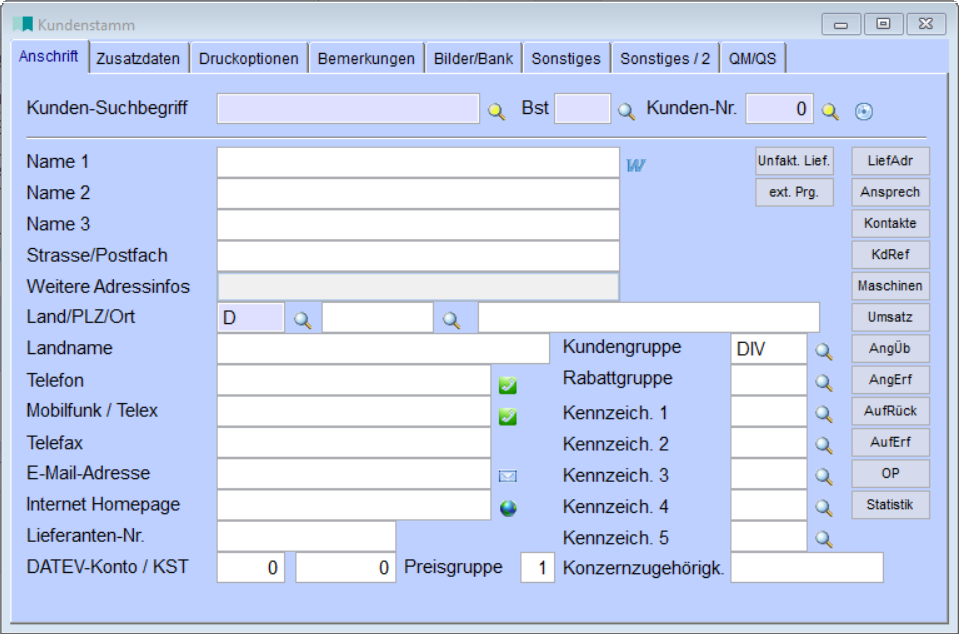
Erfassung:
Beim Öffnen der Maske sind die meisten Felder leer und ein neuer Datensatz kann erfasst werden.
Felder, die bereits mit bestimmten Werten erscheinen, werden anhand der Einstellungen der Firmenparameterdatei vorbelegt.
Bei allen Feldern, die rechts mit einer Lupe versehen sind, können Sie auf Informationen aus anderen Dateien zurückgreifen. Hierbei handelt es sich um die Tabellendaten, die Sie ebenfalls unter „Anwendungen" + „Stammdaten" finden. Aus diesem Grund sollten diese Daten bereits hinterlegt sein, bevor Sie beginnen, ihre Kunden anzulegen.
Hierbei handelt es sich um folgende Felder:
* Land: Hier wird die Ländertabelle gelesen.
* PLZ: holt Informationen aus der Postleitzahlen-Tabelle.
* Kundengruppe: bezieht sich auf die angelegten Kundengruppen unter "Anwendung" + "Stammdaten" + "Kunden" + "Kundengruppen".
* Kennzeichen 1 – 5: bezieht sich auf die Kennzeichen-Tabelle.
* Mehrwertsteuer-Kz: holt den Mehrwertsteuer-Schlüssel aus der Tabelle.
* Zahlungsbedingung: bezieht sich auf die Zahlungsbedingungs-Tabelle.
* Lieferbedingung: bezieht sich auf die Lieferbedingungs-Tabelle.
* Verpackung: gibt die Verpackungsart- und Kosten an, die in der Verpackungstabelle gestaffelt werden.
Haben Sie diese Tabellen ordnungsgemäß ausgefüllt, haben Sie im entsprechenden Feld jederzeit mit der <F12>-Taste oder über die Lupe Zugriff auf hinterlegte Daten. Bewegen Sie in den Tabellen den Cursor auf die Zeile, die Sie übernehmen wollen, und drücken Sie zur Übernahme die <Enter>-Taste. Mit der <ESC>-Taste verlassen Sie die Tabelle ohne Übernahme.
Der Kundenstamm besteht aus 5 Seiten mit ca. 100 verschiedenen Feldern. Jedes Feld im Einzelnen hier anzusprechen sprengt den Rahmen. Die Bedeutung jedes Feldes wird aber am unteren Bildrand links angezeigt, sobald Sie den Cursor in dieses Feld setzen. Nun zu den wichtigsten Feldern eine kurze Erläuterung.
Seite 1 "Anschrift":
Auf der ersten Seite "Anschrift" finden Sie die Adressdaten des Kunden. Das Feld "Bst" stellt die Buchstabengruppe des Kunden dar. Sie dient der Vergabe von Kundennummern nach einer Anfangsbuchstabenlogik, die Sie im Menü Anwendung - Stammdaten - laufende Nummern - Kundennummern selbst vergeben können.
Es folgen diverse Felder für die Adressdaten.
Hier erfolgt auch die Zuordnung zu einer bestimmten Kundengruppe, verschiedene Kennzeichen und z.B. die Preisgruppe, die jeden Kunden einer Preisgruppe zuordnet (siehe kundenspezifische Verkaufs-Preise).
Hier finden Sie auch noch verschiedene Buttons/Symbole. Diese bedeuten im Einzelnen:
 Starten von Word mit Adressübergabe (über den Parameter ADRZWISCH können Sie steuern, ob auch die Email-Adresse des Kunden mit übergeben wird).
Über den Firmenparameter WORDMIN kann eingestellt werden, ob nach der Betätigung eines Word-Buttons Majesty minimiert wird.
 Direktwahl Telefonnummer (Firmenparameter DIREKTWAHL beachten).
 E-Mail senden
 Internet Homepage öffnen
Am rechten Rand der Maske finden Sie verschiedene Buttons, die den Quersprung in Masken ermöglichen, die Sie aber auch über das Kontextmenü "Extras" erreichen können (siehe unten). Die Buttons sind in roter Schrift, wenn hier bereits Daten hinterlegt sind; in schwarzer Schrift dagegen, wenn sie noch keine Informationen enthalten.
Über den Button "Unfakt. Lief." wird wie in der Sachbearbeiterauskunft eine Tabelle mit allen unfakturierten Lieferungen zum ausgewählten Kunden erstellt und angezeigt. Ist kein Kunde ausgewählt, werden alle unfakturierten Lieferungen angezeigt.
Über den Button "ext. Programm" kann analog zum Artikelstamm im Kundenstamm und im Lieferantenstamm ein externes Programm aufgerufen werden.
 abweichende Lieferadressen des Kunden
Kunden-Lieferadressen, Kopfmasken Verkauf:
In den Kunden-Adressen können nun Kundennummern für Sonder-Rechnungsanschriften und abweichende Lieferadressen zugeordnet werden.
Diese Nummern werden in den Verkaufsbelegen automatisch in die Felder l_adrsuch, r_adrsuch bzw. rs_adrsuch übernommen.
 Ansprechpartner beim Kunden
 Kunden-Kontaktentwicklung
 Kunden-Artikel-Referenzen
 Maschinenkartei mit kundenspezifischen Maschinen
 Statistik-Information: Kunden-Umsatzabfrage
 Anzeige der laufenden Angebote des Kunden, wobei Sie nochmals selektieren können, ob Sie alle Angebote, nur offene Angebote oder nur erledigte Angebote auswählen möchten
 Quersprung direkt in die Angebotserfassung, dabei wird jeweils die aktuelle Kunden-Nr. vorbelegt
 Auftragsrückstandsanzeige
 Quersprung direkt in die Auftragserfassung, dabei wird jeweils die aktuelle Kunden-Nr. vorbelegt
 Anzeige der offenen Posten des Kunden (Ist der Parameter OPNULLRECH gesetzt, so werden Nullrechnungen auch beim Zahlungseingang buchen sowie im Kundenstamm (Knopf "OP") und in der Sachbearbeiter Auskunft (Knopf "X: Offene Posten") unterdrückt.
 Statistikinformation (Knopf "Z: Kundenstatistik" in der Sachbearbeiterauskunft)
Konzernzugehörigkeit: für Konzern-Hitlistenstatistik. Über Extras im Kundenstamm können Konzerne in einer separaten Tabelle angelegt werden und hier über die Lupe oder <F12> dem Kunden zugeordnet werden.
Seite 2 "Zusatzdaten":
Auf der zweiten Seite "Zusatzdaten" finden Sie z.B. das Sprachkennzeichen des Kunden (wichtig dafür, in welcher Sprache Auftrags- bzw. Rechnungstexte gedruckt werden), das Mehrwertsteuerkennzeichen, Zahlungs- und Lieferbedingungen.
Über verschiedene Checkboxen kann hier pro Kunde festgelegt werden,
* ob Sammelrechnung erstellen erlaubt ist,
* ob max. 1 Position pro Lieferung erlaubt sein soll,
* ob pro Auftrag ein separater Lieferschein erstellt wird, (über den Parameter LIEFPROAUF kann gesteuert werden, wie die Checkbox vorbelegt sein soll),
* ob die Transportversicherung von X% berechnet wird,
* Portoberechnung erlaubt. Dies ermöglicht bei bestimmten Kunden eine Berechnung von Porto explizit zu verhindern. Das Feld ist in den Belegkopfmasken vom Angebot bis zur Rechnung nochmals änderbar. Bitte beachten Sie aber, dass sich eine Änderung im Kundenstamm nur auf neuere Belege auswirkt die NACH der Änderung erfasst werden. Bei gesperrter Portoberechnung kann in der Fußmaske der Erfassungsmasken dann auch in der Zeile für Porto keine Eingabe vorgenommen werden.
* ob Einzugsermächtigung vor liegt,
* ob der Kunde bei Export zum Shop-System berücksichtigt wird,
* Radarkunde: ankreuzen, wenn dieser Kunde einer besonderen Überwachung unterliegt, weil er z.B. diverse Zertifikate benötigt.
Kunden, Artikel bzw. Lieferanten können über diese spezielle Checkbox als Überwachungskandidaten ("Radar") eingestuft werden. Dies kann sinnvoll sein, wenn bei bestimmten Kunden, Artikeln oder
Lieferanten z.B. Zertifikate ausgestellt werden müssen.
* ob der Kunde für Lieferungen gesperrt ist, hier kann noch ein Sperrgrund und eine Sperrstufe zugeordnet werden,
* ob nur liefern, wenn komplett bereitgestellt,
Ein Auftrag kann nicht beliefert werden, sobald eine offene, nichtbereitgestellte Position im Auftrag enthalten ist.
* ob Teilbereitstellungen bei diesem Kunden verhindert werden sollen,
* ob automatisch geliefert werden soll, sobald komplett bereitgestellt wurde,
* vollen Steuersatz erzwingen - dies bewirkt, dass in den Positionserfassungsmasken auf dem Reiter "Zusatzdaten" die Checkbox "vollen Steuersatz erzwingen" automatisch vorbelegt wird.
Setzen Sie z.B. das Häkchen bei "Kunden-Sperre" bekommen Sie die Abfrage "Sind Sie sicher, dass der Kunde gesperrt werden soll?". Bestätigen Sie mit "Ja" sind standardmäßig die Erfassung von Angebot, Auftrag und Lieferung sowie Reparaturen gesperrt. Über das darunter liegende Feld lässt sich festlegen, ob die Kundensperre nur für bestimmte Erfassungsmasken gelten soll. Das Feld besteht aus vier Stellen (Reihenfolge Angebot, Auftrag, Lieferung, Reparatur), die mit Null oder Eins belegt werden. Null bedeutet keine Sperre, Eins bedeutet gesperrt.
Ein Sperrgrund kann aus der Tabelle "Sperrgründe" über <F12> oder die Lupe eingelesen werden.
Außerdem gibt es noch das Feld "Sperrstufe". Nur wenn die Kundensperre (Haken) gesetzt ist, wird die Sperrstufe (1/2) geprüft. Dies bedeutet, dass man pro Kunde steuern kann, ob im Falle einer Sperre eine Warnung (1) oder eine Blockade (2) erfolgen soll. Sie übersteuert damit den Haken des Parameters SPERRE-KD, der ja global für alle Kunden gilt.
Kundenstamm-Sperrlogik ab Version 32.8 von Majesty:
Das Feld Sperrstufe (1=nur Warnung; 2=Totalsperre) ist nun bei Angebots-, Auftrags-, Lieferungs- und Reparaturerfassung generell wirksam und hat, wenn es verwendet wird, höhere Priorität als die Einstellungen des Firmenparameters SPERRE-KD.
Wird die Sperrstufe auf 0 belassen, gelten die Einstellungen laut Parameter SPERRE-KD (gesetzt=Totalsperre, nicht gesetzt=nur Warnung).
Hier können Sie für den Kunden eine spezielle Zahlungsbedingung hinterlegen, die gewünschte Lieferbedingung, Versandart oder auch die Umsatzsteuer-Identifikationsnummer des Kunden.
Neben dem Feld "USt-ID-Nummer" gibt es ab Version 27.0 von Majesty einen kleinen Button zur Prüfung der Nummer auf Gültigkeit. Hierbei wird die eingegebene Nummer an das Bundeszentralamt für Steuern übermittelt und geprüft (http://evatr.bff-online.de/eVatR/). Die Nummern dürfen generell keine Leerzeichen enthalten.
Diese Prüfung ist für alle Kunden und Lieferanten aus dem EG-Ausland möglich. Für Kunden bzw. Lieferanten aus dem Inland steht dieser Dienst nicht zur Verfügung.
Stapelprüfung Umsatzsteuer-ID:
Die Stapelprüfung für die Umsatzsteuer-Identifkationsnummer berücksichtigt nun auch die zusätzlichen Lieferadressen der Kunden.
Die ausgegebene Tabelle wurde um eine weitere Spalte "Herkunft" erweitert. Diese Spalte gibt an, aus welcher Tabelle der geprüfte Datensatz stammt.
Außerdem ist es möglich eine zweite besondere Zahlungsbedingung ab einem bestimmten Warenwert festzulegen. In den Belegerfassungsmasken wird beim Erreichen dieser Warenwertgrenze dann automatisch die zweite Zahlungsbedingung herangezogen.
Feld "Kreditlimit": Dieses Limit wird in der Landeswährung hinterlegt und bei Überschreiten findet eine Warnung bei der Auftrags- bzw. Lieferungserfassung statt. Der den Firmenparameter KREDLIMIT kann aber auch so eingestellt werden, dass der Kontensaldo aus der Finanzbuchhaltung in den Majesty-Kundenstamm importiert wird und die Kreditprüfung auf diesen Saldo statt auf die offenen Posten laut Majesty geprüft wird. Hierfür muss je nach Buchhaltungsprogramm ein Importprogramm für den Saldo erstellt werden.
Spezifischer Zuschlag: geben Sie an, ob dieser Zuschlag in % oder in Euro angegeben wird und tragen Sie eine Bezeichnung für ein freies Zu-/Abschlagsfeld ein (z. B. Mindermengenzuschlag). Anschließend wird der %-Satz oder der Betrag angegeben.
Über den Parameter KDST3 ist es möglich, ein neues Feld zu aktivieren, welches die Eingabe eines bis-Wertes für den kundenspezifischen Zuschlags ermöglicht.
Dieser Zuschlag wird dann beim Aufruf der Fuß-Maske in Angebot, Auftrag und Lieferschein abhängig vom eingegebenen bis-Nettowarenwert mit angewendet.
Inkassoart: Inkassoart für Übergabe an FIBU
Feld "int. Versandvorlauf": Im Kundenstamm kann für jeden Kunden ein interner Auftragsterminvorlauf in Arbeitstagen (nicht Kalendertage) definiert werden. Dieser Vorlauf wird dann bei der Selektion in folgenden Listen im Bereich Auftragsverwaltung berücksichtigt:
- Stapeldruck von Auftragsbestätigungen
- Auftragsbestandsliste
- Terminliste
- Artikelübersicht
- Auftragsrückstand-Artikelhitliste
- Liste lieferbarer Aufträge
- Liefervorschau
Um den internen Termin auf den Reporten anzudrucken ist eine Reportänderung notwendig. Bitte wenden Sie sich hierfür an unsere Hotline!
Seite 3 "Druckoptionen":
Felder Druckexemplare:
Hier können die Druckoptionen für den einzelnen Kunden festgelegt werden, d.h. wie oft sollen Angebot, Auftragsbestätigung etc. gedruckt werden.
Über die Felder "Reportdefinition ..." lassen sich auch spezielle Druckziele wie "E" für E-Mail, "F" für Fax oder "X" für Telefax + Drucker oder "D" für Email + Drucker hinterlegen.
Hier kann über diverse Checkboxen zusätzlich pro Kunde Verschiedenes gesteuert werden:
* Überweisungsträger drucken,
* Mahnungen verhindern,
* Etikett verhindern,
* Chargen-Zertifkat drucken,
* Preise auf Lieferschein drucken,
* Positionsrabatte ausweisen,
* Auftragsbestandsliste automatisch drucken,
* Gutschriften bei Mahnungen berücksichtigen,
* kein Stapeldruck für diesen Kunden erlaubt (dies kann sinnvoll sein, wenn der Kunde generell Sammelrechnungen bekommt und ein Stapeldruck diesen Kunden ausklammern soll),
* von Serienbriefen/Mailings ausschließen. So kann verhindert werden, dass dieser Kunden beim Versand von Serienbriefen/Mails berücksichtigt wird,
* freie Checkbox 1 und 2, diese Checkboxen können individuell verwendet und über die Feldeinstellungen umbenannt werden. Beispielweise könnte man diese Checkboxen für die Steuerung des Druckes der Zolltarifnummer und des Ursprungslandes in Reporten verwenden. Im Report kann dann auf die Felder kdst.chk01 und kdst.chk02 abgeprüft werden.
Spezielle Reporte für Lieferscheine, Etiketten, Packliste, Zertifikate:
Für den speziellen Packlistenreport sollten hier Eingaben PACKDRU, PACKDRU2..5 erfolgen, um die Formularvariante kundenspezifisch vorzubelegen. Bei einem Stapeldruck von Packlisten zieht Majesty die Formularvariante dann ebenso automatisch wie bei einem Einzeldruck.
Chargen-Zertifikatsdruck:
Spezieller Chargenzertifikatsreport: Es sollten hier Eingaben CHARDRU, CHARDRU2..5 erfolgen, um die Formularvariante kundenspezifisch vorzubelegen.
Im Kundenstamm kann eine spezielle Variante des Lieferscheindrucks hinterlegt werden, welche beim Ausdruck des Lieferscheins automatisch verwendet wird.
Wird ein Lieferschein-Stapeldruck allerdings über verschiedene Kunden hinweg durchgeführt, steht diese Option nicht zur Verfügung und es wird eine entsprechende Warnung ausgegeben.
Bei gesetzter Checkbox "Reportdefinitionen laut Stamm ignorieren" wird die Einstellung aus dem Kundenstamm ignoriert.
Auftrags-/Lieferungsetikett Variante:
Über den Kundenstamm kann pro Kunde gesteuert werden, welche Druckvariante für die Etiketten verwendet werden soll. Die Einstellung im Stamm überschreibt dann die Einstellung in der jeweiligen Druckmaske. Für die Verwendung ist ggf. eine Reportanpassung der Auftrags-/Lieferungs-Etiketten notwendig.
Spezielle Sondertiketten in Abhängigkeit von der Lieferadresse:
Im Kundenstamm kann pro Kunde ein spezieller Etikettenreport hinterlegt werden, der dann für diesen Kunden verwendet wird. Das Gleiche ist nun auch in der Lieferadressendatei möglich, damit in Abhängigkeit von der Lieferadresse ein spezieller Etikettenreport herangezogen wird.
Kundenstamm und Lieferungskopf/Positionen:
Im Kundenstamm kann in den Druckoptionen hinterlegt werden, ob ein Ursprungszeugnis mit dem Druck der Dokumente aus der Lieferungserfassung ausgedruckt werden sollen oder nicht. Die Kundenstammvorbelegung übersteuert den Parameter DRUCKWAHL1. So kann individuell der Druck angesteuert werden.
"Großsendung":
Kundenstammmaske, Auftragskopfmaske und Auftragsimport:
Es gibt ein neues Feld "Großsendung" im Kundenstamm auf der Seite "Druckoptionen". Diese wird bei Anlage eines Auftrags mit dem Wert aus dem Kundenstamm vorbelegt. Im Auftrag ist das Feld auf der Seite "Zusatzdaten 2" vorhanden. Dort kann der Wert auch verändert werden. Des Weiteren wird das Feld bei Übernahme eines Angebotes korrekt befüllt sowie beim Import eines Auftrags, zum Beispiel über EDI.
Seite 4 "Bemerkungen:
Die vierte Seite enthält die Signiervorschrift sowie diverse Felder für Hinweise und Bemerkungen. Dies sind interne Bemerkungstexte, d.h. sie erscheinen auf keinem Ausdruck standardmäßig. Des Weiteren gibt es ein externes Zusatztextfeld sowie ein spezielles Textfeld für Mailings. Auch können Sie hier statistische Daten nachschauen, z.B. "letzte Anfrage/Bestellung usw. am".
Im Feld "Mindestauftragswert" unten rechts kann ein Betrag eingetragen werden; solange dieser unterschritten ist, wird bei der Auftragserfassung angezeigt "Mindestauftragswert unterschritten".
Banchencode 1 und 2:
In beiden Feldern können Branchencodes dem Kunden zugeordnet werden.
Hier kann pro Kunde eine separate Ausgangszollstelle für die Ausfuhrerklärungen bzw. die ATLAS-Übergabe angegeben werden.
Seite 5 "Bilder/Bank":
Auf der fünften Seite des Kundenstammes „Bilder/Bank" können bis zu zehn Bild-Dateinamen hinterlegt werden.
Über den Button  können Sie über ein „Suchen in"-Fenster ein Datei/Dokument auswählen. Bei dieser Art der Bildzuordnung wird kein zusätzlicher Speicherplatz für das Bild benötigt.
Über den Button  können Sie ein zugeordnetes Dokument direkt öffnen.
Über den Button  besteht die Möglichkeit die TWAIN-Schnittstelle von Majesty anzusprechen, ein Dokument einzuscannen und direkt im entsprechenden Bildpfad zu hinterlegen.
Im Parameter SCANBUTTON können diverse Einstellungen für die TWAIN-Schnittstelle konfiguriert werden.
Die Bankverbindung des Kunden kann über <F12> oder die Lupenfunktion beim Feld "BLZ" auch aus der Bankleitzahlen-Tabelle eingelesen werden.
Sind für einen neuen Kunden alle gewünschten Daten angelegt, so speichern Sie den Datensatz über <F2> oder das Diskettensymbol in der Symbolleiste ab.
Für evtl. nötige Korrekturen an einem bereits vorhandenen Datensatz können Sie diesen über die direkte Eingabe des Suchbegriffes oder der Kundennummer erneut aufrufen und ändern, oder es stehen verschiedene Suchmöglichkeiten zur Verfügung. Lesen Sie hierfür bitte im Hilfethema „Suchfunktionen" nach. Die Felder "Suchbegriff" und "Kundennummer" können so nicht korrigiert werden – hierzu rufen Sie bitte unter „Anwendung" + „Stammdaten" + „Kunden" den Punkt „Kd.Nr./Suchbegr. ändern" auf. Hierzu finden Sie in der Majesty-Online-Hilfe ebenfalls eine separates Thema.
Button "IBAN/SWIFT erzeug.":
Über diesen Button können die Felder „Swiftcode“ und „IBAN“ für den aktuellen Kunden ausgefüllt werden, falls Kontonummer und BLZ hinterlegt sind. Hierbei erfolgt auch eine Prüfung der erzeugten IBAN-Nr. Sollte die IBAN den Kriterien entsprechen wird ein grüner Haken eingeblendet, ansonsten wird eine Fehlermeldung angezeigt.
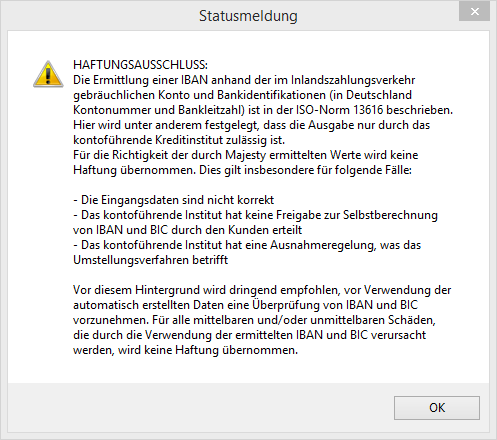
Bei der Generierung von IBAN und SWIFT-Code erscheint eine Meldung mit einem Haftungsausschluss. Es ist wichtig, dass Sie die automatisch generierte IBAN-Nummern mit Ihren Geschäftspartnern abgleichen, da es einige Banken mit Ausnahmeregelungen gibt.
Feld "Mandatsreferenz":
Im Kundenstamm kann manuell eine Mandatsreferenz hinterlegt werden, die für die erteilten Einzugsermächtigungen benötigt wird. Außerdem wird diese beim Erzeugen einer Lieferung automatisch in den Lieferungskopf übernommen.
Mit dem Feld ist momentan (Version 30.2 von Majesty) noch keine Logik verknüpft, es wäre aber denkbar, dieses Feld an diverse Finanzbuchhaltungssysteme zu übergeben, sofern es deren Schnittstelle unterstützt.
Seite 6 "Sonstiges":
Mindestlaufzeit: in %, die die Ware beim Versand haben muss.
Die Mindestlaufzeit lässt sich direkt im Kundenstamm oder in der Kunden-Artikel-Referenzdatei unter "Bilder / Zusatzdaten" pflegen. Die Mindestlaufzeit in der Kunden-Artikel-Referenzdatei hat eine höhere Priorität als die des Kundenstamms.
Hier lässt sich eine Staffel für Mindestwertzuschlag hinterlegen, diese wird je nach Parameter MINDZUSCH bei der Angebots- und Auftragserfassung geprüft. In der Staffel wird die Ab-Menge als Ab-Belegwert betrachtet.
Diese Mindermengen-/Mindestwertzuschlagsstaffel wird hier "ab Wert" gerechnet (nicht "ab Menge"), der Wert bezieht sich auf den Auftragswert.
Anzugebender Ort: tragen Sie hier den Ort des Incoterm-Codes der Lieferbedingung ein.
UPS Account Nr.: Account-Nr. des Kunden (z.B. UPS Kunden-Account-Nummer).
UPS Absender: es gibt die Möglichkeit, einem Kunden oder einem Lieferanten einen bestimmten Absender zu hinterlegen und dieser Absender wird beim UPS Export automatisch vorbelegt.
Keine Konsi-LS ab/bis: hinterlegen Sie hier ein Datum, ab bzw. bis zu diesem Datum für diesen Kunden kein Konsilieferschein erstellt werden darf.
Liefertermintoleranz: Der Kundenstamm wurde um eine Liefertermintoleranz erweitert. Es sind zwei Felder vorhanden zur Angabe der Toleranz für früheres Liefern und für späteres Liefern. Diese wird in Tagen angegeben. Weitergehende Logik wurde nicht implementiert, die Felder stehen nun aber für diverse Reporte/Reportfunktionen zur Verfügung.
Kundenstamm und Lieferantenstamm:
In den Kunden- und Lieferantenstamm wurde jeweils ein Feld für die EBID-Nummer hinzugefügt.
Jede Firma in Europa hat in Zukunft eine solche Nummer, siehe https://www.unternehmensverzeichnis.org/About.aspx
Mit Klick auf den Button neben dem Feld gelangt man auf die jeweilige Unternehmensseite bei Unternehmensverzeichnis.org.
Tax-Nummer und -Ablaufdatum:
Es gibt zwei neue Felder im Kundenstamm, in die man eine Tax-Nummer und ein Tax-Ablaufdatum eintragen kann. Mithilfe des Tax-Ablaufdatums kann die Wiedervorlage eingestellt werden. Wenn das Datum abgelaufen ist, wird dieser Kunde in der Wiedervorlagetabelle von Majesty angezeigt. Dazu ist der Parameter WIEDERVOR4 bzw. die benutzergruppengesteuerte Wiedervorlage anzupassen. Weitere Details zum Thema "Wiedervorlage" finden Sie in der Online-Hilfe .
Das Feld "FremdID" ist jetzt auf Reiter "Sonstiges" ersichtlich und editierbar.
Garantie:
Kundenstamm/Kunden-Artikel-Referenzdatei:
Zusätzlich zur Angabe im Artikelstamm kann im Kundenstamm auf der Seite "Sonstiges" und in der Kunden-Artikel-Referenzdatei auf der Seite "Bilder/Zusatzdaten" eine Garantiezeit in Monaten angegeben werden.
Bei der Anlage von Angeboten/Aufträgen/Lieferungen gilt beim Einlesen der Garantiezeit folgende Priorität:
1. Kunden-Artikel-Referenzdatei
2. Kundenstamm
3. Artikelstamm
Wichtig: Wenn im Kundenstamm bzw. in der Kunden-Artikel-Referenzdatei eine Garantiezeit von 0 Monaten eingetragen wird, dann wird diese auch mit 0 Monaten in die Verkaufsbelege übernommen. Wenn keine Garantiezeit in diesen Bereichen gilt bzw. die Garantiezeit aus dem Artikelstamm gelten soll, so ist das Feld im Kundenstamm bzw. in der Kunden-Artikel-Referenzdatei leer zu lassen.
Bei den jeweiligen Übernahmefunktionen Angebot -> Auftrag -> Lieferung wird die Garantiezeit aus dem jeweiligen Basisbeleg übernommen.
Auf dem Reiter "Sonstiges" wurden ab der Version 33.4 von Majesty folgende neue Felder aufgenommen:
1. "Formular vom" (KDST.FORMVOM),
2. "Ausweiskopie gültig bis" (KDST.AUSWEISBIS),
3. "Handelsregisterauszug Nr./Ort" (KDST.HRAUSZUGNR),
4. "Handelsregisterauszug vom" (KDST.HRAUSZUGDT).
Seite 7 "Sonstiges/2":
Auf der Seite "Sonstiges/2" gibt es ein neues Feld "Zulässige Warengruppen".
Hier können pro Kunde mehrere Artikel-Warengruppen angegeben werden, welche zur Auslieferung freigegeben sind.
Bei der Erfassung einer Angebots- bzw. Auftragsposition erscheint beim Einlesen einer Artikelnummer, welche über eine Warengruppe verfügt, die nicht zun den zulässigen Warengruppen angehört, eine entsprechende Meldung. Weiter erscheint diese Meldung auch bei der Lieferscheinerstellung.
Exklusivvertriebsrecht:
Im Kundenstamm kann auf der Seite "Sonstiges/2" ein Exklusivvertriebsrecht vergeben werden.
Ein Exklusivvertriebsrecht kann auf Basis von Warengruppen (Mehrfachauswahl via F12 möglich) oder auch auf Basis von Ländern (Mehrfachauswahl via F12 möglich) pro Kunde eingestellt werden.
Die Prioritäten der Prüfung auf ein Exklusivvertriebsrecht wurde auf folgende Prioritätenreihenfolge festgelegt:
1. Prio.: Ein anderer Kunde hat Exklusivvertriebsrecht für diese Warengruppe UND Lieferadressen-Land.
2. Prio.: Ein anderer Kunde hat Exklusivvertriebsrecht für diese Warengruppe UND Rechnungsadressen-Land.
3. Prio.: Ein anderer Kunde hat ein Exklusivvertriebsrecht nur auf diese Warengruppe (Land ist leer).
4. Prio.: Ein anderer Kunde hat ein Exklusivvertriebsrecht nur für dieses Lieferadressen-Land (Warengruppe ist leer).
5. Prio.: Ein anderer Kunde hat ein Exklusivvertriebsrecht nur auf für dieses Rechnungsadressen-Land (Warengruppe ist leer).
Über den Firmenparameter EXKL-VT kann für die Auftragserfassung eine Prüfung auf das Exklusivvertriebsrecht aktiviert werden. Hierbei wird bei der Positionserfassung nach der Artikeleingabe geprüft, ob für das Land der Liefer-/Rechnungsadresse des Kunden oder für die Warengruppe des eingegebenen Artikels ein Exklusivvertriebsrecht bei einem anderen Kunden besteht. Je nach Firmenparametereinstellung erscheint dann lediglich ein Warnhinweis oder die Annahme des Artikels wird komplett verweigert.
Kundenstamm/Zulassungsverwaltung:
Auf der Seite "Sonstiges/2" gibt es eine neue Checkbox "Zulassungsverwaltung ignorieren". Wenn diese gesetzt ist, wird die Zulassungsverwaltung für diesen Kunden ignoriert. Damit sind Lieferungen von Produkten in Länder möglich, für die keine Zulassung hinterlegt ist. Dies kann immer dann sinnvoll sein, wenn sich der Kunde selbst um eine Zulassung der Produkte kümmert.
Zulassungsverwaltung / Zulassungs-Artikel-Referenzdatei:
Ab Version 38.6 kann über die INI-Einstellung [NEUELOGIK] des Parameters ZULASSUNG zusätzlich eingestellt werden, dass auch alle übergeordneten Projekte der Artikelreferenz-Zulassung mitgeprüft werden.
Folgendes Beispiel soll verdeutlichen, ab wann durch diese Logik ein Artikel in einem Nebenprojekt gültig ist:
1. Die Artikelzulassung muss ein in der Zukunft liegendes Gültigkeitsdatum besitzen.
2. Das zugehörige Projekt muss ein in der Zukunft liegendes Gültigkeitsdatum besitzen und das Länderkürzel enthalten.
3. Das Projekt darf nicht gesperrt sein.
4. Handelt es sich bei dem zugewiesenen Projekt um ein Nebenprojekt, wird zusätzlich das verknüpfte Hauptprojekt abgeprüft (Punkt 5-6).
5. Das zugehörige Haupt-Projekt muss ein in der Zukunft liegendes Gültigkeitsdatum besitzen und das Länderkürzel enthalten
6. Das Haupt-Projekt darf nicht gesperrt sein.
Exklusivvertriebsrecht:
Das Exklusivvertriebsrecht auf Seite Sonstiges / 2 im Kundenstamm wurde um einen Button "Artikel" erweitert. Zusätzlich zum Exklusivvertriebsrecht für Warengruppen und Länder können über diesen Button pro Kunde Exklusivvertriebsrechte auf Artikelebene hinzugefügt werden.
Zudem wurde die Prüfung auf eine Verletzung eines Exklusivvertriebsrechts zusätzlich zur Auftragserfassung auf die Angebots- und Lieferscheinerfassung/Direktfaktura erweitert.
Bei der Verletzung eines Exklusivvertriebsrecht wird zudem geprüft, ob der Kunde selbst nebst einem anderen Kunden auch ein Exklusivvertriebsrecht am Artikel gem. den o.g. Bedingung besitzt. In diesen Fällen ist eine Belegerfassung ebenso zulässig.
Seite 8 "QM/QS":
Ab der Version 34.8 von Majesty gibt es eine neue Seite "QM/QS".
Hier können die folgenden Dokumente verwaltet werden:
- QSV,
- GHV, Geheimhaltungsvereinbarung,
- AGB,
- Liefervertrag,
- Reserve 1+2 (kann bei Bedarf per Feldeinstellungen umbenannt werden).
Die Dokumente haben jeweils folgende Felder haben:
Textfeld (40 Stellen; hier kann z.B. die Revision eingetragen werden), Ablaufdatum und Bildpfad.
Die Seiten des Kundenstammes sind aber nicht die einzige Möglichkeit, Daten zu einem Kunden zu hinterlegen. Über das Kontextmenü „Extras" stehen Ihnen noch einige weitere Möglichkeiten zur Verfügung.
* Adresse übernehmen:
Eine Adresse kann aus der Adresskartei in den Kundenstamm übernommen werden, ohne dass diese erneut eingegeben werden muss. Es müssen dann nur noch die zusätzlichen Daten im Kundenstamm erfasst werden.
* Interessent --> Kunde:
Wollen Sie einen Interessenten (Buchstabengruppe INT) in einen Kunden umwandeln, so wählen Sie die entsprechende Funktion aus dem Kontext-Menü. Hierbei bekommt der Kunde eine neue Nummer, und es werden alle Angebote und sonstige Zusatzinformationen automatisch mit auf die neue Nummer umgeändert.
* Kunden --> Lieferant:
Über diese Funktion können Sie eine Kunden als Lieferanten in den Lieferantenstamm übernehmen.
Bei der Übernahme werden die Ansprechpartner nach vorheriger Abfrage ebenfalls übernommen. Diese lässt sich über den Firmenparameter ANSPUEB steuern.
* Kunde --> Adresse:
Über diesen Menüpunkt übernehmen Sie den Kunden in die Adresskartei.
* Ansprechpartnerdatei anonymisieren:
Kunden- und Lieferantenansprechpartnerdaten:
Es gibt nun im Kunden- sowie im Lieferantenstamm einen neuen Menüpunkt im Kontextmenü mit dem Namen "Ansprechpartnerdaten anonymisieren". Über diesen können pro Kunde bzw. Lieferant die Ansprechpartnerdaten anonymisiert werden.
Hierbei werden alle Felder aller Ansprechpartner bis auf die Namensfelder und die Anrede geleert.
* Lieferadressen:
Jedem Kunden können abweichende Lieferadressen zugeordnet werden, die dann auf Lieferscheinen gedruckt werden. Dies kann z. B. eine Filiale sein. Die hier hinterlegten Adressen können aber auch als abweichende Rechnungsadresse behandelt werden.
Lesen Sie bitte im Hilfethema „Kunden-Lieferadressen" weiteres nach.
* Ansprechpartner:
Hier besteht die Möglichkeit, einen oder mehrere Ansprechpartner und deren Abteilung des Kunden zu hinterlegen. Das kann sehr gut sein, wenn man mit mehreren Ansprechpartnern verschiedener Abteilungen einer Firma zu tun hat, oder man kann einen "persönlich" ansprechenden Serienbrief mit diesen Angaben erstellen.
Lesen Sie bitte im Hilfethema „Kunden-Ansprechpartner" weiteres nach.
* Kontaktentwicklung:
Diese Rubrik dient der Übersicht über alle Kontakte (Mailings, Telefongespräche, Besuche, Angebote,...), die zu dem Kunden bestehen.
Lesen Sie bitte im Hilfethema „Kunden-Kontaktentwicklung" weiteres nach.
* Artikel-Referenzdatei:
Die Artikelreferenzdatei dient dazu, eigene Artikelnummern mit kundenspezifischen Artikelnummern zu verbinden und die kundenspezifischen Artikelpreise, Rabatte oder sonstige kundenspezifische Sondervereinbarungen z.B. Signiervorschriften, kundenspezifische Lieferanten usw. zu hinterlegen.
Lesen Sie für nähere Informationen bitte beim Hilfethema „Kunden-Artikel-Referenzdatei" nach.
* spätere kundenspez. VKs:
In dieser Datei können erst zu einem späteren Zeitpunkt wirksam werdende Verkaufspreise gepflegt werden. Es können pro Artikel ebenfalls neun Verkaufspreise hinterlegt werden sowie Staffelpreise mit dem Preisgültigkeitszeitraum.
* Warengruppenrabatte:
Über diesen Menüpunkt öffnet sich die Artikelgruppen-Rabatt-Tabelle, die Sie auch unter „Anwendung" + „Stammdaten" + „Artikel" + „Rabatt-Preisstaffeln" finden. Sie hinterlegen hier Rabattstaffeln pro Kunde und Artikel.
* kundenspezifische Erlöskonten:
Diese Funktion ist nur verfügbar, wenn der Parameter DATEV-KTO auf 3 eingestellt ist. Sie gelangen dann hier in eine Maske, in der für den aufgerufenen Kunden je nach Warengruppe die entsprechenden Erlöskonten für die DATEV-Übergabe hinterlegt werden.
Ab der Version 29.2 von Majesty ist es möglich, die Erlöskonten auch für die Pseudowarengruppen PORT (Porto und weitere Fußzuschläge) und DIV (Diverse Artikel ohne Stammsatz) zu definieren und die hinterlegten Konten werden für die DATEV-Übergabe verwendet.
* Maschinenkartei:
Hier können Sie kundenspezifisch Maschinen mit wichtigen Informationen speichern und über <Strg+D> oder das Druckersymbol in der Symbolleiste auch eine Maschinenliste für diesen Kunden drucken.
Mit <F12> im Feld "Maschinentyp" können alle bisher angelegten Typen aufgelistet werden, damit man immer eine einheitliche Schreibweise verwendet.
Die Maschinenkartei kann auch als Garantie-Information verwendet werden. In dieser Kartei kann das Installationsdatum und das Garantie-Ablauf-Datum eingeben werden. Durch <F9> oder <F12> werden die Zeilen, bei denen die Garantie abgelaufen ist, rot angezeigt. In der Lieferungskopfmaske auf der Seite "Zusatzdaten" kann man über den Button "Masch-Info" schnell alle Einträge dieser Kartei zu diesem Kunden auflisten.
Vor dem Druck der Kunden-Maschinenkartei kann von/bis MaschinenNr. selektiert werden und abgelaufene Garantiefälle können unterdrückt werden.
* 3 Einkaufsgenossenschaft:
Zugehörigkeit Einkaufsgenossenschaft: Im Extras-Menü des Kundenstamms lässt sich unter "3: Einkaufsgenossenschaft" zu jedem Kunde eine Historie von Einkaufsgenossenschaftszugehörigkeiten hinterlegen. Der Zugehörigkeitszeitraum lässt sich mit dem Firmenparameter EKGENOSS1 vorbelegen.
Für die Zugehörigkeit gibt es eine <F12> Lupe mit Zugriff auf alle bisher angelegten Zugehörigkeiten.
Über den Menüpunkt EK-Genossenschafts-Statistik in den Verkaufsstatistiken wird der Umsatz den einzelnen EK-Genossenschaften zugeordnet und kann hier ausgewertet werden.
Kundenstamm und Zugehörigkeit Einkaufsgenossenschaft:
Die Felder für die Institutskennzeichennummer im Kundenstamm und Nummer des Krankenhauses in der Genossenschaft = (Krankenhaus)-Nummer in der Zugehörigkeit Einkaufsgenossenschaft wurden in der Version 37.0 angepasst, sodass auch Buchstaben eingetragen werden können. Hierzu muss ein Reorganisations-Nachtlauf gemacht werden, damit die Änderung greift.
* Zuordnung Versandart / Dienstleiter:
Im Kontextmenü des Kundestamms gibt es eine neue Erfassungsmaske "Zuordung Versandart und Paketdiensleister-Kundennummer". Diese werden zur Steuerung der Sendcloud-Schnittstelle benötigt.
Außerdem gibt es zu dieser Erfassungsmaske eine neue Druckmaske und einen neuen Report (PAKETDL1).
* Objekt 1/2 anzeigen/ändern:
Pro Kunden können hier zwei Bilder hinterlegt werden, z. B. eine Wegbeschreibung zum Kunden. Weiter Möglichkeiten für Bilder bietet Ihnen die fünfte Seite des Kundenstamms.
* Adresse Zwischenablage:
Hier wird die Adresse des Kunden in die Zwischenablage kopiert und kann z. B. in ein Word-Dokument über <Strg+V> eingefügt werden.
Dieselbe Funktion steuert das Word-Symbol auf der ersten Seite des Kundenstammes.
* Etiketten-Sonderreport ändern:
Wird im Kundenstamm auf der dritten Seite „Druckoptionen" ein Sonderetikettenreport für diesen Kunden hinterlegt, so können Sie über das Kontextmenü den Etikettenreport anpassen. Der Report muss hierzu im reportw-Ordner unter dem angegebenen Namen vorhanden sein.
* Sollumsatz hinterlegen:
Hier können die Sollumsätze pro Warengruppe und Jahr tabellarisch hinterlegt werden. Dies ist auch ohne Kundenbezug möglich. Über „Anwendung" + „Statistiken" + „VK-Statistiken" + „Periodenstatistik mit Roherlös" können Sie hier einen Soll/Ist-Vergleich anhand der hier hinterlegten Werte drucken lassen.
Über den Firmenparameter SOLLUMSATZ kann die Funktion angepasst werden. Es ist möglich, den Sollumsatz über Menge und Einzelpreis festzulegen und die Gruppierung der Artikel zu ändern. Diese Anpassung hat auch Auswirkung auf die Periodenstatistik!
* Sollumsatz pro Quartal hinterlegen:
Hier kann der Sollumsatz pro Quartal hinterlegt werden. In der Tabelle kann auch eine Sollmenge gepflegt werden.
* Sollumsatz pro Monat hinterlegen:
Hier wird der Sollumsatz pro Monat zugeordnet. In der Tabelle kann auch eine Sollmenge gepflegt werden.
* Umsätze abfragen:
Nach Anwahl dieses Punktes erscheinen die Umsätze des Kunden, der gerade angewählt ist, für die letzten drei Jahre (in Monaten zusammengefasst). Dies ermöglicht eine schnelle Übersicht der Umsatzentwicklung dieses Kunden.
* Karteiblatt:
Auf dem Karteiblatt sind alle wichtigen kundenspezifischen Daten auf einer Seite ausgedruckt. Es dient zur Katalogisierung der Kunden oder als Schnellübersicht über den Kunden (z.B. bei Besuchen).
Der Report kann individuell angepasst werden.
Aus dem Kundenstamm heraus erhalten Sie nach dem Aufruf des Karteiblattes die gleiche Selektionsmaske wie beim Druck der Kundenlisten; es können also Karteiblätter im Stapel gedruckt werden und müssen nicht alle einzeln aufgerufen und gedruckt werden. Es stehen diverse Selektionsmöglichkeiten für den Druck der Karteiblätter zur Verfügung:
* von/bis Kundensuchbegriff oder -nummer,
* für eine bestimmte Kundengruppe,
* für ein Kennzeichen 1, 2 oder 3 aus dem Kundenstamm,
* für einen bestimmten Vertreter,
* von/bis Postleitzahl,
* für Kunden im Inland, Ausland oder In- und Ausland.
Über den Button "OK" gelangen Sie in die Drucker-Auswahl-Maske, wählen Sie das gewünschte Druckziel und starten Sie den Ausdruck der Liste.
Ab der Version 28.6 von Majesty besteht die Möglichkeit das "Kunden-Karteiblatt 2" zu drucken. Auf diesem Karteiblatt können neben den Kunden-Stammdaten auch Ansprechpartner, Kontakte aus der Kunden-Kontaktentwicklung und Artikel-Referenzen gedruckt werden.
Die Auswahl, welche Daten gedruckt werden sollen, kann vor jedem Druck ausgewählt werden. Die Vorbelegung dieser Auswahl kann über den Firmenparameter KDST5 definiert werden.
Druckmöglichkeiten:
Über <Strg+D> oder das Druckersymbol in der Symbolleiste können Sie eine Kundenliste auf das gewünschte Druckziel ausdrucken.
Wählen Sie die Variante der Liste, die gedruckt werden soll; es stehen neun Listen zur Verfügung, die über den Reportgenerator individuell angepasst werden können.
In der folgenden Maske "Selektionskriterium für Liste" sind die Felder von/bis Suchbegriff nur dann vorbelegt, wenn der Druck der Liste aus einem bestimmten Kunden gestartet wurde. Bei leerer Kundenstamm-Maske erfolgt der Druck der Liste ansonsten für alle Kunden.
Selektieren Sie die Liste evtl. noch nach weiteren Kriterien. Zur Verfügung stehen folgende Kriterien:
* von/bis Suchbegriff oder Nummer des Kunden,
* für eine bestimmte Kundengruppe,
* für Kennzeichen 1, 2 und/oder 3,
* für einen bestimmten Vertreter (1),
* für ein Landkennzeichen,
* von/bis Postleitzahl,
* Inland + Ausland, nur Inland oder nur Ausland.
Starten Sie den Druck der Liste über den Button "OK" auf das gewünschte Ausgabemedium.
Im Kontextmenü des Kundestamms gibt es eine neue Erfassungsmaske "Zuordung Versandart und Paketdiensleister-Kundennummer". Diese werden zur Steuerung der Sendcloud-Schnittstelle benötigt.
Außerdem gibt es zu dieser Erfassungsmaske eine neue Druckmaske und einen neuen Report (PAKETDL1).
Links: Änderungsdienst Kunden-Schlüsselfelder, Länder-Tabelle, Städte-Tabelle, Kundengruppen, Kunden-Kontaktentwicklung, Artikel-/Warengruppen, Kunden-Hitliste (Verkaufsstatistik), Laufende Kundennummern, E-Rechnungen
10/2023