Aufruf der Maske:
Anwendung - Fakturierung - Erfassung Lieferung
Anwendung - Produktion - Betriebsaufträge Neuanlage
Eine Auflistung aller relevanten Firmenparameter für diese Maske erhalten Sie über die Tastenkombination <Alt+F1>. Wenn Sie Änderungen an den Einstellungen der Parameter vornehmen möchten erreichen Sie die Tabelle über Anwendung - Stammdaten – Parameter – Firmen-Parameter-Standard:
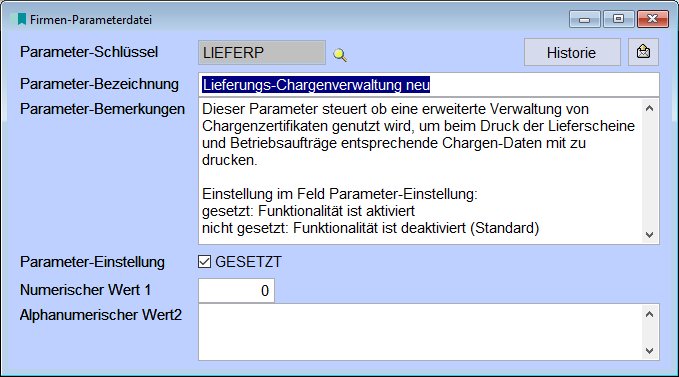
LIEFERP |
Lieferungs-Chargrenverwaltung neu |
Grundvoraussetzung für das Modul “Lieferantenzertifikate“ ist die Aktivierung des Firmenparameters LIEFERP. Dieser Parameter steuert ob eine erweiterte Verwaltung von Chargenzertifikaten genutzt wird, um beim Druck der Lieferscheine und Betriebsaufträge entsprechende Chargen-Daten mit zu drucken. Der Parameter muss gesetzt werden. |
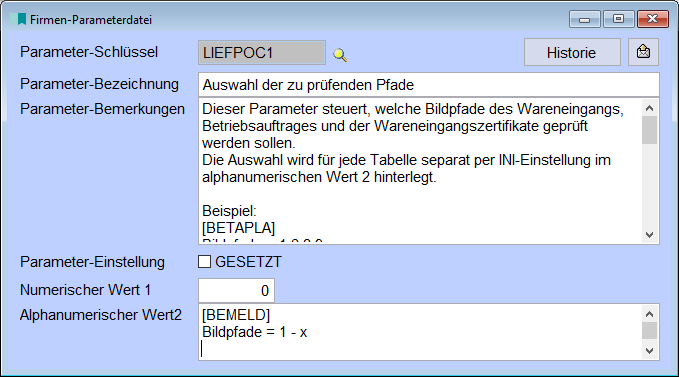
LIEFPOC1 |
Auswahl der zu prüfenden Pfade |
Dieser Parameter steuert, welche Bildpfade des Wareneingangs, Betriebsauftrages und der Wareneingangszertifikate geprüft werden sollen.
Geben Sie hier an, welche Bildpfade vom Programm geprüft werden sollen. Mit einem Doppelklick auf das Feld “Alphanumerischer Wert2“ können Sie jetzt angeben, welche Bildpfade von welcher Tabelle berücksichtigt werden. Diese Angabe ist immer eine Von/Bis-Eingrenzung. Die erste angegebene Ziffer ist der Start-Bildpfad, einschließlich diesen werden ab hier alle Bildpfade eingelesen. Die zweite Ziffer nach dem Bindestrich ist der End-Bildpfad, bis einschließlich diesem werden die Bildpfade berücksichtigt. In der Standardeinstellung “1-x“ Werden alle in der jeweiligen Tabelle verfügbaren Bildpfade gelesen. Das “x“ ist immer der jeweilige letzte Bildpfad. In den eckigen Klammern steht das Kürzel der Tabelle. Diese Kürzel bedeuten: - BEMELD: Wareneingang - BETAPLA: Betriebsaufträge - Arbeitspläne - BETAUF: Betriebsaufträge - WEZERT: Wareneingangszertifikate
Ab der Version 31.2 von Majesty kann über den Parameter LIEFPOC1 gesteuert werden, welche Bildpfade aus welcher Tabelle nach Dokumenten durchsucht werden sollen. Bisher war dies nur in einer Von-Bis-Selektion möglich. Dies wurde geändert, dass pro Tabelle mehrere Von-Bis-Selektionen angegeben werden können und aber auch einzelne Bildpfade, mit Komma getrennt.
Wenn kein Bildpfad hinterlegt ist, wird pro Charge zumindest ein leerer Bildpfad angezeigt. |
LIEFPOC2 |
Färbung von Button Zertifikate |
Dieser Parameter steuert, wie der Button "Zertifikate" auf den Masken Liefererfassung und Betriebsauftragerfassung gefärbt werden soll.
Mit Hilfe des Parameters LIEFPOC2 lassen sich nun die Vorder- und Hintergrundfarben der Tabellenansicht individuell definieren. |
LIEFPOC3 |
Vorbelegungen Stapeldruck Zertifikate |
Beim Druck des Deckblatts über das Tastaturkürzel <STRG+B> wird nun eine eigene Druckmaske mit verschiedenen Reportvarianten und Einstellmöglichkeiten aufgerufen. Diese Druckmaske kann über den neuen Firmenparameter LIEFPOC3 vorbelegt werden. Zusätzlich kann die Druckmaske durch das Setzen des Parameters übersprungen werden. Hier greifen dann direkt die eingestellten Vorbelegungen.
Über den Parameter LIEFPOC3 kann der Haken vorbelegt und der Ordner sowie der Dateiname der ZIP-Datei festgelegt werden. |
LIEFPOC4 |
Druck von dopelten Zertifikaten |
Mit dem neuen Parameter LIEFPOC4 kann eingestellt werden, ob doppelte bzw. mehrfach vorkommende Zertifikate nur einmal gedruckt werden sollen oder nicht. |
LIEFPOC5 |
Vorbelegungen Zertifikathauptmaske |
Die neue Ansicht der Zertifikatsverwaltung ist per Parameter an- und abschaltbar, sofern das Programm "EXT_LIEFPOC.prg" vorhanden ist. Hierzu muss der Parameter LIEFPOC5 gesetzt werden. |
LIEFPOC6 |
Zusatzdruck Deckblatt |
Es ist ab der Version 34.8 von Majesty möglich zu dem normalen Deckblattdruck einen Zusatzdruck zu starten. Dies wird über den Parameter LIEFPOC6 gesteuert. |
LIEFPOC7 |
Dokumente anzeigen, obwohl sie leer sind |
Über den Parameter LIEFPOC7 ist es wieder möglich, die Rohwarenartikel/-chargen anzeigen zu lassen, auch wenn die Dokumente (definierte Bildpfade laut Parameter LIEFPOC1) leer sind. |
LIEFPOC8 |
Manuelle Lagerbuchungen separat anzeigen |
Zertifikatsverwaltung: Über den Parameter LIEFPOC8 ist es möglich, dass für manuelle Lagerumbuchungen von einem Artikel zu einem anderen Artikel eine Zeile zusätzlich in der Tabellenansicht angezeigt wird. |
VORGANGLO1 |
Auswahl der zu protokollierenden Vorgänge |
Dieser Parameter steuert, welche Vorgänge in Majesty protokolliert werden sollen. |
Voraussetzungen:
Aktivierung des Moduls:
Grundvoraussetzung für das Modul „Zertifikatsverwaltung“ ist die Lizenz hierfür und die Aktivierung des Firmenparameters LIEFERP.
Hierzu klicken Sie in Majesty in die Menüzeile auf:
Anwendung -> Stammdaten -> Parameter -> Firmen-Parameter Standard
Im Feld „Parameter-Schlüssel“ nun den Text „LIEFERP“ ohne die Anführungszeichen eingeben und mit [ENTER] bestätigen.
Anschließend kann der Haken für „Parameter-Einstellung“ gesetzt und mit <F2> abgespeichert werden. Nun ist das Modul „Zertifikat“ in den Masken „Liefererfassung“ und „Betriebsaufträge“ aktiviert.
Einstellung der Bildpfade.
Es besteht die Möglichkeit, dass eingegrent werden kann, welche Bildpfade vom Programm geprüft werden. Dies lässt sich im Firmenparameter LIEFPOC1 einstellen. Hierzu klicken Sie in Majesty in die Menüzeile auf:
Anwendung -> Stammdaten -> Parameter -> Firmen-Parameter Standard
Im Feld „Parameter-Schlüssel“ nun den Text „LIEFPOC1“ ohne die Anführungszeichen eingeben und mit [ENTER] bestätigen.
Mit einem Doppelklick auf das Feld „Alphanumerischer Wert2“ können Sie jetzt angeben, welche Bildpfade von welcher Tabelle berücksichtigt werden. Diese Angabe ist immer eine Von/Bis-Eingrenzung. Die erste angegebene Ziffer ist der Start-Bildpfad, einschließlich diesen werden ab hier alle Bildpfade eingelesen. Die zweite Ziffer nach dem Bindestrich ist der End-Bildpfad, bis einschließlich diesem werden die Bildpfade berücksichtigt. In der Standardeinstellung „1-x“ werden alle in der jeweiligen Tabelle verfügbaren Bildpfade gelesen. Das „x“ ist immer der jeweilige letzte Bildpfad.
In den eckigen Klammern steht das Kürzel der Tabelle. Diese Kürzel bedeuten:
- BEMELD: Wareneingang
- BETAPLA: Betriebsaufträge – Arbeitspläne
- BETAUF: Betriebsaufträge
- WEZERT: Wareneingangszertifikate
Wenn alle Einstellungen abgeschlossen sind, können Sie das Fenster „MEMO- Zoom“ für den „Alphanumerischen Wert2“ mit „Ok“ verlassen und anschließend mit F2 speichern.
Hinterlegen der Dokumente:
Betriebsaufträge:
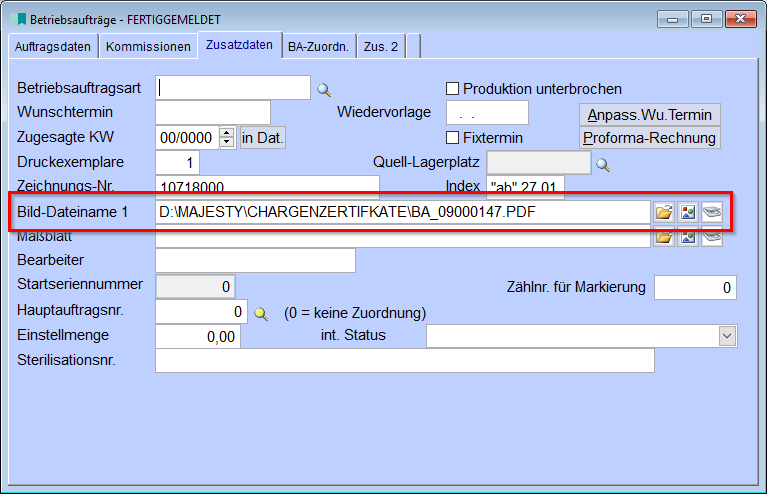
Um die Zertifikate zu hinterlegen, rufen Sie den jeweiligen Bereich auf, z.B. Betriebsaufträge.
Wenn Sie nun den Reiter „Zusatzdaten“ aktivieren können Sie die Dokumente in den Bildpfaden „Bild-Dateiname 1“ und „Maßblatt“ hinterlegen.
Betriebsaufträge - Arbeitsplan:
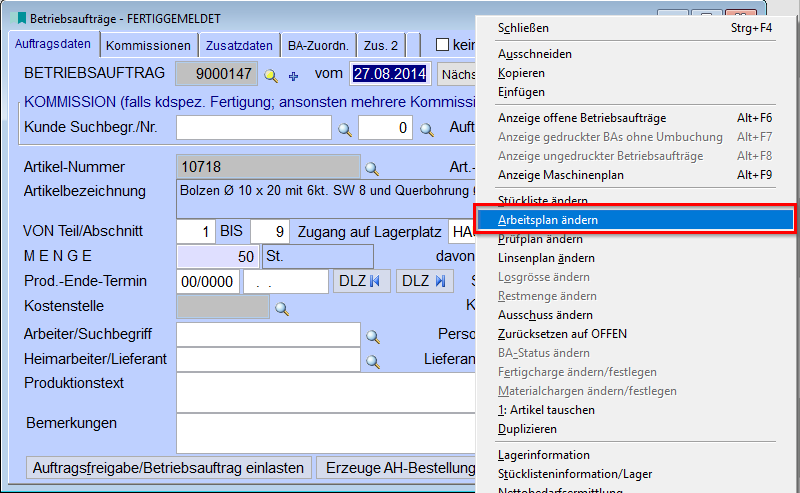
Einen Betriebsauftrag mit Eingabe in das Feld für die Betriebsauftragsnummer oder per F9/F12-Tabelle bzw. Klick auf die Lupe neben dem Feld für die Betriebsauftragsnummer auswählen.
Danach per Rechtsklick auf die Maske den Punkt „Arbeitsplan ändern“ auswählen (siehe Abbildung unten). Die Dokumente werden den einzelnen Arbeitsplänen angefügt, das heißt, Sie müssen zunächst einen Arbeitsplan auswählen. Dies können sie per Eingabe in das Feld „POSITION“ auf dem Reiter „Arbeitsgangtexte“ oder per Doppelklick auf den entsprechenden Arbeitsplan in der Tabelle durchführen.
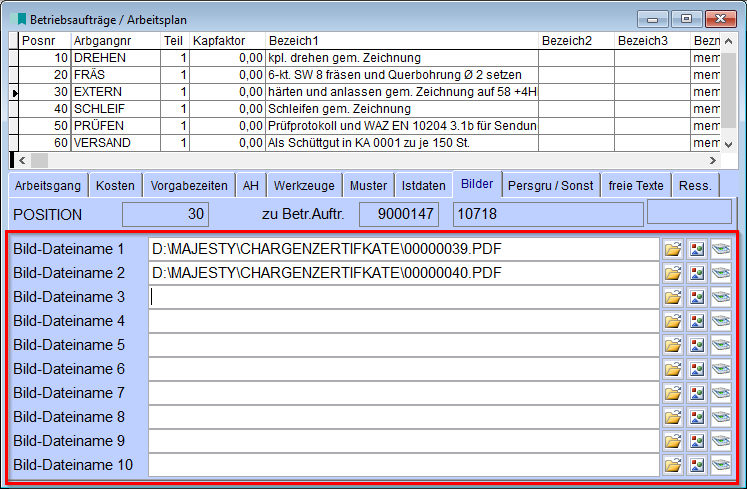
Für den nun ausgewählten Arbeitsplan aktivieren Sie den Reiter „Bilder“. Dort sind zehn Bildpfade („Bild-Dateiname 1“ - „Bild-Dateiname 10“) zu finden. Alle dort hinterlegten Dokumente werden je nach Parametereinstellung durchsucht (die Parametereinstellungen finden Sie in dem entsprechenden Kapitel).
Wareneingang:
Wählen Sie zunächst mit Hilfe der Wareneingangsnummer im Feld „WARENEINGANGSNR.“ einen Wareneingang aus. Dies kann per Tastatureingabe ober mit Hilfe der F9/F12-Tabelle bzw. mit einem Klick auf die Lupe neben dem Feld geschehen.
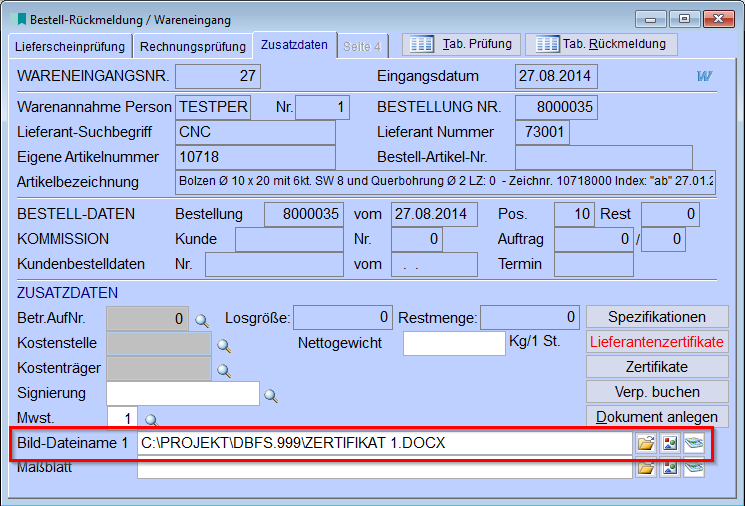
Anschließend aktivieren Sie den Reiter „Zusatzdaten“. Im unteren Bereich der Maske finden Sie die Felder „Bild-Dateiname 1“ und „Maßblatt“. Mit Hilfe dieser Felder können Sie für den jeweiligen Wareneingang Dokumente hinterlegen. Nach dem Wählen der Dateien können Sie mit F2 speichern.
Wareneingang - Wareneingangszertifikate:
Wählen Sie zunächst mit Hilfe der Wareneingangsnummer im Feld „WARENEINGANGSNR.“ einen Wareneingang aus. Dies kann per Tastatureingabe ober mit Hilfe der F9/F12-Tabelle bzw. mit einem Klick auf die Lupe neben dem Feld geschehen.
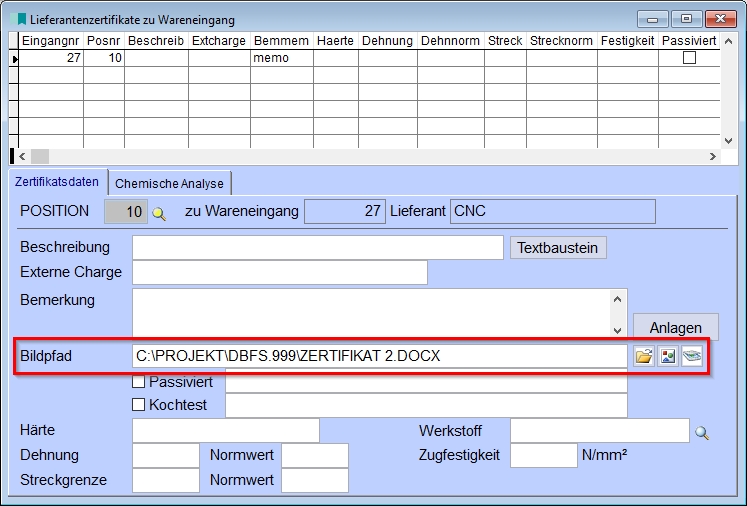
Anschließend aktivieren Sie den Reiter „Zusatzdaten“. Im unteren Bereich der Maske finden Sie den Button „Lieferantenzertifikate“. Wenn Sie bereits Zertifikate hinterlegt haben, besitzt der Button einen roten Schriftzug, ansonsten wie gewohnt in schwarz. Wenn Sie auf den Button drücken, öffnet sich die Maske „Lieferantenzertifikate zu Wareneingang“. Diese verhält sich zu dem Wareneingang wie eine normale Positionsmaske in anderen Bereichen, zum Beispiel Bestellungen oder Lieferungen. Diese Maske ist auch der einzige Bereich des Moduls, wo Sie beliebig viele Dokumente hinterlegen können.
Um dies zu erreichen, legen Sie einen neuen Datensatz an oder wählen einen bestehenden aus. Mit Hilfe des Bildpfades „Bildpfad“ können Sie nun pro Eintrag in der Maske ein Dokument hinterlegen.
Vorgehensweise/Ablauf:
Lieferungserfassung:
Betriebsaufträge:
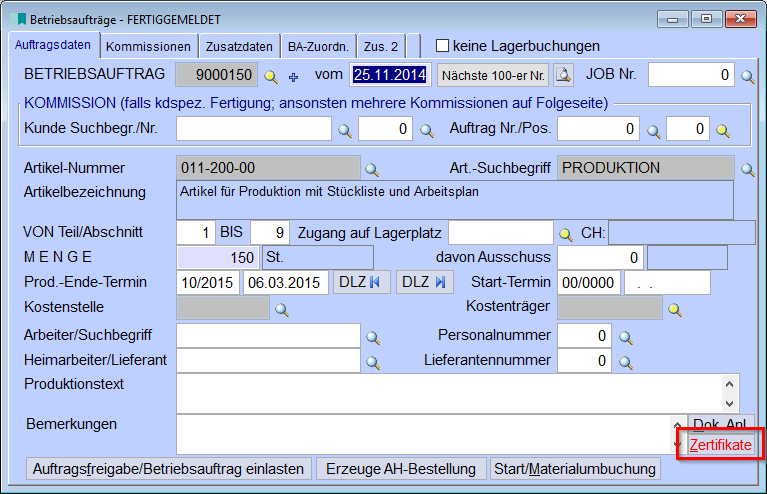
Zertifikate ermitteln:
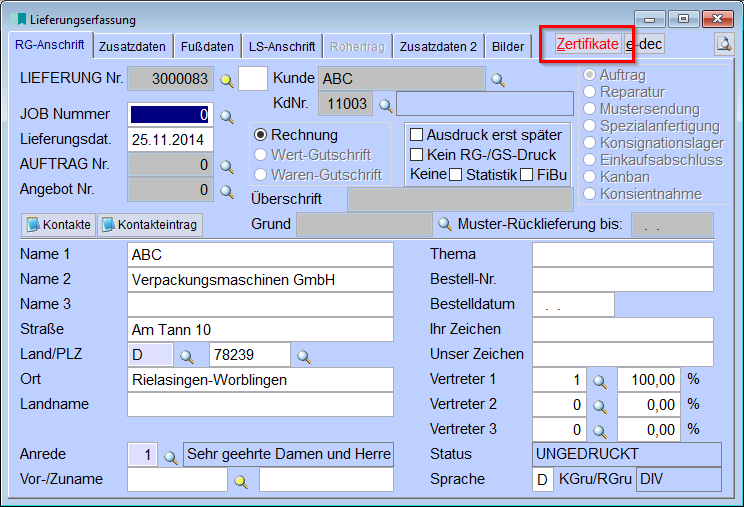
Beim Druck auf einen dieser Buttons erscheint nun eine Abfrage, ob die vorhandenen Daten neu aufbereitet werden sollen. Diese Abfrage erscheint nicht, wenn Sie noch keine Daten angelegt haben.
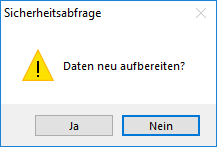
Abfrage zum Aufbereiten der Daten
In diesem Falle werden automatisch sämtliche Bildpfade durchsucht, die Sie in dem Firmenparameter „LIEFPOC1“ angegeben haben. Eine Neuermittlung der Daten läuft ausschließlich im Hintergrund ab. Den aktuellen Status währenddessen sehen Sie in dem Statusfenster in der Bildschirmecke oben rechts.
Bestätigen Sie die Abfrage mit „Ja“, werden alle vorhandenen Daten gelöscht und neu ermittelt. Diese Neuermittlung ist der gleiche Vorgang, als wenn Sie noch keine Daten angelegt hätten.
Bei einer Bestätigung mit „Nein“ erhalten Sie direkt die Tabellenansicht mit den entsprechenden Informationen über die einzelnen Dokumente.
Mit der Hilfe dieser Tabelle können Sie weitere Einstellungen für das jeweilige Zertifikat treffen.
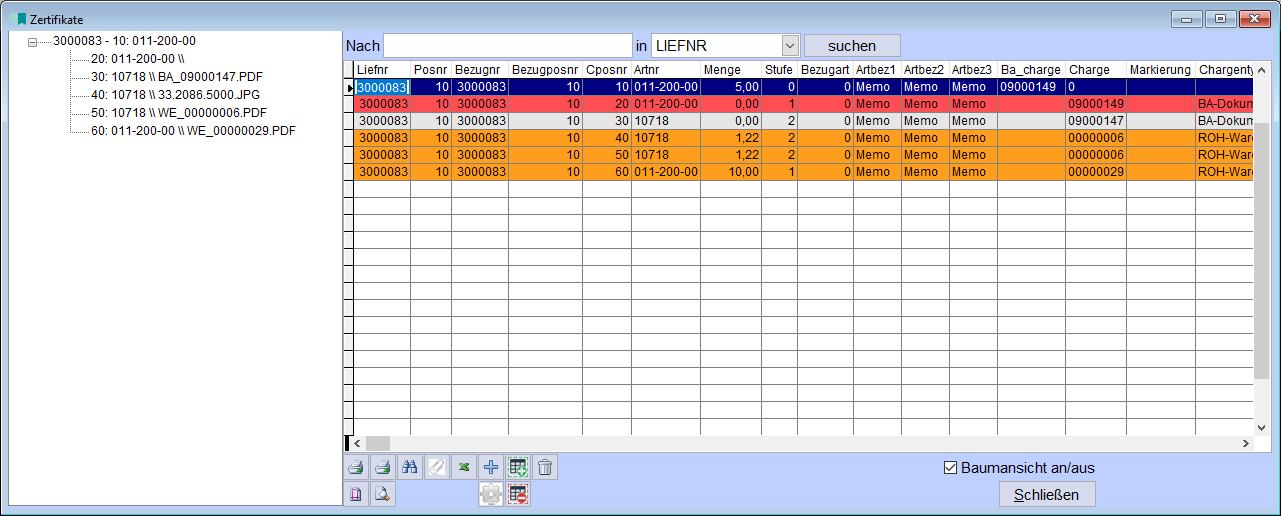
Eine Auflistung, der wichtigsten Spalten mit Erklärung:
Bezugnr Lieferschein-/Betriebsauftragsnummer
Bezugposnr Lieferscheinposition (bei Betriebsaufträgen immer 0)
Liefnr Lieferscheinnummer (Sicherstellung der Abwärtskompatibilität)
Posnr Lieferscheinposition (Sicherstellung der Abwärtskompatibilität)
cPosnr Positionsnummer innerhalb der Tabelle “LIEFPOC“
Bezugart Herkunft (0 = Lieferscheine, 1 = Betriebsaufträge)
Artnr Artikelnummer
RW_Artnr Artikelnummer der Rohware
Betaufnr Der Betriebsauftrag, wo das Dokument hinterlegt ist
Arbgangnr Der Arbeitsgang, wo das Dokument hinterlegt ist
Eingangnr Der Wareneingang, wo das Dokument hinterlegt ist
Chargentyp Art der Herkunft (Wareneingang / Produktion / Rohware)
Dokument Dokumententyp (z.B. Protokoll o.ä.)
Dateilink Dateipfad zum Dokument
Dateiname Dateiname des Dokuments
Druck Dokument ist zum Druck freigegeben Ja / Nein
Pflicht Dokument muss vorhanden sein Ja / Nein
Chk01 – 05 Benutzerdefinierte Checkboxen
Anlegen von Pflichtdokumenten:
Damit Pflichtdokumente als solche erkannt werden, gibt es drei Möglichkeiten. Die erste und einfachste Möglichkeit ist für Artikel XYZ den dritten(!) Bildpfad im Artikelstamm zu füllen. Hierbei muss kein Dokument hinterlegt sein, prinzipiell reicht eine beliebige Zeichenfolge. Es wird nur geprüft, ob dieser leer ist oder nicht.
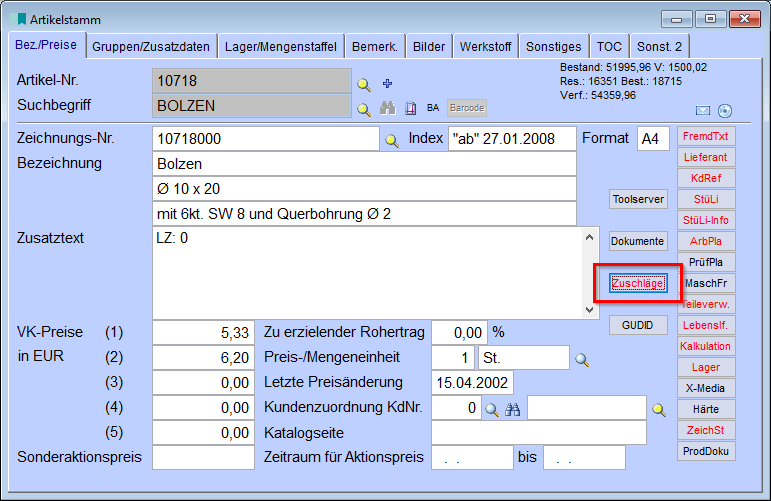
Die zweite Möglichkeit ist für den Artikel einen Zuschlag als Pflicht zu markieren. Hierbei rufen Sie den entsprechenden Artikel im Artikelstamm auf und klicken Sie auf den Knopf „Zuschläge“ (siehe Abbildung). Es öffnet sich eine Positionsmaske, in welcher beliebig viele Zuschläge für diesen Artikel hinterlegt werden können. Sobald auch nur ein Zuschlag als Pflicht markiert ist (siehe Abbildung auf der Folgeseite), wird das Dokument als Pflichtdokument ausgeschrieben.
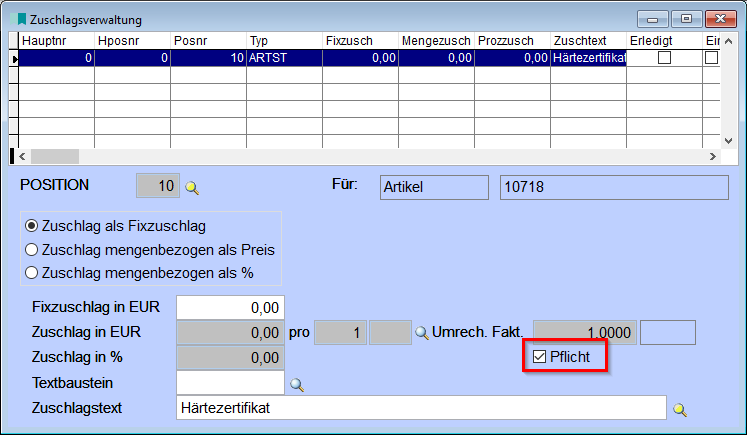
Die dritte Möglichkeit ist theoretisch die gleiche wie Möglichkeit Nr. 2, bezieht sich jedoch auf Rohware. Wenn also ein Artikel XYZ zum Beispiel aus der Rohware „Stahl“ gefertigt ist, kann man einen Zuschlag für die Rohware „Stahl“ als Pflicht markieren. Anschließend wird wiederum das Dokument als Pflichtdokument ausgeschrieben.
Anlegen von eignenen Dokumenten:
Das Modul Zertifikatsverwaltung wurde um die Möglichkeit erweitert, eigene Zertifikate zu drucken.
Beispiele für selbst erstellte Zertifikate sind z.B. Härte-Zertifikate, Werkstoff-Zeugnisse, Rohwaren-Zertifikate, Passivierungszeugnises, Prüfprotokolle oder Reinungsnachweise.
Hierfür wurde ein Button "Dokument anlegen" in die Masken "Wareneingang", "Betriebsauftragsfertigmeldung" und "Endprüfung" eingebaut. Der Button "Dokument anlegen" wird benutzt, um das jeweilige Zeugnis/Zertifikat/Dokument zu erstellen.
Hier gibt es zwei Spalten: "Beschreibung" und "freie Texte". Jedes erstellte Dokument lässt sich individuell betiteln, in beliebig vielen Varianten und in beliebig vielen Sprachen erstellen.
Alle Felder sind Memofelder, in denen ein beliebig langer Text erfasst werden kann.
Für einen Druck stehen zusätzlich 10 verschiedene Reportvarianten zur Verfügung.
Über den Button "Zuordnen" kann das gedruckte Dokument an jeden Wareneingang, jeden Betriebsauftrag und in der Chargentabelle direkt in die jeweiligen Bildpfade abgespeichert werden. Hierbei erhält der Anwender eine Auswahl mit Hilfe von Tabellenansichten.
Druckmöglichkeiten:
Automatischer Druck der Dokumente:
Der automatisierte Druck der Dokumente erfolgt über eine Reportfunktion. Bitte wenden Sie sich hierfür an unsere Hotline!
Diese wird in eine Lieferscheinvariante und/oder in den Warenbegleitschein eingebaut.
Wenn Sie nun den entsprechenden Report ausdrucken, prüft die Funktion die zugehörigen Zertifikate und druckt diese automatisch mit aus.
Hier werden auch Dokumente und Zertifikate von Beistellteilen durchsucht und angezeigt.
Die Prüfung berücksichtigt das Häkchen "Druck" aus der Tabellenansicht, der vom Benutzer gesetzt werden kann (bei einer Neuermittlung wird der Haken vom Programm aber auch automatisch entsprechend den gegebenen Informationen gesetzt) und ob der Dateilink gefüllt ist. Bei einem leeren Dateilink wird automatisch der Haken für "Druck" entfernt und der Datensatz übersprungen.
Fehlt die Reportfunktion im Report müssen alle Dokumente manuell gedruckt werden.
Über das Tastaturkürzel <Strg+B> ist es möglich ein Chargendeckblatt auszudrucken mit einer Übersicht aller Chargen, die zum Druck markiert sind (Häkchen "Druck" gesetzt).
Die einzelnen Zertifikate können bereits über <Strg+D> separat gedruckt bzw. über <Strg+Z> gezippt werden.
Über eine Reportanpassung ist es möglich, die Belege gleich mit dem Deckblatt auszudrucken bzw. an die E-Mail mit anzuhängen. Bitte kontaktieren Sie hierzu den Majesty-Support.
Der Ausdruck des Deckblattes mit <Strg+B> aus der Zertifikatstabelle unterstützt ab der Version 32.6 von Majesty nun 6 statt 3 Formularvarianten. Dadurch sind weitere Reporte wie z.B. ein "Certificate of Compliance" oder eine excelfähige Version denkbar.
Der Firmenparameter LIEFPOC3 wurde im Wert 2 um folgenden Bereich erweitert:
[VARIANTENFILTER]
Variante1 =
Variante2 =
Variante3 =
Variante4 =
Variante5 =
Variante6 =
Durch Angabe einer Filterbedingung, die sich nur auf eine bestimmte Formularvariante bezieht, können nun manche Varianten für Spezialfälle genutzt werden (z.B. nur für Positionen mit ausgefüllten Werkstoffangaben).
Die Einstellung eingangnr>0 AND wezertpos>0 bewirkt z.B., dass nur Datensätze gedruckt werden, für die im Wareneingang ein Zertifikats-Datensatz angelegt wurde. Sobald die Daten der chemischen Analyse ausgefüllt sind, ist nun auch generell ein Druck möglich, selbst wenn kein Dokument (Bildpfad) hinterlegt wurde.
Im Parameter LIEFPOC3 kann im Abschnitt
[FILTER]
WEZERTohneDokumente = Ja
eingestellt werden, dass manuell angelegte Wareneingangszertifikats-Datensätze immer in der Zertifikatstabelle aufgenommen werden sollen, selbst wenn kein Bildpfad eingetragen wurde.
Verwaltung für Zertifikate ab der Version 31.2 von Majesty:
Das Modul Zertifikatsverwaltung wurde um die Möglichkeit erweitert, eigene Zertifikate zu drucken. Beispiele für selbst erstellte Zertifikate sind Härte-Zertifikate, Werkstoff-Zeugnis, Rohwaren-Zertifikate, Passivierungszeugnis, Prüfprotokolle oder Reinungsnachweis.
Bitte lesen Sie hierzu weiter unter Dokumentenanlage
Auf der Maske Zertifikatsverwaltung-Stapeldruck gibt es einen neuen Haken "Mit Mail-Versand". Mit diesem Haken lassen sich die Dokumente per ZIP-Datei an eine E-Mail anhängen.
Automatischer Druck der Dokumente:
Der automatisierte Druck der Dokumente erfolgt über eine Reportfunktion. Diese kann über unseren Support beantragt werden, anschließend wird die Reportfunktion in eine Lieferscheinvariante und / oder in den Warenbegleitschein eingebaut.
Wenn Sie nun den entsprechenden Report ausdrucken, prüft die Funktion die zugehörigen Zertifikate und druckt diese auf den Standarddrucker aus.
Die Prüfung berücksichtigt den Haken „Druck“, welcher in der Tabellenansicht vom Benutzer gesetzt werden kann (bei einer Neuermittlung wird der Haken vom Programm aber auch automatisch entsprechend den gegebenen Informationen gesetzt) und ob der Dateilink gefüllt ist. Bei einem leeren Dateilink wird automatisch der Haken für „Druck“ herausgenommen und der Datensatz übersprungen.
Wenn die Reportfunktion nicht in einem Report eingebaut ist, müssen alle Dokumente von Hand separat gedruckt werden.
E-Mail Versand der Dokumente:
Der E-Mail Versand der Dokumente erfordert eine Reportanpassung und die Einstellung des Firmen-Parameters „LIEFPOC3“.
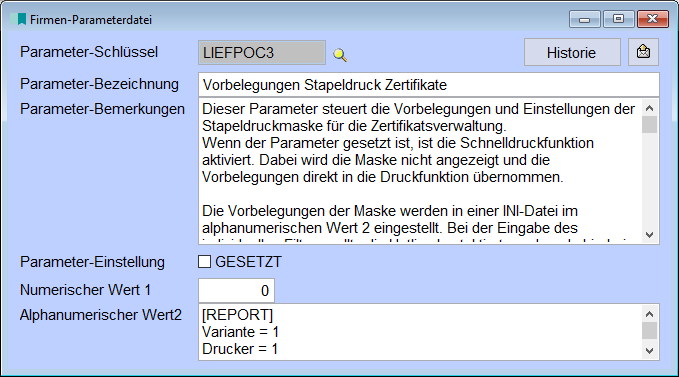
Hier ist der alphanumerische Wert 2 mit dem Bereich Mailversand zu erweitern. Das Verzeichnis sollte ein Pfad sein, auf das alle User, welche mit der Zertifikatsverwaltung arbeiten, einen Zugriff haben. Am besten empfiehlt sich hier das Majesty-Serverlaufwerk.
[MAILVERSAND]
Vorbelegen = Nein
Verzeichnis = D:\Majesty\Chargenzertifkate\TempMail
Dateiname = Zertifikate.zip
Reportanpassungen:
E-Mail Versand:
Für den Versand der Dokumente per E-Mail gibt es zwei Möglichkeiten. Die Dokumente können gesammelt in einer ZIP Datei oder als einzelne Dokumente direkt in der E-Mail versendet werden.
Versand als ZIP-Datei:
In diesem Fall ist im Zusammenfassungsbereich des Reports die folgende Funktion einzubauen.
HoleEmailAnhang(curZipFile.bildpfad)
Versand der einzelnen Dokumente:
Für den Versand der einzelnen Dokumente ist im Detailbereich die folgende Funktion notwendig.
HoleEmailAnhang(liefpoc.dateilink)
Besonderheiten:
Während die ermittelten Daten angezeigt werden kann man über die Tastenkombination <Strg+D> die entsprechenden Dokumente drucken bzw. mit <Strg+Z> in eine ZIP-Datei packen. Zusätzlich werden gleiche Positionen mit unterschiedlicher Charge nicht mehr doppelt oder mehrfach angezeigt.
Mit <Strg+N> "neue Position" kann eine neue Zertifikatsposition eingefügt werden.
Mit <Strg+E> "andere Artikelnummer" besteht die Möglichkeit, eine andere Artikelnummer für den Zertifikatsdruck auszuwählen.
Mit <Strg+B> "Druck Deckblatt" kann ein Deckblatt erzeugt werden; dieser Report kann per <Strg+R> "Report ändern" angepasst werden.
Beim Druck des Deckblatts über das Tastaturkürzel <Strg + B> wird eine eigene Druckmaske mit verschiedenen Reportvarianten und Einstellmöglichkeiten aufgerufen. Diese Druckmaske kann über den neuen Parameter LIEFPOC3 vorbelegt werden. Zusätzlich kann die Druckmaske durch das Setzen des Parameters übersprungen werden. Hier greifen dann direkt die eingestellten Vorbelegungen.
Mit <Strg+L> kann eine Position entfernt werden.
In der Tabelle kann die Spaltenreihenfolge per rechter Maustaste geändert werden.
Einen Zugriff auf archivierte Zertifikate aus dem Dokumentenmanagementsystem ELO ist mit entsprechenden Programmerweiterungen unseres Partners möglich. Bei Fragen hierzu setzen Sie sich bitte mit unserem Majesty Support in Verbindung.
Mit dem Shortcut <Strg+G> kann ein Dokument vor dem Druck per Vorschau angesehen werden.
Die jeweilige Betriebsauftrags- bzw. Lieferscheinnummer wird in die Tabelle für die Zertifikatsverwaltung geschrieben. Dadurch können Dokumente angezeigt werden, die aus gesplitteten Baugruppen heraus ermittelt werden, jedoch nicht die gleiche Betriebsauftragsnummer haben, wie der Betriebsauftrag, aus dem ermittelt wird.
Es gibt ab der Version 33.6 von Majesty die Möglichkeit eine Baumstruktur für die Zertifikate anzeigen zu lassen. Diese Baumstruktur erscheint neben der Tabelle. Die einzelnen Punkte der Struktur beinhalten anschließend die Bezugsnummer, Positionsnummer, Zertifikatsnummer, Dokumentenname.
Außerdem gibt es auf der Maske der Zertifikatsverwaltung im Fußbereich zwei neue Buttons, mit denen man den Druckhaken für alle Datensätze setzen oder entfernen kann.
Links: Lieferantenstamm, Fakturierung, Bestell-Rückmeldung / Wareneingang,
08/2023