Aufruf der Maske:
Anwendung - Fakturierung - Erfassung Lieferung
Eine Auflistung aller relevanten Firmenparameter für diese Maske erhalten Sie über Firmenparameter Lieferungserfassung.
Vorgehensweise/Ablauf:
Hinweise zur Menübedienung bzw. zu den Funktionstasten lesen Sie bitte unter diesen Online-Themen nach.
Wenn Sie den Cursor in eines der Felder der Maske setzen wird Ihnen am unteren Bildschirmrand zu jedem Feld eine kurze Erklärung angezeigt, welche Informationen hier hinterlegt werden sollen.
Erklärung des Begriffes "Lieferung":
Eine Lieferung ist im Prinzip ein Auftrag, der zur Auslieferung kommt. Normalerweise würde man sagen, eine Lieferung ist ein Lieferschein, doch wird nicht in jedem Unternehmen immer ein Lieferschein ausgedruckt, wenn Ware ausgeliefert wird. In unserem Softwarepaket wird deshalb der Begriff „Lieferung" verwendet, da aus einer Lieferung ein Lieferschein oder aber auch nur eine Rechnung ohne Lieferschein gedruckt werden kann - oder natürlich auch beides. Aus mehreren Lieferungen kann auch eine Sammelrechnung entstehen, deshalb ist auch der Begriff „Rechnung" hier fehl am Platz. Die Lieferungserfassung ist also nichts anderes als eine „Lieferscheinerfassung" bzw. „Rechnungserfassung".
Bei der Lieferungserfassung unterscheidet man zwischen zwei grundlegenden Arten der Erfassung:
* Manuelle Erfassung der Lieferung, es existiert noch kein Angebot/Auftrag zu dieser Lieferung (Direktfaktura).
* Übernehmen eines Angebots oder Auftrags in eine Lieferung (komplett oder positionsweise, auch auftragsübergreifend).
Im Lieferungskopf sind alle Informationen gespeichert, die die gesamte Lieferung betreffen.
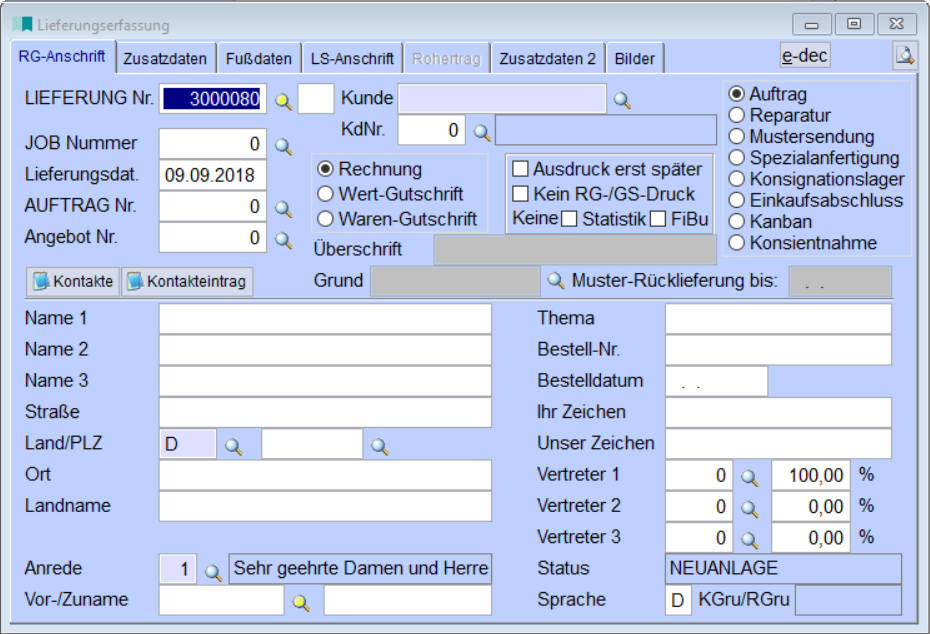
Kopfmaske Seite 1 "RG-Anschrift":
- Lieferung-Nr: vom System vergebene laufende Lieferungsnummer; Schlüssel LIEFNR.
Beim Öffnen der Lieferungserfassung ist die Nummer der neuen Lieferung schon vorbelegt, wenn sie mit der automatischen Nummernvergabe arbeiten (Parameter AUTO-LIEF).
- Revision - Revisionierung Verkaufs- und Einkaufsbelege:
Auf allen Verkaufs- und Einkaufsmasken wurde neben der Belegnummer das Textfeld "Revision" hinzugefügt. Das Feld wird standardmäßig übersprungen, kann aber über die Shift+Tab bzw. Pfeil-hoch-Taste angesprungen werden. Das Feld kann z.B. in Reporten verwendet werden. Eine Belegnummer kann immer nur mit einer Revision (der letzten) gespeichert werden. Zwischenrevisionen sind idealerweise über ein Archiviersystem zu verwalten.
- Job Nummer: zugeordnete Job-Nummer aus der Jobnummern-Verwaltung
- Lieferungsdatum: Datum der Lieferungs-Anlage
- Auftrag Nr.: Nummer des Auftrags, der beliefert werden soll; NULL bei Direktfaktura
- Angebot Nr.: Nummer eines Angebots, das übernimmen werden soll; Info mit <F12>
Übernehmen eines Angebots oder Auftrags in eine Lieferung:
Hierfür können Sie in der Erfassungsmaske direkt die Auftrags- bzw. die Angebotsnummer in die entsprechenden Felder eingeben oder eine Auswahl aus den Tabellen über <F12> oder die Lupe vornehmen. Sie werden gefragt, ob sie den ausgewählten Satz übernehmen möchten und anschließend, ob sie alle dazugehörigen Positionen übernehmen möchten. Bei Bestätigung dieser Abfrage mit „Nein" haben Sie später in der Positionserfassung die Möglichkeit über das Kontextmenü „Extras" die Positionen zu übernehmen oder in einer Tabellenerfassung auszuwählen.
- Kunde: Kurzname des Kunden; Suche mit <F12>
- KdNr: Kundennummer, die vom System per Buchstabengruppe vergeben werden kann
Durch Eingabe eines Kunden-Suchbegriffs oder der Kundennummer, oder die Auswahl über <F12> oder das Lupensymbol, werden ihnen die im Kundenstamm hinterlegten Daten angezeigt. Diese Vorbelegung kann aber in den einzelnen Lieferungen beliebig korrigiert oder ergänzt werden, ohne dass dies Auswirkungen auf ihre Kundenstamm-Daten hat.
- Rechnung/Wert-Gutschrift/Waren-Gutschrift: Rechnung oder Wert-Gutschrift ohne Lagerbuchung, Warengutschrift mit Lagerzugang.
- Grund: Kürzel des Rücksendegrundes.
Sie können die Lieferung erfassen als Rechnung, oder um eine Wert- oder eine Waren-Gutschrift zu erstellen. Bei der Erfassung einer Gutschrift kann ein Rücksendungsgrund angegeben werden. Diese Rücksendungsgründe werden unter Menü "Anwendung" + "Stammdaten" + "Text-Tabellen" + "Rücksendungsgründe" gepflegt und können so über die Lupe nach dem Feld "Grund" eingelesen werden. Der Rücksendungsgrund bei Gutschriften kann auch nachträglich noch eingetragen oder geändert werden.
Eine Umwandlung des Beleges von einer Rechnung in eine Gutschrift und umgekehrt ist ab der Version 26.2 von Majesty möglich, solange der Beleg noch keine Positionen hat. Weiterhin ist eine nachträgliche Umwandlung einer Wertgutschrift in eine Warengutschrift möglich.
Unter Anwendung -Fakturierung - Berichte - Rücksendungsauswertung können Listen ausgedruckt werden, die die einzelnen Gutschriften nach Gründen zusammenfassen und auswerten.
Gutschriften können individuell bezeichnet werden um z.B. Rechnungskorrekturen, Bonus-Gutschriften und ähnliches zu unterscheiden. Um diese Funktion zu nutzen muss Ihr individueller Rechnungs-Report kostenpflichtig angepasst werden. Bitte wenden Sie sich an unsere Hotline!
Bei bereits gespeicherten Lieferungen/Rechnungen wird verhindert, dass der Button "Rechnung" nachträglich in "Gutschrift" oder umgekehrt geändert werden kann. Die einzig zugelassene Änderung ist von "Wertgutschrift" auf "Warengutschrift".
Bei Stornorechnungen ist das Feld "Grund" wie bei Gutschriften beschreibbar.
Lieferungserfassung-Positionen:
Wird in eine Gutschrift ein Set per Einleseart = 2 eingelesen, kann per Tabelle "zu übernehmende Statistikpositionen" eine bestehende Rechnung zum aktuellen Kunden ausgewählt werden. Es werden nur die Set-Positionen eingelesen, die in der ursprünglichen Rechnung enthalten waren.
- Checkbox "Ausdruck erst später": wenn angekreuzt, wird die rechnung/Gutschrift erst später ausgedruckt
- Checkbox "Kein RG-/GS-Druck": wenn angekreuzt, wird ein Rechnungs-/Gutschriftdruck ganz verhindert
- Checkbox "Keine Statistik/keine FiBu": Hier kann getrennt gesteuert werden, ob eine Rechnung in die Statistik geschrieben wird und über die FiBu-Schnittstellen an die Buchhaltung
übergeben wird. An die FiBu können jedoch nur Rechnungen übergeben werden, die auch in die Statistik übernommen werden.
- Auftrag/Reparatur/Mustersendung/Spezialanfertigung/Konsignationslager/Einkaufsabschluss/Kanban/Konsientnahme:
mögliche Auftragsarten, je nach Parameter REZEPTABR1 wird Kanban oder Rezeptabrechnung angezeigt. Welcher Button standardmäßig beim Öffnen der Maske vorbelegt ist steuern Sie über den Firmenparameter AUFART.
Bei Musteraufträgen kann die Lieferung zunächst einmal nicht berechnet werden - ein Rechnungsdruck ist aber auf Wunsch dennoch möglich.
Sonder-/Spezialanfertigungen werden wie „normale" Aufträge behandelt, sind aber organisatorisch getrennt auswertbar.
Rücksendung von Mustern:
Sollte eine Musterlieferung komplett zurückgemeldet werden wird automatisch im Lieferschein das Häkchen "Kein Druck RG/GS" gesetzt. Dies hat zur Folge, dass die Musterlieferung nicht mehr auf der Liste unfakturierter Lieferungen erscheint.
Beim Lieferungstyp Konsientnahme lassen sich in der Positionserfassung nur Artikel eingeben, die bei dem
angegebenen Kunde auch am Konsignationslager vorhanden sind. Artikel ohne Lagerführung können auch eingegeben werden. Beim Speichern der Position wird automatisch der letzte Konsignationslieferschein reduziert. Reicht die Menge eines Konsignationslieferscheins nicht aus erfolgt automatisch eine Aufteilung der Position und der nächste Konsi-Lieferschein wird reduziert.
Bei der Lieferungsart 6 "Einkaufsabschluss" werden eigene Textbausteine eingelesen.
Lieferscheinvortext: LEKAVORTEXT1, Lieferscheinendtext: LEKAENDTEXT1, Rechnungsvortext: REKAVORTEXT1, Rechnungsendtext: REKAENDTEXT1.
Analog zu den Gutschriften: LGEKVORTEXT1, LGEKENDTEXT1, RGEKVORTEXT1, RGEKENDTEXT1.
- Muster-Rücklieferungs bis: Datum, bis zu dem der Kunde das Muster zurücksenden soll.
Im Feld "Muster-Rücklieferung bis" kann ein Datum hinterlegt werden, über das dieser Vorgang in der Wiedervorlage-Tabelle beim Starten von Majesty erscheint.
- Thema: Thema des angebotes; Stichwort für späteres Suchen
- Bestell-Nr.: Nummer eingeben, mit der der Kunde bestellt hat (Kunden-Auftragsnummer)
- Bestelldatum: Datum, an dem der Kunde den Auftrag erteilt hat
- Ihr Zeichen: die bei der Bestellung angegebenen Zeichen des Kunden
- Unser Zeichen: unsere eigenen Zeichen, z.B. Kürzel des Sachbearbeiters
- Vertreter 1-3 mit %-Angabe: Nummer des ersten/zweiten/dritten provisionsberechtigten Vertreters, Info mit <F12> sowie der Prozentsatz der Provision
- Anrede: Nummer der Anrede aus der Anredentabelle, Info mit <F12>
- Vor-/Zuname: Vor- und Zuname des Ansprechpartners; mit <F12> werden alle Ansprechparrtner aufgelistet. Das Feld "Ihr Zeichen" wird bei einem Ansprechpartnerwechsel mit <F12> auf der Maske immer aktualisiert, auch wenn der Ansprechpartner keinen Eintrag dafür in der Ansprechpartnertabelle hat. Damit ist die Logik identisch mit den Masken im Bereich "Einkauf".
- Status: Ein Lieferschein kann direkt nach erfolgtem Versand auch per Barcodestift gescannt werden. Der Lieferschein bekommt dadurch den Status "Gescannt" und wird auf dem Tourenplan, einer speziellen Varinate der Liste "nicht-fakturierter Lieferungen", nicht mehr mit ausgedruckt. Für den Scanvorgang sollte auf dem Lieferschein die 8-stellige Lieferscheinnummer als Barcode mit ausgedruckt werden. Für diese Reportanpassung setzen Sie sich bitte mit unserer Hotline in Verbindung!
Im Feld Status erscheint bei Lieferungen generell "ERLEDIGT", wenn keine Positionen oder nur Positionen mit Menge Null vorhanden sind. Handelt es sich um eine Musterlieferung, so steht hier "MUSTER ZURÜCK".
Bei stornierten Rechnungen, vorausgesetzt die stornierte Rechnung bleibt im System und wird nicht gelöscht, wird im Feld Status der Text "STORNIERT" und die Storno-Rechnungsnummer angezeigt.
- Sprache: Sprachkennzeichen des Kunden bzw. des Ansprechpartners, z.B. D=deutsch
- KGru/RGru: Kundengruppe bzw. Rabattgruppe laut Kundenstamm
Button "Kontakte" und "Kontakteinträge":
Ab der Version 33.8 von Majesty gibt es für die Kontaktpflege, vergleichbar wie bei der Angebots- und Auftragserfassung, hier ebenfalls Buttons für einen neuen Kontakteintrag oder zur Anzeige über bereits bestehende Kontakteinträge zum gewählten Lieferschein.
Verkaufsbelegmasken:
Es gibt ab der Version 34.0 von Majesty neben dem Nachname des Ansprechpartners einen Mailbutton. Dieser funktioniert analog zum Mailbutton im Kundenstamm. Beim Erstellen der E-Mail wird nach der Mailadresse des Ansprechpartners gesucht. Falls diese leer ist, wird die Standardkundenmail verwendet.
Kopfmaske Seite 2 "Zusatzdaten":
- LIEFVORTEXT1: Lieferscheinvortextbaustein aus der Textbausteintabelle; Info mit <F12>.
- LS-Vortext: erste und zweite Zeile des Lieferscheinvortextes, der zu Beginn gedruckt wird, sowie ein Memofeld für weiteren beliebig langen Text.
- RECHVORTEXT1: Rechnungs-/Gutschriftvortextbaustein aus der Textbausteintabelle; Info mit <F12>.
- RG-Vortext: erste und zweite Zeile des Rechnungs-/Gutschriftvortextes, der zu Beginn gedruckt wird, sowie ein Memofeld für weiteren beliebig langen Text.
- Versandart: Versandart/Dienst, mit dem die Ware verschickt werden soll; Info mit <F12>.
- Zone: Entfernungszone; muss für Versandkostenberechnung in der Zonentabelle hinterlegt sein.
- Währung: Währung aus der Fremdwährungstabelle; Info mit <F12>.
- Kurs: Faktor, mit dem von der Landeswährung in die Fremdwährung umgerechnet wird.
Bei der nachträglichen Änderung des Kurses in der Kopfmaske werden beim Einsatz des Fremdwährungsmoduls die entsprechenden Positionswerte in Landeswährung mit dem eingegebenen Kurs umgerechnet und neu abgestellt.
- MwSt.: Mehrwertsteuer-Kennzeichen/Schlüssel aus MwSt.-Tabelle; Info mit <F12>.
Erweiterte MwSt-Abhandlung: Über einen Parameter (Rücksprache mit majesty GmbH) kann eingestellt werden, dass für ein und denselben Artikel im gleichen Auftrag (oder Lieferschein) einmal der volle und auch der halbe MwSt-Satz zum Tragen kommen.
Über eine EXCEL-Datei, in der die Kombinationen festgelegt sind, welche den halben MwSt-Satz bekommen, werden alle Positionen abgescannt und der richtige Steuersatz eingetragen. Hierbei wird gegebenenfalls auch eine Splittung durchgeführt.
Lieferungen ins Ausland: Wenn die Rechnungsadresse im Inland ist, die Lieferadresse jedoch im Ausland, so wird der Mehrwertsteuerschlüssel laut Lieferadresse übernommen (da Lieferungen ins Ausland steuerfrei sind, selbst wenn die Rechnungsstellung ins Inland erfolgt).
- Archiv-Nr.: Barcodenummer des Originalbelegs, wie er im Archiviersystem geführt wird.
- KD-Hausrabatt: Kunden-Hausrabatt in %, Aufschläge mit Minus-Vorzeichen eingeben.
- Aufschlag:
- Rab-Vorschlag: Kunden-Hausrabatt-Vorschlag für die Positionserfassung. Ist im Kundenstamm für den ausgewählten Kunden ein Hausrabatt eingetragen, so wird dieser als Rabattvorschlag in die Lieferung übernommen.
Soll ein Rabatt, der als Positionsrabatt verrechnet wird, nachträglich nach Erfassung des Belegs für alle Positionen doch auf NULL gesetzt werden, so kann man in der Kopferfassungsmaske das Feld Rabattvorschlag auf NULL setzen.
- Preisgruppe: gibt an, welcher der 9 VKs des Artikelstamms gelten soll.
Sowohl im Lieferungskopf, als auch in der Positionsmaske bietet sich die Möglichkeit, auf den im Artikel-Lieferantenstamm hinterlegten Einkaufspreis einen Aufschlag aufzurechnen und diesen Preis als Verkaufspreis anzubieten. Tragen Sie dazu im Feld Preisgruppe die Ziffer Null ein - sie steht statt einer der neun Verkaufspreise für den Einkaufspreis. Im Feld „Aufschlag" geben Sie den prozentualen Wert ein, der auf den EK draufgeschlagen werden soll. Die Felder ersehen Sie im Lieferungskopf auf der zweiten und in der Positionsmaske auf der ersten Seite. Änderungen hier wirken sich auf die Preisgruppen im Kundenstamm nicht aus.
- Preismenge: Menge, die bei allen Positionen an Stelle der Positionsmenge für die Preis-/Rabattfindung verwendet wird.
- Druckexemplare LS/RG/Versandaufkleber/Packliste: Anzahl der Druckexemplare für die verschiedenen Ausdrucke.
- Button "Masch-Info": hier können Sie sich schnell alle Einträge der Maschinenkartei zu diesem Kunden auflisten lassen.
- Sondersignierung: beliebig langer Sondersignierungstext, dieser kann im Kopf des Lieferscheins oder auch pro Position zugeordnet werden.
Kopferfassungsmasken Angebot/Auftrag/Lieferung:
Auf Seite 2 wird unten rechts in roter Schrift angezeigt, ob für den Kunden im Kundenstamm ein Preisaufschlag (über die Aufschlagsgruppe) definiert wurde. Die Anzeige erfolgt in der Form "Preisaufschlag X = YYY,YY% wobei X die Aufschlagsgruppe ist und YYY,YY der Aufschlag in %. Dieser Aufschlag wird stillschweigend in die Preise eingerechnet ohne ausgewiesen zu werden.
Kopfmaske Seite 3 "Fußdaten":
Eine Auflistung aller relevanten Firmenparameter für diese Maske:
FUSS01 |
Minuswerte in Fußzuschlägen |
|
FUSS02 |
Fußzuschläge in Statistik auf Pos. umlegen |
|
FUSS03 |
Anzeigen der Fußzuschläge ohne Rechte |
Dieser Parameter steuert, ob es möglich sein soll trotz gesperrter VK-Preise oder EK-Preise die Fusszuschläge aufzurufen, um z.B. Porto einzutragen. |
KDST3 |
Kundenstamm: bis-Wert für Zuschlag 3 |
|
LEGZUSCH |
Legierzungszuschlag in % oder als Betrag |
|
LEGZUSCH2 |
Legierungszuschlagsberechnung bei LZ in % |
|
NETTOPREIS |
Positions-Rabette nicht ausweisen |
|
VERSBERECH |
Berechnungsmethode Transportversicherung |
|
VERSGRENZE |
Grenzwert für Transportversicherung |
|
VERSPAUS2 |
Pauschalversicherung Abfrage ein/aus |
|
VERSPAUS3 |
Pauschalversicherung nur bei 1. Lieferung |
|
VERSPAUSCH |
Versicherung als Pauschalbetrag |
|
ZUSCHLAEGE |
Berechnungsart der Positionszuschläge |
- Zahlung: Nummer der Zahlungsbedingung; Vorschlag aus Kundenstamm; Info mit <F12>.
- Lieferung: Nummer der Lieferbedingung; Vorschlag aus Kundenstamm; Info mit <F12>.
- Checkbox "Portoberechnung erlaubt": ankreuzen, wenn Portr für diesen Kunden berechnet werden darf (ansonsten kann kein Porto im Fuß eingegeben werden).
- LIEFENDTEXT1: Lieferungs-Schlußtextbaustein aus Textbausteintabelle; Info mit <F12>.
- LS-Schluß1/2: erste und zweite Zeile des Lieferungs-Schlußtextes; wird am Ende des Lieferscheins gedruckt. Sowie eine weitere Zeile für beliebigen langen Text.
- RECHENDTEXT1: Rechnungs-/Gutschrift-Schlußtextbaustein aus Textbausteintabelle; Info mit <F12>.
- RG-Schluß1/2: erste und zweite Zeile des Rechnungs-/Gutschrifts-Schlußtextes; wird am Ende gedruckt. Sowie eine weitere Zeile für beliebigen langen Text.
- Bemerkungen: beliebig lange interne Bemerkungen zu dieser Lieferung.
- VESR-Nummer: für die Schweiz.
- Tracking-Nummer: Trackingnummer, um Pakete im Internet verfolgen zu können.
Diese Nummer kann entweder manuell eingetragen oder teilweise direkt aus der Software der Versanddienstleister ausgelesen werden.
-  : Über einen Button ist direktes Tracking aus Majesty heraus möglich. Hierzu muss ein Zusatzmodul installiert werden. Setzen Sie sich hierzu mit unserer Hotline in Verbindung.
-  : weitere Trackingnummern für die Paketverfolgung im Internet.
Kopfmaske Seite 4 "LS-Anschrift:
- Lieferanschrift (Adresse für Lieferschein): hier kann eine spezielle Lieferanschrift eingetragen werden.
Ab der Version 27.2 von Majesty ist es möglich die Verkaufsbelege auf 2 Kunden (Krankenkasse und Patient) zu erfassen. Hierfür wird die Krankenkasse auf der ersten Seite als Kunde hinterlegt, der Patient ist ebenfalls im Kundenstamm eingetragen und wird über die Lieferanschrift zugeordnet.
Die Abfrage, ob eine abweichende Lieferadresse geladen werden soll erscheint nur dann, wenn es sich bei der hinterlegten Adresse nicht um eine Sonder-Rechnungsadresse handelt.
- Button "LS-Adr. tauschen": hier kann man per Button einfach die Lieferadresse wechseln.
- Button"Adr. => Stamm": eine neu erfasste Lieferadessen kann direkt in die Stammdaten zurückgeschrieben werden.
- Sonder-Fäligkeit: Datum, ab dem die Rechnung zur Zahlung fällig wird.
- Valutadatum:
- Anzahlungs-Rechn.-Nrn: Es besteht die Möglichkeit, bis zu vier Anzahlungsrechnungen bei der Endabrechnung in Abzug zu bringen.
- Lief.Nr. Spedition:
- SpedAuf: Pro Lieferung kann auch für den Druck der Speditionspapiere die Lieferantennummer der Spedition eingeben werden oder über <F12> oder die Lupenfunktion aus der Tabelle eingelesen werden. Hinterlegen Sie zusätzlich die Speditionsauftragsnummer.
Es ist außerdem möglich, mehrere Lieferscheine zu einem Speditionsauftrag zusammenzufasen. Hierzu muss in der Lieferungserfassung den entsprechenden Lieferscheinen jeweils die gleiche Speditionsauftragsnummer zugewiesen werden. Ist eine solche Speditionsauftragsnummer im Lieferschein hinterlegt, kann beim Drucken der Speditionsaufträge, sowie beim Drucken der Liste erfolgter Lieferungen nach dieser Nummer selektiert werden.
Durch aktivieren des Firmenparameters SPEDDRU1 wird zusätzlich vor dem Druck eine Auswahltabelle angezeigt. Aus dieser Tabelle können die entsprechenden Lieferscheine über eine Checkbox für den Druck markiert werden.
- Art d. Packstücke: für den Druck auf dem Speditionsauftrag können Sie zusätzlich die Art der Packstücke (z. B. Karton, Europalette), den Inhalt der Packstücke (z. B. Drehteile, chir. Instrumente) und die Größe der Packstücke hinterlegen.
- Checkbox "Mahnung verhindern":
Über diese Checkbox kann pro Lieferschein bzw. Rechnung gesteuert werden, ob für diesen Vorgang keine Mahnung gedruckt werden soll. Der Haken kann pro Kunde über den Kundenstamm vorbelegt werden.
- Button "Mahnstufe":
Über den Button "Mahnstufe" kann die Mahnstufe geändert werden.
Angebots-, Auftrags- und Lieferungserfassung:
Auf dem Reiter "LS-Anschrift" befindet sich bei der Kundennummer für die Lieferadresse eine Schaltfläche mit Fernglas. Beim Klick auf das Fernglas öffnet sich eine Suchmaske, mit der man nach vorhandenen Kunden suchen kann. Wenn die Suche nicht erfolgreich war, dann lässt sich über eine Schnellerfassungsmaske ein Kunde anlegen, dieser wird dann direkt im Beleg hinterlegt. Bei der Schnellerfassung lässt sich die Vergabe des Suchbegriffes über den Parameter KDQUICK01 steuern.
- Brutto/kg:
Beim Erstellen der DeliSprint-Datei übder die Schnittstelle DPD DELISprint wird das Brutto-Gewicht des Pakets mit übergeben.
Lieferschein, Auftrag, Angebot:
Der neue Firmenparameter INCORT1 ermöglicht es, dass der Ort der Lieferanschrift in das Feld "IncOrt" automatisch geschrieben wird, falls das Feld "IncOrt" leer ist.
Achtung! "IncOrt" aus der Lieferbedingung, Kundenstamm oder Kunden-Lieferadresse haben eine höhere Priorität als dieser Parameter.
Kopfmaske Seite 5 "Rohertrag":
Die Währung bei der Rohertragserfassung entspricht der hinterlegten Mandantenwährung.
Kopfmaske Seite 6 "Zusatzdaten2":
- Checkbox "Verbringungsnachweis vorhanden": bei Lieferungen gibt es die Möglichkeit einen Verbringungsnachweis zu drucken. Ob dieser vorhanden ist kann manuell in der Lieferungserfassung pro Lieferung angegeben werden. Über Anwendung - Fakturierung - Berichte - Liste fehlender Verbringungsnachweise kann eine Liste aller Lieferungen ausgedruckt werden, bei denen der Haken "Verbringungsnachweis vorhanden" nicht gesetzt ist.
Im Zuge der "QuickFixes" der neuen MwSt. Systemrichtlinie muss zukünftig noch mindestens ein 2. Nachweis für die Verbringung der Ware in die EU erfolgen. Der Haken "Gelangensbestätigung vorhanden" alleine reicht nicht mehr aus. Daher gibt es dahinter noch eine 2. Checkbox "Zweit-Nachweis vorhanden" und eine 3. Checkbox "Dritt-Nachweis vorhanden".
Rechtsgrundlage:
"Zudem muss eine innergemeinschaftliche Lieferung zukünftig grundsätzlich durch mindestens zwei einander nicht widersprechende Nachweise belegt werden, die von zwei verschiedenen Parteien ausgestellt wurden. Hierzu zählen beispielsweise unterzeichnete CMR-Frachtbriefe, Konnossements, Luftfrachtrechnungen sowie eine Rechnung des Spediteurs."
- Beauftragung Versand: Hier kann angegeben werden, wer den Versand der Ware beauftragt - Selbst, Rechnungsempfänger oder Endkunde.
Im Feld "Endkunde" kann zusätzlich noch die Kundennummer des Endkunden angegeben werden und wird zusätzlich in die Statistik beim Rechnungsdruck übertragen.
- Feld "Mandatsreferenz":
Im Kundenstamm kann manuell eine Mandatsreferenz hinterlegt werden, die für erteilten Einzugsermächtigungen benötigt wird. Außerdem wird diese beim Erzeugen einer Lieferung automatisch in den Lieferungskopf übernommen.
Mit dem Feld ist momentan (Version 30.2 von Majesty) noch keine Logik verknüpft, es wäre aber denkbar, dieses Feld an diverse Finanzbuchhaltungssysteme zu übergeben, sofern es deren Schnittstelle unterstützt.
Button "Zertifikatshäkchen setzen" und "Zertifikatshäkchen entfernen":
Über diese Button kann man nachträglich den Haken "Charge drucken" bei allen Positionen setzen oder entfernen.
Benutzerdef. Datum:
Wiedervorlage für Lieferungen/Rechnungen:
Hier gibt es ab der Version 31.8 von Majesty ein neues Feld "benutzerdefiniertes Datum". Dort kann ein vom Benutzer frei wählbares Datum eingetragen werden (z.B. ein Garantieablaufdatum - die Bezeichnung des Feldes kann über die Feldeinstellungen angepasst werden). In Kombination mit dem Parameter WIEDERVORF kann dadurch eine benutzerdefnierte Wiedervorlage erstellt werden. Links neben dem Datum befindet sich ein + Icon. Wird dieses geklickt, kann eine Anzahl Tage auf das bestehende Datum (bzw. das Lieferscheindatum) addiert werden. Die Anzahl Tage können über den Firmenparameter LIEFERS vorbelegt werden.
Damit die Einstellungen im Parameter WIEDERVORF benutzt werden, muss der Parameter WIEDERVOR4 entsprechend eingestellt sein! Außerdem kann über "Anwendung" + "Optionen" + "Wiedervorlageverwaltung" diese Wiedervorlage benutzerabhängig konfiguriert werden.
Kopfmaske Seite 7 "Bilder":
Hier können 10 Dokumente hinterlegt werden. Diese können auch von einer AXIS Kamera automatisch dort hinterlegt werden. Hierzu ist die AXIS Schnittstelle notwendig, bitte wenden Sie sich hierfür an unsere Hotline.
Über den Button  können Sie über ein „Suchen in"-Fenster ein Datei/Dokument auswählen. Bei dieser Art der Bildzuordnung wird kein zusätzlicher Speicherplatz für das Bild benötigt.
Über den Button  können Sie ein zugeordnetes Dokument direkt öffnen.
Über den Button  besteht die Möglichkeit die TWAIN-Schnittstelle von Majesty anzusprechen, ein Dokument einzuscannen und direkt im entsprechenden
Bildpfad zu hinterlegen.
Im Parameter SCANBUTTON können diverse Einstellungen für die TWAIN-Schnittstelle konfiguriert werden.
Kontextmenü "Extras":
* Schnellerfassungsmodus:
Der Schnellerfassungsmodus soll Ihnen die Arbeit erleichtern, indem er Ihnen eine Art „Stapelerfassung" der Positionen ermöglicht. Beim Wechsel in die Positionserfassung springt der Cursor vom Feld „Artikelnummer" direkt ins Feld „Menge" unter Verwendung der <Enter>-Taste, und von dort wird mit <Enter> automatisch gespeichert.
Zeige unfakturierte Lieferungen (Alt + F8):
Ist das Feld „Kunde" leer, werden alle im System hinterlegten unfakturierten Lieferungen angezeigt. Wurde bereits ein Kunde ausgewählt, so werden nur dessen unfakturierte Lieferungen in der Tabelle ausgewiesen.
* Zeige Lieferungen nach Kunden (Alt + F9):
Zeigt alle Lieferungen an, fakturierte sowie unfakturierte. Ebenfalls wie oben entweder für alle Kunden, wenn keine Kunde ausgewählt wurde, oder aber nur für den ausgewählten Kunden.
* Angebot übernehmen:
Alle Angebote zum ausgewählten Kunden werden in einer Tabelle angezeigt und können nach Auswahl über <Enter> ganz oder positionsweise übernommen werden.
* Auftrag übernehmen:
Alle Aufträge zum ausgewählten Kunden werden in einer Tabelle angezeigt und können nach Auswahl über <Enter> ganz oder positionsweise übernommen werden.
* Lieferadresse wechseln:
Sie können über diesen Punkt eine andere Lieferadresse einlesen. Diese wird in der Lieferung auf der 4ten Seite in der Kopferfassung eingetragen.
Wenn im Kundenstamm eine abweichende Lieferadresse angelegt ist, bei der auch eine andere Faxnummer bzw. E-Mail-Adresse hinterlegt wurde, so wird für den Lieferscheindruck bei Angabe dieser abweichenden Lieferadresse auch diese abweichende Faxnummer/Mailadresse verwendet.
Sollte ein Kunde mehr als 50 Lieferadressen haben, erscheint eine Selektionsmaske mit deren Hilfe man nach speziellen Lieferadressen suchen kann.
* Standardlieferadresse laden:
Wurde die Adresse gewechselt, können Sie über diesen Punkt die Standardlieferadresse wieder einlesen.
* Rechnungsadresse wechseln:
Aus den zusätzlich hinterlegten Adressen im Kundenstamm können Sie eine andere Adresse als Rechnungsadresse einlesen.
Angebots-, Auftrags- und Lieferungskopf:
Wird im Kopf auf der Seite LS-Anschrift die Kundennummer eines anderen Kunden für die Rechnungsadresse eingegeben, dann wird die Standardadresse aus dem Kundestamm von Kunde B auf die Seite RG-Anschrift geladen. Wenn nun per Button "Rechnungsadresse tauschen" bzw. Extras-Menü "Rechnungsadresse wechseln" eine andere Rechnungsadresse eingelesen werden soll, dann erscheint eine Abfrage, von welchem Kunden die Adressen angezeigt werden sollen. Diese Logik wird auch bei den Lieferadressenwechsel verwendet.
* Standardrechnungsadresse laden:
Holt aus den Stammdaten wieder die hinterlegte Standardadresse.
* Rechnungsadresse Liefersdresse:
Übernimmt die in der Kopfmaske auf der ersten Seite eingetragene Rechnungsadresse als Lieferadresse auf die vierte Seite der Lieferungserfassung.
* Kunde tauschen:
Wurde die Lieferung für den falschen Kunden erfasst haben Sie hier die Möglichkeit den Kunden zu tauschen. Wählen Sie den neuen Kunden aus der Tabelle aus und übernehmen ihn mit <Enter>. Über verschiedene Ja/Nein-Abfragen legen Sie fest, ob die Lieferanschrift, Vertreter oder z.B. Textbausteine neu eingelesen werden sollen.
Diese Funktion existiert auch bei Konsignations-Lieferungen, wobei hier das Konsilager auch auf die neue Kundennummer umgebucht wird.
Beim Kundentausch in einer Konsilieferung nach der Verneinung der Frage "Soll der neu gewählte Kunde auch mit seiner neuen Kundennummer für Statistik/FiBu-Übergabe übernommen werden?" kann man mit der Frage "Soll der Konsilagerbestand trotzdem auf den anderen Kunden umgebucht werden?" das Konsignationslager trotzdem umbuchen.
Die Funktion "Kunde tauschen" im Lieferungskopf und im Auftragskopf ist in der Lagerhistorie nachvollziehbar.
Hier erfolgt bei Angebots-, Auftrags- und Lieferungserfassung eine Prüfung, ob dieser neue Kunde nur mit Artikeln aus der Kundenreferenz-Datei beliefert werden darf (Angabe im Kundenstamm). Wenn Artikel dabei sind, die nicht in der Referenzdatei angelegt sind und wenn dies laut Angabe im Kundenstamm nicht erlaubt ist, kann der Kunde nicht getauscht werden und es werden die Problemartikel in einer Tabelle angezeigt.
Weiterhin erfolgt eine Prüfung auf gültige Zulassungen auch dann, wenn die Abfrage "Artikelbezeichnungen neu einlesen?" mit "Nein" beantwortet wurde.
* Kundenbemerkungen anzeigen:
Angebotserfassung, Auftragserfassung, Lieferungserfassung:
In den Beleg-Erfassungsmasken kann über das Extras-Menü "Kundenbemerkung anzeigen" der Inhalt des Feldes "Weitere Bemerkung" (kdst.bemmem) aus dem Kundenstamm angezeigt werden. Per Parameter KDHINWEIS3 kann zusätzlich auch das Feld "Hinweis/Bemerkung" angezeigt werden. Die Anzeige erfolgt allerdings per Meldungsfenster und ist somit nicht editierbar.
* JOB-Infotext anzeigen:
Wurde der Lieferung im Kopf eine Job-Nummer zugeordnet, so zeigt Ihnen dieser Menüpunkt den Job-Infotext an, der unter „Datei" + „Job-Verwaltung" zu diesem Job hinterlegt wurde.
* Sonder-Fälligkeitsdatum ändern:
Bei bereits verbuchten Rechnungen kann in der Lieferungserfassung über das Extras-Menü hier das Sonder-Fälligkeits-Datum auf der vierten Seite der Lieferungskopfmaske geändert werden, ohne dass die Rechnung manuell wieder auf unverbucht gesetzt werden muss.
* Lieferung aus Konsi-Lieferung erstellen:
Wenn man einen Konsi-Lieferschein in einen anderen Lieferschein übernehmen will erscheint eine Suchmaske, die es erleichtert den Konsi-Lieferschein zu finden. Eine Eingrenzung nach Lieferungsnummer/-datum, Kunde und Kundenauftragsnummer ist hier möglich.
Wird für einen Konsilieferschein eine Rechnung gedruckt, so wird das Konsilager üblicherweise abgebucht. Per Firmenparameter KONSILAG4 kann dieses Verhalten nun auch abgeschaltet werden.
Bei der Auswahl einer Lieferung über die <F12>-Lupe werden nur Konsi-Lieferungen angezeigt. Wenn auf Grund der Suchkriterien nur ein Datensatz gefunden wurde, dann wird keine Auswahltabelle angezeigt sondern direkt die gefundene Konsi-Lieferung verwendet.
Wenn eine Position eines Konsi-Lieferscheins gelöscht wird, wird im Lager in der Spalte NEU_DATUM das korrekte Datum eingetragen, wenn z. B. der Lagerplatz wechselt.
Abrechnung Konsi-Lieferschein:
Wird ein Konsignationslieferschein oder ein Teil davon abgerechnet (Übernahme in anderen Lieferschein) und in diesem neuen Lieferschein wird nachträglich die Menge heruntergesetzt (Teil-Storno), so findet bei gesetztem Parameter KONSILAG6 nun eine korrekte Verwaltung des zugrundeliegenden Konsi-Lieferscheins statt:
1. Der Konsi-Lieferschein wird mengenmäßig wieder erhöht.
2. Der Lagerbestand auf dem Konsilager wird wieder erhöht.
3. Eine Abfrage wegen Teillieferung/Unterlieferung des Auftrags entfällt.
Die Logik war bisher bereits verfügbar, wenn der Parameter KONSILAG6 gesetzt war und eine Lieferungspoisition mit F4 komplett gelöscht wurde. Nun sind auch Mengenänderungen möglich. Diese können allerdings über den Parameter KONSILAG8 auch ganz unterbunden werden.
* Gutschrift aus Rechnung erstellt:
Eine Rechnung kann in eine Gutschrift überommen werden, ohne dass die einzelnen Positionen nochmal manuell erfasst werden müssen.
Das Suchfenster belegt gleich das Feld RECHNR vor, so dass man nur noch die Rechnungsnummer bei der Suche eintragen muss. Das System listet danach alle Positionen der Rechnung tabellarisch auf und man kann einzeln entscheiden, ob diese gutgeschrieben werden sollen oder nicht. (In der Gutschrift wird die Rechnungsnummer, aus der die Gutschrift erstellt wurde, vermerkt im Feld liefko.gutrechnr).
Neben dem Häkchen "Übernahme" in der Tabelle sind auch die Spalten "Menge" und "Multiplikator" beschreibbar, um eine Teil-Gutschrift einer Rechnungsposition zu ermöglichen. Die neue Menge multipliziert mit dem neuen Multiplikator, darf jedoch nicht größer sein als die Menge multipliziert mit dem Multiplikator aus der ursprünglichen Rechnung. In solch einem Fall werden die ursprünglichen Werte aus der Rechnung übernommen. Die Wert- bzw. die Waren-Gutschrift wird mit der neuen Menge gebucht. Ebenso wird die neue Menge in die Statistik übernommen.
Bei Übernahme einer Rechnung in eine Gutschrift kommt eine Abfrage, ob die Verpackungs-/Fracht- und Versicherung aus der Rechnung übernommen werden soll oder nicht.
Bei der Erstellung einer Gutschrift aus einer Rechnung wird geprüft, ob bereits eine Gutschrift zu dieser Rechnung besteht. Diese Prüfung kann beschleunigt werden, hierzu ist allerdings ein Reorganisations-Nachtlauf notwendig.
In den Standardreporten (alle fünf Varianten) wird zusätzlich das Feld "zu Rechnungsnummer " mit der zugehörigen Rechnungsnummer angedruckt.
* 1: Auftrag aus Lieferung erstellen:
Hier kann ein Auftrag aus der aktuellen Lieferung erstellt werden. Dabei werden die Lieferungspositionen kumuliert übernommen.
* EDI Export-Status zurücksetzen:
Für Bestell-, Auftrags- und Lieferscheinexport kann in den Masken Bestellerfassung, Auftragserfassung und Lieferungserfassung (Kopfmasken) der Export-Status für EDI zurückgesetzt werden. Somit kann der Beleg nochmals per EDI versendet werden.
* Versandkostenberechnung (Strg + N):
Sie haben die Möglichkeit Versand- und Verpackungskosten einzugeben, die in der gedruckten Rechnung zu Beginn, also vor den einzelnen Positionen, gedruckt werden. Außerdem ist ersichtlich, welche Position in welches Paket gepackt wird.
Über den Firmenparameter FRACHT02 kann eingestellt werden, ob die Pakettabelle beim Öffnen der Maske automatisch generiert wird, falls dies nicht schon erfolgt ist.
Über den Firmenparameter FRACHT03 kann eingestellt werden, ob die Verpackungs- und Versandkosten automatisch im Lieferungsfuß abgestellt werden, wenn die Maske geschlossen wird.
* Positionserfassung (Strg + P):
Sind alle erforderlichen Felder in der Kopfmaske ausgefüllt, wechseln Sie in die Positionserfassung über das Kontextmenü, die Tastenkombination <Strg + P> oder indem Sie die Kopfmaske mit <F2> abspeichern.
* Fuss-Zuschläge (Strg + F):
Zu dieser Lieferung können Sie Zuschläge wie z.B. Verpackung, Porto oder Versicherung hinterlegen.
Auf der Seite "Fußdaten" gibt es neben dem Feld "Tracking-Nummer" einen Button "mehr". Hierüber können beliebig viele Tracking-Nummern zu einer Lieferung hinterlegt werden.
* Rohertragsermittlung (Strg + O):
Sie haben die Möglichkeit eine Liste zu drucken, die für jede Lieferungsposition den Rohertrag ermittelt. Dabei wird der tatsächliche Einkaufspreis laut Wareneingang zugrunde gelegt.
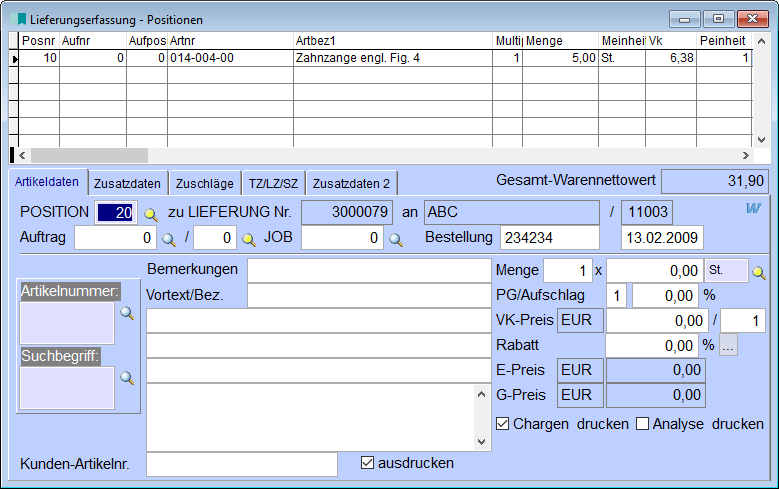
Die Positionsmaske ist zweigeteilt. Im oberen Teil sehen Sie alle bereits erfassten Positionen in Tabellendarstellung, und im unteren Teil ist die eigentliche Erfassungsmaske untergebracht.
Im oberen Fenster werden alle Positionen in Tabellendarstellung angezeigt; dies ermöglicht eine Übersicht über alle erfassten Positionen. In die Tabelle gelangen Sie am besten mit der <F9>-Taste. Sie können dort die Positionen auch tabellarisch nachbearbeiten, doch lassen sich nicht alle Felder, wie zum Beispiel Artikelnummer, Menge, tabellarisch ändern.
In allen Masken mit Positionserfassung (z.B. Auftragspositionen, Bestellpositionen) kann man durch einen Doppelklick in eine Zeile der Positionstabelle den entsprechenden Satz zum Bearbeiten in die Maske holen.
 Über die Parameter Wordvorl10 sowie Wordpos10 ist es möglich, bei der Lieferungspositionserfassung ein Word-Dokument/Vorlage zu hinterlegen und dieses dann in der entsprechenden Maske zu starten.
Positionserfassung Seite 1 "Artikeldaten":
- Artikelnummer:
- Suchbegriff:
- Menge: Es kann keine Position gespeichert werden, solange der Cursor im Feld Artikelnummer, Artikelsuchbegriff oder der Menge steht, da ansonsten unter Umständen die Preisermittlung noch nicht durchgeführt wurde.
- PG: Preisgruppe gibt an, welcher der Verkaufspreise gelten soll. Siehe Lieferungskopfmaske, Seite 2.
- Rabatt:
Positionsrabatte im Bereich "Verkauf":
Über den Firmenparamater POSRAB kann eine erweiterte Positionsrabattlogik aktiviert werden, die allerdings umfangreiche Reportanpassungen zur Folge hat. Folgende Dinge werden dabei unterstützt:
A. In den Positionsmasken steht neben dem Rabattfeld ein Button "..." zur Verfügung, mit dem man dem Rabatt eine Bezeichnung geben kann und zusätzlich 2 weitere Positionsrabatte frei eingeben und benennen kann.
B. Die Positionsrabatte 2 und 3 werden jeweils vom Restwert gerechnet.
C. In der Kunden-Warengruppentabelle und der Kundengruppen-Warengruppenrabatttabelle kann man 2 Häkchen setzen, damit ein ermittelter Rabatt nicht mit dem ersten Positionsrabatt verrechnet wird, sondern separat im 2. Rabattfeld abgestellt wird. Ein weiteres Häkchen dient der Steuerung, dass nicht die Menge der Position, sondern die Gesamtmenge aller Position des Auftrags zu dieser
Warengruppe für die Rabattberechnung herangezogen wird.
D. Wenn das Feature C. nicht genutzt wird, kann die erweiterte Rabattlogik dennoch genutzt werden, um manuell weitere Zusatzrabatte (z.B. Aktionsrabatte) zu vergeben.
Rabatt:
Angebots-, Auftrags- und Lieferungspositionsmaske.
Wenn ein Positionsrabatt manuell eingegeben wird, der Artikel aber laut Stammdaten als "nicht rabattfähig" gekennzeichnet wurde, erscheint nun eine Abfrage "Artikel ist laut Artikelstamm nicht rabattfähig. Rabatt dennoch akzeptieren?". Bei Nein wird der Rabatt wieder entfernt.
- Button "Übernahme anderer LS":
Sollte sich in einer Konsignationslieferung eine Position befinden, die sofort berechnet werden soll, kann direkt in der entsprechenden Lieferungsposition (erste Seite rechts unten) der Button "Übernahme neuer LS" geklickt werden. Es wird daraufhin automatisch ein neuer Lieferschein erzeugt und die Position umgebucht.
Positionserfassung Seite 2 "Zusatzdaten":
Positionserfassung Seite 3 "Zuschläge":
- Positions-Zuschläge: Zuschläge für die Position. Hier wird z. B. ein im Kundenstamm hinterlegter kundenspezifischer Zuschlag im letzten Zuschlagsfeld automatisch bei Erfassung einer Position hinterlegt.
Positionserfassung Seite 4 "TZ/LZ/SZ":
- Teuerungszuschlag:
- Legierungszuschlag:
- Schrottzuschlag:
Die vierte Seite TZ/LZ/SZ ist für Teuerungs-, Legierungs- und Schrottzuschläge vorgesehen. Auch eine Spänegutschrift und das Zuschlagsdatum können hier hinterlegt werden. Für diese Zuschläge können die Texte in der Formulartexttabelle auch mehrsprachlich anlegen (betrifft Angebot, Auftrag, Rechnung).
Die Parameter TZVK und LZVK steuern, ob der Teuerungszuschlag bzw. der Legierungszuschlag aus dem Artikelstamm in die Positionserfassungsmasken (Verkauf) als Betrag umgerechnet übernommen werden sollen und wenn ja, in welchen der max. 4 Positionszuschläge der Eintrag efolgt.
Der Parameter TZLZSZ1 dagegen steuert, wie Teuerungs-, Legierungs-, Schrottzuschlag und Spänegutschrift im Verkauf ermittelt werden sollen. (Bitte beachten Sie, dass diese Logik in Konflikt zu den Parametern TZVK und LZVK steht und Reportanpassungen erfordert). Ist der Parameter TZLZSZ1 auf 1 eingestellt ist), so funktioniert die Zuschlagsermittlung auch für komplexe Baugruppen.
Taschenrechnersymbol:
Auf dem Reiter "TZ/LZ/SZ" gibt es hinter den Zuschlagsfeldern einen kleines Taschenrechnersymbol. Hierüber ist es möglich die Zuschläge in EUR/t einzugeben und auf die jeweilige Einheit des Beleges umrechnen zu lassen.
Positionserfassung Seite 5 "Zusatzdaten2":
Angebots-, Auftrags- und Lieferungserfassung:
In der Positionserfassung gibt es hier zusätzlich die Möglichkeit fünf Häkchen zur individuellen Nutzung zu verwenden. Über die Feldeinstellungen können die Checkboxen frei benannt werden um z.B. auf Reporten gewisse Funktionen zu steuern. Im Report werden die Felder unter "chk01" - "chk05" angesprochen. Bitte wenden Sie sich hierfür an unsere Hotline!
Auftragserfassung, Lieferungserfassung:
Die Felder "Charge" und "Verfalldatum" werden unter dem Reiter "Zusatzdaten 2" angezeigt. Falls ein Artikel nicht lagerbestandsgeführt ist, sind die beiden Felder manuell beschreibbar.
Sind alle Felder komplett, speichern Sie die Position mit <F2> ab; die Maske wird gelöscht und die nächste freie Positionsnummer vorgeschlagen. Die Erfassung der Positionen wird mit <ESC> abgeschlossen
Kontextmenü "Extras":
Zum Teil sind die Menüpunkte nur aktiviert, wenn eine Position im Zugriff ist.
* 0: Tabellen-Erfassung aus Auftragsrückstand:
Es öffnet sich hier eine Tabelle, in der sie die Liefermengen tabellarisch eingeben können. Nach Bestätigen mit <Enter> werden diese Positionen mit den eingetragenen Mengen in die Lieferung übernommen.
Steht der Cursor beim Öffnen der Tabelle nicht im Feld "Menge", sondern im Feld "Restmenge", so liegt das daran, dass für den Kunden im Kundenstamm "Nur Komplettlieferung" ausgewiesen wurde. Sind die Auftragspositionen dann teilweise bereitgestellt, ist das Mengenfeld hier blockiert und wird erst freigegeben, wenn tatsächlich alle Positionen des Auftrags bereitgestellt werden.
Bei gesetztem Firmenparameter SETPRUEF findet unmittelbar nach Übernahme eines Auftrags in die Lieferung eine Prüfung statt, ob evtl. vergessen wurde, die Set-Hauptposition oder Unterpositionen zu übernehmen.
In der Tabelle "Übernahme aus Auftragsrückstand" ist es möglich, die Reparaturdienstleistungspositionen (keine Lagerführung) ausblenden zu lassen. Hierzu muss der Parameter AUFLIEF5 entsprechend eingestellt werden.
Wenn zusätzlich der Parameter AUFLIEF6 gesetzt wird, dann werden bei der Mengeneingabe für eine Reparaturposition automatisch die Mengen der Ersatzteile und Dienstleistung mitgefüllt.
Über den Firmenparameter AUFLIEF2 lässt sich die zu liefernde Menge auch mit der Pickmenge vorbelegen.
Hier wird auch die Bestellnummer angezeigt, bei der die Auftragsposition als Kommission hinterlegt ist.
* 1: Auftragsposition übernehmen nach AufNr.:
Hier steht Ihnen ebenfalls eine Tabelle zur Verfügung, bei der die einzelnen Auftragspositionen nach Auftragsnummer sortiert angezeigt werden und über <Enter> einzeln in die Lieferung übernommen werden.
* 2: Auftragsposition übernehmen nach KdNr.:
Hier werden Ihnen nur Auftragspositionen tabellarisch angezeigt zu dem in der Lieferung erfassten Kunden.
* 3: Auftragsposition übernehmen nach ArtNr.:
Auftragspositionen können nach Artikelnummer übernommen werden.
* 4: Angebotsposition übernehmen nach AngNr.:
Hier lassen sich Angebotspositionen direkt in die Lieferung übernehmen. Der Menüpunkt ist nicht aktiviert, wenn sie mit Bereitstellung von Ware arbeiten. Dann muss das Angebot erst in einen Auftrag umgewandelt werden und um hier die Ware bereitzustellen.
Ist beim Kunde das Kennzeichen "Maximal 1 Position pro Lieferung" gesetzt, so kann bei der Auftragsübernahme bzw. der Angebotsübername im Lieferungskopf nur eine Position aus der Tabelle ausgewählt werden.
* 5: Statistikposition übernehmen:
Hier können Sie tabellarisch Artikel aus bereits fakturierten Lieferungen in eine neue Lieferungsposition übernehmen.
Bei der Erfassung von Gutschriften können über das Extras-Menü der Positionserfassung Statistikpositionen übernommen werden. In der Auswahltabelle (STATUEB) wird nun die Charge (Lagerort) und die Markierung der Rechnungs-/Statistikpositionen als neue Spalte aufgeführt.
* 6: Übernahme aus anderem Lieferschein (Konsignation):
Diese Programm dient der Übernahme einer oder mehrerer Positionen aus einer anderen nicht-fakturierten Lieferung in diese Lieferung (z.B. zur Übernahme einzelner Positionen aus einem Lieferschein zur Berechnung). Es wird hier die Liefermenge von der Quell-Lieferung auf die Ziel-Lieferung umgebucht. Die Position wird also in der Quell-Lieferung in der Menge entsprechend vermindert. Es ist auch möglich, diese Übernahme tabellarisch vorzunehmen. Hierbei wird die Spalte "Istmenge" mit 0 vorbelegt und eine neue Spalte "Kannmenge" zeigt an, welche Menge die ursprüngliche Position hat.
Der Button "Tabellarische Übernahme" ist nur für Konsilieferungen.
Über den Firmenparameter LIEFER10 lassen sich auch Musterlieferungen tabellarisch übernehmen.
Nach der ersten Übernahme in einen anderen Lieferschein word auf dem Reiter "Zusatzdaten" des Konsignationslieferscheins die ursprüngliche Konsignationsmenge angezeigt.
Konsientnahme über CSV Import:
In der Lieferungspositionserfassung, Rechtklickmenü, Eintrag "6: Übernahme aus anderer Lieferung (Konsignation)" gibt es nun einen neuen Button "Import", der es ermöglicht über ein externes Programm CSV-Dateien zu importieren. Hierzu muss der Firmenparameter LIEFER15 gesetzt und im alphanumerischen Wert das externe Programm hinterlegt sein.
Über den Excel-Button auf der Maske "Übernahme Position aus anderer Lieferung" kann jetzt ein Excel-File mit folgendem Aufbau eingelesen werden:
Artikelnummer, Charge, Lagerplatz, Menge, Kundennummer, Lieferungsnummer und Lieferungspositionsnummer.
Analog zu tabellarischen Übernahme öffnet sich eine Tabelle, wobei die Istmengen anhand der Excel-Tabelle vorbelegt sind. Positionen, die nicht übernommen wurden, werden zuvor angezeigt und müssen per Hand bearbeitet werden.
* 7: Übernahme aus anderem Lieferschein:
Diese Programm dient der Übernahme einer oder mehrerer Positionen aus einer anderen nicht-fakturierten Lieferung in diese Lieferung (z.B. zur Übernahme einzelner Positionen aus einem Lieferschein zur Berechnung). Es wird hier die Liefermenge von der Quell-Lieferung auf die Ziel-Lieferung umgebucht.
Über den Button "tabellarische Übernahme" können Lieferscheinpositinen aus anderen Lieferscheinen (nicht Konsilieferungen) tabellarisch übernommen werden.
* Artikelbemerkungen anzeigen:
Die Bemerkungen zu diesem Artikel aus dem Artikelstamm, Feld „weitere Bemerkungen" werden angezeigt.
* 1: Positionsnr. ändern:
Über das Extras-Menü kann eine Positionsnummer ähnlich wie bei Angeboten geändert werden. Diese Funktion ist allerdings nur aktiv, wenn bei einer Lieferung noch keine zugehörige Rechnung gedruckt wurde.
* Herausrechnen MwSt. aus VK:
Rechnet die MwSt. aus bei Artikeln hinterlegten Bruttopreisen heraus.
* Einkaufspreisinformation (Strg + E):
In der Lieferantenzuordnung hinterlegte Einkaufspreise zum Artikel werden tabellarisch angezeigt.
* Lagerinformation (Strg + L):
Hier wird die Lagersituation mit den einzelnen Chargen zum Artikel tabellarisch angezeigt.
* Staffelpreis/-rabatte anzeigen (Strg + T):
Die im Artikelstamm hinterlegten Staffelpreise und –rabatte können abgerufen werden.
* Referenznummern anzeigen:
Zeigt Ihnen aus der Kunden-Artikel-Referenzdatei die hinterlegten Kunden-Artikelnummern (Referenznummern) an.
Erfasst man einen Artikel über eine Dritt-Artikelnummer, d. h. der Kunde hat mehr als eine Fremdartikelnummer, so erhalten Sie eine Auswahltabelle, über die Sie die richtige Kundenartikelnummer auswählen können.
* Neue kdspez. ArtNr./VK speichern:
Eine in der Positionserfassung neu eingetragene Kunden-Artikelnummer sowie ein spezieller Preis für diesen Kunden können über diesen Menüpunkt direkt in die Referenzdatei übernommen werden.
Wenn man die Kundenartikelnummer in der Positionserfassung manuell einträgt oder die vorgeschlagene Kundenartikelnummer manuell ändert, kommt beim Speichern der Position eine Abfrage, ob diese (neue bzw. geänderte) Referenznummer automatisch in der Referenzdatei gespeichert werden soll. Die Abfrage lässt sich per Firmenparameter REFSPEICH auch
abschalten oder wahlweise mit Ja oder Nein vorbelegen.
* Reparatur-Logbucheintrag (Strg + O):
Es findet ein Wechsel in die Reparatur- und Reklamationserfassung statt. Zur Lieferungsposition kann direkt eine Reparatur bzw. eine Reklamation erfasst werden.
* Waage einlesen (Menge + Gewicht) (Strg + G):
Für Anwender, die die Stückzahlen Ihrer Artikel mit Hilfe einer Mettler-Waage ermitteln, bietet Majesty eine Schnittstelle an. Der Vorteil dabei ist, dass die Stückzahlen, die die Waage ermittelt, nicht abgelesen und manuell in Majesty eingegeben werden müssen.
* Fuss-Zuschläge (Strg + F):
Sie gelangen in eine neue Maske, in der zu dieser Lieferung Fuss-Zuschläge wie Verpackung, Porto, Versicherung etc. erfasst werden können. Im Feld "Waren-Bruttowert" wird der Warenwert vor dem Abzug von Positionsrabatten angezeigt.
* Quersprung Artikelstamm (Strg + U):
Wird die Abfrage „Artikel-Schnellerfassung aufrufen" mit Ja beantwortet, erfolgt ein Wechsel in die Artikel-Schnellerfassung; bestätigen sie die Abfrage mit Nein, so gelangen Sie direkt in den Artikelstamm.
* Währungsrechner (Alt+W): In der Lieferungs-Positonserfassung kann hier der Währungsrechner aufgerufen werden. Dieser ermöglicht es die Währung des Kunden in die eigene Landeswährung umzurechnen.
Sobald im Kopf der Lieferung ein abweichender Umrechnungskurs hinterlegt ist, wird dieser bei der Währungsumrechnung berücksichtigt. Hier wird nicht der Wert aus der Währungstabelle verwendt.
Fußzuschläge:
Beim Aufruf der Maske "Fußzuschläge" wird ab der Version 31.8 von Majesty geprüft, ob es in den Belegpositionen nur Artikel mit vermindertem Mehrwertsteuersatz gibt. Falls ja, erscheint eine Frage, ob der Kopf-Steuerschlüssel angepasst werden soll. Das hat dann den Vorteil, dass auch Fußzuschläge und deren FIBU-Übergaben mit der verminderten MwSt. berechnet werden
Druckmöglichkeiten:
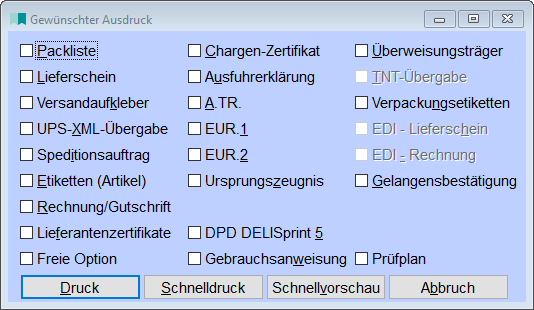
Über <Strg+D> oder das Druckersymbol in der Symbolleiste können diverse Ausdrucke gestartet werden:
* Etiketten (Artikel),
beim Etikettendruck kann über den Artikel- oder den Kundenstamm, sowie über die Artikel-Referenzdatei gesteuert werden, ob ein dort hinterlegter Sonder-Etikettenreport verwendet werden soll. D.h. Sie können z.B. für einen bestimmten Kunden die Etiketten in ganz spezieller Ausführung drucken. Sollten in diesen Feldern mehrere Reporte hinterlegt sein, so gilt folgende Prioritätenregel:
1. Report aus de Kunden-Artikel-Referenzdatei,
2. Report aus dem Artikelstamm,
3. Report aus dem Kundenstamm,
4. Standardvariante.
Der Firmenparameter ESCNACHDRU steuert, ob nach dem Druck der Belege automatisch ESC ausgelöst wird, damit man schnell den nächsten Beleg erfassen kann.
* EUR.1, hierbei gibt es die Möglichkeit die gewünschte Anzahl der Druckexemplare der ersten bzw. er zweiten Seite separat einzugen; Sie können also auch nur ein Exemplar der zweiten Seite drucken,
* DPD DeliSprint 5, siehe DPD DeliSprint
* ABC-Übergabe, siehe ABC-Schnittstelle,
* Gebrauchsanweisungs-Druck (Strg+W):
Für die im Artikelstamm zugeordneten Gebrauchsanweisungen gibt es nun in der Lieferungserfassung einen Stapeldruck. Hierfür ist in der Druckauswahlmaske ein neues Häkchen "Gebrauchsanweisung" vorhanden. Dieses Häkchen kann pro Kunde im Kundenstamm vorbelegt werden.
Ist das Häkchen gesetzt, erscheint nach dem Klick auf den Button "Druck" eine neue Maske. Hier können pro Lieferschein die Gebrauchsanweisungen gedruckt werden. Vor dem Druck öffnet sich eine temporäre Tabelle für die aktuelle Lieferung, die anzeigt, von welcher Gebrauchsanweisung wieviele Stück zu drucken sind. Die Anzahl der zu druckenden Anweisungen kann hier vor dem Druck bearbeitet werden, indem der Wert der Spalte "Anz_Anleitungen" angepasst wird.
Beim Druck wird pro Gebrauchsanweisungskürzel ein Deckblatt gedruckt. Mit Hilfe der BildPfadDruck()-Funktion kann im Report das im entsprechenden Artikelstamm-Bildpfad hinterlegte Dokument gedruckt werden. Per HoleEmailAnhang() können diese ebenfalls an E-Mails angehängt werden.
* Prüfplan: Beim Druck aus der Lieferungserfassung kann über eine zusätzliche Checkbox auch der Prüfplan aus dem Artikelstamm mit ausgedruckt werden.
Es liegen hier immer die Daten der ausgewählten Lieferung zugrunde.
Button "Druck": Sie gelangen in die Stapeldruckmaske des gewählten Ausdrucks und können hier über den Button "Ausdruck starten" das gewählte Druckziel auswählen. Es wird nur der Einzeldruck des aufgerufenen Datensatzes gestartet.
Button "Schnelldruck": der Druck wird hier sofort auf das Standard-Druckziel ausgegeben ohne die Anzeige der Stapeldruckmaske.
Button "Schnellvorschau": startet die Bildschirmansicht.
Button "Abbruch": der Druck wird abgebrochen.
Besonderheiten:
Kundenzuordnung auf der ersten Seite des Artikelstammes:
Ist bei einem Artikel eine Kundenzuordnung auf der ersten Seite des Artikelstammes hinterlegt, so kann deser Artikel nur an diesen Kunden ausgeliefert werden – in der Angebots-/Auftrags-/Lieferungspositionsmaske erhalten Sie eine dementsprechende Meldung, wenn der Artikel für einen anderen Kunden erfasst wird.
Zu dieser Kundenzuordnung kann eine spezielle Lieferadresse zugeordnet werden. Bei Angebots-/Auftrags-/Lieferungserfassung wird automatisch diese Lieferadresse übernommen, wenn ein solcher Artikel erfasst wird.
Der Anwender muss allerdings selbst dafür Sorge tragen, dass er nicht 2 Artikel mit unterschiedlichen Lieferadressen in ein und denselben Auftrag erfasst. Majesty unterstützt pro Auftrag nur EINE Lieferadresse. In diesem Fall erhalten Sie vom System eine Warnmeldung.
Über den Firmenparameter UNTERPOS1 kann eine spezielle Unterpositionslogik in der Lieferungsmaske aktiviert werden. Diese Speziallogik besteht aus folgenden Erweiterungen:
A. Neben der Positionsnummer gibt es ein neues Feld "HP". Bei Hauptpositionen ist dieses Feld Null, bei Unterpositionen wird hier die zugeordnete Nummer der Hauptposition eingetragen.
B. Die Menge der Hauptposition wird automatisch als Mengen-Multiplikator für die Unterposition übernommen.
C. Nach dem Speichern der Unterposition wird automatisch der Preis in die Hauptposition kumuliert und der Preis der Unterposition auf Null gesetzt.
Stornierung Lieferungspositionen:
Wird eine Position oder ein ganzer Lieferschein gelöscht und die Frage "Soll der Auftrag wieder offen sein?" mit JA und die Frage "Sollen die Positionen bereitgestellt bleiben?" mit NEIN beantwortet, so wird der Etikettendruckstatus auf "ungedruckt" zurückgesetzt. Grund: Wenn dann die Auftragspositionen irgendwann wieder bereitgestellt werden, sollen auch die Etiketten per "Erstausdruck" ordnungsgemäß nochmals gedruckt werden.
Diese Logik hat nur Auswirkung, wenn "mit Bereitstellung" und "mit Etikettendruck nur für bereitgestellte Ware" gearbeitet wird.
Stornierte Rechnung:
Wenn eine Rechnung durch eine Stornorechnung storniert wurde (Maske Rechnungen stornieren) wird das Löschen verhindert. Um die Rechnung zu löschen muss erst die Stornorechnung gelöscht werden.
Bei Warengutschriften über serienpflichtige Artikel und einer Menge größer 1 werden die Position entsprechend der Seriennummernlogik gesplittet und einzeln an das Lager gebucht.
Button "Zertifikate":
Über die Zertifikatsverwaltung können Lieferantenzertifikate verwaltet werden. Sie finden den Button hierfür in der Lieferungserfassung und in der Maske Betriebsaufträge Neuanlage.
Lesen Sie näheres zu diesem Thema unter dem Thema Zertifikatsverwaltung.
Laden von Signiervorschriften in Angebot/Auftrag/Lieferung:
Über ein externes Programm "ext_ermittlesigniernr.prg" ist es nun möglich, völlig individuelle Regeln zum Laden von Signiervorschriften zu hinterlegen. Hierbei kann z.B. in Abhängigkeit von Kunden- oder Artikelkennzeichen oder der Risikoklasse eine unterschiedliche Signiervorschrift geladen werden. Bitte wenden Sie sich für die Einrichtung an unsern Support!
Bei verbuchten Rechnungen können bestimmte Funktionen nicht mehr durchgeführt werden, die bisher noch möglich waren (z.B. Adresswechsel, Kunde tauschen).
Lieferungserfassung-Positionen:
Wird in eine Gutschrift ein Set per Einleseart = 2 eingelesen, kann per Tabelle "zu übernehmende Statistikpositionen" eine bestehende Rechnung zum aktuellen Kunden ausgewählt werden. Es werden nur die Set-Positionen eingelesen, die in der ursprünglichen Rechnung enthalten waren.
Liefererfassung - Positionen:
Wenn in einer Set-Lieferung die Menge oder der Multiplikator der Hauptposition geändert wird, erscheint eine Meldung, die darauf hinweist, dass die Menge und/oder der Multiplikator der Set-Positionen ebenfalls geändert werden muss.
Abbuchung Verpackungsstückliste bei Lieferung:
Die Lagerprüfung vor dem Abbuchen der Verpackungsmaterialien berücksichtigt auch die reservierte Menge der jeweiligen Verpackung. Falls der Lagerbestand abzüglich der Reservierungen nicht ausreicht, erscheint eine Meldung und das Verpackungsmaterial wird nicht abgebucht.
Beim Erstellen einer Warengutschrift von Artikeln auf eine neue bzw. nicht mehr vorhandene Charge, wird das Inventurdatum der Charge mit dem aktuellen Datum gefüllt, wenn die Firmenparameter INVAUTO4 bzw. INVAUTO8 entsprechend konfiguriert sind.
Lieferscheinerfassung - Positionen:
Werden mehrere Positionen eines Lieferscheins in eine Sammelrechnung übernommen und diese gedruckt, lassen sich nachträglich einzelne Positionen aus der Sammelrechnung wieder löschen. Ein Lagerabgang wird nicht gebucht, hierzu muss die Position aus dem ursprünglichen Lieferschein gelöscht werden. Diese lässt sich nun ebenfalls löschen, auch wenn weitere Positionen dieses Lieferscheins in der Sammelrechnung enthalten sind.
Lieferungspositionmaske (Gutschrift erstellen):
Bei einer Neuanlage in der Lieferungsposition ist es möglich, über das Menü "Barcode einscannen" (Strg+B) die Informationen für die Position (Artikelnummer, Menge usw.) zu füllen. Für dieses Menü ist das Majesty Modul "Barcodezerlegung" notwendig.
QR-Rechnungscode Schweiz:
Es ist nun möglich den QR-Rechnungscode in einem Einzahlschein und/oder Rechnungsbeleg zu drucken.
Bitte beachten Sie hierzu die Einstellungen des Firmenparameters CHRQRRECH. Wenden Sie sich bitte an unsere Hotline, wenn Sie diese Funktionen nutzen möchten.
Gutschriftenerfassung per Scanner (Lieferungsposition):
Die Menge kann jetzt nur noch per Inputbox eingetragen werden. Falls die Menge im Barcode vorhanden sein sollte, wird diese nicht verwendet.
QR-Rechnung Schweiz:
Statt fest "Rechnung XXX vom XX.XX.XXXX" auf deutsch zu drucken, kann nun für eine beliebige Sprache ein Text in der allgemeinen Sprachdatei angelegt werden. Hierbei ist wichtig, wenn die Rechnungsnummer benutzt wird, dass diese im Text mit {1} gekennzeichnet werden muss. Das Rechnungsdatum mit {2}.
Lieferungserfassung-Position:
Wird eine seriennummerngeführte Position im Lieferschein gelöscht wird ab der version 36.0 von Majesty geprüft, ob auf dieser Seriennummer noch Bestand am Lager ist. Wenn das der Fall ist, wird dieser zuerst abgebucht und anschließend wird wieder zugebucht (durch das Löschen der Lieferungsposition), sodass die Menge nicht größer 1 ist.
Lieferungserfassung/Lieferscheindruck:
Bei der Druckauswahl von Lieferscheinen gibt es eine neue Checkbox "Paketdienstleister" für die Anbindung von Schnittstellen zu speziellen Paketdienstleistern (z.B. Sendcloud-Schnittstelle). Es wid hierfür ein externes Programm "ext_paketdienstl.prg" benötigt. Die Vorbelegung der Checkbox wird über den Parameter LIEFDRU9 gesteuert.
Dieser Parameter wirkt sich auch auf die Automatik-Lieferscheinerstellung aus.
Lieferungskopfmaske:
Bei einer Änderung von "Beauftragung Versand" auf "Endkunde" wird nun der Mwst-Schlüssel beim Speichern nicht stillschweigend auf 1 gesetzt, sondern er wird belassen wie er ist und es kommt ggfalls. ein Hinweis, dass der Steuerschlüssel überprüft werden soll.
Lieferungspositionserfassung:
Die Prüfung, ob ein Lagerbestand ausreicht, wurde nicht durchgeführt, wenn in der Positionsmaske zwar eine Auftragsnummer angegeben war, aber keine Positionsnummer.
Dieser Fall trat z.B. dann ein, wenn die Abfrage, ob eine bereitgestellte Auftragsposition übernommen werden soll, mit NEIN beantwortet wurde und im Lieferungskopf eine Auftragsnummer eingetragen war (die dann auch in die Position übernommen wurde).
Es kam wegen der fehlenden Lagerprüfung unter Umständen zu einer Endlosschleife beim Speichern, wenn der Lagerbestand nicht ausgereicht hat. Nun findet bereits nach Eingabe der Menge eine Lagerprüfung statt und ein Speichern wird bei nicht ausreichendem Bestand verhindert, sofern der Firmenparameter LAGERMINUS auf 2 steht.
Links: Auftragserfassung, , Funktionstasten, Kundenstamm, Städte-Tabelle, Mehrwertsteuer-Tabelle, Textbausteine, Währungstabelle, Liefer-Bedingungen, Artikelstamm, Lagerplätze verwalten (feste Plätze), Gutschriften, Schnellerfassungsmodus, Mettler-Waage, Export/Ausfuhr, Verpackungskontenverwaltung, E-Rechnungen
10/2024