Aufruf der Maske:
Anwendung - Aufträge - Automatik-Bereitstellung
Anwendung - Fakturierung - Automatik-Bereitstellung
Eine Auflistung aller relevanten Firmenparameter für diese Maske erhalten Sie über die Tastenkombination <Alt+F1>. Wenn Sie Änderungen an den Einstellungen der Parameter vornehmen möchten erreichen Sie die Tabelle über Anwendung - Stammdaten – Parameter – Firmen-Parameter-Standard.
Siehe Firmenparameter Automatik-Bereitstellung.
Vorgehensweise/Ablauf:
Hinweise zur Menübedienung bzw. zu den Funktionstasten lesen Sie bitte unter diesen Online-Themen nach.
Wenn Sie den Cursor in eines der Felder der Maske setzen wird Ihnen am unteren Bildschirmrand zu jedem Feld eine kurze Erklärung angezeigt, welche Informationen hier hinterlegt werden sollen.
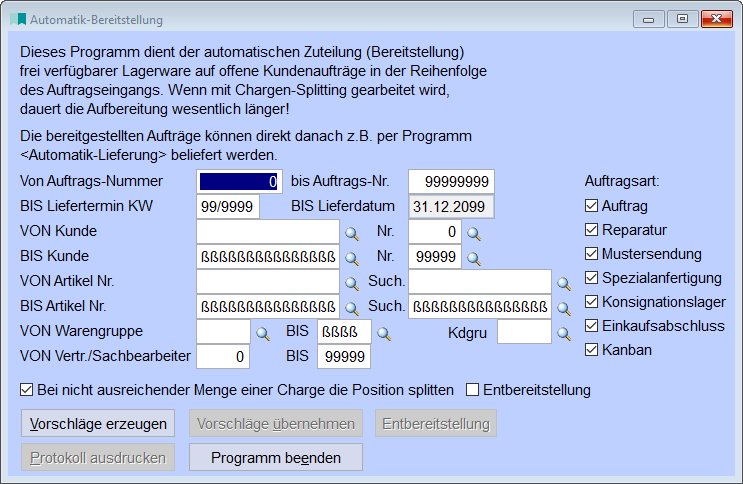
Dieses Programm dient der automatischen Zuteilung (Bereitstellung) frei verfügbarer Lagerware auf offene Kundenaufträge in der Reihenfolge des Auftragseinganges. Wenn mit Chargen-Splitting gearbeitet wird, dauert die Aufbereitung wesentlich länger! Die bereitgestellten Aufträge können direkt danach beliefert werden, z.B. per Programm "Automatik-Lieferung".
Die Automatische Bereitstellung ermöglicht also, eingegangene Ware auf „wartende Kundenaufträge" aufzuteilen, wenn nicht kommissionsbezogen bestellt oder gefertigt wird. Das System überprüft die Aufträge, die noch nicht bereitgestellt sind, und teilt die Mengen zu, wenn sie für die Position ausreicht. Der Firmenparameter AUTOBER3 steuert, ob eine Position gesplittet werden soll, wenn die Menge einer Charge nicht ausreicht. Die Aufträge werden der Reihe nach abgearbeitet, wobei die Auftragsnummer die Reihenfolge bestimmt.
Zunächst müssen die Vorschläge erzeugt werden.
Da Sie eventuell nur bestimmte Vorschläge für die Bereitstellung erzeugen lassen möchten, stehen diverse Selektionsmöglichkeiten zur Verfügung:
* von/bis Auftrags-Nummer,
* bis zu einem bestimmten Liefertermin (Datum oder Kalenderwoche),
* von/bis Kunde nach Suchbegriff oder Nummer,
* von/bis Artikelnummer oder –suchbegriff,
* von/bis Warengruppe,
* nach Kundengruppe,
* von/bis Vertreter/Sachbearbeiter.
Wählen Sie über die Checkbox, ob bei nicht ausreichender Menge einer Charge die entsprechende Kundenauftragsposition gesplittet werden soll.
Anschließend wird dringend empfohlen das Protokoll über den entsprechenden Button auszudrucken!
Checkbox "Entbereitstellung":
Über das Häkchen "Entbereitstellung" word der Button "Entbereitstellung" aktiviert und Sie befinden sich im Entbereitstellungsmodus. Über diesen Button lassen sich bereitgestellte Auftragspositionen wieder automatisch entbereitstellen. Dazu geht vorab eine Auswahtabelle auf, in der bereitgestellte Auftragspositionen zur Entbereitstellung vorgeschlagen werden. Über die Spalte "Entber" können die Auftragspositionen, bei denen Sie die Bereitstellung rückgängig machen möchten, ausgewählt werden. Die Datensätze werden nach der eingegebenen Selektion der Automatik-Bereitstellungsmaske vorgeschlagen, wobei bereits gelieferte Auftragspositionen dabei nicht vorgeschlagen werden. Durch Bereitstellung gesplittete Auftragspositionen werden nach Möglichkeit wieder zusammengefasst.
Im Artikelstamm kann pro Artikel die Maximale Lagerdauer in Tagen hinterlegt werden - bei Überschreitung der Lagerdauer ist keine Bereitstellung mehr möglich! Erfolgt dort ein Eintrag, so prüft Majesty bei einer Bereitstellung, ob die gewählte Charge die maximale Lagerdauer überschritten hat. Wenn ja, kann diese Charge nicht bereitgestellt werden!
Auch das Automatik-Bereitstellungsprogramm teilt die abgelaufenen Chargen generell nicht zu. In den Lagerberichten finden Sie eine Liste "Überwachung Lagerdauer", die dazu dient, Artikel herauszufinden, deren maximale Lagerdauer überschritten ist oder in Kürze überschritten wird.
Sind die Vorschläge erstellt, können Sie sich die Liste entweder auf dem Drucker oder aber am Bildschirm ausgeben lassen. Drücken Sie dazu auf die Schaltfläche "Protokoll ausdrucken" und wählen Sie dann aus, wohin die Liste gedruckt werden soll. Nachdem die Erstellung der Bereitstellung abgeschlossen ist, können Sie das Protokoll erneut ausdrucken lassen. Es weist dann die Bereitstellungen entsprechend aus.
Die Sortierung der Automatik-Bereitstellungs-Tabelle innerhalb Artikel erfolgt nach Charge und dann nach Lagerplatz. Liegt also von der gleichen Charge Bestand auf verschiedenen Plätzen, werden die Plätze aufsteigend sortiert.
Mit der Erstellung der Vorschläge hat die automatische Bereitstellung noch nicht stattgefunden, damit Sie noch eingreifen können und evtl. Änderungen vornehmen können. Mit der Schaltfläche "Vorschläge übernehmen" erscheint eine Tabelle, in der alle Aufträge aufgeführt werden, für die die Ware zur Bereitstellung zur Verfügung stehen würde. In der ersten Spalte sind die Aufträge, für die die Bereitstellung erfolgen soll mit einem Häkchen markiert. Erst nachdem alle Sätze entsprechend gekennzeichnet sind, verlassen Sie die Tabelle mit <Enter>. Daraufhin stellt das System die Aufträge bereit.
Unter dem Menüpunkt "Aufträge - Berichte - Kommissionierungsliste" drucken Sie eine Liste, die Auskunft über die zugeordneten Aufträge gibt.
Anschließend können Sie die Lieferungen für die Aufträge per "Automatik-Lieferung" erstellen und per Rechnungsstapeldruck gleich berechnen. Lesen Sie dazu bitte die entsprechenden Hilfethemen.
Besonderheiten:
Der Automatikbereitstellungslauf kann als Stand-Alone-Applikation automatisiert werden. Hierzu muss Majesty wie folgt als Task eingerichtet werden:
Majesty.EXE
"USER","MANDANT","LOGINPASS","AUTOMATIKBEREITSTELLUNG.PRG"
USER, MANDANT und LOGINPASS müssen entsprechend Ihren Systeminformationen angepasst werden. Bitte setzen Sie sich hierfür mit unserer Hotline in Verbindung!
Auftragserfassung | Automatik-Bereitstellung:
Im Auftragskopf auf der Seite "Zusatzdaten 2" befindet sich eine neue Checkbox "Prüfung eiserner Bestand". Wenn diese gesetzt ist, wird in der Automatikbereitstellung eine Bereitstellung verhindert, wenn dadurch der eiserne Bestand bei Lieferung unterschritten werden würde. Bei der manuellen Bereitstellung erfolgt eine Warnung.
Automatikbereitstellung:
Es gibt einen neuen Parameter AUTOBERN der steuert, ob die Automatikbereitstellung über einen Excel-Import erfolgen soll. Ist dieser Parameter gesetzt, so wird der neue Button "Excel-Import" auf der Maske aktiviert und die Logik ist eine andere.
Zusätzlich gibt es einen weiteren Parameter AUTOBERO, über den definiert werden kann, ob bei der Vorschlagstabelle alle offenen und nicht bereitgestellten Positionen gezeigt werden sollen oder nur diejenigen Positionen, die auch bereitgestellt werden könnten. Im Zusammenhang mit dem Parameter AUTOBERN sollte diese Parameter am besten auch gesetzt werden.
Der Ablauf ist wie folgt:
1. Es müssen wie gewohnt zunächst Vorschläge erzeugt werden und über den Button "Vorschläge übernehmen" muss die Tabelle nach Excel exportiert werden. Die Tabelle sollte nun direkt wieder geschlossen werden. Zu beachten ist, dass hier keine Vorab-Zuteilung von Chargen auf die Aufträge nach FIFO erfolgt und dass bei gesetztem Parameter AUTOBERO auch Auftragspositionen angezeigt werden, für die der Lagerbestand nicht ausreicht. Ebenfalls wird Chargensplitting bei dieser Arbeitsweise nicht unterstützt, die Auftragspositionen müssen immer komplett von einer Charge beliefert werden können.
2. In Excel kann diese Tabelle bearbeitet und dann abgespeichert werden. Zu beachten ist, dass in Excel keine Chargen eingegeben werden sollen, sondern lediglich die Entscheidung getroffen wird, ob ein Auftrag berücksichtigt werden soll oder nicht. Wenn er berücksichtigt werden soll, kann die Spalte "Bereitst" auf WAHR gesetzt werden, ansonsten bleibt sie auf FALSCH. Die Vorbelegung ist immer dann FALSCH, wenn der Lagerbestand nicht ausreicht.
3. Über den neuen Button "Excel-Import" kann die bearbeitete Exceldatei eingelesen und wieder importiert werden. Hierbei wird insbesondere der Haken "Bereitst" (WAHR/FALSCH) eingelesen, der aber auch in der Tabelle noch manuell verändert werden kann. Für die mit WAHR gekennzeichneten Auftragspositionen wird die Charge von Majesty automatisch nach dem FIFO-Prinzip ermittelt und in die Tabelle eingefügt. Bitte beachten Sie, dass eine Veränderung von WAHR zu FALSCH oder umgekehrt für alle weiteren Auftragspositionen dieser Artikelnummer zu einer Chargen-Neuzuordnung nach FIFO führt. Werden Positionen importiert, für die der Lagerbestand nicht ausreicht, so werden diese mit 0 in der Spalte "ablager" vorbelegt.
4. Nach Abschluss mit ENTER werden die Bereitstellungen für die selektierten Zeilen (WAHR in Spalte "bereitst") durchgeführt.
Zusatzhinweis:
1. Da eine Auftragsposition nur ganz oder gar nicht bereitgestellt werden kann (kein Splitting erlaubt), unterstützt die Tabelle/Maske keine Mengeneingabe, sondern lediglich die Selektion WAHR/FALSCH in Spalte "Bereitst".
2. Es muss zwingend ein Excelimport durchgeführt werden, damit die Bereitstellungen auch verbucht werden. Dies ist selbst dann erforderlich, wenn an der exportierten Exceldatei nichts geändert wurde. Wird nur "Vorschläge erzeugen" geklickt, ist keine Automatikbereitstellung möglich.
Auftragsschnellbearbeitung/Automatikbereitstellung/Logistik-Schnittstelle:
Es gibt ein neues Feld "Schnittstelle verhindern (ueb_verh)" in der Auftragsposition. Über dieses Feld kann eine Übergabe an die Logistikschnittstelle verhindert werden.
Über den Parameter BEREITST28 kann gesteuert werden, wann das Feld ausgewertet und bearbeitet werden kann. Aktuell wird die Schnittstelle zu SSI-Wamas unterstützt.
Links: Auftragserfassung,
11/2023