Aufruf der Maske:
Anwendung - Fakturierung - Automatik-Lieferung
Eine Auflistung aller relevanten Firmenparameter für diese Maske erhalten Sie über die Tastenkombination <Alt+F1>. Wenn Sie Änderungen an den Einstellungen der Parameter vornehmen möchten erreichen Sie die Tabelle über Anwendung - Stammdaten – Parameter – Firmen-Parameter-Standard.
Siehe Firmenparameter Automatische Lieferungs-Erstellung.
Vorgehensweise/Ablauf:
Hinweise zur Menübedienung bzw. zu den Funktionstasten lesen Sie bitte unter diesen Online-Themen nach.
Wenn Sie den Cursor in eines der Felder der Maske setzen wird Ihnen am unteren Bildschirmrand zu jedem Feld eine kurze Erklärung angezeigt, welche Informationen hier hinterlegt werden sollen.
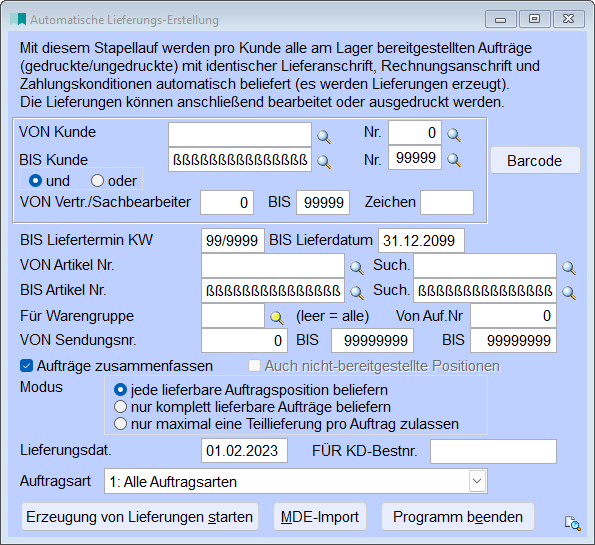
Mit diesem Stapellauf werden pro Kunde alle am Lager bereitgestellten Aufträge (gedruckte/ungedruckte) mit identischer Lieferanschrift, Rechnungsanschrift und Zahlungskonditionen automatisch beliefert, d. h. es werden Lieferungen erzeugt. Die Lieferungen können anschließend bearbeitet und/oder ausgedruckt werden.
Über den Firmenparameter BEREITGEST wird gesteuert, dass nur die bereitgestellten Aufträge ausgeliefert werden dürfen. Lesen Sie hierzu bitte die Hilfe zum Thema „Bereitstellung von Ware".
Der Parameter AUTOLIEFA steuert für die Automatiklieferung, ob dieses Programm auch für nicht-bereitgestellte Positionen verwendet werden kann. Über eine Checkbox "Auch nicht-bereitgestellte Positionen" kann diese Grundeinstellung noch von Fall zu Fall auf der Maske geändert werden.
In dieser Tabelle kann die Liefermenge eingetragen werden und es können auf diese Weise auch Positionen geliefert werden, die NICHT bereitgestellt wurden. Auch eine Über- oder Unterlieferung ist möglich.
Selektieren Sie zunächst die gewünschte Aufträge/Datensätze, für die die Lieferungen erzeugt werden sollen:
* von/bis Kunde nach Suchbegriff und Nummer (über den Firmenparameter KDHINWEIS können Sie sich hier auch die Kunden-Hinweistexte einblenden lassen),
* verknüpft durch „und" oder „oder" mit
* von/bis Vertreter/Sachbearbeiter und nach „Unser Zeichen".
Über den Button "BARCODE" können Auftragspositionen direkt über einen Barcode eingelesen werden. Der Aufbau des Barcodes entspricht der 8-stelligen Auftragsnummer + 4-stellige Positionsnummer. Nach Einlesen der Auftragspositionen kann der MDE-Import automatisch gestartet werden.
* bis Liefertermin KW oder Lieferdatum, (Parameter TERMINIER, hier ist auch bei eingestellter "Terminierung nach Kalenderwochen" dennoch möglich, als Selektion ein BIS-Datum des Liefertermins einzugeben - so ist die tagesgenaue Auslieferung möglich trotz Auftragsterminierung nach Kalenderwochen),
* von/bis Artikel nach Nummer oder Suchbegriff,
* für eine Warengruppe,
* von/bis Sendungsnummer,
* von/bis Auftragsnummer.
Weiter kann über das Feld "FÜR KD-Bestnr." mit Semikolon (;) getrennt nach beliebig vielen Kunden-Bestellnummern (IHREAUFNR) gefiltert werden.
Zudem kann ein freier Selektionsausdruck via STRG+S-Selektion hinterlegt werden.
Entscheiden Sie, ob Aufträge zu einer Lieferung zusammengefasst werden sollen, wenn die entsprechenden Felder (siehe oben) identisch sind. Der Firmenparameter AUTOLIEF8 steuert außerdem, ob immer ein neuer Lieferschein generiert wird, oder ob das System nach ungedruckten, unfakturierten Lieferscheinen sucht und diese um weitere Positionen ergänzt.
Wählen Sie einen der drei möglichen Modi:
- jede lieferbare Auftragsposition beliefern,
- nur komplett lieferbare Aufträge beliefern oder
- nur maximal eine Teillieferung pro Auftrag zulassen.
Wenn laut Parameter AUTOLIEF6 steuert, ob im Programm "Automatik-Lieferung" während der Erstellung der Lieferscheine automatisch im Einzeldruckverfahren Packlisten und/oder Lieferscheine und/oder Rechnungen und/oder Etiketten ausgedruckt werden sollen. ACHTUNG: Dieser Parameter steht im Widerspruch zu AUTOLIEF2 (Stapeldruck), deshalb wird die AUTOLIEF2-Logik nur ausgeführt, wenn in diesem Parameter der Einzeldruck deaktiviert ist (Einstellung 0000).
Wählen Sie dann noch die Auftragsarten, auf die zugegriffen werden darf. Aus einer Liste können Sie die Auftragsart auswählen, für die die Lieferscheine erstellt werden sollen. Klicken Sie auf den Pfeil hinter der Auftragsart und wählen Sie aus der Liste, welche sie heranziehen möchten:
1. alle Auftragsarten,
2. nur Standardaufträge (Ohne Rp., Muster, Konsi),
3. nur Reparaturaufträge,
4. nur Musteraufträge,
5. nur Sonderaufträge,
6. nur Konsignationslieferungen ,
7. alle ausser Reparaturen.
Reparaturen werden generell von anderen Aufträgen getrennt behandelt, d.h. es wird ein separater Lieferschein für Reparaturen generiert. Sollten Sie mit Reparaturlager arbeiten
(Parameter REPLAGER gesetzt), so können Sie über den Firmenparameter AUTOLIEF9 bewirken, dass Reparaturen mit normalen Aufträgen gemischt auf den Lieferschein übernommen werden.
Automatiklieferung (auch per MDE):
Die Artikelsperre wird nun abgeprüft und je nach Parametereinstellungen erfolgt eine Warnung, oder die Position wird nicht in eine Lieferung übernommen.
Button "MDE-Import":
Werden über den MDE-Import Auftragspositionen für Artikel ohne Lagerführung importiert, so entfällt künftig die Bereitstellungsprüfung für diese Positionen.
Weiterhin werden zukünftig Auftragspositionen, die einem Auftrag mit Komplettlieferung angehören, nicht mit "Liefern" markiert, solange nicht alle Positionen dieses Auftrages in der Importdatei beinhaltet sind. Sie werden zusätzlich mit dem Status "Auftrag nicht komplett!" angezeigt.
Über die Eingabe der Liefer-KW bzw. des Liefertermins können Sie die Erzeugung der Lieferungen noch eingrenzen, falls Aufträge zwar schon bereitgestellt sind aber erst mit dem bestätigten Liefertermin ausgeliefert werden sollen.
Wenn ein Kunde im Kundenstamm zur Auslieferung gesperrt wurde, so erfolgen für diesen Kunden KEINE Lieferungs-Vorschläge über den Automatik-Lauf!
Nachdem alle Kriterien eingetragen sind, starten Sie die Erzeugung der Lieferungen über die dafür vorgesehene Schaltfläche. Es erfolgen Sicherheitsabfragen, mit denen notfalls die Erzeugung noch abgebrochen werden kann. Wenn diese mit "JA" beantwortet werden erscheint eine Tabelle, in der Sie über die erste Spalte "Liefern" hier nochmal entscheiden können, ob für die jeweilige Position tatsächlich eine Lieferung erzeugt werden soll. Wird hier das Hächen entfernt entfällt die Erzeugung der Lieferung. Sie haben also auch hier nochmal die Möglichkeit die Daten zu ändern/korrigieren. Mit der <F5>-Taste kann die Auswahl für alle Zeilen der Tabelle aufgehoben werden. Über <F6> werden die Auftragsbemerkungen angezeigt.
In der Spalte LIEFERMENGE können direkt Mengen abgeändert werden und Aufträge überliefert, teilbeliefert oder unterliefert werden. Die Pickmengenspalte aus der Auftragsposition kann benfalls tabellarisch geändert werden.
Es gibt ab der Version 33.4 von Majesty ein neues Feld "Lieferungsdat.", das mit dem aktuellen Tagesdatum vorbelegt ist.
Das hier eingetragene Datum wird als Lieferschein-Datum (liefdat) in den Lieferschein übernommen und dient zum Vordatieren von Lieferscheinen.
Mit <Enter> erfolgt der Abschluss der Tabelle, die Lieferungen werden erzeugt und vom System erhalten Sie eine Statusanzeige mit den erzeugten Lieferungsnummern.
In der Tabelle der Liefervorschläge kann man nun per <Strg+F1> auch die Sachbearbeiterauskunft öffnen.
Die so erstellten Lieferscheine können nun unter dem Menüpunkt "Anwendung" + "Fakturierung" + "Erfassung Lieferung" weiter bearbeitet und gedruckt werden. Sie könnten ebenso unter "Anwendung" + "Fakturierung" + "Rechungs-Stapeldruck" einen Stapeldruck über alle erzeugten Lieferungen durchführen.
Besonderheiten:
Über den Button "MDE-Import" werden MDE-Daten übernommen und Lieferungen über diesen Import erzeugt. In der Kontrolltabelle können Datensätze über die Tastenkombination <Strg+L> gelöscht werden. Dies kann wichtig sein, wenn durch fehlerhafte Scanvorgänge bestimmte Aufträge in der Tabelle immer wieder auftauchen, da diese nicht importiert werden konnten.
Bei der Erstellung von Lieferungen über den MDE Import werden für gesperrte Kunden keine Lieferungen erzeugt. Hierbei spielen die Parameter SPERRE-KD und SPERRE-KD2 eine Rolle.
Beim Import von Lieferungen per Scanner und der automatischen Erzeugung von Lieferscheinen, werden die Felder neu_user und neu_datum mit dem Benutzer, der diesen Vorgang startet und dem aktuellen Datum, belegt.
Auf der zweiten Seite des Kundenstammes gibt es eine Checkbox "Portoberechnung erlaubt". Dies ermöglicht bei bestimmten Kunden eine Berechnung von Porto explizit zu verhindern. Das Feld ist in den Belegkopfmasken vom Angebot bis zur Rechnung nochmals änderbar. Bitte beachten Sie aber, dass sich eine Änderung im Kundenstamm nur auf neuere Belege auswirkt die NACH der Änderung erfasst werden.
Bei gesperrter Portoberechnung kann in der Fußmaske der Erfassungsmasken dann auch in der Zeile für Porto keine Eingabe vorgenommen werden.
Der Firmenparameter AUTOLIEFC steuert für die Automatiklieferung, ob für jeden erstellten Lieferschein noch ein Eingabefenster geöffnet wird, um Daten wie Porto, Versandart, Brutto-Gewicht und Tracking-Nummer einzugeben.
Diese Daten werden dann in den Lieferungskopf zurückgeschrieben und im Prinzip kann dann ohne weitere Änderungen eine Rechnung ausgedruckt werden.
Lieferungserfassung und Automatiklieferung:
Wenn laut Parameter LAGERMINUS negatives Lager nicht zugelassen ist, prüft Majesty auch bei bereitgestellten Auftragspositionen direkt vor der Übernahme des Auftrags in eine Lieferung nochmals nach, ob auf der bereitgestellten Charge wirklich noch genug Bestand ist. Grund: Jemand könnte mittlerweile durch Inventur oder andere
Umbuchungsprogramme die Charge oder den Lagerplatz geändert haben. In diesem Fall kommt nun eine Warnung, dass die Auftragsposition zuerst entbereitgestellt werden muss und ein negatives Lager wird verhindert.
Wenn mit Auftrags-BDE Buchungen gearbeitet wird werden alle Datensätze in der Tabelle blau dargestellt, bei denen eine Buchung stattfand.
Mobile Datenerfassung auf Windows Mobile Devices:
Hier kann beim Scannen von Auftragspositionen für die Lieferscheinerstellung die Paketnummer eingescannt werden, die dann automatisch in die Lieferungsposition eingetragen wird
Automatiklieferung und Sammelrechnung:
Ab der Version 33.8 von Majesty: werden verschiedene Belegköpfe zusammengefasst, werden nun die Prozentangaben der Belegfüße 0 gesetzt, die absoluten Zahlen aber aufaddiert. Wurde eine Prozentangabe auf 0 gesetzt, erscheint eine Warnmeldung.
Automatische Lieferungs-Erstellung:
Künftig werden nicht übernommene Positionen, die über den Button "Barcode" eingelesen wurden, nicht aus der Vorschlagstabelle gelöscht. Dadurch bleiben diese Positionen in der Anzeigetabelle und müssen nicht neu gescannt werden.
Links: Auftragserfassung,
06/2023