Aufruf der Maske:
Anwendung - Fakturierung - Sammelrechnungen erzeugen
Eine Auflistung aller relevanten Firmenparameter für diese Maske erhalten Sie über die Tastenkombination <Alt+F1>. Wenn Sie Änderungen an den Einstellungen der Parameter vornehmen möchten erreichen Sie die Tabelle über Anwendung - Stammdaten – Parameter – Firmen-Parameter-Standard.
Siehe Firmenparameter Sammelrechnungen erzeugen.
Vorgehensweise/Ablauf:
Hinweise zur Menübedienung bzw. zu den Funktionstasten lesen Sie bitte unter diesen Online-Themen nach.
Wenn Sie den Cursor in eines der Felder der Maske setzen wird Ihnen am unteren Bildschirmrand zu jedem Feld eine kurze Erklärung angezeigt, welche Informationen hier hinterlegt werden sollen.
ACHTUNG:
Falls ein anderer Benutzer die Sammelrechnungsoberfläche sperrt, da er dies im Moment nutzt und damit die Erzeugung der Sammelrechnung für einen anderen Benutzer nicht gestartet werden kann, erscheint eine genaue Meldung, welcher Benutzer und wann dieser andere Benutzer diese Sammelrechnungs-Erzeugung gesperrt hat!
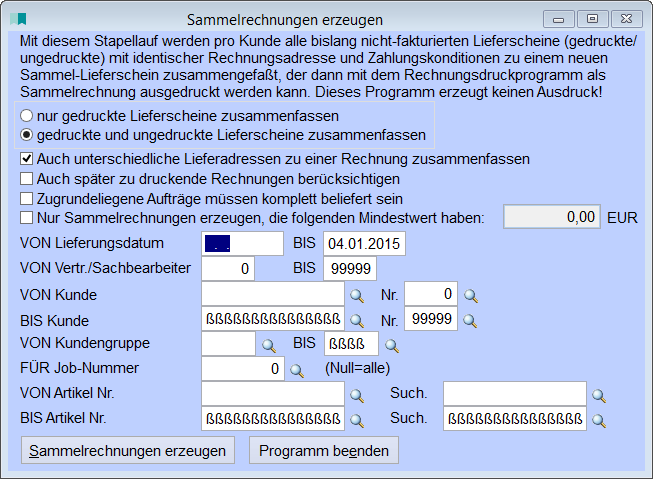
Mit diesem Programm werden pro Kunde alle bislang nicht-fakturierten Lieferscheine (gedruckte/ungedruckte) mit identischer Rechnungsadresse und Zahlungskonditionen (Kopfdaten) zu einem neuen Sammel-Lieferschein zusammengefasst, der dann mit dem Rechnungsdruckprogramm als Sammelrechung ausgedruckt werden kann. Dieses Programm erzeugt noch keinen Ausdruck!
Identische Kopfdaten beinhalten:
- identische Rechnungsanschrift,
- identische Vertreterzuordnung,
- identische Sprache,
- identische Währung/Kurs,
- identischer Steuerschlüssel,
- identischer Kunden-Hausrabatt,
- identische Preisgruppe,
- identische Auftragsart (die Auftragsart wird beim Erzeugen von Sammelrechnungen in der Tabelle mit angezeigt),
- identische Zahlungsbedingung (mit dem neuen Parameter SAMREZAHL können Sie bestimmen, ob die Zahlungsbedingungen beim Zusammenfassen berücksichtigt werden sollen.).
Über den Firmenparameter SAMMREKONS kann eingestellt werden, ob Musterlieferungen und Konsignationslieferungen direkt in eine Sammelrechnung übernommen werden können. Es können nur Lieferscheine des gleichen Typs zu einem Sammellieferschein zusammen gefasst werden!
Für die Übernahme einer Konsignationslieferung muss zusätzlich der Parameter KONSILAG3 gesetzt sein.
Dieses Programm erzeugt also noch keinen Ausdruck. Für die Selektion der Datensätze stehen Ihnen diverse Möglichkeiten zur Verfügung.
* nur gedruckte oder gedruckte und ungedruckte Lieferscheine zusammenfassen,
* Sollen auch unterschiedliche Lieferadressen zu einer Rechnung zusammengefasst werden dürfen, so setzen Sie hier das Häkchen. Ob dies standardmäßig bereits beim Öffnen der Maske vorbelegt ist steuern Sie über den Parameter SAMREADR.
* Auch später zu druckende Rechnungen berücksichtigen: ankreuzen, wenn die Lieferungen mit dem Kennzeichen "Ausdruck erst später" auch zu einer Sammelrechnung mit erfasst werden sollen.
* Zugrundeliegende Aufträge müssen komplett beliefert sein: Vorbelegung über den Parameter SAMREAUF, wenn das Häkchen hier gesetzt wird müssen die zugrundeliegenden Aufträge komplett beliefert sein, ansonsten dürfen Rechnungen auch für Teillieferungen erfolgen.
* Nur Sammelrechnungen erzeugen, die folgenden Mindestwert haben.
Durch die Eingabe einer Mindestsumme kann gesteuert werden, ab welchem Betrag eine Sammelrechnung erstellt wird. Sollte ein Kunde diesen Betrag nicht erreichen, kann der Sammelrechnungslauf zu einem späteren Zeitpunkt erneut ausgeführt werden.
Im Parameter SAMRELSDR2 können die Vorbelegungen hierzu gesteuert werden.
Selektieren Sie die Erzeugung einer Sammelrechnung nach folgenden Kriterien:
* von/bis Lieferdatum,
* von/bis Vertreter/Sachbearbeiter,
* von/bis Kunde nach Suchbegriff oder Nummer,
* von/bis Kundengruppe,
* für eine bestimmte Job-Nummer,
* von/bis Artikelnummer oder -suchbegriff (kommt der Artikel in irgendeiner Lieferungsposition vor, so wird dieser Lieferschein vorgeschlagen. Es wird dann aber wie auch sonst der gesamte Lieferschein übernommen).
Durch die Schaltfläche "Sammelrechnungen erzeugen" wird eine Kontroll-Tabelle generiert und am Bildschirm angezeigt. Dort haben Sie vorab noch einmal eine Kontrolle und können jetzt noch einzelne Lieferungen aus einer Sammelrechnung ausklammern, indem Sie in der Spalte "Drucken" das Häkchen entfernen.
Ob diese Spalte standardmäßig mit oder ohne Häkchen vorbelegt ist steuern Sie über den Parameter SAMREUEBER.
Nach Bestätigung der Tabelle mit <Enter> werden Sie vom System gefragt, ob die Sammelrechnungen wirklich generiert werden sollen. Bestätigen Sie mit "Ja", erhalten Sie vom System die neue(n) erzeugte(n) Lieferschein-Nummer(n). Unter der neuen Nummer sind dann alle Positionen enthalten und die "alten" Lieferscheine sind gelöscht.
Damit aber nachvollziehbar ist aus welchen Lieferungen die Rechnung erstellt wurde, wird die ursprüngliche Lieferscheinnummer in der Positionstabelle rückgeschrieben und kann dort abgerufen werden. Sie können in der Maske "Erfassung Lieferungen" auch jetzt noch die ursprüngliche Lieferungsnummer eingeben und das System findet den jetzt vorliegenden Sammellieferschein.
Bei der Erstellung von Sammelrechnungen wird die Lieferanschrift zur Information in der Tabelle der Sammelrechnungs-Vorschläge angezeigt.
Die ursprüngliche Lieferadresse wird ebenfalls in der Positionstabelle des Sammellieferscheins gespeichert und kann mittels einer entsprechenden Reportänderung auch gedruckt werden. Die Lieferadresse wird in einem mehrzeiligen Memofeld abgelegt, der Firmenparameter SAMRETXT entscheidet welche Daten gespeichert werden sollen.
Wenn Sie die einzelnen Lieferscheine jedoch nachträglich noch einmal ausdrucken möchten, gehen Sie bitte wie folgt vor:
Rufen Sie das Programm "Fakturierung" + "Lieferscheinstapeldruck" auf. Über den Menüpunkt "Funktionen" gelangen Sie in die "weiteren Selektionen" (Tastenkombination <Strg+S>). Geben Sie hier als Selektionsausdruck "liefpo.altliefnr = (hier die Nummer des ursprünglichen Lieferscheines einsetzen)" ein und bestätigen Sie mit der Schaltfläche <OK>. Nun können Sie den Ausdruck wie gewohnt starten – wählen Sie Wiederhol- oder Generaldruck, der Lieferschein wird mit der neuen Sammellieferscheinnummer gedruckt, enthält aber nur die Positionen des ursprünglichen Lieferscheins.
Eine andere Möglichkeit den ursprünglichen Lieferschein nochmal aufzufinden besteht in der Erfassung Lieferung. Geben Sie als Liefernummer die ursprüngliche Nummer direkt in der Maske ein, bestätigen Sie die Nummer mit <Tab> und über eine Statusmeldung zeigt ihnen das System die Sammel-Lieferscheinnummer X an, die für die eingegebene Liefernummer gefunden wurde. Nach Bestätigen der Statusmeldung wird der Sammellieferschein angezeigt.
Wenn der Firmenparameter SAMREBEST gesetzt ist, müssen Sie jede erzeugte Sammelrechnung (bzw. die neue Lieferungsnummer) bestätigen - wenn dies störend auf Sie wirkt oder wenn Sie den Lauf unbeaufsichtigt starten wollen, lösen Sie bitte das Kreuz bei diesem Parameter.
Besonderheiten:
Während der Erstellung von Sammelrechnungen ist die Lieferungserfassung für andere User nur mit einem Lesezugriff verfügbar.
Üblicherweise werden beim Erstellen einer Sammelrechnung die ursprünglich erfassten Einzel-Lieferscheine aus dem System gelöscht. Über den Firmenparameter SAMMRECH3 kann dies aber auch verhindert werden, d.h. beim Erzeugen einer Sammelrechnung werden die einzelnen Lieferscheine nicht gelöscht.
Die alten Einzel-Lieferscheine werden in diesem Fall auf "Keine RG/GS-Druck" und "keine Statistik/Fibu" gesetzt, damit diese im Original nochmal gedruckt werden können, aber nicht mehr geändert werden können. Außerdem werden die Einzel-Lieferscheine gesperrt, sodass die Positionen werden verändert noch gelöscht werden können.Auch der gesamte Lieferschein kann dann nicht mehr gelöscht werden und ist im Systemals verbucht vermerkt, damit er nicht bei einer Übergabe in eine Finanzbuchhaltungs-Software auftaucht.
Außerdem wird der Status der Rechnungen im Feld status_rg auf 11 gesetzt.
Automatiklieferung und Sammelrechnung:
Ab der Version 33.8 von Majesty: werden verschiedene Belegköpfe zusammengefasst, werden nun die Prozentangaben der Belegfüße 0 gesetzt, die absoluten Zahlen aber aufaddiert. Wurde eine Prozentangabe auf 0 gesetzt, erscheint eine Warnmeldung.
Zu beachten beim Löschen von einzelnen Positionen im Lieferschein der Sammelrechnung:
Falls beim Erstellen der Sammelrechnung der ursprüngliche Lieferschein aus dem System gelöscht wird (d.h. der Firmenparameter SAMMRECH3 ist gesetzt), löst das Löschen einer einzelnen Position im Lieferschein der Sammelrechnung die üblichen Prozesse aus wie in jedem üblichen (Einzel-)Lieferschein: Jedes Löschen einer Position bewirkt sofort eine Lagerbuchung. Falls die Lieferung mit einem Auftrag verknüpft wird, wird hier abgefragt, ob die dazugehörige Auftragsposition wieder offen sein soll und ob sie bereitgestellt bleiben soll.
Falls beim Erstellen der Sammelrechnung allerdings der ursprüngliche Lieferschein im System verbleibt (d.h. der Firmenparameter SAMMRECH3 = nicht gesetzt, außerdem ist der Firmenparameter SAMMRECH7 zu beachten), erfolgt beim Löschen einer Position im Lieferschein der Sammelrechnung (im folgenden nur noch Sammelrechnung genannt) keine Lagerbuchung. Dies hat folgende Auswirkungen:
Fall 1: die Ware muss wieder ans Lager gebucht werden (z.B. die Ware hat das Haus nicht verlassen).
Sollte es nötig sein, eine oder mehrere Positionen aus einer Sammelrechnung zu löschen, so muss die Position unbedingt unter Zuhilfenahme der „F4/Löschen“-Taste oder des Button „F4/Löschen“ vorgenommen werden.
In der ursprünglichen Lieferung müssen die Positionen ebenfalls gelöscht werden (F4/löschen), um eine entsprechende Lagerbuchung auszulösen (d.h. die Ware wird zurück ans Lager gebucht). Falls die ursprüngliche Lieferung mit einem Auftrag verknüpft ist, wird nun abgefragt, ob die dazugehörige Auftragsposition wieder offen sein soll und ob sie bereitgestellt bleiben soll.
Fall 2: die Ware hat das Haus verlassen / die Ware soll aber separat fakturiert werden, nicht mit der Sammelrechnung
Sollte es nötig sein, eine oder mehrere Positionen aus einer Sammelrechnung zu löschen, so muss die Position unbedingt unter Zuhilfenahme der „F4/Löschen“-Taste oder des Button „F4/Löschen“ vorgenommen werden.
Werden alle Positionen einer Lieferung aus einer Sammelrechnung gelöscht, so ist die ursprüngliche Lieferung wieder frei und kann komplett als Einzelrechnung fakturiert werden.
Werden nicht alle Positionen einer Rechnung aus einer Sammelrechnung gelöscht, müssen die in der Sammelrechnung gelöschten Positionen ebenfalls aus dem ursprünglichen Lieferschein gelöscht werden und in einem neuen Lieferschein neu erfasst werden, um sie dann separat abrechnen zu können. Es ist nicht möglich, in einem Lieferschein gleichzeitig Positionen zu haben, die per Sammellieferschein berechnet werden und Positionen, die separat davon berechnet werden.
Falls die ursprüngliche Lieferung mit einem Auftrag verknüpft ist, wird beim Löschen einer Position abgefragt, ob die dazugehörige Auftragsposition wieder offen sein soll und ob sie bereitgestellt bleiben soll.
Links: Lieferungserfassung, Rechnungs-Stapeldruck,
04/2023