Aufruf der Maske:
Anwendung - Fakturierung - Rechnungs-Stapeldruck
Eine Auflistung aller relevanten Firmenparameter für diese Maske erhalten Sie über die Tastenkombination <Alt+F1>. Wenn Sie Änderungen an den Einstellungen der Parameter vornehmen möchten erreichen Sie die Tabelle über Anwendung - Stammdaten – Parameter – Firmen-Parameter-Standard.
Siehe Firmenparameter Rechnungs-Stapeldruck
.
Vorgehensweise/Ablauf:
Hinweise zur Menübedienung bzw. zu den Funktionstasten lesen Sie bitte unter diesen Online-Themen nach.
Wenn Sie den Cursor in eines der Felder der Maske setzen wird Ihnen am unteren Bildschirmrand zu jedem Feld eine kurze Erklärung angezeigt, welche Informationen hier hinterlegt werden sollen.
Der Ausdruck einer Rechnung kann auf zwei Arten erfolgen:
* Einzelausdruck - direkt aus der Lieferungserfassung (Lieferungserfassung).
* Stapeldruck - über diesen Menüpunkt.
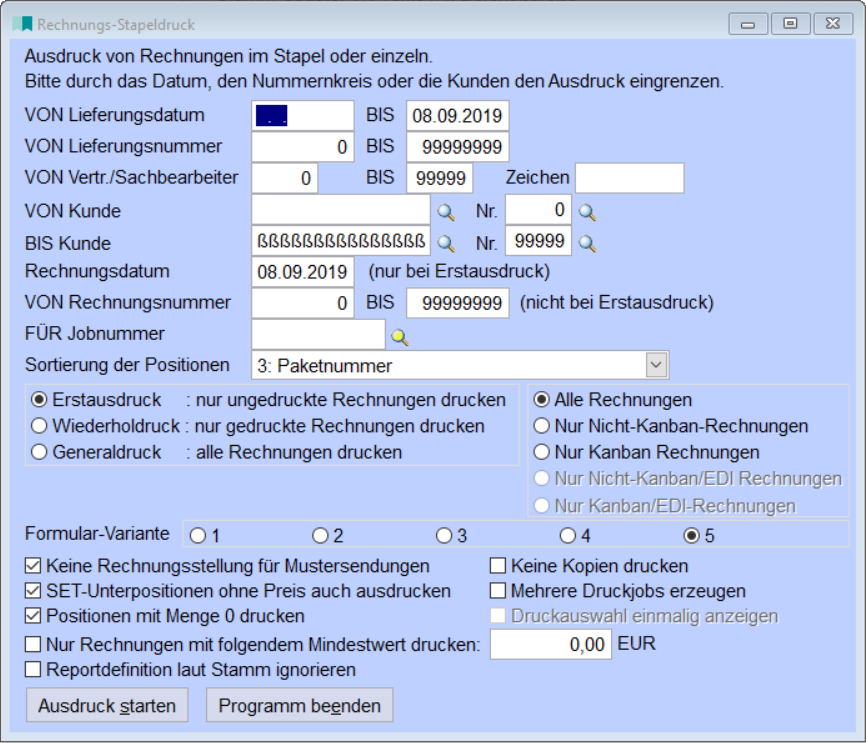
Über den Rechnungs-Stapeldruck kann der Ausdruck von Rechnungen im Stapel oder einzeln erfolgen. Über verschiedene Selektionen kann der Ausdruck eingegrenzt werden.
Da es sehr umständlich sein kann, jede Rechnung einzeln auszudrucken, besteht beim Stapeldruck die Möglichkeit, mehrere Rechnungen auf einmal auszudrucken.
Im Lieferungskopf können Sie per entsprechendem Kennzeichen auch Rechnungen aus dem Stapeldruck ausgrenzen und zu einem späteren Zeitpunkt erst berechnen. Setzen Sie hierfür das Kennzeichen „Ausdruck erst später", wenn Sie die Rechnung zurückhalten möchten und entfernen Sie es, wenn die Lieferung berechnet werden darf.
In der Selektionsmaske stehen Ihnen folgende Möglichkeiten zur Verfügung:
* von/bis Lieferungsdatum,
* von/bis Lieferungsnummer,
* von/bis Vertreter/Sachbearbeiter,
* nach dem Feld "Unser Zeichen",
* von/bis Kunde nach Suchbegriff oder Nummer,
* im Feld "Rechnungsdatum" legen Sie das Rechnungsdatum beim Erstausdruck von Rechnungen fest,
* von/bis Rechnungsnummer (diese Selektion steht beim Erst-Ausdruck nicht zur Verfügung!),
* für eine Jobnummer.
Wählen Sie anschließend noch die gewünschte Sortierung der Positionen:
1: Erfassungsreihenfolge.
2: Kundenauftragsnummer,
3: Paketnummer,
4: Kunde und Paketnummer,
5: Kunde, Warencode und Artikelnummer,
6: Kunde, Warencode und Artikelsuchbegriff,
7: Kunde und Artikelnummer,
8: Kunde, Lieferant und Artikelsuchbegriff,
9: individuell.
Druckmodus:
Erstausdruck: nur ungedruckte Rechnungen drucken,
Wiederholdruck: nur gedruckte Rechnungen drucken oder
Generaldruck: es werden alle Rechnungen gedruckt.
Wählen Sie, ob alle Rechnungen, nur Nicht-Kanban-Rechnungen oder nur die Kanban-Rechnungen drucken möchten.
Ab der Version 34.4 von Majesty gibt es für den Rechnungsdruck zwei neue Auswahlmöglichkeiten für den Druck. Diese können durch den Parameter REDRU9 aktiviert werden. Es können alle Rechnungen (nicht Kanban, nicht EDI-Rechnungen) gedruckt werden oder nur diese zwei Optionen. EDI-Rechnungen können im Parameter REDRU9 definiert werden.
Es stehen fünf Formular-Varianten zur Verfügung, die individuell eingerichtet werden können.
Checkbox "keine Rechnungsstellung für Mustersendungen": das Feld ist standardmäßig vom System markiert, da üblicherweise für Lieferungen, die als Mustersendung erfasst wurden, keine Rechnung gedruckt werden soll. Entfernen Sie das Häkchen, wenn für eine erfasste Mustersendung eine Rechnung gedruckt werden soll.
Checkbox "SET-Unterpositionen ohne Preis auch ausdrucken: falls sich in Ihren Positionen ein Set (Handelsstückliste) befindet, können Sie zusätzlich noch ankreuzen, ob Sie dieses Set mit Unterpositionen ohne Preis ausgedruckt haben wollen oder nicht. Standardmäßig vorbelegt ist, dass ein Set prinzipiell mit Unterpositionen, ob mit Preis oder nicht, ausgedruckt wird. Dies wird gesteuert über den Firmenparameter SETPOSDRU.
Vor dem Ausdruck einer Rechnung findet nun eine Prüfung statt, ob ein Set ohne die Hauptposition übernommen wurde oder ob Unterpositionen fehlen. Die Prüfung lässt sich per Firmenparameter SETPRUEF abschalten.
Checkbox "Nur Rechnungen mit folgendem Mindestwert drucken" - im folgenden Feld geben Sie den gewünschten Mindestwert an.
Checkbox "Positionen mit Menge 0 drucken": hierüber gibt es die Möglichkeit, dass Positionen mit Menge 0 auch dann gedruckt werden, wenn dies durch den Firmenparameter LIEFPOM0 unterdrückt wird. Die Checkbox ist so vorbelegt, wie der Firmenparameter eingestellt ist.
Checkbox "keine Kopien drucken": für einen Wiederholdruck können Sie über diese Checkbox den Druck sämtlicher Kopien unterdrücken.
Das Häkchen "Keine Kopien drucken" unterdrückt auch Kopien, die auf anderen Schächten laut Spezialdruckeinstellung erfolgen.
Checkbox"Mehrere Druckjobs erzeugen": Hier ist es möglich beim Stapeldruck von Rechnungen pro Rechnung einen separaten Druckjob zu erzeugen. Dies ist aber nur auf den für den Rechnungsreport hinterlegten Standarddrucker möglich. Über den Firmenparameter REDRU2 kann die Vorbelegung des Hakens eingestellt werden.
Diese Funktion steht speziell für Drucker mit verschiedenen Schächten zur Verfügung, bei denen die Verteilung auf diese Schächte nicht von Majesty vorgenommen wird sondern direkt vom Drucker.
Bei aktivierter Logik "Mehrere Druckjobs erzeugen" kann trotz allem eine einmalige Drucker-Auswahl erscheinen. Hierzu muss das Häkchen "Druckauswahl einmalig anzeigen" aktiviert werden.
Die Vorbelegung dieser beiden Häkchen steuert der Firmen-Parameter REDRU2.
Bedenken Sie, dass nur Rechnungen gedruckt werden, die ALLE in der Maske angegeben Bedingungen erfüllen!
WICHTIG!!!
Während dem Ausdruck von Rechnungen wird die Verkaufsstatistikdatei erstellt. Ein Abbruch eines Rechnungsdruckes mit <Esc> bedeutet stets eine unvollständige Statistik. Deshalb sollten Sie nach einem Abbruch immer einen Wiederholdruck durchführen - dabei reicht auch der Druck in eine Druckdatei.
Beim Druck auf den Bildschirm wird keine Rechnungsnummer vergeben und keine Statistik aktualisiert - außerdem wird der Status der Lieferung nicht auf "RECHNUNG GEDRUCKT" hochgesetzt. Sie erkennen außerdem in der Tabellenübersicht der Lieferungen, dass eine noch nicht gedruckte Rechnung mit Rechnungsnummer "-1" gekennzeichnet ist.
Wollen Sie das Rechnungsdatum vor- oder zurückdatieren? Das können Sie, indem Sie das in der Selektionsmaske vorgeschlagene Rechnungsdatum überschreiben (nur bei Erstausdruck möglich!).
Sie wollen ein Rechnungsdatum nachträglich, d.h. nachdem eine Rechnung bereits mit einem falschen Datum gedruckt wurde, noch vor- oder zurückdatieren? Führen Sie dazu bitte folgende Schritte durch:
- Holen Sie sich im Lieferungskopf die zu ändernde Rechnung auf den Schirm
- Drücken Sie <F9>, damit Sie in der Tabelle stehen
- Dort gibt es eine Spalte "rechdat", die das falsche Rechnungsdatum enthält
- Korrigieren Sie in der Tabelle das Datum und verlassen Sie das "rechdat"-Feld nach links oder rechts
- Bestätigen Sie diese Lieferung mit <Enter> und drucken Sie die Rechnung unbedingt noch mal mit dem richtigen Datum aus (Wiederholdruck). Auch hier reicht für das System ein Druck in eine Datei, falls Sie die Rechnung nicht mehr auf Papier brauchen.
Druckmöglichkeiten:
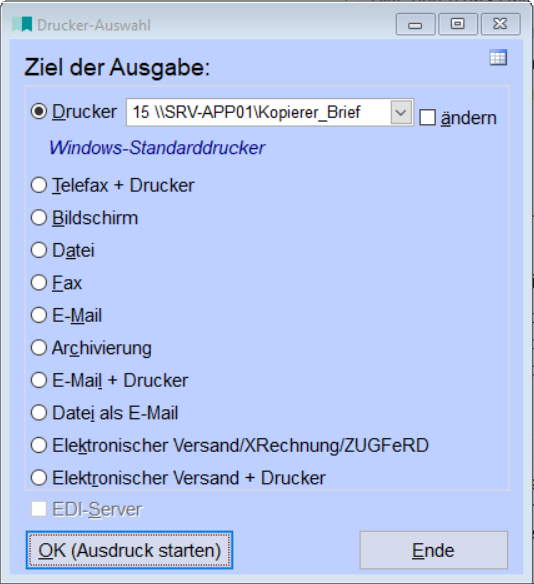
Über <Strg+D>, das Druckersymbol in der Symbolleiste oder den Button "Ausdruck starten" können Sie die Liste auf das gewünschte Druckziel ausdrucken.
Rechnungs-Stapeldruck ab der Version 31.4 von Majesty:
Falls der Rechnungsdruck für einen einzelnen Lieferschein bzw. Kunden aufgerufen wird, kann über den Parameter REDRU4 gesteuert werden, dass nach dem Druck selbst noch eine Tabelle eingeblendet wird mit Lieferungsinformationen. Beispielsweise könnten hier alle nicht erledigten Vorauszahlungen des Kunden angezeigt werden.
Bitte wenden Sie sich hierfür an unsere Hotline!
Elektronischer Versand/XRechnung/ZUGFeRD:
Diese Möglichkeit beim Stapeldruck der Rechnung steht über ein separates Modul für Majesty zur Verfügung. Bitte wenden Sie sich hierzu an unsere Hotline.
Wenn das Modul zur Verfügung steht muss zunächst der Firmenparameter ERECHNUNG eingerichtet werden. Dieser Parameter entscheidet, welche Variante gedruckt werden soll (XRechnung oder ZUGFeRD) und wo die Dateien später abgespeichert werden sollen.
Über diesen Parameter ist es möglich, die Rechnung in Form der XRechnung (XML-Format) oder im ZUGFeRD-Format (PDF und XML) abzusenden.
Es ist wichtig, dass im numerischen Wert1 die "ZUGFERD" oder "XRECHNUNG" eingestellt werden und die "EIGENEDATEN" im alphanumerischer Wert 2 gefüllt sind. Bei den Dateinamen ist es wichtig, dass die Lieferscheinnummer und die Usernummer übergeben werden, damit es keinen Fehler gibt, falls die Rechnung im selben Moment bei einem anderen User gedruckt wird.
Bei den Pfadangaben ist es wichtig, dass etwas Eindeutiges mitgegeben wird, wie z. B. die Lieferscheinnummer und die Usernummer. So können Sie sicher sein, dass nicht zwei User gleichzeitig die Datei drucken.
Besonderheiten:
Stapeldruck von Rechnungen und Lieferscheinen:
Bei der Neuanlage eines Lieferscheines wird dieser bis zur Beendigung der Erfassung für den Druck von Rechnungen und Lieferscheinen im Stapel gesperrt. Der Druck des einzelnen Lieferschein bzw. der einzelnen Rechnung ist jederzeit möglich.
Lieferscheinstapeldruck und Rechnungsstapeldruck:
Wenn ein Lieferschein/eine Rechnung als in Bearbeitung befindlich gekennzeichnet ist, wird dieser Vorgang beim Stapeldruck nicht ausgedruckt und es erscheint eine Meldung mit allen Lieferscheinen/Rechnungen, die nicht gedruckt wurden.
Stapeldruckmasken im Kunden- und Lieferantenbereich:
Es gibt ab der Version 31.6 von Majesty einen neuen Haken "Reportdefinition laut Stamm ignorieren" auf den Druckmasken. Wenn dieser Haken gesetzt ist, erfolgt IMMER eine Abfrage nach dem Druckausgabeziel, obwohl im Kunden- bzw. Lieferantenstamm ein festes Ausgabeziel (wie z.B. E-Mail) hinterlegt wurde. Auf diese Weise ist es dann z.B. möglich, einen Rechnungsstapeldruck für alle Kunden auf den Bildschirm (quasi als Vorschau) zu erzwingen.
Automatischer Rechnungsversand per E-Mail ab der Version 31.8 von Majesty:
Die Maske "Rechnungs-Stapeldruck" kann direkt über eine Verknüpfung aufgerufen werden, so dass sich Majesty im Anschluss direkt wieder schließt (PDA-Modus). Hierbei werden Rechnungen für alle unfakturierten und fakturierten Lieferungen des aktuellen Tages im Stapel per E-Mail an den jeweiligen Kunden versendet. Dadurch lässt sich der Rechnungsdruck als Dienst auf einem Server einrichten (Rücksprache mit unserem Support erforderlich!). Die neuen Firmenparameter REDRU5 (zur Ausklammerung bestimmter Kunden) und E-MAIL9 (zur Unterdrückung des E-Mail-Dialogs) müssen entsprechend eingestellt werden und auch der Firmenparameter E-MAIL6 sollte auf "nicht gesetzt" eingestellt sein, damit keinerlei Meldungen beim Stapelversand ausgelöst werden.
Bei der Elektronischen Rechnung handelt es sich um zwei Formate, die beim Druck der Rechnung ausgewiesen werden können:
1. Xrechnung: Bei der Xrechnung handelt es sich um ein reines XML-Format, das von den Empfängern elektronisch weiterverarbeitet werden kann. Seit dem 27.11.2020 ist es Pflicht eine Xrechnung an die öffentlichen Auftraggeber, wie z.B. dem Bund oder den Bundesbehörden, zu senden. Bei diesem Format gibt es keinen für den Menschen lesbaren Teil.
2. ZUGFeRD: Bei dem ZUGFeRD Format handelt sich es um ein hybrides Dateiformat. Das hybride Dateiformat wird als PDF/A-3 ausgewiesen und in diesem Dokument ist ein leserlicher Teil der Rechnung (ganz normale PDF-Datei), sowie ein XML-Dokument (Xrechnung Standard) enthalten.
Für beide Formate ist die Angabe einer Leitweg-ID Pflicht. Bei der Leitweg-ID handelt es sich um eine Kennzeichnung zur eindeutigen Adressierung von den öffentlichen Auftraggebern.
Die Leitweg-ID wird bei uns im Kundenstamm im Feld "Lieferanten-Nr." (kdst.eigenelinr) eingetragen.
Druck ZUGFeRD/Xrechnung:
Der Druck für eine E-Rechnung (ZUGFeRD/Xrechnung) wurde erweitert und angepasst.
Die Archivierung funktioniert künftig zusätzlich.
Links: Gutschriften, Lieferungserfassung, Artikelstamm, Export/Ausfuhr, Lieferschein-Stapeldruck, Packlisten-Stapeldruck,
11/2024