Aufruf der Maske:
Anwendung - Lager - Verpackungsverwaltung
Eine Auflistung aller relevanten Firmenparameter für diese Maske erhalten Sie über die Tastenkombination <Alt+F1>. Wenn Sie Änderungen an den Einstellungen der Parameter vornehmen möchten erreichen Sie die Tabelle über Anwendung - Stammdaten – Parameter – Firmen-Parameter-Standard:
VERPACK3 |
Über den Firmenparameter VERPACK3 kann man die Wareneingangsoberfläche dazu nutzen Verpackungskonten zu bebuchen anstelle des Majesty Lagers. |
Vorgehensweise/Ablauf:
Hinweise zur Menübedienung bzw. zu den Funktionstasten lesen Sie bitte unter diesen Online-Themen nach.
Wenn Sie den Cursor in eines der Felder der Maske setzen wird Ihnen am unteren Bildschirmrand zu jedem Feld eine kurze Erklärung angezeigt, welche Informationen hier hinterlegt werden sollen.
Mit Majesty können Sie Verpackungen führen und kontieren.
Folgende Voraussetzungen müssen hierfür getroffen werden:
Artikelstamm - Im Artikelstamm werden die nötigen Verpackungen und Paletten mit der Warengruppe VERP angelegt (einstellbar über den Parameter VERPACK).
Lieferantenstamm - Hier legen Sie ihre Speditionen mit der Lieferantengruppe SPED an (einstellbar über den Parameter VERPACK2).
Erfassung Lieferungen - Auf der vierten Seite der Lieferunskopferfassung finden Sie die Buttons "VERPACKEN" und "VERP.BUCHEN".
Über VERPACKEN gelangen Sie in eine Positionserfassungsmaske für die Verpackungsverwaltung, in der Sie zu der Lieferung Direkt- bzw. Umverpackungen mit den entsprechenden Mengen definieren/buchen können.
Über VERP.BUCHEN können diese Buchungen einer Lieferungen (bzw. dem Kunden) oder einer Bestellung (bzw. dem Lieferanten/der Spedition) zugebucht werden.
Diese Buttons gibt es auch in den Masken:
- Bestellungen mit Beistellteilen
- Wareneingang
- Lager/Verpackungen buchen
Wie erreicht bzw. verlässt die Verpackung das Unternehmen?
- Das Verpackungslager kann manuell zu- bzw. abgebucht werden über den Menüpunkt "Anwendung" + "Lager" + "Verpackungen" buchen.
- Verpackungen werden zugebucht durch Wareneingänge - vom Lieferant bzw. Außer-Haus-Lieferanten angeliefert, mit Bestellung mit Beistellteilen, durch Beistellung vom Kunde oder der Spedition.
- Verpackungen verlassen ihr Unternemen wieder durch den Versand von Artikeln (Lieferung an Kunde), durch Außer-Haus-Bestellungen oder mit Bestellungen mit Beistellteilen.
Wem gehört die Verpackung?
Die Verpackung gehört entweder dem Kunden, dem Lieferanten oder der Spedition. Nicht zugeordnete Verpackungen müssen mit einem Wiedervorlagedatum versehen werden und später umgebucht werden.
Die Verpackungen, die eingebucht werden oder ihr Haus verlassen (durch Lieferung, Bestellungen oder Wareneingang) müssen deshalb in diesen Masken dem Kunden, dem Lieferanten oder der Spedition zugebucht werden, damit Sie in der Maske der Verpackungskontenverwaltung die einzelnen Verapckungen zuordnen/verwalten können.
Falls z. B. Verpackungen von einem Lieferanten direkt an den nächsten Lieferanten weitergeliefert werden, so muss die Verpackung zuvor umgebucht werden.
Umverpackungen bzw. Direktverpackungen:
Auf der vierten Seite der Lieferunskopferfassung finden Sie die Buttons "VERPACKEN" und "VERP.BUCHEN".
Über VERPACKEN gelangen Sie in eine Positionserfassungsmaske für die Verpackungsverwaltung, in der Sie zu der Lieferung Direkt- bzw. Umverpackungen mit den entsprechenden Mengen buchen können.
Geben Sie die laufende Verpackungsstücknummer ein und legen Sie fest, ob Sie eine Direktverpackung oder eine Umverpackung buchen möchten. Über die Lupen bei der Artikelnummer für Verpackung sehen Sie immer nur die Artikel, die im Artikelstamm mit der Warengruppe VERP (Firmenparameter VERPACK) angelegt wurden. Alle anderen Artikel werden her ganz ausgeblendet.
Es ist möglich, zu einer Direktverpackung einen Multiplikator + Menge einzugeben. Über den Multiplikator werden entsprechend viele Direktverpackungen angelegt und sofort gespeichert.
Für eine Direktverpackung geben Sie die Positionsnummer des Artikels an (Auswahl ist auch über die Lupe möglich) und die Menge, die in dieser Direktverpackung verpackt wird. Wählen Sie als nächstes die Verpackung und die Menge der Verpackung aus. Gespeichert wird diese Buchung über F2 oder das Diskettensymbol in der Symbolleiste.
Der Vorschlag der zu verpackenden Menge wird durch die bereits verpackte Menge beeinflusst, d.h. die bisher verpackte Menge wird von der Positionsmenge abgezogen.
Möchten Sie eine Umverpackung buchen setzen Sie den Button entsprechend und können hierdurch nur noch in der Maske die untere Zeile Verpackung auswählen. Hier wird z.B. eine Palette gebucht. Wählen Sie die gebuchte Dirketverpackung aus, für die Sie eine Umverpackung buchen möchten. Legen Sie die Umverpackung fest. Üder den Button "Inhalt festlegen" können Sie nun tabellarisch festlegen, welche Direktverpackungen in dieser Umverpackung gebucht werden sollen.
Hier wird also festgelegt, welcher Artikel bzw. welche Menge des Artikels in einer bestimmten Direktverpackung enthalten ist und welche Direktverpackungen zusammen in einer Umverpackung ausgeliefert werden.
Versehntlich falsch gebuchte Verpackungen können über die Posisitonnummer oder einen Doppelklick auf die Position in der Tabelle nochmals aufgerufen werden und über <F4> oder das Symbol in der Symbolleiste gelöscht werden. Anschließend wird die korrekte Position neu erfasst.
Über den Button "Druckauswahl" kann der Ausdruck von Etiketen für ausgewählte Verpackungen, die
beim Anlegen der Verpackverwaltung besonders gekennzeichnet werden, gesteuert werden. Sie gelangen zunächst in eine Tabelle zur Auswahl der zu druckenen Verpackstücke, für die Etiketten gedruckt werden sollen. Schließen Sie die Maske der verpackungsverwaltung. Über <Strg+D> können Sie den Druck von Verpackungsetiketten steuern.
Im Falle einer Umverpackung werden über den ganzen Verpack-Stücklistenbaum die zugeordneten Direktverpackungen ermittelt, deren Mengen
aufaddiert werden und diese Summe wird dann als Gesamtmenge auf das Etikett gedruckt. Unterschiedliche Mengen in den Direktverpackungen werden damit berücksichtigt.
Gleichzeitig werden die Gewichte der in diesem Etikett beteiligten Verpackungen ermittelt und zum Teile-Nettogewicht hinzuaddiert (als Bruttogewicht). Das Etikett kann auchl im Bestellprogramm ausgedruckt werden für Außerhausbestellungen.
Über VERP.BUCHEN können Buchungen für Lieferungen oder für Bestellungen umgebucht werden.
Da die Maske aus einer bestehenden Lieferung heraus geöffnet wird, ist das Feld Lieferschein-Nummer bereits mit dem geöffneten Datensatz vorbelegt. Ordnen Sie die Buchung nun entweder einer Spedition oder einem Kunden zu. Über den Button "Spedition" werden über die Lupe bei der Auswahl Adressat nur Speditionen angezeigt (Liefgru SPED, Firmenparameter VERPACK2), setzen Sie den Button auf "Kunde" so werden über die Lupe nur ihre Kunden angezeigt.
Sie können den Button aber auch manuell auf "Buchung für Bestellung" umstellen und können dann die gebuchten Verpackungen der Spedition oder dem Lieferanten zubuchen.
Zu jeder Buchung können noch ein Sonder-Buchungstext bzw. Bemerkungen erfasst werden. Über den Button "Umbuchung starten" werden sämtliche gebuchte Verpackungen (aus der vorigen Maske über den Button "Verpacken") tabellarisch angezeigt und Sie können hier auswählen, welche Verpackungen tatsächlich umgebucht werden sollen (Häkchen setzen in der ersten Spalte "Umbuchen").
Sie haben so also die gebuchten Verpackungen (Direkt- bzw. Umverpackungen) dem Kunden oder der Spedition bzw. einem Lieferanten zugeordnet.
Die weitere Kontrolle bzw. alle weiteren Buchungen zu den Verpackungen nehmen Sie unter "Anwendung" + "Lager" + "Verpackungskontenverwaltung" vor.
Verpackungskontenverwaltung:
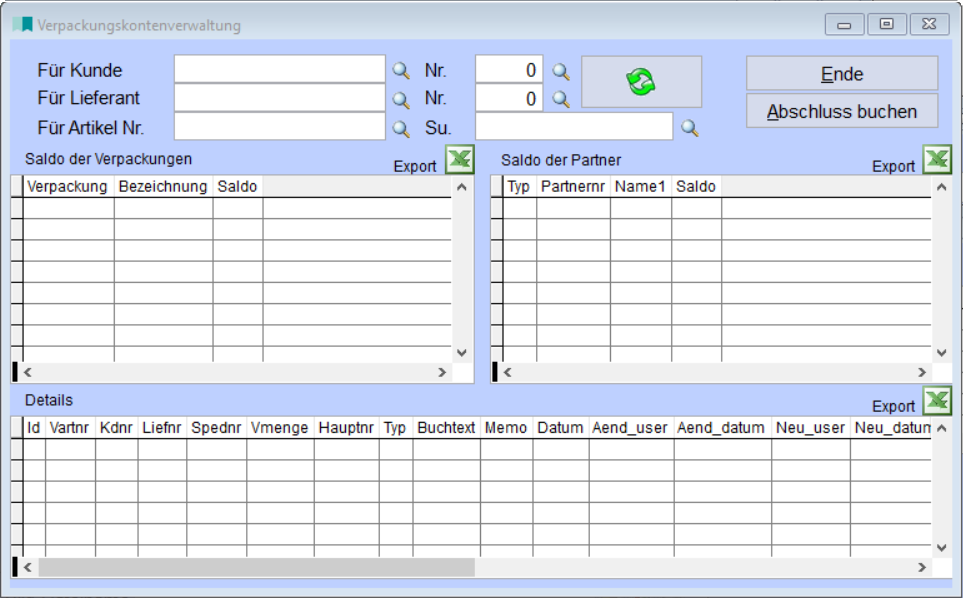
In der Maske der Verpackungsverwaltung geben Sie den Kunden, den Lieferanten/die Spedition und/oder einen Artikel an.
Der Button  dient zur Aktualisierung der einzelnen Tabellen. Die bisher gebuchten Verpackungen werden in den einzelnen Tabellen, je nach Zurodnung, angezeigt.
Es werden drei Tabellen angezeigt: die Salden der Verpackungen, die Salden der Partner und eine Tabelle, in der die Details dargestellt werden. Jede Tabelle kann über einen Excel-Button exportiert werden.
In der Tabelle der Partner zeigen die Buchstaben in der Spalte "Typ" an, ob es sich um einen Kunden, einen Lieferanten oder eine Spedition handelt.
Klicken Sie z. B. eine bestimmte Verpackung in der Tabelle der Salden der Verpackungen mit der linken Maustaste doppelt in der Tabelle an, so sehen Sie in den anderen beiden Tabellen nur die Buchungen zu dieser Verpackung, bei welchem Kunden bzw. bei welchem Liefernten diese Verpackung gebucht wurde. Die Detailanzeige zeigt dann auch nur noch die Buchungen zu dieser Verpackung.
Genauso können Sie in der Tabelle der Salden der Partner einen bestimmten Eintrag doppelklicken und die anderen Tabellen zeigen nur noch die zu diesem Partner gebuchten Daten an.
Über den Button "Abschluss buchen" können Verpackungen ausgebucht werden.
ACHTUNG: Hierbei werden die Einzelbuchungen gelöscht. Deshalb ist es wichtig, vor der Buchung des Abschlusses, die Daten nochmal neu in die Exceltabellen zu exportieren, damit Sie die aktuellen Daten noch vorliegen haben.
Nach Rücksprache mit dem Lieferanten/der Spedition bzw. dem Kunden, wem welche Verpackung gehört bzw. in Rechnung gestellt werden soll, wird der Abschluss gebucht. Die Daten werden dadurch gelöscht und Sie starten quasi wieder neu mit der Verpackungskontenverwaltung. Die Rechnungen bzw. Gutschriften, falls Sie Verpackungen abrechnen müssen, müssen manuell erfasst werden.
Links: Verpackungsverwaltung - Einzelbuchungen, Verpackungsstückliste, Lieferungserfassung, Bestellungen,
10/2022