Aufruf der Maske:
Anwendung - Stammdaten - Lieferanten - Lieferantenstamm
Eine Auflistung aller relevanten Firmenparameter für diese Maske erhalten Sie über die Tastenkombination <Alt+F1>. Wenn Sie Änderungen an den Einstellungen der Parameter vornehmen möchten erreichen Sie die Tabelle über Anwendung - Stammdaten – Parameter – Firmen-Parameter-Standard.
Siehe Firmenparameter Lieferantenstamm.
Vorgehensweise/Ablauf:
Hinweise zur Menübedienung bzw. zu den Funktionstasten lesen Sie bitte unter diesen Online-Themen nach.
Wenn Sie den Cursor in eines der Felder der Maske setzen wird Ihnen am unteren Bildschirmrand zu jedem Feld eine kurze Erklärung angezeigt, welche Informationen hier hinterlegt werden sollen.
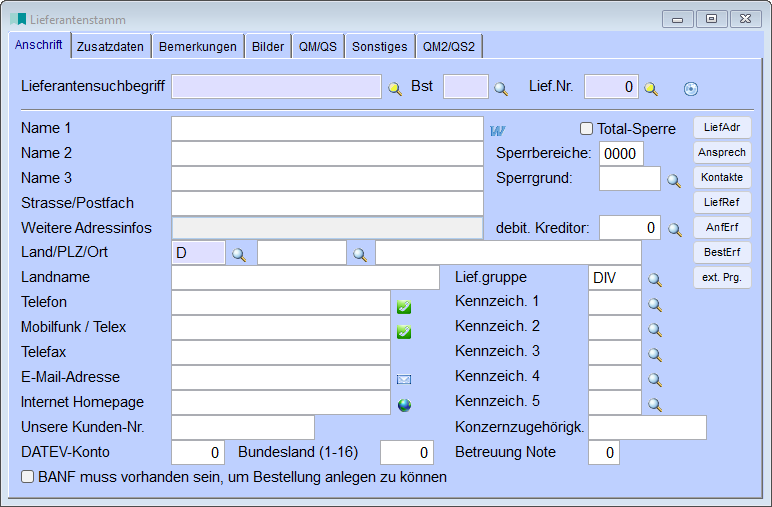
Im Lieferantenstamm werden alle Daten zu ihren Lieferanten gespeichert und verwaltet. Es werden in mehreren Feldern Informationen aus anderen Dateien verarbeitet. So wird z.B.
- im Feld Land die Ländertabelle,
- im Feld PLZ die Städtetabelle,
- im Feld MWST die Mehrwertsteuersatztabelle,
- im Feld Zahlbed die Zahlungskonditionstabelle und
- im Feld Liefbed die Lieferbedingungstabelle gelesen.
Diese Tabellen müssen deshalb angelegt sein, bevor die Lieferanten eingegeben werden. Ebenfalls vor dem Anlegen der Lieferanten müssen die Lieferantengruppen festgelegt worden sein, da jeder Lieferant im Lieferantenstamm einer Gruppe zugeordnet wird.
In den oben genannten Feldern ist dann eine Auswahl mit <F12> oder die Lupe möglich.
Manche Eingabefelder werden mit einem Wert vorbelegt, wenn Sie neue Lieferanten erfassen. Diese Vorbelegung steuern Sie mit der Firmenparameterdatei (z.B. LIEFKENNZ1 bis –5, ZAHLBED-LI).
Unmittelbar vor dem Speichern bei der Lieferantenneuanlage erfolgt nun nochmals eine Prüfung, ob die manuell eingegebene Lieferantennummer bereits im System vorhanden ist. Speziell bei abgeschalteter automatischer Lieferantennummernvergabe kann es somit nicht zu doppelten Lieferantennummern kommen.
Über die Checkbox "BANF muss vorhanden sein, um Bestellungen anlegen zu können" kann bestimmt werden, ob für den Lieferanten eine Bestellanforderung vorhanden sein muss, um eine Bestellung anlegen zu können.
Seite 1"Anschrift":
Auf der ersten Seite des Lieferantenstamms befinden sich die allgemeinen Angaben zu dem Lieferanten wie zum Beispiel Adresse, Telefonnummer, die eigene Kundennummer beim Lieferanten, die Lieferantengruppe oder verschiedene Kennzeichen.
An der rechten Seite finden Sie hier wie im Kundenstamm verschiedene Buttons, über die Sie direkt in weitere Masken wechseln können. Diese Menüpunkte finden Sie auch im Kontextmenü "Extras".
* Der Button "LiefAdr" startet die Maske "weitere Lieferantenadressen", über die zusätzliche Adressen für den Lieferanten eingegeben werden können.
* Der Button "Ansprech" öffnet die Maske "Lieferanten-Ansprechpartner",
* der Button "Kontakte" startet die Maske "Lieferanten-Kontaktentwicklung".
* Artikel-Lieferantenzuordnungen können Sie über den Button "LiefRech" eintragen.
* Button "AnfErf" startet die Anfragen-Erfassung; hierbei werden die Daten aus dem Lieferantenstamm in die Kopfmaske übernommen (auch bei der Bestellerfassung) und es wird sofort die Positionserfassung geöffnet.
* Button "BestErf" startet die Bestellerfassung.
* Über den Button "ext. Programm" kann analog zum Artikelstamm im Kundenstamm und im Lieferantenstamm ein externes Programm aufgerufen werden.
Die Buttons werden rot angezeigt, sobald Daten zugeordnet wurden.
Über das Feld "Total-Sperre" kann ein Lieferant für weitere Vorgänge gesperrt werden, d.h. das Erfassen von weiteren Bestellungen ist nicht mehr möglich.
Beim Setzen der Sperre im Lieferantenstamm wird die Sperr-Regel automatisch mit "1111" vorbelegt.
Zusätzlich lässt sich über das Feld "Sperrbereiche" die Lieferantensperre auf die Bereiche Anfragen, Bestellungen, Wareneingänge und Belastungen aufteilen. So ist es z.B. möglich, dass sich die Lieferantensperre nur auf Bestellungen und
Wareneingänge auswirkt, Anfragen aber trotzdem getätigt werden können.
Im Feld "Sperrgrund" kann aus der hinterlegten Tabelle der Grund für die Lieferantensperre eingelesen werden.
Wird ein neuer Lieferant angelegt tragen Sie einen Suchbegriff ein und die Buchstabengruppe sowie die Lieferantennummer werden entsprechend der Daten aus den laufenden Lieferantennummern vorgeschlagen. Hierzu muss der Parameter AUTO-LIEF gesetzt sein.
Seite 2 "Zusatzdaten":
Auf der zweiten Seite folgen die Angaben zur Sprache, Mehrwertsteuerkennzeichen, Zahlungsabwicklung wie zum Beispiel die Währung, Rabatt und die Zahlungsbedingung.
Über verschiedene Checkboxen können folgende Kriterien pro Lieferant festgelegt werden:
* ob eine Einzugsermächtigung für diesen Lieferanten vorliegt,
* ob Wareneingangsprüfpläne gedruckt werden sollen,
* ob Bestellungen zusätzlich gemailt werden sollen,
* ob für Bestellungen über den Bestell-Standardexport exportiert werden sollen,
* ob es sich um ein Streckengeschäft handelt, d. h. eine Lieferung zum Kunden,
* ob es sich um einen Lohnarbeit-Lieferanten handelt, also keine Lagerbuchungen erfolgen sollen,
* ob bei einer Automatikbestellung nur 1 Position eine neue Bestellnummer generiert werden soll,
* ob für den Lieferant Mahnungen unterdrückt werden sollen,
* Radarlieferant: ankreuzen, wenn dieser Lieferant einer besonderen Überwachung unterliegt, weil er z.B. diverse Zertifikate benötigt.
Kunden, Artikel bzw. Lieferanten können über diese spezielle Checkbox als Überwachungskandidaten ("Radar") eingestuft werden. Dies kann sinnvoll sein, wenn bei bestimmten Kunden, Artikeln oder Lieferanten z.B. Zertifikate ausgestellt werden müssen.
Mind.-/Max-Bestellwert: Mindest- bzw. Maximalbestellwert in der Systemwährung.
Es gibt die Möglichkeit, dass beim Erfassen von Bestellungen, AH-Bestellungen und Automatik-Bestellungen ein Hinweis erscheint, wenn der maximale Bestellwert (pro Bestellung, nicht pro Position) überschritten wird. Hierzu muss im Lieferantenstamm auf der Seite Zusatzdaten das Feld "maximaler Bestellwert" ausgefüllt werden. Der Wert ist in der Landeswährung (nicht in der Währung des Lieferanten, wie dies beim Mindestbestellwert der Fall ist) festzulegen.
Grund: Einen Mindestbestellwert gibt meistens der Lieferant vor. Einen max. Bestellwert gibt meistens die Buchhaltung vor.
Hier kann auch die Umsatzsteuer-ID-Nr. des Lieferanten hinterlegt werden.
Neben dem Feld "USt-ID-Nummer" gibt es ab Version 27.0 von Majesty einen kleinen Button zur Prüfung der Nummer auf Gültigkeit. Hierbei wird die eingegebene Nummer an das Bundeszentralamt für Steuern übermittelt und geprüft. Diese Prüfung ist für alle Kunden und Lieferanten aus dem EG-Ausland möglich. Für Kunden bzw. Lieferanten aus dem Inland steht dieser Dienst nicht zur Verfügung.
Hier legen Sie die Anzahl der Druckexemplare für Anfragen und Bestellungen für diesen Lieferanten fest.
Das Druckziel für Anfragen, Bestellungen, Storno-Mitteilung oder Mahnungen für diesen Lieferanten können Sie über die Felder „Reportdefinition ..." auch als spezielles Druckziele wie „E" für E-Mail, „F" für Fax oder „X" für Telefax + Drucker oder "D" für Email + Drucker hinterlegen.
Auf der zweiten Seite des Lieferantenstammes kann ähnlich wie im Kundenstamm auch Lieferanten einen Vertreter zugewiesen werden. Wird dann ein Schreiben (Anfrage, Bestellung, Belastungsanzeige oder Rücksendung nach WE-Prüfung) an den Lieferanten erfasst, kann man eine E-Mail mit angehängtem Schreiben an den Vertreter automatisch verschicken lassen.
Die automatische Benachrichtigung lässt sich pro Modul im Vertreterstamm zum Vertreter hinterlegen. Der Vertreter lässt sich zudem auch direkt in den oben genannten Modulen zuweisen. Ob die Vorbelegung erfolgen soll oder nicht, lässt sich mit dem Firmenparameter VERTMAILEK steuern. Zusätzlich kann über den Parameter VERTMAILFR eingestellt werden, ob beim Druck der Belege eine Abfrage erscheinen soll, ob der entsprechende Vertreter ebenfalls benachrichtigt werden soll.
max. Unter-/Überlieferung: Toleranzbereich für maximale Unter- bzw. Überlieferung bei Wareneingang/Bestellrückmeldung in Prozent (0 oder 100 für keine Toleranz).
Über diese Felder lassen sich Toleranzwerte (in %) für eine max. Unter- bzw. Überlieferung im Wareneingang definieren.
Inkassoart: Inkassoart für Übergabe an FIBU
Seite 3 "Bemerkungen":
Auf der dritten Seite können Sie Bemerkungen hinterlegen (als interner Text oder Text, der auch auf den Bestellungen mit gedruckt wird), die Bankverbindung zur Erstellung der Clearing Disketten eintragen oder eine spezielle Signiervorschrift hinterlegen.
Statistische Angaben über die letzte Bestellung oder Anfrage, die letzte Lieferung oder das letzte Mailing werden hier vom System verwaltet.
Unter dem Reiter "Bemerkungen" kann ein fixes Aufwandskonto für den Lieferanten eingetragen werden.
Die Bankverbindung des Lieferanten kann über <F12> oder die Lupenfunktion beim Feld "BLZ" auch aus der Bankleitzahlen-Tabelle eingelesen werden.
Button "IBAN/SWIFT erzeug.":
Über diesen Button können die Felder „Swiftcode“ und „IBAN“ für den aktuellen Kunden ausgefüllt werden, falls Kontonummer und BLZ hinterlegt sind. Hierbei erfolgt auch eine Prüfung der Nummern. Entspricht die IBAN-Nr. den Kriterien wird ein grüner Haken eingeblendet, ansonsten wird eine Fehlermeldung angezeigt.
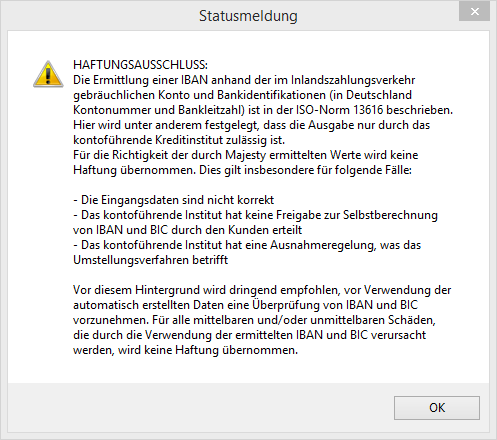
Bei der Generierung von IBAN und SWIFT-Code erscheint eine Meldung mit einem Haftungsausschluss. Es ist wichtig, dass Sie die automatisch generierte IBAN-Nummern mit Ihren Geschäftspartnern abgleichen, da es einige Banken mit Ausnahmeregelungen gibt.
Produktgruppen: Mit <F12> oder über die Lupenfunktion können hier beliebig viele Produktgruppen zusätzlich zur Lieferantengruppe auf der ersten Seite zugeordnet werden.
Zahlart: Auf den Masken Lieferantenstamm und Lieferanteneingangsrechnungsverwaltung gibt es das Auswahlfeld "Zahlart". Ordnen Sie eine der 9 möglichen Zahlarten zu.
Seite 4 "Bilder":
Über den Button  können Sie über ein „Suchen in"-Fenster eine Datei/ein Dokument auswählen. Bei dieser Art der Bildzuordnung wird kein zusätzlicher Speicherplatz für das Bild benötigt.
Über den Button  können Sie ein zugeordnetes Dokument direkt öffnen.
Über den Button  besteht die Möglichkeit die TWAIN-Schnittstelle von Majesty anzusprechen, ein Dokument einzuscannen und direkt im entsprechenden
Bildpfad zu hinterlegen.
Im Parameter SCANBUTTON können diverse Einstellungen für die TWAIN-Schnittstelle konfiguriert werden.
Beistellteile einlesen: über dieses Feld kann gesteuert werden, ob für diesen Lieferanten Beistellteile gezogen werden oder nicht.
Es gibt drei Einstellmöglichkeiten:
1: Fragen, ob Beistellteile eingelesen werden sollen,
2: Beistellteile immer einlesen,
3: Beistellteile nie einlesen.
Seite 5 "QM/QS":
Im Lieferantenstamm haben Sie zu jedem Lieferanten die Möglichkeit auf einer separaten Seite "QM/QS" Angaben für die Qualitätssicherung aufzunehmen. Es stehen folgende Möglichkeiten zur Verfügung:
* QM-Zertifikate mit Zertifikatsnummer und Ablaufdatum des Zertifikates,
* EG-Zertifikate mit Zertifikatsnummer und Ablaufdatum,
* allgemeines Zertifikatsfeld mit Ablaufdatum,
* Text für die Zweckbestimmung,
* die benannte Stelle (Zertifizierer) mit Name und Nummer,
* ob eine Langzeiterklärung für diesen Lieferanten vorhanden ist, die Beschreibung, z. B. Datum hierzu und das Ablaufdatum,
* ob ein Lieferantenvereinbarung vorliegt und den Inhalt dieser Vereinbarung,
* ob eine Konformitätserklärung vorliegt und für die Überwachung der Konformitätserklärung kann ein Ablaufdatum hinterlegt werden. Dies wird auch in der Wiedervorlagetabelle beim Start von Majesty berücksichtigt.
* Labeling (Signierung) sowie Verpackung, jeweils mit einer <F12> bzw. Lupenauswahl auf die Signiertabelle in den Stammdaten - hier beabsichtigt, dass aus beiden Lupen auf die Signiertabelle in den Stammdaten zugegriffen wird, um für die QM/QS-Seite im Lieferantenstamm Signiervorschriften und
* Verpackungen in einer Tabelle erfassen zu können,
* Freigabedatum,
* Zertifikatsnummern.
Feld "Konformitätserklärung": In diesem kann ein beliebig großer Text gespeichert werden. Dieses kann genutzt werden um anzugeben, warum keine Konformitätserklärung vorhanden ist.
Die Ablaufdaten des QM- und EG-Zertifikats können in der Wiedervorlageliste beim Start von Majesty angezeigt werden, sofern der Parameter WIEDERVORL gesetzt ist.
Zulassungsverwaltung & Lieferantenstamm:
Im Lieferantenstamm gibt es auf der QM-Seite ein neues Feld für Repräsentanten-Registrierungsnummer.
In der Zulassungsverwaltung kann pro Zulassung ein Kunde und Lieferant hinterlegt werden. Der Kunde wird dann in den Belegerfassungen bei der Zulassungsprüfung mit geprüft. Es wird eine Prüfung mit und ohne Kunden gemacht. So können Zulassungen auf Kunden-Artikel-Kombinationen erstellt werden. Des Weiteren kann ein REP-Logo Kürzel in der Zulassung eingetragen werden. Diese kann beim Drucken herangezogen werden.
Wird ein Kunde oder Lieferant über den Änderungsdienst angepasst, so werden die Daten auch in der Zulassung angepasst.
Des Weiteren wurde eine Funktion "rfi_HoleZulassungsDaten" erstellt. Über diese Funktion können Daten auch im Report angezeigt bzw. angedruckt werden.
Seite 6 "Sonstiges":
Kundenstamm und Lieferantenstamm:
In den Kunden- und Lieferantenstamm wurden jeweils ein Feld für die EBID-Nummer hinzugefügt.
Jede Firma in Europa hat in Zukunft eine solche Nummer, siehe https://www.unternehmensverzeichnis.org/About.aspx
Mit Klick auf den Button neben dem Feld gelangt man auf die jeweilige Unternehmensseite bei Unternehmensverzeichnis.org.
UPS Absender: es gibt die Möglichkeit, einem Kunden oder einem Lieferanten einen bestimmten Absender zu hinterlegen und dieser Absender wird beim UPS Export automatisch vorbelegt,
Gebrauchsanweisung vorhanden, nicht vorhanden oder nicht erforderlich.
Hier gibt es ein Auswahlfeld "Kalender", über das Lieferanten mit einem Kapazitätskalender ausgestattet werden können.
Bestellungen, Lieferantenstamm:
Im Lieferantenstamm wurde ein neue "Freie Checkbox 1" auf der Seite "Sonstiges" eingefügt.
Über den Parameter BESTDRU6 kann hierzu gesteuert werden, bei welchem Lieferanten die Logik des Parameters BESTDRU1 ("Anhänge bei Bestellung per E-Mail") greifen soll.
Zum Beispiel kann diese neue freie Checkbox dafür genutzt werden, pro Lieferant steuern zu können, ob Artikelstamm-Dokumente per E-Mail mit gesendet werden. Die Checkbox lässt sich über die Feldeinstellungen frei benennen.
Es wurde in der Version 37.2 ein neues Feld (liefpo.sobestdru1) auf dem Reiter "Sonstiges" hinzugefügt.
Über dieses Feld können individuelle Anlagereihenfolgen pro Lieferant hinterlegt werden, die den Parameter BESTDRU1 übersteuern.
Seite 5 "QM2/QS2":
Im Lieferantenstamm gibt es ab der Version 34.0 von Majesty eine neue Seite QM2/QS2, bei der man 15 verschiedene Zertifikate mit Ablaufdatum hinterlegen kann. Des Weiteren ist möglich, diese in der Wiedervorlage anzuzeigen. Hierzu müssen die Parameter WIEDERVORB und WIEDERVORC angepasst werden.
Kontextmenü "Extras":
Über das Kontextmenü „Extras" stehen verschiedene weitere Eingabemöglichkeiten zur Verfügung.
* Adresse übernehmen:
Aus der Adresskartei kann eine Adresse in den Lieferantenstamm übernommen werden. Im Lieferantenstamm müssen dann nur noch alle lieferantenspezifischen Daten eingetragen werden. Um eine Adresse zu übernehmen, gehen Sie in das Kontext-Menü „Extras" + „Adresse übernehmen". Sie bekommen nun die Adresskartei in Tabellendarstellung angezeigt. Wählen Sie die Adresse, die Sie übernehmen wollen, und bestätigen Sie diese mit <Enter>. Sie können auch die Anfangsbuchstaben des Suchbegriffes eingeben, bevor Sie „Adresse übernehmen" wählen: dann steht der Zeiger bereits auf dem richtigen Datensatz der Adressdatei. Die Adresse ist mit <Enter> in den Lieferantenstamm übernommen worden, wobei die Lieferantennummer automatisch vergeben wurde, wenn der Firmenparameter AUTO-LIEFNR gesetzt ist.
* weitere Anschriften:
Hier können Sie weitere Adressen des Lieferanten eintragen (z.B. Filialen, Werkstattadresse).
Es gibt ab der Version 35.2 von Majesty die Möglichkeit eine Standard-Lieferadresse für Lieferanten zu definieren. Diese wird in den Programmen Bestellung, Automatik-Bestellung, Automatik Außerhaus-Bestellungen, Außerhaus-Bestellung aus Betriebsaufträgen als Standard-Lieferadresse in der Bestellung unter der Seite Lief-Adresse hinterlegt.
* Ansprechpartner:
Wie im Kundenstamm, können jedem Lieferanten, der erfasst wurde, ein oder mehrere Ansprechpartner zugeordnet werden. In die entsprechende Erfassungsmaske gelangen Sie über das Kontext-Menü + „Ansprechpartner".
Lesen Sie bitte hierzu auch das Hilfethema „Lieferanten-Ansprechpartner".
* Kontaktentwicklung:
Unter diesem Punkt erfassen Sie alle Kontakte, die Sie zu Ihren Lieferanten hatten (Mailings, Telefongespräche etc.) und erhalten so eine Übersicht über die Kontaktentwicklung.
Lesen Sie bitte hierzu auch das Hilfethema „Lieferanten-Kontaktentwicklung".
* Artikel-Zuordnung:
Hier können Sie dem Lieferanten Artikel zuordnen, die bei diesem Lieferanten bestellt werden. Die Maske kann ebenfalls aus dem Artikelstamm über das Kontextmenü aufgerufen werden. Hier hinterlegen Sie die Bestellnummer, EK, evtl. Rüstkosten, spezielle Artikelbezeichnungen für die Bestellung, Mengenstaffeln oder Sonderpreise.
* spätere Eks pflegen:
Tragen Sie hier den EK bzw. Staffelpreise ein, die erst ab einem bestimmten Datum gelten sollen. Diese Preise werden dann vom System übernommen und das Datum der Übernahme wird in dieser Maske ebenfalls protokolliert.
* weitere Suchmerkmale:
Zum Lieferantensuchbegriff aus dem Lieferantenstamm ist es hier möglich, noch 20 weitere Suchmerkmale zu hinterlegen, über die der Lieferant selektiert werden kann. Um nach diesen Suchbegriffen zu suchen starten Sie die Suchmaske in dieser Maske über den Button unten rechts.
* Ansprechpartnerdatei anonymisieren:
Kunden- und Lieferantenansprechpartnerdaten:
Es gibt nun im Kunden- sowie im Lieferantenstamm einen neuen Menüpunkt im Kontextmenü mit dem Namen "Ansprechpartnerdaten anonymisieren". Über diesen können pro Kunde bzw. Lieferant die Ansprechpartnerdaten anonymisiert werden.
* Lieferant --> Kunde:
Über den Menüpunkt "Lieferant--> Kunde" im Extras Menü kann ein Lieferant direkt als Kunde in den Kundenstamm übernommen werden. Die Preisgruppe des neu erzeugten Kunden wird gemäß dem Firmenparameter PREISGRU gesetzt.
Bei der Übernahme werden die Ansprechpartner nach vorheriger Abfrage ebenfalls übernommen. Diese lässt sich über den Firmenparameter ANSPUEB steuern.
* Objekt 1/2 anzeigen/ändern:
Pro Lieferant können hier zwei Bilder hinterlegt werden, z. B. eine Wegbeschreibung. Weitere Möglichkeiten für Bilder bietet Ihnen die vierte Seite des Lieferantenstamms.
* Adresse Zwischenablage:
Hier wird die Adresse in die Zwischenablage kopiert und kann anschließend über die Tastenkombination „Strg+V" z.B. in ein Word-Dokument eingefügt werden. Dasselbe erreichen Sie aber auch über den Word-Button rechts neben dem Lieferanten-Name1-Feld. Über den Parameter ADRZWISCH steuern Sie, ob auch die Email-Adresse mit übergeben wird.
* Umsätze abfragen:
Um sich schnell ein Bild eines Lieferanten zu machen, ist im Kontextmenü der Punkt „Umsätze abfragen" vorhanden. Auf Knopfdruck erhalten Sie für den jeweils angewählten Lieferanten eine Anzeige aller Umsätze, die mit diesem Lieferanten im aktuellen und in den letzten vier Jahren getätigt wurden, jeweils in Monaten zusammengefasst.
* Karteiblatt:
Hier kann das Karteiblatt mit den wichtigsten Daten zum Lieferanten gedruckt werden bzw. der Report der Liste angepasst werden. Der Report kann individuell angepasst werden. Über den Button "OK" gelangen Sie in die Drucker-Auswahl-Maske, wählen Sie das gewünschte Druckziel und starten Sie den Ausdruck der Liste.
Druckmöglichkeiten:
Für den Druck einer Lieferantenliste starten Sie den Druck über <Strg+D> oder das Druckersymbol in der Symbolleiste. Wählen Sie die Variante der Liste, die gedruckt werden soll; es stehen neun Listen zur Verfügung, die über den Reportgenerator individuell angepasst werden können.
In der folgenden Maske "Selektionskriterium für Liste" sind die Felder von/bis Suchbegriff nur dann vorbelegt, wenn der Druck der Liste aus einem bestimmten Lieferanten gestartet wurde. Bei leerer Lieferantenstamm-Maske erfolgt der Druck der Liste ansonsten für alle Lieferanten.
Selektieren Sie die gewünschte Liste evtl. noch nach weiteren Kriterien:
* von/bis Suchbegriff oder Nummer des Lieferanten,
* für eine Lieferantengruppe,
* für Kennzeichen1, 2 und/oder 3,
* für einen Vertreter (1),
* für ein Landkennzeichen,
* von/bis Postleitzahl,
* von/bis Ablaufdatum der LZ = Lieferantenlangzeiterklärung,
* für Inland und Ausland, nur Inland oder nur Ausland.
Button "Mehrfachauswahl":
Bei der Auswahl der Selektionskriterien beim Druck aus dem Lieferantenstamm heraus kann über den Button "Mehrfachauswahl" eine Selektion nach den Lieferantengruppen (Seite "Bemerkungen" im Lieferantenstamm) getätigt werden.
Ein Lieferant wird auch dann selektiert, wenn nur eine der hinterlegten Lieferantengruppen im Lieferantenstamm mit einem der selektierten Lieferantengruppen übereinstimmt.
Drucken Sie die gewünschte Liste über den Button "OK" auf das gewünschte Ausgabemedium (Drucker, Fax, Email, Bildschirm,...)
Links: Liefer-Bedingungen, Lieferantengruppen, Lieferantenspezifische EK-Preise, Lieferanten-Kontaktentwicklung, Lieferanten-Ansprechpartner, Sperrgründe für Lieferanten,
06/2023