Aufruf der Maske:
Anwendung - Bestellung - Wareneingang
Nummernkreis:
Wenn im Nummernkreis EINGANG "Nummer von" 0 ist, wird im Wareneingang der Nummernkreis BETNR verwendet. Somit ist es möglich für Wareneingänge und Betriebsaufträge den selben Nummernkreis zu verwenden.
Eine Auflistung aller relevanten Firmenparameter für diese Maske erhalten Sie über die Tastenkombination <Alt+F1>.
siehe auch Firmenparameter Bestell-Rückmeldung / Wareneingang.
Vorgehensweise/Ablauf:
Hinweise zur Menübedienung bzw. zu den Funktionstasten lesen Sie bitte unter diesen Online-Themen nach.
Wenn Sie den Cursor in eines der Felder der Maske setzen wird Ihnen am unteren Bildschirmrand zu jedem Feld eine kurze Erklärung angezeigt, welche Informationen hier hinterlegt werden sollen.
Werden im Lager bestellte Waren angeliefert, so muss die zugrundeliegende Bestellung zurückgemeldet werden, damit der Bestand auf das Lager gebucht und die Bestellung als erledigt gekennzeichnet wird.
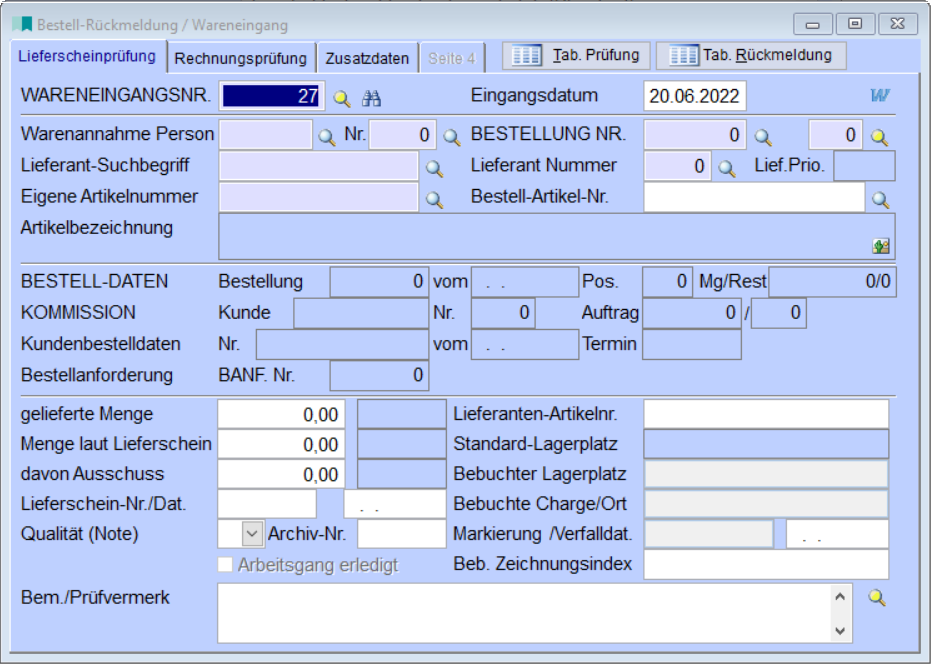
Seite 1 "Lieferscheinprüfung":
Die Wareneingangsnummer wird automatisch vergeben und dient dazu, bereits erfasste Wareneingänge erneut aufzurufen und zu bearbeiten. Die Ansicht der Wareneingangsdatei über <F12> lässt sich auch über den erweiterten Excelexport (Firmenparameter EXCELEXP) exportieren.
Als Wareneingangsdatum wird das aktuelle Datum vorgeschlagen, es kann aber überschrieben werden.
 Ein Suchbutton neben der Wareneingangsnummer ermöglicht eine komfortable Suche eines Wareneingangs um z. B. eine Rechnungsprüfung in einzelner, statt in tabellarischer Form durchzuführen. Diese Maske kann auch über die Tastenkombination <Strg+F> aufgerufen werden. Sie können den gewünschten Datensatz selektieren über:
* Lieferantennummer bzw. -suchbegriff,
* Bestellnummer, über die Lupe des Feldes "Bestellung Nr." ist es möglich, auch im Änderungsmodus, durch einen Rechtsklick den Bestellkopf zu der dazugehörigen Bestellung zu öffnen.
* Eingangslieferscheinnummer bzw. -datum,
* Archiv-Barcodenummer des Lieferscheins,
* die Artikelnummer,
* von/bis Wareneingangsdatum bzw. -nummer,
* über eine Checkbox: nur Sätze mit leerer Rechnungsnummer/Rech.Datum anzeigen.
Wird bei der Wareneingangserfassung kein Lieferant, jedoch eine Artikelnummer eingetragen, so werden alle offnen Bestellung per F12 oder beim Verlassen der Artiklenummer angezeigt.
Warenannahme Person: Person, die die Ware annimmt, Informationen Personalstamm mit <F12>.
Durch Eingabe der Personalnummer bzw. des Namens oder per Auswahl aus der F12 Anzeige wählen Sie den Mitarbeiter aus, der den Wareneingang verbucht.
Über die Bestellnummer nehmen Sie Bezug zu der zugrundeliegenden Bestellung des Lieferanten. Sie können die Bestellnummer auch leer lassen, müssen dann aber auf jeden Fall den Lieferanten angeben, der die Ware liefert.
Das Feld "Menge" aus der Bestellposition wird auf der Maske "Wareneingang" angezeigt. Dieses steht auf Seite 1 und Seite 3 bei den Bestelldaten als "Mg/Rest" zusammen mit der Restmenge in einem Anzeigefeld.
Per <F12> im Feld Artikelnummer können die Bestellpositionen, die der Lieferant noch offen hat, aufgerufen und übernommen werden. Hierbei muss jedoch jede Position einzeln aufgerufen und bestätigt werden, eine tabellarische oder komplette Übernahme geht auf diese Weise nicht. Hier ist die Priorität des Lieferanten sichtbar, wenn ein Lieferant und die Artikelnummer eingegeben wird.
Für die Lieferscheinprüfung tragen Sie die gelieferte Menge ein, einen evtl. vorhanden Ausschuss, die Lieferscheinnummer und das -datum. Sie können für jeden Wareneingang auch eine Note vergeben für die Qualität der gelieferten Ware. Wahlweise können Sie in dieses Feld die Note über die Tastatur eingeben oder über den Parameter WENOTE steuern, dass ein Auswahlfeld vorhanden ist, aus dem die passende Note ausgesucht werden kann. Die Noten-Texte hinterlegen Sie über den Parameter.
Wenn in der Lieferantenzuordnung der Preis in einer abweichenden Bestellmaßeinheit hinterlegt ist (z.B. Lager in mm, Bestellung in kg), so kann die gelieferte Menge in der Bestellmaßeinheit eingegeben werden und über den Umrechnungsfaktor wird in der Lagermaßeinheit ans Lager gebucht (gleiche Logik wie bei Wareneingängen aus Bestellungen).
Wurde weniger geliefert als bestellt, erfolgt die Abfrage, ob die Bestellposition erledigt ist, oder ob die Restmenge als solche stehen bleiben soll, wenn eine weitere Lieferung erwartet wird. Wird dagegen überliefert wählen Sie ob es sich um eine Falscheingabe handelt und nur die Bestellmenge zurückgemeldet werden soll oder ob es sich tatsächlich um eine Überlieferung handelt und die Bestellmenge dementsprechend hochgesetzt werden soll.
Der Parameter BEMELDC steuert hierbei, ob eine Überlieferung beim Wareneingang auf die nächste offene Bestellposition zu diesem Artikel/Lieferant übertragen werden soll. Hierbei kann entweder entschieden werden ob die Überlieferung nicht auf nächste Position übernommen wird, sondern nur die angegebene Bestellposition überliefert wird (=Standard); oder das System sucht, ob noch eine weitere offene Bestellpositionen zu diesem Artikel/Lieferant gefunden wird und überträgt die Menge der Überlieferung nach einer Abfrage auf diese Positionen (d.h. die überlieferte Position bleibt überliefert, aber die Bestell-/Restmenge der nächsten Position wird entsprechend vermindert).
Zusätzlich ist über eine weitere Einstellung möglich zu entscheiden, ob die Überlieferung auf eine beliebige Bestellposition übertragen wird oder ob die Überlieferung nur auf Positionen der GLEICHEN Bestellnummer übertragen werden soll.
Wird ein überlieferter Wareneingang gelöscht, erscheint die Abfrage, ob die Bestellung wieder auf die ursprüngliche Menge gesetzt werden soll.
Wird bei einem überlieferten Wareneingang die Wareneingangsmenge geändert, kann über dem Firmenparameter BEMELDAA eingestellt werden, ob die Bestellmenge gemäß der Wareneingangsmenge korrigiert werden soll.
Zusätzlich zu dem Feld "gelieferte Menge", in das ja die dem Lager zuzubuchende, gezählte Menge eingetragen wird, gibt es seit Version 25.7 ein neues Feld "Menge laut Lieferschein", in dem die Menge eintragen werden kann, die der Lieferant auf seinem Lieferschein angegeben hat. Diese Menge kann abweichen, wenn sich der Lieferant verzählt hat. Standardmäßig wird diese neue Menge übersprungen und mit der gelieferten Menge vorbelegt, man kann aber per Cursor-hoch-Taste in dem Feld eine abweichende Menge eintragen. Beim tabellarischen Wareneingang steht dieses Feld auch als Spalte menge_ls zur Verfügung und wird nur eingetragen, wenn es Abweichungen gibt.
Sinn dieser Menge ist, dass bei der Berechnung des Gesamtpreises auf Seite 2 des Wareneingangs bzw. bei der Erfassung eines "Offenen Posten" mit Summation der Wareneingänge die Rechnungsprüfung auf die Menge laut Lieferschein geht, da der Lieferant ja nicht wissen kann, dass er sich verzählt hat.
Bei der tabellarischen Rückmeldung des Wareneinganges gibt es in der Vorschaltmaske im Bereich "Lieferscheindaten" ein zusätzliches Feld Bildpfad. Hier kann ein Bildpfad eines eingescannten Zertifikates hinterlegt werden. Dieser Pfad wird je nach Einstellung des Firmenparameters BEMELDEH entweder in den Bildpfad1 der Wareneingangsdatei oder bei den Lieferantenzertifikaten zu den jeweiligen Wareneingängen abgelegt.
Zusätzlich kann man in dieser Vorschaltmaske auch die Qualitätsnote angegeben. Diese wird dann in jeden Wareneingang übernommen, ist aber tabellarisch nochmals änderbar.
In der Vorschaltmaske für den tabellarischen Wareneingang kann die Lieferschein- und Rechnungsnummer mit 20 Stellen eingeben werden.
Bei chargenpflichtigen Artikeln können Sie dann noch angeben auf welche Charge gebucht werden soll. Sie können entweder eine Neue angeben, oder aber aus den Bestehenden eine Auswahl treffen. Das System schlägt die Wareneingangsnummer als Chargennummer vor. Es öffnet sich ein Fenster, indem die verschiedenen Chargen mit Beständen ersichtlich sind. Soll eine bereits angelegte Charge ausgewählt werden, müssen Sie die vom System vorgeschlagene Chargenangabe löschen und die richtig dort eintragen. Aus der obigen Anzeige kann per Enter KEINE Auswahl getroffen werden.
Beim Stornieren bzw. bei Mengenänderungen von Wareneingängen mit Beistellungen, werden die Beistellteile ebenfalls wieder storniert. Wenn mehrere Chargen verbucht wurden, muss die Menge manuell auf die ursprünglichen Chargen aufgeteilt werden.
Zeichnungsindex: Es ist jetzt möglich beim Wareneingang den Zeichnungsindex zu ändern. Ein nachträgliches Ändern eines Zeichnungsindexes in der Wareneingangsmaske ist aber nicht zugelassen – hierzu muss der Wareneingang storniert und neu gebucht werden.
Der Zeichnungsindex kann auch in der Wareneingangsprüfungsmaske nochmals geändert werden (nur bei der ersten Wareneingangsprüfungs-Buchung zu einem Wareneingang).
Button EDI:
Über diesen Button kann eien Funktion aufgerufen werden, über die über einen Barcode direkt ein Lieferschein vom Majesty EDI Server abgerufen werden kann.
Der Barcode muss folgenden Aufbau haben:
1.) LieferantenNr. des Lieferanten (beim Lieferanten im Kundenstamm zu hinterlegen) ,
2.) "|".
3.) Lieferschein-Nummer.
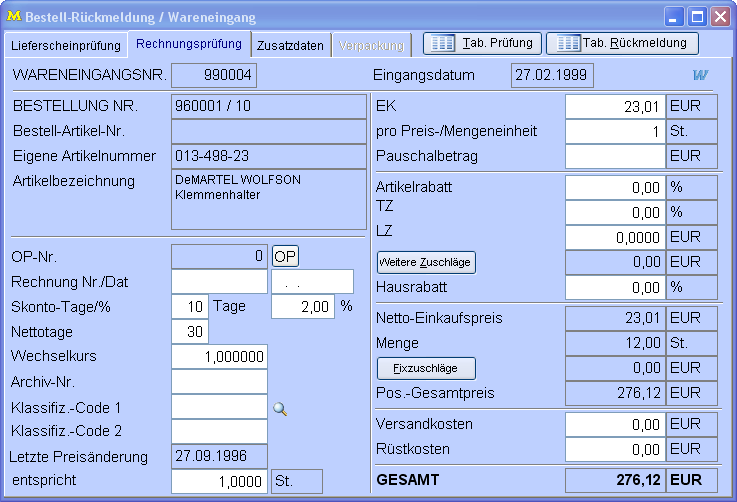
Seite 2 "Rechnungsprüfung:
Auf der zweiten Seite "Rechungsprüfung" können beim Wareneingang Daten für die Rechnungsprüfung hinterlegt werden. Man kann diese Angaben aber auch erst treffen, wenn die Lieferanten-Eingangsrechnung im Menü Offene-Posten-Verwaltung verbucht wird. Werden Daten bereits beim Wareneingang hier hinterlegt, werden Sie in die Offene-Posten-Verwaltung übernommen und stehen dort bereits zur Verfügung. Über den Button "OP" gelangen Sie auch direkt in diese Maske.
Auf dieser Maske befinden sich alle preisrelevanten Felder zusammen auf der rechten Seite der Maske.
Über den Parameter BEMELDBI kann eine "Behälterlogik" für das Einbuchen von Wareneingängen aktiviert werden. Bei aktivierter Logik wird die Ware durch den Wareneingang zunächst auf ein Durchgangslager gebucht. Nach dieser Zubuchung erscheint eine Abfrage aus wie vielen Behälter die Lieferung bestand. Im Anschluss erscheint eine Tabelle mit je einer Zeile pro Behälter. Hier kann der Lagerplatz und die Menge des Behälters eingetragen werden. Nach Abschluss der Tabelle wird die Ware vom Durchgangslager auf die Behälterlagerplätze umgebucht.
Geben Sie für die Rechnungsprüfung folgenden Daten ein:
- OP-Nr.: Auf der Seite "Rechnungsprüfung" wird über der Eingangsrechnungsnummer die Offene-Posten-Nummer angezeigt, sofern bereits ein offener Posten angelegt wurde.
- Rechnung Nr./Dat.: Rechnungsnummer und Rechnungsdatum.
- Skonto-Tage/%: Zahlungsziel in Tagen bei Abzug von Skontoangabe in %.
- Nettotage: Zahlungsziel in Tagen bei Zahlung ohne Skontoabzug.
- Wechselkurs: Wechselkurs der Fremdwährung in die Eigenwährung.
- Archiv-Nr.: Barcodenummer des Originalbeleges, wie er im Archiviersystem geführt wird.
- Klassifiz.-Code 1 und 2: Klassifizierungscode 1 mit Möglichkeit der Suche über <F12> oder die Lupenfunktion. Klassifierzierungscode 2 nur als Direkteingabe.
- Letzte Preisänderung: Datum der letzten Preisänderung wird zur Info mit angezeigt.
- entspricht: Faktor für Umrechnung der abweichenden Bestelleinheit in die Lagermaßeinheit.
- EK: Einkaufspreis ohne Mehrwertsteuer vor Rabattabzug.
- pro Preis-/Mengeneinheit: gibt an pro wieviel Einheiten der Preis gilt. Bei abweichenden Mengeneinheiten (Wareneingang/Lieferantenzuordnung) erscheint eine Maske, in der der Umrechnungsfaktor eingegeben werden kann, damit bei Aktualisierung des Preises in der Artikel-Lieferanten-Zuordnung der korrekte Wert eingetragen wird.
- Pauschalbetrag:
- Artikelrabatt: Rabatt in % für den Artikel, der Lieferanten-Hausrabatt wird hier nicht angezeigt.
- TZ: Teuerungszuschlag in %.
- LZ: Legierungszuschlag in % oder als Betrag.
- Button "Weitere Zuschläge": es öffnet sich eine zusätzliche Maske der Zuschlagsverwaltung, hier können Sie weitere Zuschhläge erfassen. Lesen Sie hier bitte weitere Infos unter Zuschlagsverwaltung. Der Gesamtbetrag der eingegebenen weiteren Zuschhläge wird anschließend in der Maske zur Info angezeigt.
- Hausrabatt: Lieferanten-Hausrabatte aus dem Lieferantenstamm in %, der auf alle Artikel gewährt wurde.
- Netto-Einkaufspreis: der errechnete Netto-Einkaufspreis aus den zuvor eingegebenen Werten wird zur Info angezeigt.
- Menge: Menge von der ersten Seite des Wareneinganges als Infofeld.
- Button "Fixzuschläge": es öffnet sich eine zusätzliche Maske, in der Sie 3 weitere Fixzuschläge erfassen können. Der Gesamtbetrag der hier eingetragenen Fixzuschläge wird zur Info angezeigt.
- Pos.-Gesamtpreis: errechneter Geamtpreis.
- Versandkosten: anteilige Versandkosten der Position.
- Rüstkosten: Rüstkosten oder sonstige mengenunabhängige Fixkosten der Position.
- GESAMT: Gesamtbetrag des Wareneinganges.
Button "Tab.Prüfung":Tabellarische Rechnungsprüfung
Für den Fall, dass die Lieferung aus mehreren Positionen besteht, bietet sich die tabellarische Rückmeldung über das Kontext-Menü "Extras" an. Sie erreichen die tabellarische Prüfung auch über den Button "Tab.Prüfung" oben auf der ersten Seite.
Dieses Programm dient der Auflistung bereits gebuchter Wareneingänge. Sie können nach den unten angegebenen Merkmalen suchen. In der anschließenden Tabelle lassen sich Einkaufspreise usw. tabellarisch erfassen.
Die Daten für die tabellarische Rechnungsprüfung können nach folgenden Kriterien selektiert werden:
* für einen Lieferanten nach Nummer bzw. Suchbegriff,
* für Bestellungsnummer,
* für eine Eingangslieferschein-Nummer,
* für ein bestimmtes Eingangslieferscheindatum,
* für eine Archiv-Barcodenummer eines Lieferscheins,
* für eine Eingangsrechnungenummer,
* für eine bestimmte Artikelnummer,
* von/bis Wareneingangsdatum,
* von/bis Wareneingangsnummer,
über Checkboxen:
* Artikel-Stammdaten und Lieferanten-Zuordnung aktualisieren,
* nur Sätze mit leerer Rechnungsnummer/Rech.-Datum anzeigen.
Über den Parameter BEMELDI kann hier gesteuert werden, ob die Felder "Rechnungsnummer" und "Rechnungsdatum" Pflichtfelder sind.
Über den Button "Start/Bearbeitung" erhalten Sie eine Tabelle, in der die selektierten Daten angezeigt werden. Hier können Sie nun tabellarisch die Daten für die Rechnungsprüfung ergänzen.
Mit der Tastenkombination <Alt+F9> können Wareneingänge in der Tabelle gesplittet werden, der Abschluss der Tabelle erfolgt über <Enter> oder Sie schließen die Tabelle über das rote X.
Über <Strg+A> kann in der tabellarischen Rechnungsprüfung ein Portobetrag, ein Pauschalbetrag und ein Pauschalzuschlag auf die einzelnen Wareneingänge aufgeteilt werden. Die Aufteilung erfolgt dabei nach den Stückzahlen.
Werden in der tabellarischen Rechnungsprüfung per <Strg+B> (Betragsaufteilung) der EK oder die Rüstkosten geändert, erfolgt nun eine Abfrage, ob die geänderten Einkaufspreise in die Lieferantenzuordnung übernommen werden sollen.
Button "Tab.Rückmeldung": Tabellarische Rückmeldung
Hierfür steht Ihnen auch ein Button auf der ersten Seite zur Verfügung oder Sie starten den tabellarischen Wareneingeng mit Erstellung der Eingangsrechnung über das Kontextmenü "Extras".
Soll eine Bestellposition rückgemeldet werden, bei der ein Beistellteil hinterlegt war, das per Umbuchung zuvor auf ein Außenlager umgebucht werden muss (Parameter BEISTELL1), dann ist ein Wareneingang NICHT möglich, wenn diese Umbuchung zuvor vergessen wurde. Über den Parameter BEISTELL3 können Sie diese Sperre jedoch abschalten. Der Parameter BEISTELL4 steuert dagegen, ob Beistellteile beim Wareneingang des bestellten Artikels wieder zurück ans Lager gebucht werden sollen (z.B. Packmittel) und für welche Art von Artikeln diese Logik aktiviert werden soll. Beim Wareneingang wird dann für diese Artikel eine "eingegangene Menge" abgefragt.
Eine neue Spalte "Pos-Preis" zeigt den Positionsgesamtpreis an (Einzelpreis mal Menge, nach Abzug von Rabatten). Über den Firmenparameter RECHPRUEF3 kann eingestellt werden, dass die Spalte "Pos-Preis" alle Zuschläge wie TZ, LZ, Rüstkosten und Fixzuschläge beinhaltet.
Beistellteile im Lieferantenlager (Logik des Firmenparameter BEISTELL5): Hier ist es möglich, beim Buchen des Wareneingangs eine höhere Menge einzugeben, als eigentlich umgebucht wurde. Die fehlende Menge wird dann zusätzlich vom Lager abgebucht.
In der Vorschaltmaske der Tabellarischen-Rückmeldung der Wareneingänge kann die Vorbelegung für das Feld "Clcode2" (Klassifizierungscode2) eingegeben werden. Eine Eingabe auf der Vorschaltmaske übersteuert die Logik, die den Klassifizierungscode aus der Lieferantenzuordnung holt.
Die Angaben zu der Eingangsrechnung werden in die Offenen Posten Verwaltung Kreditoren übernommen und können zu einem späteren Zeitpunkt aufgerufen und ergänzt werden. In einer Tabelle erscheinen nun alle Bestellpositionen des Lieferanten mit Angaben zu der Restmenge, falls bereits Teillieferungen erfolgt sind. Sie können dort dann direkt die Stückzahlen der Lieferungen eintragen und den Vorgang mit der Enter Taste beenden. Ob das Liefermengenfeld in der Tabelle bereits mit der Bestellmenge vorbelegt oder leer sein soll, entscheidet der Parameter BESTLIEF in der Firmenparameterdatei.
Sie erhalten eine Warnmeldung vom System, wenn die eingegebene Lieferanten-Eingangsrechnungsnummer bereits als offener Posten erfasst ist und nach der Abfrage, ob ein Offener Posten erzeugt werden soll, erfolgt eine Prüfung, ob diese Rechnungsnummer bei diesem Lieferanten bereits als OP existiert. So kann es nicht zu einer doppelten Erfassung der gleichen Eingangsrechnung kommen.
In der Tabellarischen Bestellrückmeldung können alle Bestellrückstände mit der F6-Taste übernommen werden.
Wenn in eine Bestellung sowohl serienpflichtige- als auch chargenpflichtige Artikel enthält können diese ab der Version 29.6 von Majesty gemeinsam tabellarisch zurückgemeldet werden, wobei dann Seriennrn. bzw. Chargennrn. abgefragt werden.
Tabellarischer Wareneingang:
Das Buchen von Ausschuss beim Wareneingang von Seriennummernartikeln ist nun auch für den tabellarischen Wareneingang möglich. Wird in der Tabelle ein Ausschuss angegeben, so wird dieser Auschuss als neuer Wareneingang mit Menge 1 und Ausschuss 1 verbucht.
Wichtig ist hierbei, dass die Spalte "Ausschuss" als "davon Ausschuss" zu interpretieren ist. Bei Menge 3, Ausschuss 1 sind also 2 Stück in Ordnung und 1 Stück Ausschuss.
Seite 3 "Zusatzdaten":
Button "Spezifikationen":
Spezifikationen sind Artikel, die bei einem anderen Artikel in der Dokumentenverwaltung hinterlegt sind. Beim Anlegen einer Bestellposition wird für den Bestellartikel eine Stücklistenauflösung (mehrstufig) durchgeführt und pro Stücklistenartikel werden die Artikeldokumente gesammelt und in der Bestellposition als Spezifikation hinterlegt. Bei der Übernahme der Bestellung in einen Wareneingang werden die Bestellspezifikationen kopiert und im Wareneingang hinterlegt.
Button "Lieferantenzertifikate":
Über diesen Button lassen sich zu jedem Wareneingang beliebig viele Lieferantenzertifikate erfassen. Die Zertifikate können über die Lieferungserfassung ausgedruckt werden.
Ab der Version 30.6 von Majesty wurden neue Textfelder aufgenommen, um die Passivierung und den Kochtext verbal zu beschreiben.
Über den Firmenparameter WEZERT1 kann eine Vorbelegung der 6 freien Felder für die chemische Analyse erfolgen.
Ein Button "Anlagen" auf Seite 1 ermöglicht das Speichern beliebiger Dateien, die zu diesem Zertifikat gehören. Er kann z.B. dafür genutzt werden, hier die abgeänderten (geschwärzten/neutralisierten) Zertifikate des Lieferanten zu hinterlegen (die dann auch zum Kunden gehen dürfen), während im Bildpfadfeld selbst das gescannte Originalzertifikat abgespeichert wird.
Wareneingangszertifikate aus Wareneingangsmaske:
Es gibt nun die Möglichkeit, dass man im Wareneingang die Lieferantenzertifikate eines anderen Wareneingangs übernehmen/duplizieren kann. Dazu wurde in der Maske "Lieferantenzertifikate zu Wareneingang" eine Duplizier-Funktion eingebaut. Majesty fragt nach der Wareneingangsnummer des anderen Wareneingangs und listet alle dazugehörigen Zertifikate auf. Diese können dann einzeln selektiert und dupliziert werden.
Chemische Analyse/Modul Chargenzertifikate:
In der Werkstofftabelle gibt es eine neue Seite, auf der für jedes chemische Element die Vorgaben (Min/Max-Wert) eingegeben werden können.
Wird beim Wareneingang die Zertifikatsmaske aufgerufen und die chemische Analyse ausgefüllt, so kann nun über den Firmenparameter WEZERT3 eine Prüfung aktiviert werden, ob die eingegebenen Werte innerhalb der Toleranz liegen. Optional kann nur eine Warnung erfolgen oder sogar das Speichern verhindert werden.
Button "Verp. buchen":
Über die Seite "Zusatzdaten" beim Wareneingang gelangen Sie über den Button "Verp. buchen" in die Maske der Verpackungsverwaltung - Einzelbuchungen. Hier können Sie zu einem Kunden oder Lieferanten/Spedition ein Verpackung buchen.
Auf der dritten Seite "Zusatzdaten" kann zum Wareneingang auch eine Betriebsauftragsnummer als Bezug eingegeben werden, wenn z.B. der Wareneingang ohne eine im System hinterlegte Bestellung gebucht wird und der Eingang einem Betriebsauftrag zugeordnet werden soll. Ebenso können Kostenstelle, Kostenträger bzw. Signierung hier eingetragen werden. Kostenstelle und Kostenträger werden hierbei auch in der Bestellstatistikdatei aktualisiert, auch wenn diese erst hier beim Wareneingang und nicht bereits bei der Bestellerfassung bekannt waren.
Über das Bildpfad-Feld kann z.B. ein eingesanntes Dokument direkt mit dem Wareneingang verknüpft werden.
MwSt.:
Im Zusammenhang mit dem Reverse-Charge-Verfahren wurde hier ein Feld für den MwSt.-Schlüssel aufgenommen. Somit ist es möglich, einen Wareneingang z.B. auf einen Steuerschlüssel X zu setzen, der diese Position als "0 % MwSt. im Reverse-Charge-Verfahren" ausweist.
 Wareneingangsmaske neues SCAN-Modul:
Majesty unterstützt über einen Button auf der vierten Seite neben dem Bildpfad 1 das automatische Scannen eines Dokumentes (z.B. Rohwaren-Werkszeugnis), Vergabe eines Dateinamens und Hinterlegung im Bildpfad.
Voraussetzung: TWAIN-kompatibler Scanner.
Button "ext. Prg.":
Ein neuer Button im Wareneingang auf Seite 3 ermöglicht ab der Version 31.4 von Majesty den Aufruf eines beliebigen externen Programmes. Diesem Programm wird stets die Wareneingangsnummer übergeben. Die Aktivierung und Konfiguration des Buttons findet über den Parameter BEMELDEF statt.
Ab der Version 33.2 gibt es hier den neuen Button "Zertifikate", der es dem Benutzer ermöglicht, die Zertifikatsverwaltung auch aus dem Wareneingang aufzurufen.
Damit die Zertifikate ermittelt werden können, muss ein Wareneingang bereits gespeichert worden sein.
Feld "Werkstoff":
Chargenzertifikate zu Wareneingang:
Auf der Seite 1 gibt es analog zum Artikelstamm ein neues Textfeld "Werkstoff", das mit dem Werkstoff laut Artikelstamm vorbelegt wird. Pro Zertifikat kann nun jedoch ein abweichender Werkstoff hinterlegt werden. Die Prüfung auf die chemische Zusammensetzung gemäß Werkstoff-Solldaten bezieht sich dann auf den Werkstoff laut Zertifikat. Falls beim Zertifikat kein Werkstoff hinterlegt ist, wird zur Prüfung der chemischen Zusammensetzung weiterhin der Werkstoff laut Artikelstamm verwendet.
Seite 4 "Verpackung":
Sind alle Angaben getroffen speichern Sie den Wareneingang über <F2> oder das Diskettensymbol in der Symbolleiste.
Wenn Sie mit der Bereitstellung arbeiten, können Sie die eingegangene Ware gleich für Kundenaufträge bereitstellen, es erfolgen entsprechende Abfragen des Systems. Hierbei prüft das System zunächst, ob für eine bestimmte Kundenkommission bestellt wurde und ob der gelieferte Bestand ausreicht, den Auftrag abzudecken. Wenn nicht, wird die Auftragsposition entweder teilweise bereitgestellt und der Rest gesplittet oder die gelieferte Menge für einen anderen Kundenauftrag verwendet. Ist die zu bereitstellende Menge höher als für die Kommission benötigt wird, sucht das System weitere Aufträge und bietet diese zur Bereitstellung an. Beachten Sie in diesem Zusammenhang die Firmenparametereinstellungen der Parameter MELDEBEREIT und MELDEBEREIT3.
Der Firmenparameter BEREITST4 steuert speziell für Teillieferungen, ob Majesty bei der Bereitstellung immer die maximale Menge der gelieferten Charge vorschlägt (bis max. zur Auftragsmenge) oder nur die gelieferte Teilmenge.
Wenn ein Wareneingang für eine Außer-Haus-Bestellung gebucht wird prüft Majesty, ob der nächste Arbeitsgang wieder ein Außer-Haus-Arbeitsgang ist. In diesem Fall kann direkt die nächste Außer-Haus-Bestellung angelegt werden und die notwendigen Papiere (Bestellung und Rücklieferschein) können mit ausgedruckt werden. Hierbei werden der Lieferant und die Menge vom System vorgeschlagen; die Menge entspricht der Gutmenge des aktuellen Arbeitsgangs, die noch nicht bereits als Außer-Haus-Bestellung erzeugt wurde.
Mit dem Wareneingang geschieht folgendes:
* Die Bestellung wird zurückgemeldet, d.h. als geliefert markiert und die Restmenge vermindert.
* je nach Firmenparametereinstellung werden Dateien in der Artikel - Lieferantenzuordnung mit oder ohne Abfrage aktualisiert.
* Eingangs-Lieferschein und Rechnung können überprüft werden.
* Eine Lagerzubuchung wird durchgeführt und zwar auf die Charge, die Sie auswählen.
* Sie werden gefragt, ob für den rückgemeldeten Artikel ein Warenbegleitschein ausgedruckt werden soll.
Auf dem Begleitschein, der mit der Ware ins Lager gelegt wird, steht der Artikel, die Charge und die Menge. Ob Sie Warenbegleitscheine bei diesem Programm wünschen oder nicht, steuern Sie in der Firmenparameterdatei mit dem Schlüssel WBSDRU1. Dabei können Sie die Anzahl der Ausdrucke bei jedem Druck angeben. Der Firmenparameter steuert auch, ob die Warengebegleitscheine immer gedruckt werden sollen, oder aber nur wenn die eingegangene Ware nicht schon komplett für einen Kundenauftrag bereitgestellt wurde. Bei einer teilweisen Zuteilung wird dann nur die frei verfügbare Menge auf dem Warenbegleitschein gedruckt. Der Ausdruck erfolgt deswegen logischerweise erst nach der Bereitstellung der Ware.
Wenn die Ware eines Wareneingangs bereitgestellt ist, kann der Wareneingang nicht mehr gelöscht werden. Die entsprechende Bereitstellung muss zuerst storniert werden.
Seriennummernartikel:
Wenn Sie im Artikelstamm das Kennzeichen "Seriennummer" angekreuzt haben, verlangt das System für jedes gelieferte Stück die Angabe der Seriennummer. Es erfolgen dann so viele Abfragen wie Teile geliefert werden.
Über den Parameter SERIENTAB kann gesteuert werden, ob bei Seriennummern-Artikeln eine Tabelle zum Eintragen der Seriennummer geöffnet werden soll. Beim Wareneingang ist dies allerdings nur möglich, wenn sie die tabellarische Erfassung aufrufen.
In der Chargenmaske können Sie auch ein eventuelles Verfalldatum zu dem Artikel eintragen. Das Feld "Haltbarkeitstage für Verfalldatum" im Artikelstamm steuert hier beim Wareneingang die Vorbelegung des Verfalldatums. Wenn in diesem Feld im Artikelstamm ein Eintrag erfolgt ist, ist das Verfalldatum automatisch ein Pflichtfeld beim Wareneingang und es erfolgt eine Prüfung, ob das eingegebene Verfalldatum mindestens das Tagesdatum plus die Haltbarkeitstage ist.
Der Firmenparameter BEMELDE kann so eingestellt werden, dass das Verfalldatum aus dem zuletzt gebuchten Wareneingang zu dieser Artikelnummer und Chargen-/Seriennummer vorbelegt wird. Der Parameter ist hierzu zu setzen und auf den Wert1=1 einzustellen.
Über den Firmenparameter ORTWAHL8 kann gesteuert werden, ob der Cursor in der Chargenmaske immer auf dem Feld
Lagerplatz statt Charge stehen soll (dies ist dann sinnvoll, wenn der Lagerplatz stehts manuell festgelegt werden muss).
Beim Buchen eines Wareneingangs kann ein Verfallsdatum angegeben werden.
Wird dieses jedoch während der Lagerbuchung in der Maske "Charge bzw. Lagerort auswählen" aktualisiert, wird das aktualisierte Verfallsdatum in den Lagerdatensatz geschrieben und im Wareneingang ebenfalls aktualisiert.
Bei gesetztem Parameter SERIENTAB kann nun in der Tabelle für die Seriennummern auch ein Lagerplatz eingegeben werden, ein Verfalldatum und ein Inventurwert. Werden diese Spalten nicht eingegeben, gilt die bisherige Standardlogik (d.h. je nach Parametereinstellungen wird das Verfalldatum berechnet bzw. der Lagerplatz vorgeschlagen, wenn es chaotisch organisiert ist).
Wenn mit der tabellarischen Erfassung von Seriennummern gearbeitet wird (Parameter SERIENTAB), erscheint beim Verlassen der Tabelle eine Abfrage, ob die Erfassung der Seriennummern beendet werden soll.
Der Firmenparameter SERIENTAB2 steuert in Verbindung mit Parameter SERIENTAB, dass für Bestellungen, bei denen die erste Beistellteileposition auch bereits ein Serienartikel war, die Seriennummern der Beistellteile wieder beim Wareneingang des Fertigartikels als Seriennummer vorgeschlagen wird. Die Seriennummerntabelle ist deshalb bereits mit Seriennummern gefüllt.
Der Firmenparameter werden, dass CHARGENVO7 steuert hierbei für chargenpflichtige Artikel, ob und wie das Feld "Markierung" beim Wareneingang vorbelegt wird; z.B. kann das Feld auch mit dem Zeichnungsindex vorbelegt werden.
Die Seriennummern zu jedem gelieferten Stück können eingegeben werden, wenn im Artikelstamm das entsprechende Kennzeichen gesetzt ist. Für jedes Teil erfolgt die Abfrage nach der Seriennummer. Diese Nummer wird dann im Feld "Lagerort/Charge„ verwaltet.
Sie können die eingegangene Ware gleich für noch offene Kundenaufträge bereitstellen.
Wenn der Firmenparameter ORTWAHL3 gesetzt wird, sperrt Majesty beim Wareneingang im Chargeneingabefenster die Felder "Charge" und "Verfalldatum", sofern dort als Vorbelegung "-" im Feld Chargennummer ist.
Wareneingang seriennummernpflichtiger Artikel:
Das Feld "Seriennummer" ist eine Pflichtangabe. Es war allerdings bisher möglich, durch Auswahl einer Seriennummer (im oberen Bereich der Maske) mit Nullbestand eine Buchung auf diese Seriennummer vorzunehmen. Dies ist nun nicht mehr erlaubt. Das alte Verhalten kann aber über Firmenparameter ORTWAHL24 wieder eingestellt werden.
Das Kontextmenü "Extras" bietet noch folgende weitere Möglichkeiten:
* tabellarische Rückmeldung:
Für den Fall, dass die Lieferung aus mehreren Positionen besteht, bietet sich die tabellarische Rückmeldung über das Kontext-Menü "Extras" an (nähere Erläuterungen siehe oben).
Mit dem neuen Firmenparameter BEMELDN2 kann eingestellt werden, welche Reparaturarten für die tabellarische Reparaturfertigmeldung in Frage kommen und angezeigt werden (Reparaturen, Reklamationen, Rücksendungen, interne Fehler).
Der Parameter BEMELDS steuert, ob ein zusätzliches Häkchen-Feld (Checkbox) in der Tabelle angezeigt wird. Es kann dann durch einen Klick auf dieses Feld die Menge mit der Sollmenge vorbelegt werden (analog zur F5-Taste).
Über den Parameter BEMELDT kann gesteuert werden, ob bereits in dieser Tabelle Vorschläge für die Anzahl der auszudruckenden Warenbegleitscheine erscheinen soll und man diese tabellarisch ändern kann.
Hier kann über die Spalte ARBGERL manuell gesteuert werden, ob bei einer Außer-Haus-Bestellung der zu Grunde liegende Arbeitsgang erledigt ist oder nicht.
* Übernahme angekündigter Wareneingänge:
Wird mit dem Programm „Bestellungen" + „Angekündigter Wareneingang" gearbeitet, so können diese Wareneingänge hier endgültig bei Lieferung eingebucht werden. Wurde bereits Ausschuss vorangekündigt, so findet bei der Wareneingangsbuchung keine Abfrage mehr statt, ob die Ausschussmenge im Bestell-Rückstand verbleiben soll, sondern die Bestellung ist dann automatisch erledigt.
* Tabellarische Belastungsanzeigenübernahme:
Hier kann auch Ware tabellarisch eingebucht werden, die per Belastungsanzeige zum Lieferanten zurückgesendet wurde. Es werden nur die noch offenen Belastungen zur Übernahme angezeigt. Eine Belastung ist dann nicht mehr offen, wenn der Status auf Seite 3 der Kopfmaske auf „bezahlt/erledigt" gesetzt wurde. Mit <F5> können sie Restmengen pro Position in die Mengen-Spalte übernommen werden. Der Abschluß der Tabelle erfolgt über <Enter>.
Bei der tabellarischen Belastungsanzeigenübernahme kann ab der Version 30.8 von Majesty über den neuen Shortcut <F9> die Mengenübernahme im Stapel ausgeführt werden.
Zusätzlich werden bei einer Übernahme "Mit Lager" folgende Felder vorbelegt: Lagerort, Lagerplatz und Markierung. Diese Vorbelegung kann mit dem Firmenparameter BEMELDEC eingestellt werden. Eine nachträgliche Änderung der Felder ist ebenfalls möglich.
* Tabellarische Reparaturfertigmeldung:
Nachdem die Warenannahme-Person und der Lieferant in der Makse hinterlegt sind öffnen Sie im Kontextmenü die tabellarische Reparaturfertigmeldung und können hier Rückmeldungen von Reparaturen, die von einem Fremdlieferant bearbeitet wurden auch über das normale Wareneingangsprogramm zurückmelden. Hierbei wird ein Satz in der Wareneingangsdatei angelegt und die Reparatur entsprechend als fertiggemeldet gebucht. Beim Wareneingang erfolgte Angaben wie Rechnungsnummer und –datum, Einkaufspreis, Personalnummer, Menge usw. werden sutomatisch in den Reparaturbericht zurückgeschrieben. Bei Änderungen des Wareneinganges bzw. bei Stornos wird der zugeordnete Reparaturbericht ebenfalls mitverwaltet.
Bitte verwenden Sie das Wareneingangsprogramm nur, wenn Reparaturen lagerwirksam sind und bei der Chargennummernvergabe keine Unterschiede zwischen Reparaturchargen und normalen Chargen erforderlich ist! Das Verwenden des Wareneingangsprogrammes hat ausserdem auch den Vorteil, dass die gesamte Wareneingangsprüflogik, Bereitstellung und Lieferantenbewertung im gewohnten Rahmen verfügbar sind.
Der Parameter BEMELDN steuert hier, ob im Wareneingang bei der Übernahme der Reparaturen auch Reklamationen mit angezeigt werden sollen.
Über die Parameter BEMELDO und BEMELDP kann gesteuert werden, ob beim Einlesen eines Artikels automatisch ein Artikelbild und/oder ein Prüfplandokument angezeigt werden sollen.
Über den Firmenparameter REPARATP kann gesteuert werden, dass die Fertigmeldung von Reparaturen erst nach der Wareneingangsprüfung erfolgen soll (falls es so eingestellt ist, dass auch Reparaturen über die WE-Prüfung laufen).
* Tabellarische Rechnungsprüfung:
Dieses Programm dient der Auflistung bereits gebuchter Wareneingänge. Sie können die Tabelle nach verschiedenen Merkmalen selektieren und anschließend lassen sich z. B. der EK, Rabatt oder Preisdatum usw. zu jeder Position tabellarisch erfassen. Selektionsmöglichkeiten bestehen:
- für Lieferantennummer oder -suchbegriff,
- für Bestellnummer
- für Eingangslieferschein-Nummer,
- für Eingangslieferscheindatum,
- für Archiv-Barcodenummer des Lieferscheins
- von/bis Wareneingangsdatum oder
- von/bis Wareneingangsnummer.
Wenn das Häkchen „Nur Sätze mit leerer Rechnungsnummer/Rech.-Datum anzeigen" entfernt wird, so steht der Cursor am Ende der Tabelle, wenn das Häkchen gesetzt ist steht der Cursor am Anfang der Tabelle.
Wird eine Rechnungsnummer eingetragen, so erhalten Sie beim Verlassen des Feldes die Abfrage, ob die Rechnungnummer in die anderen Positionen übernommen werden soll. Wird diese Abfrage mit „Nein" beantwortet, so wird diese Frage für alle weiteren Folgeeingaben unterdrückt.
In der Tabelle finden Sie auch eine Spalte "Gesamtpreis". Diese Spalte ermöglicht es Ihnen einen Gesamtpeis einzugeben und den Einzelpreis hierüber berechnen zu lassen. Dies kann sinnvoll sein, wenn ein Lieferant Positionszuschläge berechnet, die Sie in den Einzelpreis einrechnen lassen möchten oder wenn der Lieferant für bestimmte Artikel „Chargenpreise" berechnte und keine Stückpreise.
Aus der tabellarischen Rechnungsprüfung heraus kann über den Shortcut <Strg+D> ein Label ausgedruckt werden.
* Lagerinformation:
Zeigt zum Artikel die momentane Lagersituation an.
* Warenbegleitschein drucken:
Hier ist der Ausdruck des Warenbegleitscheines für den erfolgten Lagerzugang möglich. Geben Sie die Anzahl der zu druckenden Scheine mit der jeweiligen Stückzahl ein.
Über den Firmenparameter WBSDRU5 kann gesteuert werden, dass der Cursor gleich auf dem Button "Drucken" steht statt auf den Mengenfeldern.
Der Firmenparameter WBSDRU1 kann mit dem Wert1=4 so eingestellt werden, dass der Schein bereits vor der Wareneingangsprüfung/Bereitstellung gedruckt wird, aber nur mit der Menge nach Abzug der Kommissionsmenge der Bestellposition von Seite 1.
Der Firmenparameter WBSRU3 kann mit dem Wert1=4 so eingestellt werden, dass der 2. Schein für die Menge gedruckt wird, die als Kommission der Bestellposition (von Seite 1) hinterlegt ist, also quasi vorgezogene Berreitstellungsetiketten, obwohl eine Bereitstellung an sich erst nach der WE-Prüfung erfolgt.
Bei Verwendung des Parameters TERMMASKE3 wird nun beim Warenbegleitscheindruck das Präfix "B" wieder entfernt. D.h. es können nun auch Barcodes nach dem Muster "B0000001" gescannt werden.
* Warenbegleitschein 2 drucken:
Hier gibt es die Möglichkeit einen zweiten zusätzlichen Warenbegleitschein zu drucken. Es
bestehen hier dieselben Selektionsmöglichkeiten wie beim normalen Warenbegleitschein.
* Prüfplan drucken - siehe Prüfplan-Druck:
Druckt den zum Artikel hinterlegten Prüfplan. Es stehen fünf Formularvarianten zur Verfügung.
Über Checkboxen können Sie hier noch auswählen, ob der Prüfplan als Prüfprotokoll für die Serienprüfung gedruckt werden soll oder ob der Prüfplan aus dem Artikelstamm verwendet werden soll.
Geben Sie von/bis Prüfplanabschnitt an und die Anzahl der Druck-Exemplare.
* Prüfliste drucken:
Es erfolgt ein Aufruf der Maske „Wareneingangsübersicht – Lieferantenbewertung", in der unter anderem eine Prüfliste gedruckt werden kann.
* Waage einlesen (Strg+G):
Für Anwender, die die Schnittstelle zu der Mettler-Waage im Einsatz haben, bietet sich die Möglichkeit, sie über das Kontextmenü „Waage einlesen" zu aktivieren.
* Lieferung importieren (Strg+I):
Ein Wareneingang kann über den Import eines Lieferscheins erfolgen. Hierzu steuert der Parameter LIEFIMPART, ob beim Importieren einer Lieferung das Feld Artikelnummer oder das Feld Kundenartikelnummer aus der zu importierenden Tabelle als Artikelnummer eingelesen wird; der Parameter LIEFIMPEK steuert, ob beim Wareneingang die Felder VK, Preiseinheit und Rabatt aus der Datei als Einkaufspreisdaten übernommen werden.
Wenn im Artikelstamm ein Standardlagerplatz hinterlegt ist, wird der importierte Artikel nur auf diesen Lagerplatz gebucht.
Der Parameter BEMELDT wird hier nicht beachtet. Allerdings kann der Import auch mit gesetztem Parameter gestartet werden.
Bei der Funktion "Lieferung importieren" wird zuerst versucht die richtige Bestellposition anhand der mitgelieferten Bestelldaten zu finden. Wird diese nicht gefunden, dann erfolgt eine weitere Suche innerhalb der Bestellung nach Positionen, die auf den gleichen Artikel erfasst sind. Wird auch hier nichts gefunden, dann erscheint eine Auswahl des kompletten Bestellrückstands zum Artikel. Hier kann dann eine Position gewählt werden, auf die der Wareneingang verbucht wird.
Wareneingangs-Standardimport Lieferscheine anderer Majesty-Anwender:
1. Majesty sucht nun in der Lieferantenzuordnung nach der eigenen Artikelnummer, falls der Lieferant, der eine Datei erstellt hat, eine schlecht gepflegte Kundenartikelnummer hat.
2. Auch die Rechnungsnummer und das Rechnungsdatum wird vom Lieferanten übernommen, sofern der Lieferant das letzte Patch der Version 26.0 installiert hat und den Lieferscheinexport erst NACH Rechnungsdruck vornimmt.
3. Der Parameter LIEFIMPBES dient der Steuerung, was passieren soll, wenn ein Artikel geliefert wird, für den gar keine offene Bestellung gefunden wird.
4. Der Parameter LIEFIMPEK kann so eingestellt werden, dass bei Preisdifferenzen eine Abfrage kommt oder der Import sogar ganz verweigert wird.
Majesty-EDI Lieferscheinimport:
Wenn man nicht aus der EDI-Zentrale, sondern aus der Wareneingangsmaske heraus auf den Lieferscheinimport geht, können die Lieferscheine des eingegebenen Lieferanten vorab angezeigt werden (mit <F9> können Details wie in der EDI-Zentrale angezeigt werden). Sollten mehrere Lieferscheine auf dem Server liegen, kann per <F2> und <Enter> ein Import aller Lieferscheine erfolgen, ansonsten wird per <Enter> nur der gewählte Lieferschein importiert.
Lieferungsimport als Wareneingang / Bestell-Rückmeldung / Wareneingang:
Wird über die Funktion "Lieferung importieren" eine Lieferung aus einer Import-Datenbank importiert und die zu dieser Lieferungsposition in der Importdatei hinterlegte Bestellnummer (Feld "ihreaufnr" in der Importdatei) enthält zum betreffenden Artikel keine offene Bestellposition, kann per Parameter LSIMPORT1 folgende Abfrage eingestellt werden, die dann angezeigt wird: "Zur Bestellnummer XXX aus der Importdatei wurde keine offene Bestellposition für Artikel YYY gefunden. Soll der gesamte Import abgebrochen werden?".
* Erstellung WE aus Textdatei (Strg+E):
Über den Firmenparameter BEMELDEO kann eingestellt werden, ob TXT- oder XML-Dateien importiert werden sollen. Zusätzlich lässt sich ein Laufwerk hinterlegen, aus dem die Dateien im Stapel importiert werden.
* Barcodeerfassung (Strg+B):
Der Firmenparameter CHARGENVO5 kann so eingestellt werden, dass wie bei anderen Wareneingängen das Chargenfenster geöffnet wird, wenn per Barcode erfasst werden soll. Außerdem wird das Fenster immer automatisch wieder geöffnet, damit noch weitere Barcodes gescannt werden können, bis die Taste <Esc> gedrückt wird.
Der Parameter BARCODE2 dagegen steuert, dass bei der Erfassung von Wareneingängen per Barcode nur noch die Barcodes gescannt werden müssen und eine Mengeneingabe und das Bestätigen mit OK entfallen. In diesem Zusammenhang kann auch der Parameter CHARGEVOR so einegestellt werden, dass das Chargenabfragefenster bei Wareneingängen ebenfalls entfällt. So können Wareneingänge per Barcode (oder auch manuell) durch die Unterdrückung diverser Abfragen schnell gebucht werden.
* Markierung/Verfalldatum ändern:
Hier kann bei einem bestehenden Wareneingang die Markierung und das Verfallsdatum geändert werden.
Die Funktion ist auch bei Außer-Haus-Bestellungen aktiv.
* AH-Bestellung einlesen (Strg+N):
Über den Menüpunkt kann ein Wareneingang von Außer-Haus-Bestellungen auch per Barcode eingelesen werden. Dazu öffnet sich ein neues Fenster für die Eingabe des Barcodes. Majesty sucht sich anhand der im Barcode enthaltenen Betriebsauftrags- und Arbeitsgangnummer die passende Außer-Haus-Bestellung heraus und belegt den Wareneingang vor. Nach dem Speichervorgang mit <F2> erscheint die Abfrage "Weiteren AH-Wareneingang per Barcode buchen?". Wird diese Abfrage mit NEIN beantwortet, wird die Wareneingangserfassung beendet, mit JA erscheint erneut die Abfrage nach einem Barcode.
Sollte es zum eingelesenen Barcode (Betriebsauftragsnummer(+AG-Nummer)) mehr als eine offene Bestellposition geben, erscheint zur Übernahme in den Wareneingang eine tabellarische Auswahl. Wenn es nur eine offene Bestellposition gibt, wird diese direkt in den Wareneingang eingelesen.
Bei der Einlesefunktion von Außer-Haus-Bestellungen via Barcode wird das eingegebene Personal sowie der eingegebene Lieferant beim erneuten Einlesen mit den vorhergehenden Daten vorbelegt.
Beim Einlesen von Außer-Haus-Bestellungen via Barcode wird das eingegebene Personal sowie der eingegebene Lieferant beim erneuten Einlesen mit den vorhergehenden Daten vorbelegt.
* Bestellzuordnung ändern:
* Wareneingang splitten:
Diese bietet einmal die Möglichkeit einem Wareneingang im Nachhinein eine Bestellung zuzuordnen bzw. bei einem Wareneingang die Bestellungzuordnung zu ändern. Es gibt auch die Möglichkeit, einen Wareneingang auf mehrere Bestellungen zuzuteilen/zu splitten. Man kann diesen Wareneingang auf bis zu 10 Bestellungen zuordnen lassen bzw. eine Restmenge auch ohne Bestellzuordnung speichern. Lagerhistorie sowie die Bestell-Statistik werden gesplittet und korrigiert, allerdings bleibt die Charge und der Lagerplatz für alle Wareneingänge immer unverändert.
Druckmöglichkeiten:
Während der Rückmeldung können Sie Warenbegleitscheine ausdrucken lassen. Beim Druck der Warenbegleitscheine können Sie entscheiden, ob Sie ein Papier für die komplette Menge brauchen oder ob mehrere (z.B. pro Stück) Scheine benötigt werden. Die Warenbegleitscheine werden in der Regel in Etikettenform erstellt. Wenn Sie die Scheine auf einem Laserdrucker ausdrucken lassen, können Sie vor dem Ausdruck angeben an welcher Stelle des Etikettenbogens das System aufsetzten soll.
Für Artikel, zu denen ein Prüfplan hinterlegt wurde, kann dieser gleich bei der Rückmeldung mit ausgedruckt und in die Qualitätskontrolle gegeben werden. Über den Firmenparameter VONBISTEIL kann definiert werden, welcher Teil/Abschnitt des Prüfplanes speziell für die Wareneingangsprüfung gedruckt werden sollen.
Über den Parameter PRUEFAUTO ist auch ein automatischer Wechsel in die Wareneingangsprüfung möglich. Über diesen Parameter können Sie steuern, wann dieser Wechsel erfolgen soll, z. B. wenn ein Prüfplan hinterlegt ist, oder der Wechsel soll für alle Artikel erfolgen, oder auch wenn ein Ausschuss beim Wareneingang eingetragen wurde oder wenn die Qualität nicht NULL ist.
Besonderheiten:
Wenn im Vorschaltfenster für die tabellarische Rückmeldung bereits der offene Posten für Fremdwährungsrechnungen angelegt wird, erhalten Sie eine Währungsumrechnungshilfe zur Eingabe der Fremdwährung und Umrechnung in die Landeswährung.
Wenn eine Auftragsposition als Kommission in der Bestellposition auf der Seite "Kommissionen" hinterlegt ist wird die Bereitstellung nach dem Wareneingang immer aufgerufen, egal ob die Bestellung komplett oder teilbeliefert wird. Bei einer Teillieferung wird die kommissionierte Auftragsposition gesplittet und die neu erstellte Position wird in der Bestellposition kommissioniert.
Bereitstellung nach Wareneingang, WE-Prüfung:
Wenn die gelieferte Ware zuvor auf Betriebsaufträge zugeteilt wurde kann jetzt der restliche Teil der Ware auch noch auf Kundenaufträge bereitgestellt werden.
Eine neue Spalte REPRNR zeigt die interne Nummer der Eingangsrechnungsprüfung, falls mit dieser gearbeitet wird. In der Tabelle lässt sich auch nach diesem Feld filtern/sortieren.
Beim Speichern bzw. bei der tabellarischen Rückmeldung wird bei Wareneingängen mit Referenz auf eine Bestellung der im Wareneingang angegebene Lieferant anhand der Bestellung validiert. Sollte der Lieferant im Wareneingang nicht zum Lieferanten in der Bestellung passen, wird das Speichern/Rückmelden verhindert.
Bei einem Wareneingang einer AH-Bestellung wird zur Dokumentation im Arbeitsplan des Betriebsauftrags als Endeuhrzeit nicht fest 00:00 Uhr verwendet, sondern die tatsächliche Uhrzeit des Wareneingangs.
Lieferantenzertifikate zu Wareneingang:
Hinter dem Feld "Beschreibung" gibt es einen neuen Button "Textbaustein", über welchen das Einlesen von Textbausteinen (Tabelle: TEXTBST) möglich ist.
Die Bausteinnummer wird dabei in das Feld Beschreibung eingelesen, die externe Charge wird mit Text 1 gefüllt und die Bemerkung mit Text 2 sowie dem Memo-Feld der Textbausteine.
Hierbei werden alle Bausteine in allen Sprachen zur Auswahl angeboten.
Wareneingang und Wareneingangsprüfung:
Der Umrechnungsfaktor wird nun auch von der Wareneingangsprüfung aus im Wareneingang korrigiert.
Außerdem kommt die Umrechnungsmaske nun auch für prüfungspflichtige Artikel im Wareneingang, sodass die QS-Menge korrekt geschrieben wird.
Bestell-Rückmeldung/Wareneingang und Wareneingangsprüfung rückmelden:
Die tabellarische Zuteilung der Ware auf offene Betriebsaufträge kann auch für bereits teilweise zugeteilte Betriebsaufträge erfolgen, wenn bei der Zuteilung direkt auf PL umgebucht wird.
Bestell-Rückmeldung / Eingangsrechnungsprüfung:
Wenn durch einen Wareneingang oder durch eine Eingangsrechnungsprüfung das Feld "Letzter EK/HK" und "Letzter Lieferant" im Artikelstamm aktualisiert wird, wird dafür auch ein Lebenslaufeintrag mit Bezug auf die WE-Nummer bzw. auf die Rechnungsprüfungsnummer geschrieben.
Auftrags-Schnellbearbeitung, Wareneingang, Wareneingangsprüfung, BA-Fertigmeldung:
- Es gibt die Möglichkeit, über die Auftragsschnellbearbeitung Bereitstellungsanweisungen (z.B. in Form von Etiketten) zu drucken. Über den Parameter BEREITANWE kann per Schnelldruck gedruckt werden. Voraussetzung hierfür ist das vorherige Befüllen der Pickmenge über die Schnellbearbeitungstabelle oder Auftragspositionsmaske. Dies ist quasi eine Vorstufe für die spätere eigentliche Bereitstellung.
- Bei gesetztem AUFQUICK6-Parameter werden Lagerbestandsinfos in der Tabelle mit angezeigt, was die Entscheidung erleichtert, welche Aufträge durch Lagerbestand bedient werden können.
- Des Weiteren kann beim Buchen eines Wareneingangs/Wareneingangsprüfung oder einer BA-Fertigmeldung eine automatische Zuteilung (Befüllen des Feldes Pickmenge) erfolgen. Hierfür wird der komplette Lagerbestand inkl. bereitgestellter Ware betrachtet und gegen die offenen Auftragspositionen abgeglichen und das Feld "pickmenge" gefüllt. Lagerbuchungen erfolgen hierbei keine. Für diese Logik muss der Parameter MELDBERE12 aktiviert werden.
Links: Wareneingangsübersicht - Lieferantenbewertung, Aufträge, Bestell-Rückmeldung / Wareneingang,
02/2023