Aufruf der Maske:
Anwendung - Stammdaten - Text-Tabellen - Dokumentenanlage
Eine Auflistung aller relevanten Firmenparameter für diese Maske erhalten Sie über die Tastenkombination <Alt+F1>. Wenn Sie Änderungen an den Einstellungen der Parameter vornehmen möchten erreichen Sie die Tabelle über Anwendung - Stammdaten – Parameter – Firmen-Parameter-Standard:
Vorgehensweise/Ablauf:
Hinweise zur Menübedienung bzw. zu den Funktionstasten lesen Sie bitte unter diesen Online-Themen nach.
Wenn Sie den Cursor in eines der Felder der Maske setzen wird Ihnen am unteren Bildschirmrand zu jedem Feld eine kurze Erklärung angezeigt, welche Informationen hier hinterlegt werden sollen.
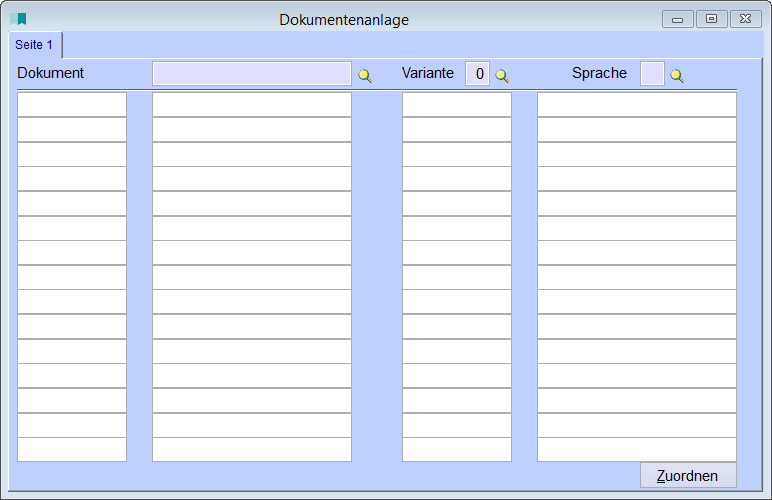
Dokumente, die Sie selbst erstellen und in Majesty zuordnen möchten, sind z.B. selbst erstellte Zertifikate wie Härte-Zertifikate, Werkstoff-Zeugnis, Rohwaren-Zertifikate, Passivierungszeugnis, Prüfprotokolle oder Reinungsnachweis etc.
Die Dokumente können direkt hier über die Stammdaten angelegt werden oder über einen Button "Dokument anlegen" in den Masken
- Wareneingang, Reiter "Zusatzdaten",
- Betriebsauftrag Neuanlage, Reiter "Auftragsdaten" und
- Endprüfung, Reiter "Prüfung und Freigabe".
In der Maske Dokumentenanlage lässt sich jedes erstellte Dokument individuell betiteln, in beliebig vielen Varianten und in beliebig vielen Sprachen erstellen.
Darunter gibt es zwei Spalten "Beschreibung" und "freie Texte", bei denen jedes Feld ein Memofeld darstellt und unbegrenzt Text zugeordnet werden kann.
So können Sie ihre Texte individuell festlegen und das Dokument kann anschließend über den Button "Zuordnen" an jeden Wareneingang, jeden Betriebsauftrag und in der Chargentabelle direkt in die jeweiligen Bildpfade abgespeichert werden.
Über den Button "Zuordnen" gelangen Sie zunächst in eine Maske, in der Sie das zu übertragende Dokument zuordnen, in dem Sie den Pfad- und Dateinamen auswählen. Nun wird eine Tabelle gestartet in der Sie einen oder mehrere Bereiche auswählen, in denen das Dokument zugeordnet werden soll. Setzen Sie hierzu ein Häkchen in der Spalte "Zuordnen" der Tabelle. Zur Verfügung stehen Betriebsauftrag, Wareneingang und Chargen-Tabelle. Über <Enter> wird die Eingabe bestätigt, über <Esc> kann die Eingabe nochmal abgebrochen werden.
Wird mit <Enter> bestätigt so öffnen sich im Anschluss die Tabellen mit den Datensätzen der Vorgänge, die in der Auswahl getroffen wurden. Ordnen Sie hier bei den einzelnen Vorgängen zu, in welchen Bildpfaden das Dokument hinterlegt werden soll.
Folgende Tabellen öffnen sich, je nach Auswahl zuvor:
- Übersicht Betriebsaufträge,
- Arbeitspläne der Betriebsaufträge,
- Übersicht Wareneingänge,
- Übersicht Wareneingangs-Zertifikate,
- geben Sie die Charge (=Lagerort) ein, bei der das Dokument entsprechend hinterlegt werden soll,
- Übersicht Artikelstamm.
Druckmöglichkeiten:
Über <Strg+D>, das Druckersymbol in der Symbolleiste oder den Button "Ausdruck starten" gelangen Sie in die Dokumentenanlage-Stapeldruck. Hier kann der Ausdruck von Dokumenten der Dokumentenanlage im Stapel oder einzeln gestartet werden.
Selektieren Sie die zu druckenden Dokument über folgende Möglichkeiten:
* von/bis Dokument,
* von/bis Variante,
* von/bis Sprachkennzeichen.
Für die Sortierung der Dokumente stehen folgende Möglichkeiten zur Verfügung:
1: Dokument,
2: Dokument + Variante,
3: Dokument + Variante + Sprachkennzeichen.
Für einen Druck stehen zusätzlich 10 verschiedene Reportvarianten zur Verfügung.
Es gibt ab der Version 31.6 von Majesty die Möglichkeit, der Funktion "rf_dokumentedruck" eine Druckbedingung mitzugeben. So hat man die Möglichkeit nur bei bestimmten Voraussetzung Dokumente mit zu drucken.
Links: Zertifikatsverwaltung,
01/2022