Aufruf der Maske:
Anwendung - Stammdaten - Artikel - Charaktergruppen
Vorgehensweise/Ablauf:
Hinweise zur Menübedienung bzw. zu den Funktionstasten lesen Sie bitte unter diesen Online-Themen nach.
Wenn Sie den Cursor in eines der Felder der Maske setzen wird Ihnen am unteren Bildschirmrand zu jedem Feld eine kurze Erklärung angezeigt, welche Informationen hier hinterlegt werden sollen.
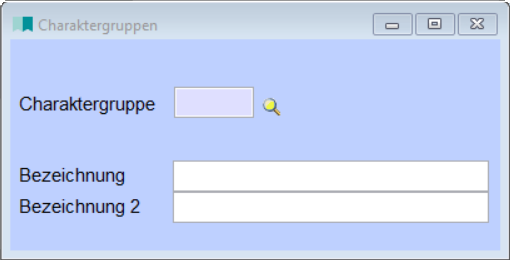
Die Charaktergruppen dienen zur allgemeinen Einteilung der Artikel. Sie können der Einteilung der Artikel in Rohware/Halbfertigware/Fertigware/Handelsware dienen. Die Einteilung in Charaktergruppen ist unabhängig von der Einteilung in Warengruppen, zwei Artikel aus derselben Warengruppe können demnach unterschiedlichen Charaktergruppen zugeordnet sein.
Zum Verständnis: die Warengruppeneinteilung ist primär für die Zusammenfassung der Artikel für die Umsatzerlöse in der Buchhaltung und für die Intrastat gedacht. Das Charakterzeichen hingegen dient bei etlichen Listen als Selektionskriterium und kann bei der Automatikbestellung als Merkmal für Handelsware dienen. Lesen Sie dazu die Hilfe zum Thema "Automatikbestellung".
Die Charaktergruppentabelle sollte vor dem Artikelstamm angelegt werden, damit dort dann jedem Artikel ein Charakterzeichen zugeordnet werden kann. Wählen Sie ein möglichst sprechendes Kürzel aus, über das dann die Zuordnung erfolgt und bezeichnen Sie das Charakterzeichen in den dafür vorgesehenen Felder Bezeichnung und Bezeichnung2.
Beispiel: HW=Handelsware; FEP=Fertigteil Eigenproduktion; BG=Baugruppe; RW=Rohware; DT=Drehteil; HS=Hilfsstoff usw.
Bei Bedarf können Sie das Feld "Charakterzeichen" im Artikelstamm mit einem der hinterlegten Kürzel vorbelegen. Dafür vorgesehen ist der Firmenparameter CHARAKTER. Bei denjenigen Artikeln, für die ein anderes Charakterkennzeichen gelten soll, kann es dann direkt im Artikelstamm überschrieben werden.
Druckmöglichkeiten:
Eine Liste aller bereits angelegten Charakterzeichen erhalten Sie über <Strg+D> oder das Druckersymbol in der Symbolleiste. Wählen Sie noch das Ziel des Ausgabe und starten Sie den Druck über den Button "OK".
Links: Artikel-/Warengruppen, Artikelstamm, Funktionstasten, Automatik-Bestellung,
01/2022