Aufruf der Maske:
Anwendung - Bestellungen - Automatik-Bestellungen
Eine Auflistung aller relevanten Firmenparameter für diese Maske erhalten Sie über die Tastenkombination <Alt+F1> oder unter Firmenparameter Automatik-Bestellung.
Voreinstellungen:
Außer den Einstellungen der Parameter sind für das Automatikbestell-Programm für den reibungslos Ablauf noch einige Voreinstellungen nötig.
So muss zunächst im Artikelstamm ein Charakterzeichen oder ein sonstiges Merkmal bei jedem Artikel hinterlegt sein, das die Ware kennzeichnet, die automatisch bestellt werden darf (Handelsware). Ein Produktionsbetrieb möchte z.B. Baugruppen, die er selbst herstellt, nicht in dieser Bestellvorschlagsermittlung enthalten haben.
Zu jedem Artikel, der automatisch bestellt werden kann, muss ein Lieferant mit der Priorität "0" (Artikel-Lieferanten-Zuordnung) hinterlegt sein, bei dem dieses Produkt üblicherweise bestellt wird bzw. im Kundenauftrag ein Lieferant zugeordnet worden sein. Dieser Lieferant, bzw. derjenige mit der höchsten Priorität, wird dann standardmäßig vorgeschlagen. Ist in der Kunden-Artikel-Referenzdatei ein kundenspezifischer Lieferant zu dem Artikel hinterlegt, so hat dieser immer höchste Priorität.
Mindest- und Höchstbestand eines Artikels im Lager werden im Artikelstamm auf Seite 3 hinterlegt.
Vorgehensweise/Ablauf:
Hinweise zur Menübedienung bzw. zu den Funktionstasten lesen Sie bitte unter diesen Online-Themen nach.
Wenn Sie den Cursor in eines der Felder der Maske setzen wird Ihnen am unteren Bildschirmrand zu jedem Feld eine kurze Erklärung angezeigt, welche Informationen hier hinterlegt werden sollen.
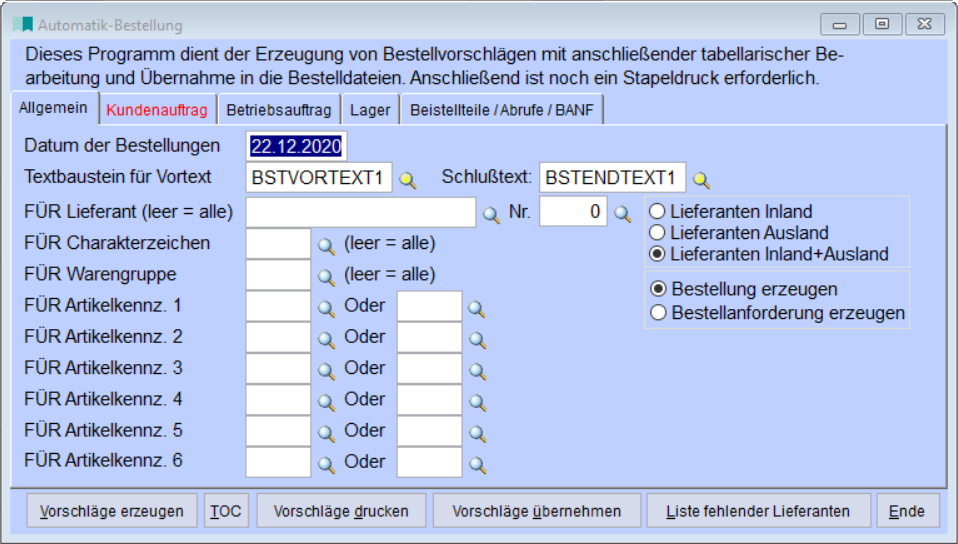
Dieses Programm diesnt der Erzeugung von Bestellvorschlägen mit anschließender tabellarischer Bearbeitung und Übernahme in die Bestelldateien. Anschließend ist noch ein Stapeldruck erforderlich.
Für im Artikelstamm als gesperrt gekennzeichnete Artikel wird kein Bestellvorschlag erzeugt.
Die Maske ist in verschiedene Reiter unterteilt, je nachdem über welche Daten Sie die Automatik-Bestellungen erzeugen möchten.
Seite 1 "Allgemein":
In der Maske der Automatikbestellung wird das Bestelldatum automatisch mit dem Tagesdatum vorbelegt, kann aber geändert werden. Außerdem werden die Textbausteine für die Vor- bzw. Endtexte der Bestellung angezeigt. Auch hier können Sie spezielle Textbausteine auswählen.
Folgende allgemeinen Selektionen stehen zur Verfügung:
* für einen Lieferanten nach Suchgebriff oder Nummer, lassen Sie das Feld leer werden Bestellvorschläge für alle Lieferanten erzeugt,
* für Inland/Ausland des Lieferanten, entscheidend ist hier die Einstellung im Lieferantenstamm,
* für ein bestimmtes Charakterzeichen,
* für eine Warengruppe,
* für ein oder zwei Artikelkennzeichen 1 bis Artikelkennzeichen 6.
Checkbox "Bestellung erzeugen": Es kann direkt aus dieser Maske heraus eine Bestellung erzeugt werden - Bestellungen.
Checkbox "Bestellanforderung erzeugen": Es kann direkt hier eine Bestellanforderung erzuegt werden - Bestellanforderungen.
Seite 2 "Kundenauftrag":
Checkbox: Kundenauftragsdateien (Unterdeckung Handelsware) berücksichtigen - kreuzen Sie diese Checkbox an, wenn Handelsware automatisch bestellt werden soll.
Hier kann auftragsbezogen bestellt werden.
Auch hier stehen Selektionsmöglichkeiten zur Verfügung:
* von/bis Auftragsnummer,
* bis Liefertermin Kalenderwoche oder Lieferdatum (Parameter TERMINIER),
* Aufträge, die von einem bestimmten Benutzer erfasst wurden,
* für eine bestimmte Job-Nummer (die Job-Nummer wird in die Bestellung übernommen),
* nach Kunde.
Über die Checkbox "Lager ignorieren" kann gesteuert werden, ob generell Bestellungen ausgelöst werden sollen, selbst wenn bereits Lagerbestand vorhanden ist oder genügend andere Bestellungen laufen. Über den Parameter AUTOBESTI kann diese Checkbox auch standardmäßig vorbelegt werden.
Lassen Sie diese Felder unverändert, werden alle Aufträge, die eine Unterdeckung aufweisen, berücksichtigt. Wenn Sie nun die Schaltfläche "Vorschläge erzeugen" wählen, werden alle Bestellungen zunächst einmal erzeugt.
Drucken Sie die erstellten Vorschläge bei Bedarf aus über den Button "Vorschläge drucken". Danach können Sie die Bestellvorschläge tabellarisch bearbeiten, indem Sie die Schaltfläche "Vorschläge übernehmen" wählen. In der Tabelle können Sie die Istmenge manuell nachtragen bzw. verändern. Je nach Voreinstellung kann die Istmenge als Vorschlag mit der Sollmenge identisch sein oder aber eine optimale Menge enthalten, die dann vorgeschlagen wird, wenn die Sollmenge überschritten und diese in der Artikel-Lieferanten-Zuordnung hinterlegt ist. Bewegen Sie sich innerhalb der Tabelle nur mit den Cursortasten, da Sie sonst die Tabelle verlassen. Typischerweise gibt man nur die Istmengenspalte ein und bewegt sich dann mit der Pfeil-nach-unten-Taste auf die nächste Zeile. Wenn Sie mit der manuellen Eingabe fertig sind, bestätigen Sie mit der <Enter>-Taste, es erfolgt eine Abfrage des Systems, ob nun aus den Bestellvorschlägen die Bestellungen generiert werden sollen.
Über den Button "Liste fehlender Lieferanten" können Sie tabellarisch noch Lieferanten für Bestellungen nachtragen.
Enthält ein Kundenauftrag zwei Positionen zu einer Artikelnummer und bei der Automatikbestellung wird bei einer Position die Istmenge auf 0 gesetzt, so wird diese Position bei einer erneuten Automatikbestellung nochmals vorgeschlagen.
Seite 3 "Betriebsauftrag":
Checkbox "Betriebsauftragsdateien (Unterdeckung Material) berücksichtigen" - ankreuzen, wenn fehlendes Material für Betriebsaufträge bestellt werden soll.
Wenn Sie ein Produktionsbetrieb sind, sollten Sie dieses Feld ankreuzen, um eventuelle Materialunterdeckung nachzubestellen. Auch hier haben Sie die Möglichkeit, die Bestellung bis zum gewünschten Produktionsstarttermin KW zu selektieren bzw. nach einem Kunden.
Außerdem kann nach von/bis Betriebsauftragsnummer und/oder von/bis Betriebsauftrags-Datum eingegrenzt werden.
Auch bei betriebsauftragsbezogener Materialbestellung kann ein Häkchen "Lager ignorieren" gesetzt werden. Dies bewirkt, dass Materiallagerbestand ignoriert wird und ein Vorschlag generell erfolgt (Ausnahme: wenn bereits eine kommissionierte Bestellung zu diesem Betriebsauftrag angelegt wurde oder wenn eine bestimmte Materialcharge bereits bei Einlastung zugewiesen wurde bzw. Material bereits abgebucht wurde).
Über eine separate Checkbox "nur für bereits geplante BA" (Häkchenvorbelegung über Firmenparameter AUTOBESTQ steuerbar) kann gesteuert werden, dass nur Betriebsaufträge zur Bestellung vorgeschlagen werden, die bereits auf einer Maschine eingeplant wurden. Über den Firmenparameter AUTOBESTX lässt sich eine Ausnahme für diese Checkbox definieren: "BAs ohne Arbeitsplan (Neuteile) zusätzlich ausweisen".
Es ist außerdem möglich, auch betriebsauftragsbezogene Bestellungen automatisch zu generieren, wenn bei Artikeln keine Lieferanten-Zuordnung hinterlegt ist. Über den Parameter AUTOBESTL lässt sich dieses Verhalten auch abschalten.
Die Kundenkommissionsfelder werden in der Vorschlagstabelle nun aus dem Betriebsauftrag übernommen und angezeigt. Diese werden somit auch in die Lieferantenbestellung übernommen. Läuft zu einem Betriebsauftrag bereits eine Bestellung und ist dies nur eine Teilmenge, so wird in der Vorschlagstabelle die Fehlmenge erneut vorgeschlagen.
Per <F6>-Taste können in der Vorschlagstabelle die Bemerkungen der Auftragsposition direkt eingesehen und editiert werden.
Für Stücklistenpositionen die keinen Lieferant hinterlegt haben und laut Parameter PRODWARE zu den Produktionsartikeln zählen, wird kein Bestellvorschlag generiert!
Der Firmenparameter AUTOBESTM dient der Einstellung einer Toleranzgrenze für die Berechnung des Bestellvorschlags. Wenn z.B. mit einer laufenden Materialbestellung 5% weniger Material bestellt wurde, als für einen Fertigungsauftrag rechnerisch benötigt wird, so ist dies evtl. noch innerhalb der Toleranzgrenze und Majesty generiert trotz geringer Fehlmenge KEINEN neuen Bestellvorschlag.
Wählen Sie dann die Schaltfläche "Vorschläge erzeugen" und gehen Sie weiter vor wie unter dem Punkt "Kundenauftragsdateien" beschrieben.
Wenn Sie hier die Tabelle der erzeugten Daten über "Vorschläge übenehmen" öffnen, kann in der Spalte LIEFNR (Lieferantennummer) eine "-1" eingegeben; dadurch wird gesteuert, dass dieser Vorschlag bei der nächsten Vorschlags-Erzeugung unterdrückt wird.
Für betriebsauftragsbezogene Bestellungen kann über den Parameter AUTOBESTR eingestellt werden, wie sich das Feld Artikelhinweistext zusammensetzt.
Bei der Generierung des Materialbedarfs sollen Simulations-Betriebsaufträge nicht berücksichtigt werden. Über den Parameter AUTOBESTV kann im alphanumerischen Wert 2 eine Betriebsauftragsart angeben werden. Diese Angabe sorgt dann dafür, dass alle Betriebsaufträge mit dieser hier angegebenen Betriebsauftragsart nicht für die Bestellvorschlagserzeugung herangezogen werden.
Beim Erzeugen eines Bestellvorschlags mit der Option "Betriebsauftragsdateien" kann in der Tabelle des Bestellvorschlags jetzt mit der Tastenkombination <Strg+K> analog zum Lieferantentausch ein Artikel mit gleicher Mengeneinheit und Referenz beim selben Lieferanten getauscht werden. Ein Tausch des Artikels hat entsprechende automatische Anpassungen in der BA-Stückliste und dem Lager zur Folge.
Seite 4 "Lager":
Checkbox "Lagerdateien (Mindestbestandsunterschreitungen) berücksichtigen" - ankreuzen, wenn bei Mindestbestandsunterschreitung automatisch bestellt werden soll.
Wenn Sie Lager mindestbestandbezogen disponieren (Artikelstamm S. 3/3) können Sie mit diesem Programm sämtliche Lagerunterdeckungen bestellen. Dazu haben Sie im Artikelstamm die Mindestbestände hinterlegt und in der Dispositionstabelle einen Faktor angegeben der entscheidet, die wie vielfache Menge des Mindestbestandes bestellt werden soll. In diesem Fall können Sie unterscheiden, ob alle Artikel, nur Handelsware, nur Nicht-Handelsware oder nur Rohware berücksichtigt werden soll.
Selektieren Sie außedem nach dem Bestell-Liefertermin KW oder Datum, bzw. nach Bewegungen bis KW.
Wichtig ist auch die optimale Bestellmenge, falls diese in der Artikel-Lieferanten-Zuordnung hinterlegt ist.
Es ist nicht möglich, gleichzeitig Kundenauftragsdateien und Lagerdateien automatisch zu bestellen. Wenn beide Möglichkeiten gewünscht werden, sind zwei Durchläufe nötig. Allerdings erkennt das System beim zweiten Durchlauf, ob eine ungedruckte Bestellung vom ersten Durchlauf zum gleichen Lieferant existiert und fragt ab, ob an diese Bestellung angehängt werden soll.
Es ist auch möglich, dass ein Benutzer die Vorschlagstabelle bearbeitet und ein anderer Benutzer anschließend die begonnen Bearbeitung weiterführt und die Bestellungen auslöst.
Über den Parameter AUTOBESTU kann man steuern, dass die Bestände auf Basis des Höchstbestandes gerechnet werden, nicht auf Basis des Mindestbestandes.
In der Tabelle der Vorschläge wird auch eine Spalte "Artikelhinweis" angezeigt.
Dieses Memofeld kann man per Doppelklick öffnen und z.B. seitlich geöffnet anordnen. Es werden
hier die Artikelstamm-Einkaufsinfos angezeigt und bei betriebsauftragsbezogenen Materialbestellungen zusätzlich die Produktionsinfos des Endproduktes.
Beim Erstellen der automaitschen Bestellvorschläge kann über eine separate Checkbox gesteuert werden, dass nur der physikalische Bestand
(ohne Reservierungen, Bestell- und Produktionsbestand) für die Berechnung des Bestellvorschlages herangezogen wird.
Wenn mit Mindestbeständen pro Lagerplatz gearbeitet wird, werden beim Bestellvorschlag die offenen Bestellungen ebenfalls berücksichtigt..
Der Lagerplatz, der den Vorschlag verursacht, wird angezeigt und auch in der Chargenmaske vorgeschlagen, wenn die Charge bereits beim Erzeugen der Bestellung angegeben wird.
Seite 5 "Beistellteile/Abrufe/BANF":
Checkbox "Abrufbestellungen auf Rahmenbestellung erzeugen" - ankreuzen, wenn für Rahmenbestellungen automatisch Abrufe erzeugt werden sollen.
Damit angelegte Rahmenbestellungen komfortabler abgerufen werden können, lässt sich der Bestellvorschlag auch für Abrufbestellungen erzeugen. Dabei werden die noch nicht abgerufenen Rahmenbestellungen mit den Restmengen in der Tabelle aufgeführt. Durch Eingabe der Bestellmenge und anschließendem Verlassen der Tabelle mit der Taste <Enter> werden die Abrufbestellungen nach einer entsprechenden Sicherheitsabfrage erzeugt und können ausgedruckt werden.
In der tabellarischen Anzeige zu diesen Bestellvorschlägen wird auch die Restmenge der Rahmenbestellung mit angezeigt.
Wird per Automatik-Bestellung eine Abrufbestellung auf eine Rahmenbestellung erzeugt, dann wird die in der Rahmenbestellung hinterlegte Kommission in die Abrufbestellung übernommen. Die Übernahme erfolgt aber nur, wenn eine Kommission auf Seite 1 angegeben ist, nicht bei mehreren Kommissionen.
Checkbox "Genehmigte Bestellanforderungen bestellen":
Eine Umwandlung aller genehmigten Positionen einer Bestellanforderung in eine Bestellung kann ebenfalls über das Automatikbestellprogramm erzeugt werden.
Sie können in diesem Zusammenhang auch eine Liste fehlender Lieferantenzuordnungen drucken, wobei Ihnen das System mitteilt, welche Bestellungen nicht erstellt werden können, weil kein Lieferant hinterlegt ist. Auf Wunsch kann vor der Übernahme eine Vorschlagsliste zu den Bestellungen über die Schaltfläche "Vorschläge drucken" ausgedruckt werden.
Über den Firmenparameter AUTOBESTS lässt sich eine Auswahlmaske aktivieren, die vor dem Drucken der Automatikbestellungsliste eine Auswahl nach der Sortierung der Liste anzeigt. Sortiermöglichkeiten sind:
* nach Lieferanten-Nummer und Artikel,
* nach interner Auftragsnummer und Position,
* nach Artikelnummer,
* nach Artikelsuchbegriff,
* nach Lieferanten-Nummer und Artikelsuchbegriff,
* nach Lieferantensuchbegriff und Artikelnummer und Auftrag,
* nach interner Auftragsnummer und Kundenartikelnummer,
* nach Liefertermin und innerhalb Termin nach Auftrag/Position,
* nach Betriebsauftrags-Starttermin,
* nach Kunde.
Über den Button "Vorschläge übernehmen" wird in einer Tabelle alle Bestellvorschläge angezeigt. Tragen Sie in der Spalte "Istmenge" die zu bestellende Menge ein. In der Tabelle stehen wie in der Überschriftenzeile vermerkt noch diverse Möglichkeiten zur Verfügung:
- Über <Strg+L> können fehlende Lieferanten hinterlegt werden bzw. es kann ein Lieferantenwechsel erfolgen;
- über <Strg+T> ist ein Lieferantentausch möglich, der Lieferant kann auch en bloc für mehrere Zeilen gewechselt werden;
- <Strg+S> ermöglich das Splitten einer Position, wenn zum Beispiel zu verschiedenen Terminen geliefert werden soll;
- Über das Tastenkürzel <Strg+H> kann in der Tabelle mit den erzeugen Vorschlägen ein Turnus-Splittung durchgeführt werden. Die Splittung teilt die Position anhand des eingegebenen Turnus auf verschiedene Liefertermine auf.
- über <Strg+I> erhalten Sie weitere Informationen zum hinterlegten Lieferanten (Auflistung weiterer Artikel, die dieser Lieferant liefert);
- <Strg+R> ruft den Artikelstamm auf;
- durch die Tastenkombination <Strg+M> kann eine Bestellmenge nun auch in der Lagermaßeinheit eingegeben werden. Die Eingabe wird dann für die Bestellung in die Bestellmaßeinheit umgerechnet.
- <Strg+F> sucht Kundenaufträge zum Artikel.
- In der Vorschlagstabelle kann auch der Mindestbestand von Artikeln überarbeitet werden. Diese Eingabe wird in den Artikelstamm zurückgeschrieben.
- Wenn in der Tabelle mit <Strg+M> die Mengenumrechnung durchgeführt wird, wird der Firmenparameter BESTMETER berücksichtigt.
In der Automatikbestellungstabelle gibt es eine Spalte "Liherkunft" - Lieferantenherkunft. Hier erkennen Sie, ob der Lieferant aus dem Auftrag (A), aus der Referenzdatei (R) oder aus dem Stamm (S) geladen wurde.
Sind alle nötigen Informationen bzw. Daten eingetragen übernehmen Sie die Vorschläge mit <Enter>.
Wenn die Vorschläge übernommen und bestätigt sind, zeigt Ihnen das Programm die neuen fortlaufenden Nummern der erzeugten Bestellungen. Sie können die Bestellungen auch jetzt über das normale Erfassungsprogramm bzw. über die Schnellbearbeitung noch frei bearbeiten, löschen, ändern etc. oder direkt über das Stapeldruckprogramm ausdrucken.
Druckmöglichkeiten:
Über den Button "Vorschläge drucken" können die erzeugten Bestellvorschläge ausgedruckt werden. Wählen Sie noch das gewünschte Druckziel.
Über den Button "Liste fehlender Lieferanten" werden ihnen alle Artikel angedruckt, bei denen keine Lieferantenzuordnung vorhanden ist.
Besonderheiten:
Anwender der Schnittstelle zu "Simple Planning" (TOC-Modul) können nun per Buttonklick Bestellvorschläge aus diesem System importieren.
In der Bestellvorschlagstabelle gibt es ab der Version 31.2 von Majesty ein neues Feld für die Berechnung des Gesamtpreises anhand der Istmenge multipliziert mit dem Netto-EK. Je nach Veränderung der Felder Istmenge, EK oder Rabatt verändert sich auch das neue Feld "GesEkSum" mit.
Bestellvorschlagsliste:
Es gibt eine weitere Selektion in der Bestellvorschlagsliste, mit der die offenen Auftragspositionen nicht in die Ermittlung der Unterdeckung einfließen, bei denen im Auftragskopf der Haken "Automatikbestellung verhindern" gesetzt ist.
Der Report der Bestellvorschlagsliste wurde so angepasst, dass die bei gesetztem Haken "ignoriere Aufträge mit <Automatikbestellung verhindern>" in der Bestellvorschlagsmengenberechnung trotzdem berücksichtigt werden. Um diesse Funktionalität zu aktivieren muss jedoch die Variable DISPOMENGE im Report BESTVOR wie folgt geändert werden: DispoBestellMenge(0,artst.artnr)-IIF(m.pbAutobesVer,ReservierungenOhneBestellwunsch(artst.artnr),0)
Per <Strg+I> kann eine Sortimentsanzeige aller Artikel des Lieferanten angezeigt werden. In dieser Tabelle wurden Spalten für die Artikelsperre und der Sperrgrund aufgenommen.
Bei der Anzeige der Lieferzeit (Spalte "liefzeit") in der Automatikbestellung werden die Kalendertage mit Kapazität für die Ermittlung der Lieferzeit gem. Artikel-Lieferanten-Referenzdatei bzw. Wiederbeschaffungszeit des Artikels verwendet. D.h. Lieferantenurlaubstage werden bei der Ermittlung der Lieferzeit ggf. mitberücksichtigt.
Links: Artikelstamm, Bestellungen,
09/2022