Aufruf der Maske:
Anwendung - Bestellungen - Bestellerfassung
Eine Auflistung aller relevanten Firmenparameter für diese Maske erhalten Sie über die Tastenkombination <Alt+F1> bzw. unter Firmenparameter Bestellerfassung.
Vorgehensweise/Ablauf:
Hinweise zur Menübedienung bzw. zu den Funktionstasten lesen Sie bitte unter diesen Online-Themen nach.
Wenn Sie den Cursor in eines der Felder der Maske setzen wird Ihnen am unteren Bildschirmrand zu jedem Feld eine kurze Erklärung angezeigt, welche Informationen hier hinterlegt werden sollen.
Bei der Erfassung von Bestellungen unterscheidet man zwischen zwei grundlegenden Arten der Erfassung:
* Manuelle Erfassung der Bestellung: es existiert noch kein Bestellvorschlag zu dieser Bestellung. Hierbei können Sie eine Anfrage an den Lieferanten übernehmen.
* Übernehmen eines Bestellvorschlags in eine Bestellung über die Automatik-Bestellung.

Seite 1 "Anschrift":
Liegt eine Anfrage an den Lieferanten zugrunde, können Sie diese per Direkteingabe der Nummer in dem dafür vorgesehenen Feld aufrufen oder aber über das Kontext-Menü „Anfrage übernehmen" entsprechend suchen. Alle dort ausgefüllten Felder werden nach einer Abfrage übernommen und können weiter bearbeitet werden.
Über den Button oben rechts auf der Kopfmaske ist es möglich eine Schnellvorschau der erfassten Bestellung zu erhalten.
Bestellart: In der Bestellerfassung können drei verschiedene Bestellarten gewählt werden: normale Bestellung, Sonderbestellung bzw. Musterbestellung.
Wird der Bestelltyp "Musterbestellung" den Bestellungen zugeordnet, erscheint beim Buchen von Wareneingängen zu Bestellungen dieses Typs die Meldung "Achtung! Musterware! Bitte an Einkauf weiterleiten."
Revision - Revisionierung Verkaufs- und Einkaufsbelege:
Auf allen Verkaufs- und Einkaufsmasken wurde neben der Belegnummer das Textfeld "Revision" hinzugefügt. Das Feld wird standardmäßig übersprungen, kann aber über die Shift+Tab bzw. Pfeil-hoch-Taste angesprungen werden. Das Feld kann z.B. in Reporten verwendet werden. Eine Belegnummer kann immer nur mit einer Revision (der letzten) gespeichert werden. Zwischenrevisionen sind idealerweise über ein Archiviersystem zu verwalten.
Checkbox "Lagerbuchungen unterdrücken":
Es gibt nun die Möglichkeit nachträglich im Bestellkopf das Häkchen "Lagerbuchungen unterdrücken" setzen zu können, wenn alle Bestell-Positionen nicht lagerbestandsgeführt sind.
Rahmenbestellungen:
Sollten Sie aufgrund besserer Konditionen eine größere Menge bestellen, die Liefertermine aber noch nicht nennen können, bietet das System die Möglichkeit eine Rahmenbestellung anzulegen, auf die Sie dann Teilmengen abrufen können.
Bei der Erstellung von Rahmenbestellungen ist die Vorgehensweise gleich wie bei einer „Normalen Bestellung", außer dass Sie im Bestellkopf den Radio-Button auf „Rahmenbestellung" setzen müssen. In der Positionsmaske geben Sie nun die komplette Bestellmenge ein und bearbeiten die weiteren Positionen wie oben beschrieben. Als Liefertermin wird in der Regel KW 99/9999 bzw. bei Angabe eines Lieferdatums der 30.12.2099 angegeben. Dieser Terminierung wird vom System automatisch vorgenommen. Das System druckt dann „auf Abruf" als Liefertermin.
Rahmen-Bestellerfassung:
Zu einer Rahmenbestellung kann in den erweiterten Zuschlägen über eine Auswahlgruppe gesteuert werden, ob
- der erweiterte Zuschlag nicht übernommen,
- nur beim ersten Abruf übernommen,
- oder bei jedem Abruf übernommen werden soll.
Abruf-Bestellungen auf Rahmen:
Wenn eine Teilmenge der Rahmenbestellung abgerufen werden soll, legen Sie eine neue Bestellung mit Bezug zum Rahmen an. Rufen Sie dazu den Lieferant auf und setzen den Radio-Button auf „Abruf Bestellung auf Rahmen" und tragen Sie die Bestellnummer der zugrunde liegenden Rahmenbestellung ein. Sollte diese nicht bekannt sein, können Sie über <F12> alle Rahmenbestellungen zum eingegebenem Lieferanten anzeigen lassen und die Auswahl treffen.
Gibt man bereits im Bestellkopf eine Rahmennummer als Bezug ein, so werden Abrufe nur auf diese Rahmennummer vorgeschlagen, nicht auf andere Rahmennummern.
Es wird empfohlen, den Parameter ABRUFBEST1 auf 4 einzustellen, damit eine Auswahltabelle mit Rahmenbestellungen kommt und nicht einfach auf den ältesten Rahmen abgerufen wird.
Nach Auswahl der Rahmenbestellung wird als Abrufmenge die Restmenge des Betriebsauftrags vorgeschlagen, sofern ein Betriebsauftrag mit Arbeitsgang als Bezug eingegeben wurde und die BA-Restmenge nicht größer als die Rahmenrestmenge ist.
Verlassen Sie den Kopfteil und rufen den Positionsteil auf. Dort können Sie über das Kontext-Menü die „Rahmenposition übernehmen". Sie erhalten eine Tabelle, aus der Sie eine Auswahl treffen können. Sie können auch direkt die Positionsnummer der Rahmenbestellposition eingeben und diese abrufen. Nun ist nur noch die Bestellmenge einzutragen. Die Restmenge im Rahmenauftrag verringert sich entsprechend und wird dann beim nächsten Abruf angezeigt.
Wenn aus mehreren Rahmenaufträgen eine Bestellung erstellt werden soll, lassen Sie im Bestellkopf den Bezug zum Rahmen leer und wählen in der Positionsmaske der Reihe nach die Rahmenpositionen aus. Über das Kontext-Menü „Rahmenposition übernehmen" öffnet sich ein Fenster, in das die Rahmenbestellnummer eingetragen werden kann (<F12> Suche möglich).
Bei der Erstellung von Abruf-Bestellungen auf einen Rahmen werden die Felder Lieferanten AB-Nr. und Lieferanten AB-Datum auf dem Reiter "Zusatzdaten" nicht aus dem Rahmen übernommen, da der Abruf in der Regel separat bestätigt wird.
Ab der Version 26.0 von Majesty können Abrufe auch mit "normalen" Bestellpositionen gemischt werden. Ein Abruf erfolgt entweder über das Extras-Menü "Rahmenbestellpositionen übernehmen" oder durch einfache Eingabe einer Artikelnummer. Majesty zeigt eine Meldung, dass Rahmenbestellungen zu dieser Bestellung gefunden wurde und fragt ab, ob dieser als Abruf übernommen werden soll.
Der Firmenparameter ABRUFBEST1 steuert, ob die Abfrage erscheint und wie sie vorbelegt wird.
Rahmenbestellungen können auch durch einen Abruf überliefert werden. Möchten Sie mehr bestellen als ursprünglich vorgesehen, so wird die Menge in der letzten Abrufbestellung einfach erhöht und in der dazugehörige Rahmenbestellung wird vom System die Menge ebenfalls hoch gesetzt.
Die Abrufbestellung kann wie gewohnt über den Einzel- oder aber den Stapeldruck ausgedruckt werden.
Rev.Nr. und Rev.-Datum: Die Felder werden manuell eingetragen und nicht durch Majesty automatisch gefüllt. Die Felder stehen dann für den Bestellreport zur Verfügung um dort z.B. "Änderungsbestellung vom 19.11.2007 Rev. 2" zu drucken.
Adressfelder: diese werden aus dem Lieferantenstamm eingelesen.
Angebot Nr.: geben Sie hier die Nummer ein, mit der der Lieferant angeboten hat.
Liefer.KW bzw. Lieferdat.: Kalenderwoche bzw. Datum, an dem die Ware geliefert werden soll. Über den Firmenparameter TERMINIER3 lässt sich steuern, ob immer ein Lieferdatum und eine Liefer-KW eingetragen werden. Wenn beide Werte eingetragen werden, erfolgt beim Speichern eine Prüfung, ob KW und Datum übereinstimmen. Diese Prüfung lässt sich ebenfalls über den Firmenparameter TERMINIER3 für nicht gültige KWs (z. B. 00/2008) abschalten.
Chekbox "Lagerbuchungen unterdrücken:
ankreuzen, wenn für diese Bestellung und den späteren Wareneingang Lagerbuchungen unterdrückt werden sollen.
Die Checkbox "Lagerbuchungen unterdrücken" lässt sich auch nachträglich ändern und bewirkt bei Änderung eine Lager-Neuermittlung für alle offenen Bestellpositionen.
Seite 2 "Zusatzdaten:
Vortextbausteine aus der Textbausteintabelle, die Texte können pro Bestellung manuell angepasst werden.
Versandart: Versandart/Dienst, mit dem die Ware verschickt werden soll.
Lief.-Hausrabatt: Lieferanten-Hausrabatt in %, Aufschläge geben Sie bitte mit einem Minus-Vorzeichen ein.
In das Feld "Preismenge" auf der zweiten Seite geben Sie die Menge ein, die bei allen Positionen an Stelle der Positionsmenge für die Preis-/Rabattfindung verwendet werden soll. Die Angabe der Preismenge 9999999 ermittelt zum Beispiel für alle Positionen den maximalen Rabatt laut Lieferantenzuordnung.
Seite 3 "Fußdaten":
Zahlung: Nummer der Zahlungsbedingung, der Vorschlag wird aus dem Lieferantenstamm eingelesen.
Lieferung: Nummer der Lieferungsbedingung, der Vorschlag wird aus dem Lieferantenstamm eingelesen.
Textbaustein: zur Bestelung wird aus der Textbausteintabelle eingelesen.
interne Bemerkungen: beliebig lange interne Bemerkungen zu dieser Bestellung.
Bildpfad1 bzw, 2: hier können zu einem Vorgang bis zu zwei externe Dokumente/Bildpfade hinterlegt werden.
Über den Button  können Sie über ein „Suchen in"-Fenster ein Datei/Dokument auswählen. Bei dieser Art der Bildzuordnung wird kein zusätzlicher Speicherplatz für das Bild benötigt.
Über den Button  können Sie ein zugeordnetes Dokument direkt öffnen.
Über den Button  besteht die Möglichkeit die TWAIN-Schnittstelle von Majesty anzusprechen, ein Dokument einzuscannen und direkt im entsprechenden
Bildpfad zu hinterlegen.
Im Parameter SCANBUTTON können diverse Einstellungen für die TWAIN-Schnittstelle konfiguriert werden.
Seite 4 "Lief-Adresse":
Auf der vierten Seite "Lief-Adressen" kann für die augerufene Bestellung eine Adresse ausgewählt werden, an die der Lieferant die Ware liefern soll. Hier können Sie Adressen eines Lieferanten, Kunden oder eine Adresse aus der Adress- Kartei wählen. Die ausgewählte Adresse wird dann im Bestellreport im Fuß angezeigt. Dazu ist evtl. eine Reportänderung nötig. Bitte klären Sie dies bei Bedarf mit der Hotline ab.
Die abweichende Lieferadresse wird standardmäßig nicht mehr gefüllt. Beim Einlesen eines Lieferanten erscheint eine Nachricht, dass abweichende Adressen vorhanden sind. Diese können dann manuell über den Reiter "Lief-Adresse" ausgewählt werden.
Über das Kontextmenü „Extras" stehen Ihnen folgende Möglichkeiten zur Verfügung:
* Schnellerfassungsmodus:
Der Schnellerfassungsmodus soll Ihnen die Arbeit erleichtern, indem er Ihnen eine Art "Stapelerfassung" der Positionen ermöglicht. In der Positionserfassung springt der Cursor vom Feld „Artikelnummer" direkt ins Feld „Menge" und speichert die Position nach Bestätigen der Menge mit <Enter> (anstatt <Tab>); das Überspringen bzw. Bestätigen der anderen Felder fällt weg.
* Zeige ungedruckte Bestellungen:
Unter diesem Menüpunkt können Sie sich alle ungedruckten Bestellungen anschauen. Ist in der Maske kein Lieferant hinterlegt werden alle ungedruckten Bestellungen in einer Tabelle angezeigt, bei Eingabe eines Lieferanten nur dessen ungedruckte Bestellungen. Über die Tastenkombination „Alt" + „F8" haben Sie dieselbe Möglichkeit.
* Zeige Bestellungen zum Lieferanten:
Hier können Sie sich alle Bestellungen (gedruckte und ungedruckte) bzw. alle Bestellungen des ausgewählten Lieferanten anzeigen lassen. (Tastenkombination „Alt" + „F9")
* Anfrage übernehmen:
Hier können Sie eine Anfrage in eine Bestellung übernehmen. Durch Eingabe der gewünschten zu übernehmenden Anfragennummer können Sie die alle Positionen der Anfrage oder nur einzelne Positionen in eine Bestellung übernehmen.
* Lieferant tauschen:
Hier kann der Lieferant einer bereits erfassten Bestellung getauscht werden, solange noch kein Wareneingang gebucht wurde. Um dies in der Maske selbst gleich zu ersehen wurde ein Statusfeld eingebaut (nicht geliefert, teilweise geliefert, geliefert). Der Lieferantentausch kann z.B. verwendet werden, wenn die Bestellung an den einen Lieferanten ging, die Ware aber von einem anderen Lieferanten geliefert wurde. In diesem Fall muss vor der Wareneingangsbuchung der Lieferant getauscht werden. Auch die Bestellstatistik wird in diesem Fall auf den neuen Lieferanten umgeändert.
* Adresse wechseln:
Sind im Lieferantenstamm weitere Adressen eingegeben, kann über diesen Menüpunkt eine abweichende Lieferadresse geladen werden.
* Standardadresse laden:
Wurde über den Menüpunkt „Adresse wechseln" eine abweichende Lieferadresse in die Bestellung eingetragen, kann über den Punkt „Standardadresse laden" jederzeit die Standardadresse wieder in die Bestellung geholt werden.
* Lieferantenbemerkung anzeigen:
Hier können Sie sich Bemerkung anschauen, die im Lieferantenstamm unter „weitere Bemerkungen" zur Information erfasst wurden.
* Lieferant zu Artikel suchen (Strg+I):
Hier kann der Lieferant zu einer Artikelnummer gesucht werden. Sie erhalten eine Maske, in der die gewünschte Artikelnummer direkt eingegeben werden kann oder auch die Auswahl über <F12> oder die Lupe möglich ist. Es erschein dann die Tabelle mit den hinterlegten Lieferanten; durch Übernahme mit <Enter> generiert Majesty automatisch den Bestellkopf und steht in der Positionsmaske zu diesem Artikel. Auf diese Weise können einfacher Bestellungen erzeugt werden, wenn nur der Artikel, nicht aber der Lieferant bekannt ist.
* Gesamtinformation zu dieser Bestellung (Strg+G):
Zeigt zur aufgerufenen Bestellung alle offenen Bestellpositionen mit den zugehörigen Wareneingängen.
* EDI Export-Status zurücksetzen:
Für Bestell-, Auftrags- und Lieferscheinexport kann in den Masken Bestellerfassung, Auftragserfassung und Lieferungserfassung (Kopfmasken) der Export-Status für EDI zurückgesetzt werden. Somit kann der Beleg nochmals per EDI versendet werden.
* Positionserfassung (Strg+P):
Sind alle Seiten ausgefüllt, können Sie den Bestellkopf hierüber oder mit „Strg+P" verlassen, wobei dieser gespeichert und die Positionsmaske aufgerufen wird. Wird der Bestellkopf mit F2 oder der dafür vorgesehenen Schaltfläche abgespeichert erfolgt die Abfrage, ob Sie nach dem Speichern die Positionsmaske aufrufen möchten.
* Fuss-Zuschläge (Strg+F):
Hier erfassen Sie Fusszuschläge für eine Bestellung. WICHTIG: hierfür ist eine umfangreiche Reportänderung notwendig, damit die Zuschläge richtig ausgedruckt werden. Bitte setzen Sie sich mit der Hotline in Verbindung!
* Bestellkopfmaske, Angebot:
Aus der Bestellkopfmaske kann über das "Extras"-Menü eine Proforma-Rechnung erstellt werden. Damit dies funktioniert, muss der Lieferant auch als Kunde angelegt sein und im Lieferantenstamm die Kundennummer bei "debitorischer Kreditor" angegeben werden.
Eine Übernahme in eine Proformarechnung ist immer möglich, egal ob die Bestellung bereits gedruckt wurde oder nicht.
Über den neuen Firmenparameter ANGEBOT7 kann gesteuert werden, ob im Anschluss automatisch eine Proforma-Rechnung und/oder ein Proforma-Lieferschein gedruckt werden soll.
Über den Firmenparameter ANGEBOT8 kann definiert werden, welche Bezeichnungszeilen übernommen werden sollen. Hier können individuelle Ausdrücke für jedes einzelne Feld definiert werden.
Positionserfassung:
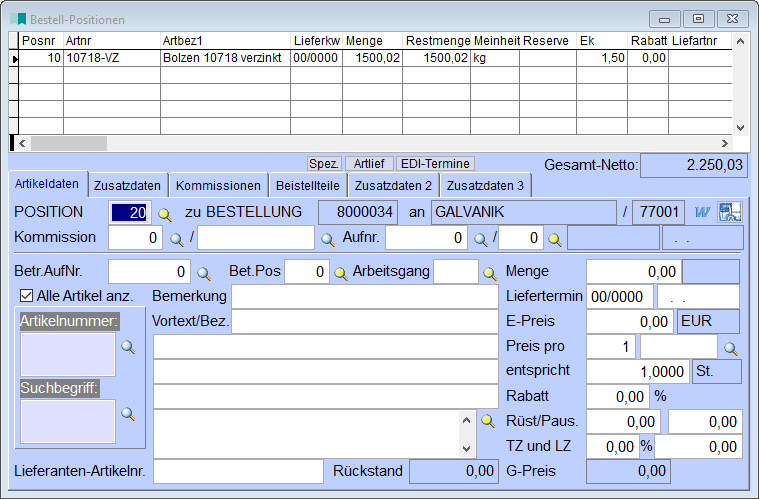
Die nun folgende Maske ist zweigeteilt. Im oberen Teil sehen Sie alle bereits erfassten Positionen in Tabellendarstellung; im unteren Teil ist die eigentliche Erfassungsmaske untergebracht.
Im oberen Fenster werden alle Positionen in Tabellendarstellung angezeigt; dies ermöglicht eine Übersicht über alle erfassten Positionen. In die Tabelle gelangen Sie am besten mit der <F9>-Taste. Sie können dort die Positionen auch tabellarisch nachbearbeiten, doch lassen sich nicht alle Felder, wie zum Beispiel Artikelnummer, Menge, tabellarisch ändern.
In allen Masken mit Positionserfassung (z.B. Auftragspositionen, Bestellpositionen) kann man durch einen Doppelklick in eine Zeile der Positionstabelle den entsprechenden Satz zum Bearbeiten in die Maske holen.
Bestellerfassung-Positionen/Automatikbestellung:
Beim Erzeugen von Bestellungen wird eine Prüfung des max. Bestandes des Artikel durchgeführt.
Wenn durch die Bestellung der zukünftige verfügbare Bestand über dem maximalen Bestand aus dem Artikelstamm liegt, erscheint beim Speichern der Position ein Warn-Hinweis.
In den Automatikbestellungen gibt es hierfür einen neuen Parameter (AUTOBEST10), der die Farbgebung steuert, wenn bestimmte Prüfungen erfolgen. Ist die Bestellmenge inkl. dem aktuellen Lagerbestand größer als der Maximalbestand aus dem Artikelstamm so färbt sich die Zeile Orange. Über den Parameter kann die Farbe auch verändert werden, in dem Sie im alphanumerischen Wert2 den Farbcode anpassen.
Seite 1 "Artikeldaten":
Button "Artlief": öffnet die Artikel-Lieferantenreferenz der Bestellposition.
Der Button hat 3 verschieden Darstellungsarten:
1) ist die Schrift schwarz, dann ist die Bestellposition mit keiner Referenz verknüpft,
2) ist die Schrift rot, dann ist eine Referenz hinterlegt,
3) ist die Schrift grün, dann ist eine Referenz mit Mengenstaffel hinterlegt ist.
Beim Klick auf den Button passiert je nach Status folgendes:
1) Die Artikel-Lieferantenreferenzdatei öffnet sich und wird mit den aktuell eingegebenen Einkaufswerten (EK, Rabatt, Rüstkosten, Preiseinheit, ...) vorbelegt.
2) Die Artikel-Lieferantenreferenzdatei öffnet sich und liest die hinterlegte Referenz direkt ein.
3) Die Artikel-Lieferantenreferenzdatei öffnet sich, liest die hinterlegte Referenz ein und springt sofort auf die Seite der Mengenstaffel.
Button "EDI-Termine": öffnet die Bestelltermin-Verwaltung für EDI.
Button "Spez.": siehe Spezifikationen
Gesamt-Netto: In der Positionsmaske wird auch der kumulierte Warenwert aller erfassten Positionen zur Information angezeigt.
 Über die Parameter Wordvorl8 sowie Wordpos8 ist es möglich bei der Bestellpositionserfassung ein Word-Dokument/Vorlage zu hinterlegen und dieses dann in der entsprechenden Maske auch zu starten.
Aus der Bestellpositionsmaske kann man über den Button mit dem Lastwagensymbol  direkt einen Wareneingang buchen. Es wird nach dem Klicken auf den Button die Wareneingangsmaske aufgerufen und die Felder mit Bestellnummer, Positionsnummer, Artikelnummer und Restmenge aus der Bestellpositionsmaske vorbelegt.
Das LKW-Symbol für den Wareneingang kann nur mit der Maus angeklickt werden, damit es nicht versehentlich beim Durchgehen der Felder mit <Enter> angeklickt
Die Checkbox "Alle Artikel anz." oberhalb der Artikelnummer steuert, ob alle Artikel des Artikelstammes über die Lupe oder <F12> beim Feld Artikelnummer angezeigt werden, oder, falls das Häkchen entfernt wird, nur die Artikel angezeigt werden, bei denen der ausgewählte Lieferant über die Lieferantenzuordnung hinterlegt ist. Über den Firmen-Parameter BESTPO1 kann man die Vorbelegung des Häkchens ändern.
Die vorgegebene Positionsnummer übernehmen Sie mit <Enter> und geben den zu bestellenden Artikel an (<F12> im Feld Artikelnummer). Daraufhin werden alle wichtigen Daten aus dem Artikelstamm bzw. aus der Artikellieferantenzuordnung (wobei diese immer Priorität hat) herangezogen und können verändert werden. Hierbei wird auch überprüft, ob eine optimale Bestellmenge hinterlegt wurde, die dann nach einer entsprechenden Abfrage übernommen werden kann.
Es kann keine Position gespeichert werden, solange der Cursor im Feld Artikelnummer, Artikelsuchbegriff oder der Menge steht, da ansonsten unter Umständen die Preisermittlung noch nicht durchgeführt wurde.
Artikelnummer: Über den Firmenparameter BESTPO4 lässt sich ein Präfix für Prüfmittelkalibrierungen in der Bestellerfassung definieren. Sobald dieses Präfix als Artikelnummer eingetragen wird, greift Majesty nicht mehr auf den Artikel- sondern auf den Prüfmittelstamm zu. Damit ist es möglich, Prüfmittel auch ohne Artikelstammsatz zu bestellen.
Treffen Sie die übrigen Angabe wie die Bestellmenge, Liefertermine usw. und speichern Sie die Position mit <F2> ab. Die Maske wird gelöscht und die nächste freie Positionsnummer vorgeschlagen.
Die Parameter PREISNULL3 und PREISNUKK4 steuern, ob Majesty vor dem Speichern einer Bestellposition eine Warnung ausgibt, bzw. ob Majesty vor dem Speichern einer Bestellposition eine Warnung ausgibt, wenn der Preis der Artikel-Lieferantenzuordnung geändert wurde.
Kommission: Kundennummer als Kommission eingeben oder Info mit <F12>. Der Firmenparameter BESTBETKOM steuert, ob auch die Kundenauftragskommission in die Bestellung übernommen werden soll, wenn ein Betriebsauftrag als Kommission angegeben wird, sofern im Betriebsauftrag auch eine Kundenkommission auf Seite 1 hinterlegt ist.
Arbeitsgang: Arbeitsgangnummer des Arbeitsgangs im Betriebsauftrag. Pro erfasstem Artikel kann auch direkt ein Arbeitsgang in Verbindung mit diesem Artikel bestellt werden. Der Arbeitsgang kann aus den Arbeitsplanpositionen bzw. der Arbeitsgang-Datei ausgewählt werden. Der Parameter BESTPOPFLI steuert, ob das Speichern einer Position mit Arbeitsgangkürzel ohne Betriebsauftragsnummer zulässig sein soll oder nicht.
Bei der Bestellerfassung kann ein Artikel bei einem Lieferant mit einem Arbeitsgang bestellt werden, auch wenn bereits ein Eintrag in der Artikel-Lieferantenzuordnung ohne Arbeitsgang vorhanden ist.
Menge: Stückzahl/Menge des Artikels. Das Feld "Mindestbestellwert" in der Lieferantenzuordnung beim Artikel steuert für die Bestellpositionserfassung, dass bei Unterschreitung des Mindestbestellwertes eine Meldung erscheint, wie hoch der eingetragene Wert ist und ob der Einzelpreis so umgerechnet werden soll, damit sich dieser Mindestbestellwert als Gesamtpreis für die Position ergibt.
Wurde beim Lieferant ein Mindestbestellwert hinterlegt, so wird in der Bestellpositions-Maske solange ein roter Hinweis "Mindestbestellwert X unterschritten!" neben dem kumulierten Warenwert angezeigt, bis dieser Mindestbestellwert überschritten wird.
Mengeneinheit: Eine Änderung der Mengeneinheit hat eine automatische Neuberechnung des Umrechnungsfaktors zur Folge, sofern eine Umrechnung von einer Längeneinheit (m, mm) in eine Gewichtseinheit (g, kg) oder umgekehrt der Fall ist. Damit ist die Berechnung des Umrechnungsfaktores identisch mit der Logik in der Lieferantenzuordnung.
Liefertermin: Kalenderwoche oder Datum des Liefertermins, Vorschlag erfolgt aus der Bestell-Kopfmaske. Der Liefertermin kann als Kalenderwoche oder als Datum hinterlegt werden. Wird der Termin nachträglich korrigiert, so wird der erste bestätigte Liefertermin in der Positionstabelle festgehalten (über die F9-Tabelle in den Spalten ersliefkw und ersliefdat). Hierdurch besteht die Möglichkeit, auch nach mehreren Terminänderungen nachträglich jederzeit herauszufinden, welchen Termin der Lieferant ursprünglich einmal bestätigt hat. Im Auskunftsystem werden diese Spalten ebenfalls mit angezeigt.
Analog zur Bestell-Schnellbearbeitung schlägt nun die Änderung des Bestell-Termines auch auf die zugeordnete Kundenauftragsposition durch, sofern die Kommission auf Seite 1 der Bestellpositionsmaske eingetragen wurde. Es kommt eine Abfrage, ob auch der Kundenauftragstermin mitgeändert werden soll. Dies wird über den Parameter LIEFTERM gesteuert, ob bei der Änderung von Bestellungen die Abfrage erscheint "... auch Auftragstermin ändern?". Zusätzlich kann gewählt werden, ob automatisch immer ein Abgleich stattfindet, oder nie abgeglichen wird.
E-Preis: Einkaufspreis des Artikels vor Rabattabzug. Wenn der Einkaufspreis mit NULL hinterlegt wird, kann neben dem Rüstkostenfeld ein Pauschalbetrag eingegeben werden. Damit dieser Pauschalbetrag auch im Preisfeld der Bestellung gedruckt wird, muss der Report angepasst werden. Setzen Sie sich hierzu bitte mit der Hotline in Verbindung!
Stellt das System, nachdem die Position mit Angabe eines Einkaufspreises gespeichert wurde, fest, dass noch keine Lieferantenzuordnung existiert, erfolgt die Abfrage, ob diese nun getroffen werden soll. Nach Bestätigen dieser Abfrage mit „Ja" wird der Lieferant mit der Priorität „1" und Qualität „0" in die Artikel-Lieferanten-Zuordnung aufgenommen.
Über den Firmenparameter BESTWARN kann die Meldung "Achtung! Dieser Artikel wurde bei diesem Lieferanten noch nie bestellt" aber auch abgeschalten werden.
Über den Firmenparameter BESTVKEK kann eingestellt werden, dass der Einkaufspreis unter bestimmten Umständen (z.B. immer, wenn bei einem Lieferanten X bestellt wird) aus dem Verkaufspreis des zugrundeliegenden Kundenauftrags abzüglich einem Rabatt berechnet wird.
Diese Funktion ist insbesondere für Intercompany-Abrechnungen interessant.
Seite 2 "Zusatzdaten":
Signierung: Besondere Signiervorschrift dieser Position, Info mit <F12>. Der Parameter SIGNIER2 steuert hierbei, ob die Signierung aus dem Kundenauftrag in eine Bestellung übernommen werden soll, oder o die Signierung aus dem Artikelstamm eingelesen wird.
Lieferanten-AB-Nr. bzw. Lieferanten AB-Datum: Auftragsbestätigungsnummer bzw. -datum, mit der der Lieferant die Bestellung bestätigt hat.
Button "Zuschläge": hier gelangen Sie in die Zuschlagsverwaltung. Nähere Informationen finden Sie unter dem gleichnamigen Menüpunkt Zuschlagsverwaltung in der Online-Hilfe!
Auf dem Reiter "Zusatzdaten 2" in der Bestellpositionserfassung gib es ein neues Anzeigefeld für den Werkstoff. Dieser Werkstoff wird bei der Bestellanlage (manuell oder auch Automatik) automatisch übernommen.
Zeichnungsnummer/-index:
Bei der Neuerfassung eines Artikels in einer Bestellung oder bei einem Betriebsauftrag erfolgt eine zusätzliche Prüfung auf den Zeichnungsstatus des Artikels. Ist ein neuer Zeichnungsindex in Vorbereitung (Status GEPLANT), so wird dies mit dem neuen Index als Meldung angezeigt.
In der Automatik-Bestellung sowie bei der Automatik-Betriebsauftragserstellung wurden zwei neue Spalten erstellt, die den Zeichnungsstatus mit der Meldung „Achtung Zeichnungsänderung mit Index XY zum xx.xx.xxxx (Gültig ab Datum) geplant!“ dokumentieren. Diese Meldung wird auch beim Abspeichern einer Bestellposition bzw. beim Einlasten eines Betriebsauftrags angezeigt. Zusätzlich werden bei den Automatik-Bestellungen (wenn die Parameter AUTOBEST10 und AUTOBESTT nicht gesetzt sind und der Bestellpunkt größer oder gleich das heutige Datum ist) und bei der Automatik-Betriebsauftragserstellung die Zeilen mit einer hellroten Farbe gefärbt. Diese Logik ist aktiviert, sofern der Firmenparameter ZEICHVERW gesetzt ist.
Seite 3 "Kommissionen":
Sie können zu jeder Bestellposition die Kundenkommission mit angeben. Das ermöglicht, die Ware direkt beim Wareneingangsbuchen für die Kundenaufträge bereitzustellen. Handelt es sich um nur eine Kommission geben Sie diese auf der ersten Seite der Bestellpositionserfassung an, sollen mehrere Kommissionen hinterlegt werden können Sie diese auf der dritten Seite „Kommissionen" tun.
Button "Automatik-Zuteilung": Hier steht Ihnen auch die Möglichkeit einer Automatik-Zuteilung zur Verfügung. Beim Anklicken sucht das System automatisch, welche Auftragspositionen zugeteilt werden könnten. Hierzu muss die Position mit Menge erfasst werden und vor dem Speichern der Button angeklickt werden.
Ab der Version 29.4 von Majesty sind die über das Kontextmenü erreichbaren 15 Kommissionen auch hier automatisch zuteilbar.
Die Automatik-Zuteilung der Kunden-Kommissionen in einer Bestell-Position ist ab der Version 31.0 von Majesty auch nach dem Speichern der Bestellposition nochmals durchführbar, vor dieser Version steht diese Möglichkeit nur bei Neuanlage zur Verfügung.
Der Parameter KOMMPRUEF steuert, ob bei der Erfassung einer Bestellposition mit Angabe der Kundenkommission geprüft werden soll, ob diese Auftragsposition bereits in einer anderen Bestellposition als Kommission hinterlegt ist. Zusätzlich kann im numerischen Wert1 eingestellt werden, ob die Kommission aus der alten Bestellung gelöscht werden soll und ob die Bestellmenge der alten Bestellung vermindert werden soll oder nicht. Hierbei findet auch ein Eintrag im Lieferanten-Stornologbuch statt, damit der Lieferant entsprechend informiert werden kann.
Die Prüfung, ob eine Auftragskommission bereits in einer anderen Bestellposition vorhanden ist, ignoriert nun Positionen, die einen Bezug zu einem Betriebsauftrag besitzen.
Über das Kontextmenü "Extras" oder über <Strg+K> erhalten Sie eine Maske mit alle 15 Auftragskommissionen, die bei einer Position hinterlegt werden können. Auf der Bestellpositionsmaske selbst sind nur 10 Kommissionen sichtbar.
Seite 4 "Beistellteile":
Zu jeder Position haben Sie ausserdem die Möglichkeit, bis zu 7 Beistellteile mit an den Lieferanten auszuliefern. Hinterlegen Sie auf der vierten Seite der Positionserfassung die Artikelnummer(n) mit Menge und evtl. Hinweisen bzw. Bemerkungen. Wann der Lagerbestand für diese Beistellteile abgebucht werden soll steuern Sie über den Parameter BEISTELL1. Lesen Sie hierzu bitte auch die Hilfedatei "Umbuchung von Beistellteilen".
Wenn der Parameter BEISTELL1 so eingestellt ist, das das Lager der Beistellteile gleich bei der Bestellerfassung abgebucht wird, so ist es in der Chargenmaske über das Feld "anteilige Menge" auch möglich eine Teilmenge von einer Charge abzubuchen und den Rest von anderen Chargen zuzuordnen.
BEISTELL4 steuert, ob Beistellteile beim Wareneingang des bestellten Artikels wieder zurück ans Lager gebucht werden sollen (z.B. Packmittel) und für welche Art von Artikeln diese Logik aktiviert werden soll.
Der Parameter BEISTELL5 regelt, wie das System verfahren soll, wenn ein Lieferant MEHR Beistellteile bekommt, als er für die Bestellung benötigt, d.h. wenn der Lieferant ein Beistellteile-Lager unterhält.
Parameter nicht gesetzt: Die Beistellteile beziehen sich immer auf eine einzelne Bestellung. Der Lagerplatzname für Beistellteile entspricht der Bestellungsnummer plus Positionsnummer mit dem Präfix "B". Beim Wareneingang wird das Beistellteilelager zu dieser Bestellung aufgelöst. Es ist somit nicht möglich, gelieferte Ware für andere Bestellungen mit zu verwenden.
Parameter gesetzt: Eine Überlieferung von Beistellteilen wird bei der nächsten Bestellung berücksichtigt. Der Lagerplatz für die Beistellware entspricht bei dieser Methode dem Präfix "B" plus der Lieferantennummer. Beim Wareneingang kann man entscheiden, welche Beistellware verbraucht wurde und was weiterhin beim Lieferant verbleibt.
Wird der Parameter BEISTELL6 gesetzt, so kann eine Bestellposition nur dann gespeichert werden, wenn die Menge der Beistellteile von einer einzelnen Charge ausreicht (ohne Splitting). Es ist dann auch nicht möglich, den gleichen Artikel mehrfach als Beistellteil anzugeben.
Über den Parameter BEISTELL7 kann gesteuert werden, ob die erfassten Beistellteile automatisch ohne Chargenauswahl von einem bestimmten Lagerplatz (z.B. BEISTELL) abgebucht werden sollen. Voraussetzung hierfür ist, dass an diesem Lagerplatz genau eine Charge mit ausreichender Menge zur Verfügung steht.
Über den Parameter BEISTELL8 kann eine erweitere Chargensplittung für Beistellteile aktiviert werden. Es ist dann möglich Beistellteile aus verschiedenen Chargen beizustellen.
Über den Parameter BEISTELL9 kann gesteuert werden, ob nach dem Speichern der Bestellposition daran erinnert wird die Beistellteile umzubuchen. (Diese Funktion ist nur relevant, falls der Parameter BEISTELL1 auf 1 oder 2 steht.)
Falls sich die Bestellmenge im Nachhinein verändert werden Sie gefragt, ob die zugehörigen Beistellteile neu geladen werden sollen.
Außerhausbestellungen mit Beistellteilen:
Für Teil-Bestellungen von Außerhausarbeiten mit Beistellteilen werden die Beistellteile nur in der 1. Bestellung ausgewiesen, in Folgebestellungen können diese entweder mit Menge 0 oder gar nicht ausgewiesen werden. Bitte beachten Sie die Einstellungen im Parameter
AHBESTELL4.
Wenn Positionen gesplittet werden die Beistellteile enthalten, werden diese komplett in der ursprünglichen Position belassen. In den neuen Positionen werden keine Beistellteile eingetragen.
Button "weitere Beistellteile":
Über diesen Button können beliebig viele Beistellteile zum Artikel hinterlegt werden. Sollen die Beistellteile auf der Bestellung angedruckt werden ist eine Reportanpassung nötig - bitte wenden Sie sich hierfür an unsere Hotline.
In der Produktionsstückliste können ab der Version 29.6 von Majesty alternative Beistellteile angelegt werden, indem man in der Produktionsstückliste eine Variante zu einem Beistellteil angibt.
Bei Anlage einer Bestellung erscheint eine Auswahl, in der man das entsprechende Beistellteil auswählen kann. Positionen ohne Variante werden wie bisher immer übernommen. Bei der Automatikbestellung wird das Standard-Beistellteil übernommen.
Pro Beistellteil 1 bis 7 und in der erweiterten Beistellteileverwaltung gibt es ein Häkchen, um eine Lagerbuchung für ein Beistellteil zu unterdrücken.
Beistellteile mit unterdrückter Lagerführung werden nicht abgebucht, reserviert oder umgebucht . Beim Wareneingang werden diese auch nicht wieder aufgelöst.
Handelt es sich um eine Außerhausbestellung, kann auf dem Reiter „Beistellteile“ über den Button "PL Lager einlesen" das Produktions-Lager zu dem jeweiligen Betriebsauftrag eingelesen werden. Zu diesen Beistellteilen wird die Lagerbuchung automatisch unterdrückt. Beim erneuten Klick auf den Button werden die bereits hinterlegten Beistellteile zu dem dazugehörigen PL-Lager gelöscht und neu eingelesen. Alle anderen Beistellteile sind davon nicht betroffen.
Button "PL Lager einlesen": der Button übernimmt pro Beistellteil die Produktions-Charge in das Bemerkungsfeld.
Bestellerfassung-Positionen, Umbuchung Beistellteile auf Aussenlager:
Bei der Umbuchung von Beistellteilen wird geprüft, ob genug am Lager ist. Sobald jedoch der gesamte Bestand auf einem verdeckten Lagerplatz ist, kann nun auch von diesem Lager abgebucht werden, solange der Haken Abgänge als Beistellteil immer zulässig gesetzt ist.
Seite 5 "Zusatzdaten 2":
Auf der Seite "Zusatzdaten 2" kann festgelegt werden, wie die Berechnung der Umsatzsteuer für diese Position ablaufen soll. Z. B. kann hier eingestellt werden, dass eine bestimmte Position mit dem "halben Mehrwertsteuersatz" versteuert werden soll, unabhängig davon, wie die Einstellung im Artikelstamm gesetzt ist.
Für die Außer-Haus-Bearbeitung gibt es zusätzlich den Parameter AHBESTELL8. Dieser Parameter steuert, wie das Feld "Umsatzsteuer" in der Bestellposition vorbelegt werden soll, wenn eine Außer-Haus-Bestellung erzeugt wird.
Seite 6 "Zusatzdaten 3":
Bestell-Positionen:
Auf der Maske gibt es nun den zusätzlichen Reiter "Zusatzdaten 3". Auf diesem Reiter stehen 12 neue freiverwendbare Checkboxen sowie 4 freie Textfelder zur Verfügung.
Über das Kontextmenü „Extras" stehen Ihnen folgende Möglichkeiten zur Verfügung:
* Lieferanten-Artikel-Auswahl: Hier können Sie sich sämtliche Artikel anzeigen lassen, bei denen in der Lieferantenzuordnung der in der Kopfmaske der Bestellung ausgewählte Lieferant hinterlegt wurde.
* Positionen aus Anfrage übernehmen:
Einzelne Anfragepositionen können übernommen werden. Dabei werden alle erfassten Anfragepositionen zum eingegebenen Lieferanten in einer Tabelle angezeigt und können per anwählen und anschließendem bestätigen mit der Enter-Taste übernommen werden.
* Rahmenbestellpositionen übernehmen:
Durch Eingabe der Rahmen-Bestellnummer erhalten Sie eine Tabelle, in der Sie die zu übernehmenden Positionen anwählen und über <Enter> in die Abruf-Bestellung übernehmen. Wenn Rahmenbestellpositionen über die Funktion übernommen werden und es sich um eine Set-Hauptposition handelt, wird die Menge der Setpositionen entsprechend automatisch gesetzt.
Bei einer Bestellung mit Preis in kg und Lager in Meter geht nach Bestätigung der Tabelle mit <Enter> das Bestellmengenumrechnungsfenster auf (sofern die Parameter BESTMETER bzw. BESTMETER2 gesetzt sind). In diesem Fenster wird die auf der Restmenge basierende Menge in der Lagermaßeinheit vorgeschlagen.
* Zeige bisherige Abrufe zum Rahmen:
Hier bekommen Sie alle bisherigen Abrufe zur eingegebenen Rahmen-Bestellung angezeigt.
* Splitten für Teillieferungen:
Eine bereits gespeicherte Bestellposition kann nachträglich für Teillieferungen gesplittet werden, wie dies im Auftragsbereich auch möglich ist. Die Position wird erneut aufgerufen und kann anschließend mit den entsprechenden Teilmengen unter Angabe der Liefer-Kalenderwoche bzw. des –Datums auf maximal 12 Positionen aufgeteilt werden.
Für jede Teillieferung kann eine eigene Kostenstelle angegeben werden.
Beim Splitten einer Position erscheint bei hinterlegten Auftrags-Informationen (Lieferanten-AB-Nr., Lieferanten AB-Datum und Termin bestätigt) eine Abfrage, ob diese Informationen nicht mit übernommen werden sollen und daher gelöscht werden.
Ab der Version 31.0 von Majesty:
Wählt man über Extras "Splitten für Teillieferungen", so werden die Spezifikationen auch in die duplizierten Positionen übernommen. Wird eine komplette Bestellung dupliziert, werden die Spezifikationen ebenfalls geladen. Es werden jeweils die aktuell im Artikelstamm hinterlegten Spezifikationen übernommen, nicht die der ursprünglichen Bestellposition.
Bestell-Positionserfassung und Bestell-Schnellerfassung:
Werden Positionen ab der Version 31.6 von Majesty über die Bestell-Positionserfassung oder Bestell-Schnellbearbeitung gesplittet, so wird die Mengeneinheit aus der Bestellung angezeigt. Sollte eine Bestellposition in einer abweichenden Mengeneinheit bestellt worden sein (z.B. Bestellung in kg, Lagerung in m), so wird das Splitten der Position verhindert. Es gibt aber auch die Möglichkeit über den Parameter BESTPLI diese Prüfung auszuschalten, sodass das Splitten immer erlaubt ist.
Bestell-Positionen/Auftrags-Positionen:
Ab der Version 36.0 werden beim Splittvorgang von Positionen künftig die Felder "neu_datum", "aend_datum", "neu_user" und "aend_user" neu belegt und nicht aus der Ursprungsposition übernommen.
* Terminänderungen auflisten: Strg+T
Wurden Terminänderungen der Liefertermine direkt in der Bestellung oder über die Schnellbearbeitung vorgenommen, können Sie sich diese hier tabellarisch anzeigen lassen.
Der Parameter WUNSCHTER4 steuert, ob bei einer Terminänderung in einer Bestellposition die Frage kommen soll, ob auch der "Wunschtermin" ersetzt werden soll.
* Alle Auftragskommissionen (Strg+K):
Sie erhalten eine Maske mit alle 15 Auftragskommissionen, die bei einer Position hinterlegt werden können. Auf der Bestellpositionsmaske selbst sind nur 10 Kommissionen sichtbar.
* Artikelbemerkungen anzeigen:
Zeigt Ihnen die Artikelbemerkungen aus dem Artikelstamm Feld „Weiter Bemerkungen" an.
* Neunummerierung Positionen:
Bei noch nicht belieferten Bestellungen ist es möglich die Positionen neu zu nummerieren.
* Herausrechnen MwSt. aus EK:
Wurde im Artikelstamm der Preis als Bruttobetrag hinterlegt, so können Sie über diesen Menüpunkt die Mehrwertsteuer herausrechnen lassen und den Nettopreis in der Bestellung abstellen.
* Kommentareingabe (intern):
Hier kann ein beliebig langer interner Text zur Position eingegeben werden, d.h. dieser Text wird nicht mit ausgedruckt.
* Einkaufspreisinformation:
In der Lieferantenzuordnung hinterlegte Einkaufspreise zum Artikel werden tabellarisch angezeigt.
* Lagerinformation:
Hier wird die Lagersituation zum Artikel in einer Tabelle angezeigt.
* Wareneingänge anzeigen:
zeigt die Wareneingänge zu einer Bestellposition an
* Quersprung Artikelstamm (Strg+U):
Wird die folgende Abfrage „Artikel-Schnellerfassung aufrufen" mit „Ja" beantwortet, erfolgt ein Wechsel dorthin; wird die Abfrage mit „Nein" beantwortet erfolgt ein Quersprung direkt in den Artikelstamm. Über die Tastenkombination „Strg+Q" gelangen Sie ebenfalls zu der Ja/Nein-Abfrage.
* Import aus Excel:
Über das Extras-Menü können ab der Version 30.8 von Majesty Positionen aus Excel eingelesen werden. Die Exceldatei muss wie folgt aufgebaut sein:
Artikelnummer, Menge, Artikelbezeichnung 1, Artikelbezeichnung 2, Artikelbezeichnung 3, Vortext, Lieferantenartikelnummer, Liefertermin. Pflichtangaben sind nur Artikelnummer und Menge, die restlichen Spalten sind optional.
Der Excelimport für Bestellpositionen wurde ab der Version 34.8 von Majesty um den Einkaufspreis erweitert. Bleibt dieser leer, wird der standardmäßig ermittelte Preis übernommen.
* Position auf erledigt setzen:
Die aufgerufene Bestellposition kann so auf erledigt gesetzt werden, d.h. die Menge wird soweit vermindert, dass die Restmenge auf NULL gesetzt wird; die ursprünglich bestellte Menge bleibt aber zur Information erhalten. Dies kann sinnvoll sein, wenn beim Wareneingang einer Teillieferung versehentlich "Rückstand bleibt stehen" statt "Position ist erledigt" angeklickt wird.
Über den Parameter BELPOSLOE kann man einstellen, ob belieferte Positionen gelöscht werden dürfen oder nicht.
Wenn eine AH-Bestellposition manuell über das Kontextmenü der Bestellpositionserfassung auf erledigt gesetzt wird oder über die Bestellschnellbearbeitung die Restmenge manuell auf 0 reduziert wird, wird der zugehörige Arbeitsgang auf "Produzieren unterbrochen" gesetzt, wenn es zu diesem Arbeitsgang keine weiteren AH-Bestellungen mehr gibt.
* Fuss-Zuschläge (Strg+F):
Hier erfassen Sie Fusszuschläge/-abschläge für eine Bestellung (auch in verschiedenen Maßeinheiten). WICHTIG: hierfür ist eine umfangreiche Reportänderung notwendig, damit die Zuschläge richtig ausgedruckt werden. Bitte setzen Sie sich mit der Hotline in Verbindung!
* Restmenge ändern:
Bestellpositionen mit Beistellteilen:
Um inkonsistente Lagerbestände auf dem Beistellteile-Lager zu verhindern, steht die Funktion "Restmenge ändern" bei Positionen mit Beistellteilen nicht mehr zur Verfügung. Stattdessen kann die Funktion "Position auf erledigt setzen" ausgewählt und danach auf Wunsch eine neue Position erfasst werden.
Fuss-Zuschläge (Strg+F):
Der Parameter FUSS01 steuert, ob negative Fusszuschläge erlaubt sind. Hierbei kann zwischen den einzelnen Erfassungenoberflächen unterschieden werden. z.B. nur bei der Erfassung von Belastungsanzeigen erlauben.
Beim Aufruf der Maske "Fußzuschläge" wird ab der Version 31.8 von Majesty geprüft, ob es in den Belegpositionen nur Artikel mit vermindertem Mehrwertsteuersatz gibt. Falls ja, erscheint eine Frage, ob der Kopf-Steuerschlüssel angepasst werden soll. Das hat dann den Vorteil, dass auch Fußzuschläge und deren FIBU-Übergaben mit der verminderten MwSt. berechnet werden
Druckmöglichkeiten:
Über <Strg+D>, das Druckersymbol in der Symbolleiste oder den Button "Ausdruck starten" können Sie die Liste auf das gewünschte Druckziel ausdrucken.
In der Maske „Gewünschter Ausdruck" können Sie wählen, ob
- eine normale Bestellung oder
- ein Rücklieferschein an den Lieferanten (z.B. für Lohnarbeitsbestellungen) gedruckt werden soll
- Bestelldruck-Sondervariante: Unterhalb von "Rücklieferschein" gibt es die Möglichkeit für den Druck einer "Bestelldruck Sondervariante". Über diese Option kann ein zusätzlicher regulärer Bestelldruck gestartet werden, wobei die Reportvariante über den Firmenparameter FORM-BESTS vorbelegt werden kann. Zudem kann über diesen Firmenparameter ein logischer Ausdruck hinterlegt werden, wann der "Bestelldruck Sondervariante" beim Drucken vorbelegt werden soll.
- oder eine Übergabe an die UPS-XML-Schnittstelle erfolgt; hier kann dann ein Versandaufkleber für UPS gedruckt werden.
- Druck von Verpackungsetiketten,
- EDI-Bestellung,
- EDI-Lieferabruf,
- Ausfuhrerklärung.
Von hier kann über den Button "Druck" direkt die Druckmaske geöffnet werden, über "Schnelldruck" erfolgt sofort der Druck des/der gewünschten Formular(e)s. Über den Button "Schnellvorschau" wird ermöglicht alle zu druckenden Dokumente nacheinander in der Bildschirmvorschau anzuzeigen, bevor der Druck tatsächlich erfolgt.
Eine Reportfunktion „HoleBeistellChargeAusHist(bestnr,posnr,artnr,menge) ermöglich es Ihnen beim Ausdruck der Bestellung alle einzel angebuchten Chargen einer beigestellten Position auflisten zu lassen. Diese Funktion muss hierzu im Report eingebaut werden – wenden Sie sich hierzu bitte an unsere Hotline!
Im Bestelldruck ist es ab der Version 31.0 von Majesty möglich, Zuschläge spaltenweise in einer beliebigen Schriftart und mit beliebigen Überschriften anzudrucken. Hierzu muss im Bestellreport die Funktion "rf_zuschlaegeausweisen" um zwei weitere Parameter <SpaltefürAusdruck> und <SpaltenÜberschrift> erweitert werden. In der allgemeinen Sprachdatei können die Schlüssel ZPOS, ZBEZ und ZWERT mehrsprachlich angelegt werden, damit die Überschriften der Positionszuschläge dann auch mehrsprachlich ausgedruckt werden.
Anpassungen bitte nur in Rücksprache mit unserem Support!
Besonderheiten:
Bestellung für Lohnarbeit:
Über das Menü "Produktion" + "Betriebsaufträge" ist es auch möglich für einen Lieferanten eine Bestellung für eine Lohnarbeit auszulösen. Im Arbeitsplan des Artikels muss hierfür der Lieferant bei dem entsprechenden Arbeitsgang hinterlegt sein und über den Parameter AHBESTELL muss eingestellt sein, dass über den Button "Erzeuge Außer Haus LS" in der Betriebsauftragsmaske eine Bestellung statt einem Außer-Haus-Lieferschein erzeugt werden soll.
Die Bestellung wird dann mit einer Pseudo-Artikelnummer erstellt, die sich aus dem Arbeitsgang-Kürzel und der eigentlichen Artikelnummer aus ihrem Artikelstamm zusammensetzt.
Der Vorgang wird anschließend wie eine „Bestellung" gehandhabt, d.h. Vorgang gedruckt und bei Lieferung über einen Wareneingang dem System zugebucht. Bitte lesen Sie hierzu evtl. in den Themen „Betriebsaufträge" oder „Arbeitspläne" der Majesty-Online-Hilfe genaueres nach.
Über den Parameter AHBESTART können Sie auch steuern, dass die Betriebsauftrags-Artikelnummer direkt als Lohnarbeits-Artikelnummer übernommen wird (an Stelle der zusammengesetzten Pseudo-Artikelnummer). Dies sollte aber nur eingestellt werden, wenn bei Lohnarbeitenbestellungen OHNE Lagerführung gearbeitet wird (Parameter AHBESTLAG gesetzt).
Der Firmenparameter BESTOHNLAG kann so eingestellt werden, dass ein Speichern von Bestellpositionen für Lohnarbeiten nicht zugelassen wird, falls in der Lieferantenzuordnung kein Preis für die Lohnarbeit hinterlegt wurde (das Feld Arbeitsgangnummer in der Lieferantenzuordnung muss geladen sein!).
Der Firmenparameter AHBESTELL4 kann so eingestellt werden, dass die bei Lohnarbeiten übernommenen Beistellteile vom Lager abgebucht werden, obwohl die Lohnarbeitsbestellung selbst OHNE Lagerführung ist. Hierzu muss der Parameter gesetzt werden.
Über den Parameter AHBESTTERM kann voreingestellt werden, welches Datum als Lieferdatum für die Außerhausbestellung vorgeschlagen werden soll.
Option 1: Kein Datum wird vorgeschlagen
Option 2: Das Ende-Datum des Betriebsauftrages wird vorgeschlagen
Option 3: Das Start-Datum des Betriebsauftrages wird vorgeschlagen.
Einkaufspreise können nun auch dann in der Lieferantenzuordnung statt im Arbeitsplan hinterlegt werden, wenn der Firmenparameter AHBESTART auf 0 steht, d.h. wenn mit zusamengesetzten Lohnarbeitsartikelnummern gearbeitet wird. Es ist allerdings darauf zu achten, dass in der Lieferantenzuordnung auch das Arbeitsgangkürzel angegeben wird.
Löschen einer Bestellung oder Bestellposition:
Eine Bestellung, zu der noch kein Wareneingang erfolgt ist, kann in der Kopfmaske über <F4> komplett gelöscht werden oder aber Sie können in der Positionsmaske einzelne Positionen mit <F4> löschen. Wird eine Bestellposition mit zugeordnetem Beistellteil gelöscht, das bereits bei der Bestellerfassung vom Lager abgebucht wurde, so erhalten Sie eine Abfrage nach der Charge des Beistellteils, die wieder zugebucht werden soll. Hier ist es möglich, die Charge(n) manuell einzugeben und somit auch Teilmengen auf verschiedene Chargen wieder zubuchen zu lassen.
Bei der Stornierung einer Lohnarbeitsbestellung werden die abgebuchten Beistellteile wieder zurück ans Lager gebucht.
Änderungen einer Bestellung oder Bestellposition:
Um eine Bestellung zu ändern rufen Sie die Erfassungsmaske für die Bestellungen über das Menü "Bestellung" + "Erfassung" auf. Wenn Sie die Nummer der zu ändernden Bestellung kennen, geben Sie diese im Feld Bestellnummer an, ansonsten drücken Sie in diesem Feld die <F12>-Taste, und Sie erhalten eine Übersicht aller im System gespeicherten Bestellungen. Wählen Sie in der Tabelle die Bestellung aus, und gehen Sie mit der <Enter>-Taste in die Erfassungsmaske zurück. (Weitere Suchmöglichkeiten gibt es über <F9>, <F11>, <ALT>+<F8> oder <Alt+F9>; siehe auch Hilfe zum Thema Kontext-Menü).
Führen Sie die Änderungen im Kopf der Bestellung in den entsprechenden Feldern durch und speichern Sie die Änderung ab. Es erfolgt die Abfrage "Nach Speicherung der Kopfdaten Positionserfassung aufrufen?" die Sie mit "JA" antworten können, wenn auch bei den Positionen Änderungen vorgenommen werden sollen.
ACHTUNG: Durch Änderungen wird stets die ursprüngliche Bestellung überschrieben.
Suchen Sie aus der Tabelle der bereits erfassten Positionen über die <F9>-Tabelle diejenige Position heraus, die geändert werden soll. Führen Sie die notwendigen Änderungen im unteren Maskenteil durch und speichern Sie die geänderte Position mit <F2> ab. Auch hier besteht die Möglichkeit die Positionsnummer direkt einzugeben.
Falls Sie in 10-er-Schritten die Positionsnummern vergeben haben und eine Position einfügen wollen, können Sie eine beliebige Positionsnummer dazwischen eingeben, um eine Position einzufügen. In welchen Schritten die Positionsnummern vergeben werden steuert prinzipiell (d.h. auch in Rechnungen, Aufträgen usw.) der Firmenparameter AUTO-POS.
Verpackungsverwaltung:
Auf der vierten Seite der Bestellkopferfassung finden Sie die Buttons "VERPACKEN" und "VERP.BUCHEN". Für Bestellungen mit Beistellteilen können Sie hier Verpackungen buchen.
Über VERPACKEN gelangen Sie in eine Positionserfassungsmaske für die Verpackungsverwaltung, in der Sie zu der Bestellung Direkt- bzw. Umverpackungen mt den entsprechenden Mengen buchen können.
Geben Sie die laufende Verpackungsstücknummer ein und legen Sie fest, ob Sie eine Direktverpackung oder eine Umverpackung buchen möchten. Über die Lupen bei der Artikelnummer für Verpackung sehen Sie immer nur die Artikel, die im Artikelstamm mit der Warengruppe VERP (Firmenparameter VERPACK) angelegt wurden. Alle anderen Artikel werden her ganz ausgeblendet.
Für eine Direktverpackung geben Sie die Positionsnummer des Artikels an (Auswahl ist auch über die Lupe möglich) und die Menge, die in dieser Direktverpackung verpackt wird. Wählen Sie als nächstes die Verpackung und die Menge der Verpackung aus. Gespeichert wird diese Buchung über F2 oder das Diskettensymbol in der Symbolleiste.
Möchten Sie eine Umverpackung buchen setzen Sie den Button entsprechend und können hierdurch nur noch in der Maske die untere Zeile Verpackung auswählen. Hier wird z.B. eine Palette gebucht. Wählen Sie die gebuchte Dirketverpackung aus, für die Sie eine Umverpackung buchen möchten. Legen Sie die Umverpackung fest. Übder den Button "Inhalt festlegen" können Sie nun tabellarisch festlegen, welche Direktverpackungen in dieser Umverpackung gebucht werden sollen.
Über VERP.BUCHEN können Buchungen für Lieferungen oder für Bestellungen umgebucht werden.
Da die Maske aus einer bestehenden Bestellung heraus geöffnet wird, ist das Feld Bestell-Nummer bereits mit dem geöffneten Datensatz vorbelegt. Ordnen Sie die Buchung nun entweder einer Spedition oder einem Lieferanten zu.
Zu jeder Buchung können noch ein Sonder-Buchungstext bzw. Bemerkungen erfasst werden. Über den Button "Umbuchung starten" werden sämtliche gebuchte Verpackungen tabellarisch angezeigt und Sie können hier auswählen, welche Verpackungen tatsäclich umgebucht werden sollen (Häkchen setzen in der ersten Spalte "Umbuchen").
Die weitere Kontrolle bzw. Buchungen zu den Verpackungen nehmen Sie unter "Anwendung" + "Lager" + Verpackungsverwaltung" vor.
Bestellpositions-Erfassung:
Hier gibt es ab der Version 27.8 von Majesty auch die Möglichkeit Positionen zu duplizieren. Rufen Sie die Position auf, die Sie duplizieren möchten. Über "Funktionen - Duplizieren" oder das entsprechende Symbol in der Symbolleiste wird die Position mit einer neuen Poitionsnummer zugefügt. Hinterlegte Kommissionen bzw. Beistellteile werden hierbei nicht übernommen.
Genehmingungsprozess für Bestellungen:
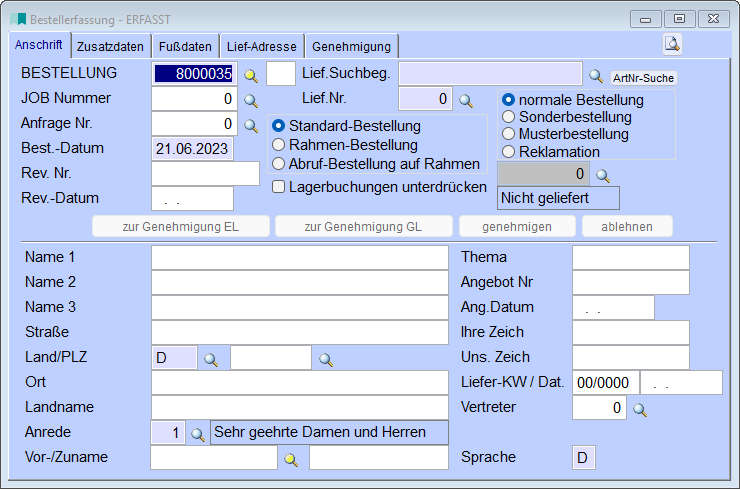
Für die Bestellerfassung ist ab der Version 37.8 von Majesty ein Genehmigungsprozess möglich. Dieser kann durch den neuen Parameter BESTGEN aktiviert werden.
Dadurch werden die vier neuen Buttons auf der Maske aktiviert. Über den Parameter kann, wie auch schon in der Bestallanforderungsmaske, bestimmt werden, wer bei welchem Vorgang des Genehmigungsprozesses eine E-Mail-Benachrichtigung erhalten soll.
Ebenso kann eingestellt werden, ob ein Bemerkungsfeld angezeigt werden soll, wenn eine Bestellung zur Genehmigung an die Einkaufsleitung (EL) oder die Geschäftsleitung (GL) verschickt wird.
Es gibt diesbezüglich vier neue Modulschlüssel in der Passwortverwaltung:
BESTGEN1 - Wer darf eine Bestellung zur Genehmigung EL senden
BESTGEN2 - Wer darf eine Bestellung zur Genehmigung GL senden
BESTGEN3 - Wer darf eine Bestellung genehmigen
BESTGEN4 - Wer darf eine Bestellung ablehnen
Dazu gibt es in der Bestellerfassung im Kontext-Menü "Extras" zwei neue Menü-Punkte:
- Nicht genehmigte Bestellungen - dieser Punkt zeigt alle nicht genehmigten Bestellungen an.
- Genehmigungshistorie - dieser Punkt gibt eine Tabelle aus, in welcher die bisherigen Genehmigungsvorgänge der aktuell ausgewählten Bestellung angezeigt werden.
Ist der Firmenparameter BESTGEN gesetzt und somit der Genehmigungsprozess aktiviert, so wird das Drucken von nicht genehmigten Bestellungen unterdrückt. Eine Seitenansicht ist jedoch immer noch verfügbar. Der aktuelle Status der Bestellung wird im Titel der Maske angezeigt.
Informationen zu den vier neuen Buttons:
- Button "zur Genehmigung EL":
Dieser Button wird aktiviert, sofern der Firmenparameter BESTGEN gesetzt ist und man eine Bestellung mit mindestens einer Position einmal gespeichert hat.
Beim Klick auf den Button werden, je nach Einstellungen des Parameters BESTGEN, E-Mails versendet und ebenso öffnet sich das Bemerkungsfeld für die Genehmigung, sofern man dies im Parameter eingestellt hat.
Der Genehmigungsstatus der Bestellung ändert sich auf 1 und somit auf "zur Genehmigung EL".
- Button "zur Genehmigung GL":
Dieser Button wird aktiviert, sofern der Parameter BESTGEN gesetzt ist und die Bestellung den Genehmigungsstatus 1 hat.
Beim Klick auf den Button werden, je nach Einstellungen des Parameters BESTGEN, E-Mails versendet und ebenso öffnet sich das Bemerkungsfeld für die Genehmigung, sofern man dies im Parameter eingestellt hat.
Der Status der Bestellung ändert sich auf 2 und somit auf "zur Genehmigung GL".
- Buttons "genehmigen" und "ablehnen":
Diese Buttons werden aktiviert, sofern der Parameter BESTGEN gesetzt ist und die Bestellung den Genehmigungsstatus 2 hat.
- Button "genehmigen":
Beim Klick auf den Button werden, je nach Einstellungen des Parameters BESTGEN, E-Mails versendet und die Bestellung gilt daraufhin als genehmigt und kann gedruckt werden. Alle Buttons werden deaktiviert.
Der Status der Bestellung ändert sich auf 3 und somit auf "genehmigt". Genehmigte Bestellungen haben eine Bearbeitungssperre.
- Button "ablehnen":
Beim Klick auf den Button werden, je nach Einstellungen des Parameters BESTGEN, E-Mails versendet und die Bestellung gilt daraufhin als abgelehnt. Im Zuge dessen wird der Button "zur Genehmigung EL" wieder aktiviert und der User kann die Bestellung erneut zur Genehmigung EL senden.
Der Status der Bestellung ändert sich auf 4 und somit auf "abgelehnt".
Die Seite 5 (Genehmigung) in der Bestellerfassung ist neu dazugekommen. Dort werden der User und das Datum der Genehmigung angegeben sowie das Bemerkungsfeld der Genehmigung.
Besonderheiten:
Im Arbeitsplan (Stamm und Betriebsauftrag) auf dem Reiter Außerhaus kann ein AH-Warenwert angegeben werden. Der Wert wird beim Erzeugen einer Außerhaus-Bestellung in die Bestellposition übernommen. Durch eine Reportanpassung kann eine Bestelldruckvariante als Proformarechung umgebaut werden auf der dieser Wert statt dem Einkaufspreis gedruckt wird (für Ausfuhr von Ware in ein Drittland zur Bearbeitung).
Es können auch Bestellungen an ATLAS übergeben werden. Dies ist für die Außer-Haus-Bearbeitung bei Betriebsaufträgen vorgesehen, wenn diese im Ausland erfolgt.
Sollten die Zolltarifnummern von Fertigteil und unbearbeitetem Teil abweichen kann die Zolltarifnummer des unbearbeiteten Teils in der Artikel-Lieferanten-Referenz angegeben werden, genau so das Gewicht des unbearbeiteten Teils, falls dieses vom Gewicht des Fertigteils abweicht.
Vor der Verwendung der ATLAS-Schnittstelle aus der Bestellung heraus sollte der Firmenparameter ATLAS2 geprüft werden, da dieser zu einem Absturz führen kann.
Bestellpositionserfassung/UMA-Rahmenkontrakte:
Wenn es mehrere UMA-Mengenkontrakte gibt, erscheint ab der Version 29.8 von Majesty eine Auswahltabelle der vorhandenen Kontrakt.
Prüfmittelverwaltung:
Für den Ausdruck bei AH-Bestellungen muss "rf_HolePruefmittelStueckliste(bestpo.artnr,bestpo.betaufpos)" als Berichts-Ausdruck verwendet werden.
Mind.-/Max-Bestellwert: Mindest- bzw. Maximalbestellwert in der Systemwährung.
Es gibt die Möglichkeit, dass beim Erfassen von Bestellungen, AH-Bestellungen und Automatik-Bestellungen ein Hinweis erscheint, wenn der maximale Bestellwert (pro Bestellung, nicht pro Position) überschritten wird. Hierzu muss im Lieferantenstamm auf der Seite Zusatzdaten das Feld "maximaler Bestellwert" ausgefüllt werden. Der Wert ist in der Landeswährung (nicht in der Währung des Lieferanten, wie dies beim Mindestbestellwert der Fall ist) festzulegen.
Grund: Einen Mindestbestellwert gibt meistens der Lieferant vor. Einen max. Bestellwert gibt meistens die Buchhaltung vor.
Wird eine Bestellposition mit der Eingabe der Auftrags- und Auftragspositions-Nr. erfasst, so wird die Mindestbestellmenge in die Position übernommen, wenn die Abfrage mit Ja bestätigt wird und die Menge der Auftragsposition nicht größer als die Mindestbestellmenge ist.
Artikel-Lieferantenzuordnung, Bestellerfassung:
In der „Artikel-Lieferantenzordnung“ Seite 2 "Mengenstaffel" gibt es folgende 2 neue Felder:
Maximaler EK: xxxxxxx,xx - Toleranz in %: xxx,xx.
Bei der Erfassung einer Bestellposition wird beim Verlassen des EK's geprüft, ob dieser den maximalen EK inkl. Toleranz übersteigt.
Wenn der EK den maximalen EK noch im Toleranzrahmen übersteigt erscheint nur eine Meldung, wenn dieser aber den EK inkl. Toleranzrahmen übertrifft wird das Speichern unterbunden.
Die Prüfung erfolgt nur, wenn eine Bestellposition mit Bezug zu einer Artikellieferantenzuordnung erstellt wird und dieser über einen maximalen EK > 0 verfügt. Gibt es keine Artikellieferantenzuordnung oder ist der maximal EK 0, erfolgt keine Prüfung.
Bestellungen drucken mit Druck der weiteren Beistellteile:
Wenn sich gleiche Beistellteile (Seriennr.-Artikel) in der Bestellung befinden, druckt es künftig die abgebuchte Seriennummer zu diesem Artikel an.
Bestellerfassung (Rahmen-AH-Bestellung; Abruf-AH-Bestellung auf Rahmen):
Beim Erzeugen von Außer-Haus-Bestellungen wird ein vorhandener Bestellrahmen, unabhängig von der Restmenge der Bestellung und des Betriebsauftrags, gefunden.
Wird bestätigt, dass man auf diesen Rahmen bestellen möchte, kann in der nachfolgenden Tabelle nur noch maximal die Restmenge des Rahmens eingegeben werden.
Weiterhin wird eine eventuell abweichende Bestellmaßeinheit korrekt für die Buchung im Rahmen berücksichtigt.
Links: Automatik-Bestellung, Schnellerfassungsmodus, Zuschlagsverwaltung, Duplizierfunktionen,
06/2023