Aufruf der Maske:
Anwendung - Stammdaten - Artikel - Artikelstamm - rufen Sie einen Artikel auf und öffnen Sie die Produkt-Doku über den Button auf der ersten Seite oder über das Kontextmenü "Extras"
Eine Auflistung aller relevanten Firmenparameter für diese Maske erhalten Sie über die Tastenkombination <Alt+F1>. Wenn Sie Änderungen an den Einstellungen der Parameter vornehmen möchten erreichen Sie die Tabelle über Anwendung - Stammdaten – Parameter – Firmen-Parameter-Standard:
PRODFDAF12 |
F12 Suche auf die Tabelle FDANR |
Der Parameter PRODFDAF12 steuert speziell für das Feld "Device Listing FDA", ob hier die gleiche Logik gilt, oder ob auf die Tabelle FDANR zugegriffen werden soll. |
VORGANGL01 |
Auswahl der zu protokollierenden Vorgänge |
Dieser Parameter steuert, welche Vorgänge in Majesty protokolliert werden sollen. In INI-Schreibweise wird hier jeweils angeben, welche Vorgänge bei dem entsprechenden User protokolliert werden sollen. "J" steht jeweils für Ja und "N" für Nein. Vorgänge die nicht protokolliert werden sollen können auch weggelassen werden. |
WORD01 |
Austausch von Zeichenketten |
Button für Word-Automation: Es besteht die Möglichkeit, eine Word-Vorlagedatei (z.B. eine Konformitätserklärung) von Majesty ausfüllen zu lassen. Mit dem neuen Parameter WORD01 lassen sich beliebig viele Zeichenketten in Worddateien austauschen und durch Tabelleninhalte von Majesty ersetzen. Dabei kann der Anwender selbst neue Zeichenketten hinzufügen oder entfernen. Zusätzlich lässt sich auch ein fester Dateipfad oder Bildpfad als zu bearbeitende Worddatei einfügen. Dadurch muss der Anwender nicht jedes Mal die zu bearbeitende Datei auswählen. |
Vorgehensweise/Ablauf:
Hinweise zur Menübedienung bzw. zu den Funktionstasten lesen Sie bitte unter diesen Online-Themen nach.
Wenn Sie den Cursor in eines der Felder der Maske setzen wird Ihnen am unteren Bildschirmrand zu jedem Feld eine kurze Erklärung angezeigt, welche Informationen hier hinterlegt werden sollen.
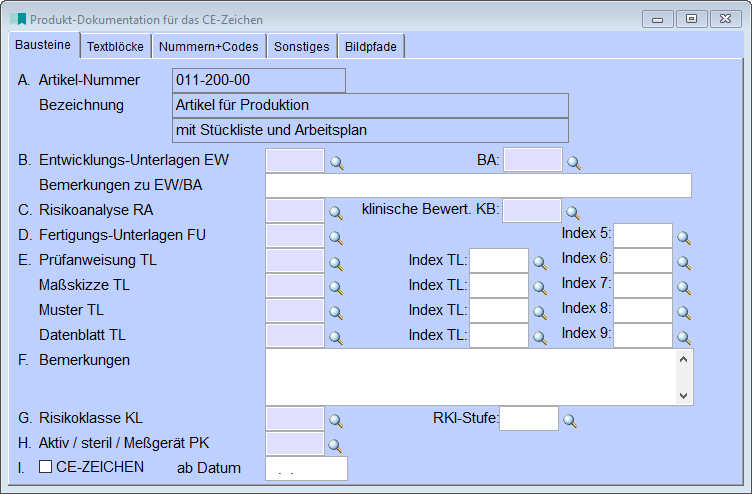
Reiter "Bausteine":
Hier hinterlegen Sie die Produkt-Dokumentation für das CE-Zeichen.
Über die Funktion <F12> bzw. die Lupe hinter den Feldern können Sie die hinterlegten Textbausteine zur Produktdokumentation auswählen. Wichtig ist, dass Sie dafür die vorgesehenen Textbausteine auch anwenden. Z.B. unter Punkt B: Entwicklungs-Unterlagen EW stehen Ihnen alle mit EW beginnenden Schlüssel zur Auswahl.
In der Produktdokumentation kann auch eine RKI-Stufe hinterlegt werden.
Für den Fall, dass eine Dokumentation für eine ganze Produktgruppe gilt, genügt es, sie einmal bei einem Artikel aus der Gruppe anzulegen. Auf der Seite "Zusatzdaten" des Artikelstammes wird bei allen anderen Artikeln der Produktgruppe in das Feld „Artnr. für ProdDoku" dann die Artikelnummer, zu der die Dokumentation hinterlegt wurde, eingetragen.
Reiter "Textblöcke":
Hier können Textblöcke zu Gebrauchsanweisungen, Zweckbestimmungen, Zubehör usw. hinterlegt werden.Die Memofelder sind alle sowohl deutsch als auch englisch eingebbar.
Reiter "Nummern+Codes":
Auf der Seite "Nummern+Codes" wurden Felder "DIMDI Formularnummer", "DIMDI Datum der Meldung", "UMDNS-Bezeichnung englisch" aufgenommen sowie eine separate Seite für bis zu 10 Bildpfade/Dokumentenverknüpfungen.
Die F12 Lupe sucht in der Produkt-Dokumentation anderer Artikel nach dem jeweiligen Feld und gibt alle gefundenen Datensatze in einem Auswahlfenster aus. In diesem Fenster kann ein Datensatz ausgewählt werden. Vergleichbar ist diese Funktion mit der F12 Lupe in der Angebotserfassung unter Zusatzdaten im Feld Lieferzeit.
Reiter "Sonstiges":
Es stehen 10 Reservefelder für weitere Infos zur Verfügung, 3 Felder hiervon sind Memofelder, in denen unbegrenzt Text hinterlegt werden kann.
Die Bezeichnungen der Felder können Sie individuell anpassen.
Reiter "Bildpfade":
Es können 10 Bild- bzw. Dokumenten-Dateinamen zugeordnet werden.
Druckmöglichkeiten:
Über <Strg+D>, das Druckersymbol in der Symbolleiste oder den Button "Ausdruck starten" können Sie die Liste auf das gewünschte Druckziel ausdrucken.
04/2021