Aufruf der Maske:
Anwendung - Produktion - Betriebsaufträge
Eine Auflistung aller relevanten Firmenparameter für diese Maske erhalten Sie über die Tastenkombination <Alt+F1>. Wenn Sie Änderungen an den Einstellungen der Parameter vornehmen möchten erreichen Sie die Tabelle über Anwendung - Stammdaten – Parameter – Firmen-Parameter-Standard:
Bei entsprechender Parametereinstellung werden beim Einlasten eines Betriebsauftrages Beistellteile als geplanter Lagerabgang reserviert. Beim Erstellen der Außer-Haus-Bestellung können die Beistellteile umgebucht und die Reservierung durch die Stückliste aufgehoben werden.
Hierfür müssen die Parameter wie folgt eingestellt sein:
- AHBESTELLN muss gesetzt sein
- BEISTELL1 darf nicht 2 sein
- BEISTELL2 muss gesetzt und auf 1 gestellt sein
- AHBESTELLD muss auf 0 stehen
Bitte auch folgenden Parameter beachten: BEISTELL4
Vorgehensweise/Ablauf:
Hinweise zur Menübedienung bzw. zu den Funktionstasten lesen Sie bitte unter diesen Online-Themen nach.
Wenn Sie den Cursor in eines der Felder der Maske setzen wird Ihnen am unteren Bildschirmrand zu jedem Feld eine kurze Erklärung angezeigt, welche Informationen hier hinterlegt werden sollen.
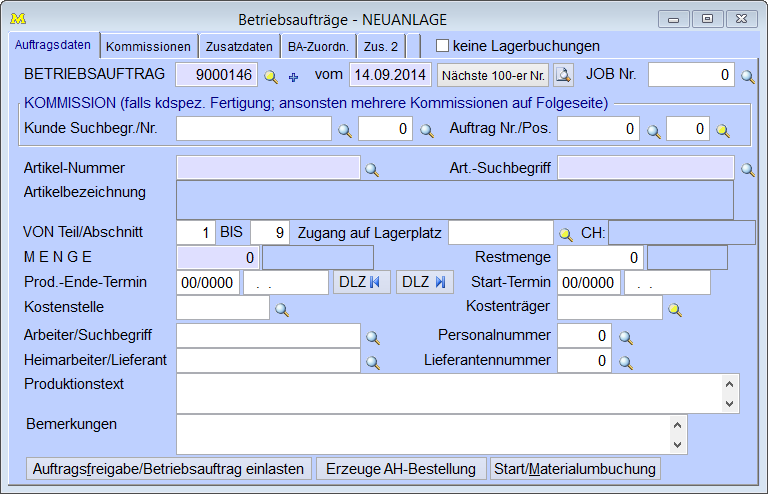
Innerbetriebliche Produktionsaufträge werden erfasst, wenn ein Artikel im eigenen Betrieb gefertigt wird. Mit dem Software-Paket Majesty können innerbetriebliche Aufträge erstellt, gedruckt, überwacht und rückgemeldet werden. Dabei werden sowohl die Material-/Lagerseite als auch die Arbeitsabläufe berücksichtigt.
Den Bereich Betriebsaufträge finden Sie im Hauptmenü "Anwendung" unter dem Punkt "Produktion" (Produktionsplanung und -steuerung).
Dieses Programm dient dem Anlegen, Einlasten und Ändern von Betriebsaufträgen. Sie können es auch nutzen um eine Simulation durchzuspielen, damit Sie sehen, wie es mit der Lagerverfügbarkeit der Stücklistenpositionen (Nettobedarfsliste) aussieht. Solange ein Betriebsauftrag nicht eingelastet und zum Druck freigegeben ist, besteht die Möglichkeit, den Arbeitsplan, Prüfplan oder die Stückliste nach Belieben zu ändern. Die vorgenommenen Änderungen sind jedoch nur für diesen einen Betriebsauftrag aktuell - in den Stammdaten ändern sich die Stücklisten und Arbeitspläne oder Prüfpläne nicht automatisch.
Seite 1 "Auftragsdaten":
Betriebsauftrag: vom System vergebene laufende Betriebsauftragsnummer; Schlüssel BETNR.
Die Betriebsauftragsnummer wird vom System vergeben, vorausgesetzt in der Firmenparameterdatei ist der Parameter AUTO-BET gesetzt. Die nächste freie Betriebsauftragsnummer wird aus der Datei "Sonstige laufende Nummern" im Menü "Stammdaten" gelesen. Bestätigen Sie die vom System vorgeschlagene Nummer, wenn Sie einen neuen Betriebsauftrag erfassen wollen. Sie können einen Auftrag durch Eingabe der Betriebsauftragsnummer oder durch Suchen mit <F11> oder <F12> erneut aufrufen.
Über das "+"-Symbol hinter der Betriebsaufragsnummer können Sie die nächste Betriebsauftragsnummer aber auch auf einem anderen Nummernkreis auswählen. Hierzu legen Sie bitte weitere Nummernkreise fest, z.B. BETNR1 für Gemeinkostenaufträge, BETNR2 für Sonderanfertigungsaufträge usw.
Button "Nächste 100er-Nummer":
Wenn Sie einen Betriebsauftrag erfassen, hinter dem eine Strukturstückliste mit mehreren Stufen liegt, überprüft das System, ob die einzelnen Baugruppen, die zur Fertigung benötigt werden, zur Verfügung stehen. Ist dies nicht der Fall legt Majesty automatisch sogenannte Unterbetriebsaufträge an, vorausgesetzt der Firmenparameter AUFLOESUNG steht auf 1. Um diese Betriebsaufträge zur Überwachung zusammenzufassen, können Sie ihnen dieselbe 100er Nummer zuzuweisen. Beispiel: Sie fertigen von einem Fertigteil vier Komponenten selbst von der Rohware bis zum Halbfertigteil. Also müssen über diese Komponenten eventuell auch Betriebsaufträge angelegt werden, sofern sie nicht am Lager vorhanden sind. Um diese vier Komponenten nun als zusammengehörig zu kennzeichnen, können Sie ihnen dieselbe 100er-Nummer zuweisen, indem Sie die Schaltfläche „Nächste 100er Nummer" anwählen. So bekommt z.B. das Fertigteil die BA-Nr. 96040500, das Halbfertigteil in der nächsten Ebene die Nummer 96040501, der nächste Betriebsauftrag 96040502 usw. Dies bietet Ihnen eine Übersicht über zusammengehörige Betriebsaufträge.
Der nächste Betriebsauftrag zu einem ganz anderen Artikel bekäme dann die Nummer 96040600 (=die nächste "100-er"-Nummer).
Wenn bei einem gesplitteten Betriebsauftrag der Unter-Betriebsauftrag gelöscht wird, wird beim zugehörenden Haupt-Betriebsauftrag die Gesamt- und Restmenge um die Menge des gelöschten Beleges wieder erhöht.
Über diesen Button können Sie direkt eine Seitenansicht/schnellere Vorschau der Laufkarte anzeigen lassen.
Kunde Suchbegr./Nr.: Kundensuchbegriff als Kommission eingeben oder Info mit <F12>.
Es besteht die Möglichkeit die zu fertigenden Teile gleich auf wartende Kundenaufträge aufzuteilen oder erst bei neuen Aufträgen im Verkauf auf bestehende Betriebsaufträge zu kommissionieren.
Wenn Sie für jeden Kundenauftrag einen eigenen Betriebsauftrag erstellen, kann die eine Kommission direkt auf der ersten Maske eingetragen werden. Wenn eine Kommission eingegeben wurde, werden die Daten der Auftragsposition (Artikelnummer, Menge, Liefertermin) übernommen und brauchen nur noch mit <Enter> bestätigt zu werden. Hierbei steuert der Firmenparameter TERMKORR1, ob das System bei der Eingabe eines Produktions-Endetermins im Betriebsauftrag automatisch einen zugeordneten Kundenauftrag daraufhin überprüfen soll, ob dort ein früherer (!) Liefertermin angegeben ist. Es erfolgt dann eine Abfrage, ob dieser Kundenauftragstermin durch den späteren (!) Betriebsauftragstermin überschrieben werden soll.
Wird die Artikelnummer geändert und passt diese dann nicht mehr zur Artikelnummer laut Auftragsposition, wird beim Artikel die zugehörige Kommission geprüft. Sollte der zu fertigende Artikel von dem Artikel gemäß Auftragsposition abweichen, wird eine Warnung angezeigt.
Für den Fall, dass die Menge des Betriebsauftrages auf mehrere Aufträge verteilt und/oder ein Teil noch auf das Lager gelegt werden soll, lassen Sie die Kommissionsfelder auf der ersten Seite der Betriebsauftragsmaske leer und tragen dort lediglich die Menge ein, die gefertigt werden soll. Wenn bereits beim Einlasten des Fertigungsauftrages bekannt ist, für welche Kundenaufträge die Teile gefertigt werden, wechseln Sie auf die zweite Seite, die für die Zuordnung von insgesamt 15 Kommissionen vorgesehen ist. Über die direkte Eingabe der Kundenauftragsdaten oder per Auswahl aus der <F12>-Anzeige ordnen Sie nun alle wartenden Kundenaufträge zu. Ein Bemerkungsfeld bietet sich an, um spezielle Informationen für die Fertigung einzutragen.
Hier werden auch Kommisionen über Artikel mit abweichenden Lagerartikelnummern akzeptiert.
Im oberen Bereich dieser Maske wird die Summe der eingetragenen Kommissionsmengen sowie die Restmenge, die noch kommissioniert werden kann, angezeigt.
Auftrag Nr./Pos.:
Wenn beim Anlegen von Betriebsaufträgen ein Kundenauftrag zugeordnet werden soll und sie kennen die Auftragsnummer nicht, so können die Kundenaufträge auch über den Artikel (und den Kunden) gesucht werden. Hierzu erfassen Sie die Artikelnummer und evtl. einen Kunden, klicken dann auf die Auftragspositionslupe und die entsprechenden Kundenaufträge werden tabellarisch angezeigt. Übernehmen Sie den gewünschten Auftrag mit <Enter>.
Zugang auf Lagerplatz: neben dem Feld des geplanten Lagerplatzes wird ab der Version 31.0 von Majesty auch die Charge angezeigt. Dies ist bei nicht-fertiggemeldeten Betriebsaufträgen die geplante Charge bzw. bei fertiggemeldeten Betriebsaufträgen die tatsächlich bebuchte Charge.
Heimarbeiter/Lieferant: Lieferant (Heimarbeiter oder Fremdlieferant), falls keine eigene Fertigung:
Soll der komplette Betriebsauftrag außer Haus bearbeitet werden, zum Beispiel bei einem Heimarbeiter oder einem Außer-Haus-Lieferanten, kann dieser im dafür vorgesehenen Feld eingegeben oder aus dem Lieferantenstamm aufgerufen werden.
Soll ein solcher Betriebsauftrag an den Heimarbeiter per Email übertragen werden, so wird auch gleich die E-Mail-Adresse des Heimarbeiters aus dem Lieferantenstamm korrekt eingelsen und der Versand kann sofort erfolgen.
Prod.-Ende-Termin: Fertigstellungstermin Kalenderwoche im Format WW/JJJJ.
Die Eingabe eines Endetermines im Betriebsauftrag ist unbedingt erforderlich. Zusätzlich muss der Firmenparameter „TERMVOR1" gesetzt sein. Der Parameter steuert dann, ob beim Anlegen einer Auftragsposition ein Liefertermin ermittelt werden soll, wenn die Teile nicht an Lager liegen.
Nachdem Sie in der Auftragsposition eine Menge eingegeben haben, überprüft das System, ob laufende Betriebsaufträge angelegt sind und ob diese ausreichen würden, den Auftrag abzudecken. Der dort angegebene Endetermin kann nach einer Abfrage des Systems als Auftragstermin übernommen werden. Danach meldet das System noch, an welchen Betriebsauftrag die Kommission angehängt worden ist. Die Bemerkungszeile aus der Auftragsposition, die über der Artikelbezeichnung eingegeben werden kann, wird in das Feld „Bemerkungen" auf der zweiten Seite des Betriebsauftrages hinter die Kommission eingetragen.
Achtung: Sollten sie die Auftragsmengen nachträglich ändern oder gar Auftragspositionen stornieren, wirken sich diese Änderungen nicht automatisch im Betriebsauftrag auf die zugeordneten Positionen aus - diese müssten ebenfalls manuell korrigiert werden.
Button "DLZ"/Start-Termin:
Um eine Terminüberwachung zu realisieren, sollten Sie einen Anfangs- und Endetermin eintragen. Unbedingt notwendig ist der Endetermin, wenn Sie beim Kundenauftragserfassen eine automatische Kommissionszuordnung erhalten möchten. Ob Sie mit Kalenderwochen oder Tagesdatumsangaben terminieren entscheidet der Firmenparameter TERMINIER2. Der Firmenparameter TERMVOR1 ist dann für den Terminvorschlag im Kundenauftrag zuständig, wobei Sie einen Zeitraum (Tage oder KW) festlegen können, der auf den Betriebsauftragstermin zugerechnet werden soll.
Tragen Sie zum Beispiel einen Endetermin ein und klicken dann auf den Durchlaufzeit-Button, so erhalten Sie ein Fenster um die Menge für die Durchlaufzeitberechnung einzugeben. (Start- und Endedatum können mit der Taste "H" für das heutige Datum gefüllt werden.) Z. B. der Betriebsauftrag wurde über eine Menge von 10000 St. Erfasst, die Durchlaufzeit soll aber zunächst nur für die erste Teillieferung von 2000 St. Berechnet werden. Das System schreibt dann in die Arbeitsgänge als berechneten Start-/Endetermin nur die Termine für die angegebene Teilmenge. Bei einer späteren Teillieferung muss dieser Button dann mit der nächsten Teilmenge erneut angeklickt werden.
Wenn der Start- oder Ende-Tag bei der Ermittlung der Durchlaufzeit auf einen Feiertag bzw. einen Tag ohne gestgelegte Kapazität liegt, erhalten Sie vom System eine Warnmeldung. Der Tag sollte dann geändert werden, damit die Durchlaufzeitberechnung korrekte Ergebnisse liefert.
Bei gesetztem Parameter KAPAZPLAN1 wird die Wiederbeschaffungszeit der Stücklistenposition bei der Durchlaufzeitermittlung/Terminierung im Betriebsauftrag nicht bei der Berechnung des Produktinsstartes mitberücksichtigt, sondern nur zur Information angezeigt, falls das Material nicht in ausreichender Menge am Lager liegt.
Über den Parameter KAPAZPLAN2 kann noch ein Sicherheitszuschlag in Tagen eingestellt werden, damit der berechnete Start-Termin noch einige Tage früher liegt. Bei der Berechnung der Durchlaufzeit wird in vollen Tagen pro Arbeitsgang gerechnet. Es wird zwar der Firmen-/Maschinenkalender berücksichtigt, aber auf eine Überbelegung prüft das System an dieser Stelle nicht!
Die Liegezeit berücksichtigt auch Sonn- und Feiertage.
Liegt bei der Durchlaufzeitberechnung der errechnete Start-Termin vor dem heutigen Datum, so erhalten Sie eine Warnung vom System angezeigt!
Über eine zusätzliche Einstellung im Parameter TERMINVERS kann angegeben werden, dass beim Rückwärtsterminieren auch bei mehrstufigen Betriebsaufträgen nicht in die Vergangenheit terminiert werden kann. In diesem Fall werden automatisch die Anzahl in der Vergangheit liegender Tage auf den Endetermin hinzuaddiert und nochmals rückwärtsterminiert. Dies wiederholt sich solange, bis kein Unter-Betriebsauftrag mehr in der Vergangenheit beginnt.
Die Terminierung aus dem Betriebsauftrag heraus wurde auf den neuen Kalender angepasst, der pro Tag mehrere Schichten enthalten kann und kann somit auch mit dem Schichtplanungs-Kalender genutzt werden.
Nach dem Terminieren eines Betriebsauftrages wird in einer Meldung u.a. auch die Durchlaufzeit in Tagen angezeigt. Diese Durchlaufzeit wird in die Tabelle BETAUF in das Feld DLZINTAGEN abgespeichert und kann in den Reporten mit ausgedruckt werden. Bitte wenden Sie sich hier zu an unsere Hotline.
Button "Variantenauswahl":
Der Button ist auf der Maske nur vorhanden, wenn der Parameter VARIANTE im numerischen Wert1 auf 3 oder 5 eingestellt ist und der Firmenparameter VARIANTE2 nicht gesetzt ist.
Über den Button Variantenauswahl kann im Nachhinein für einen Betriebsauftrag die Arbeitsplanvariante und auch die Variante der Stückliste geändert werden (solange der BA keine Rückmeldungen hat).
Das System erkennt, dass z. B. die Stücklisten aus einer Variantenstückliste erzeugt wurde. Es öffnet sich der Stücklistenvariantendialog und die Variante kann ausgetauscht werden. Falls bereits Material bereitgestellt wurde, wird im Falle des Tauschs das Produktionslager wieder zurückgebucht. Für die neue Stückliste muss dann erneut eine Materialbereitstellung durchgeführt werden.
Betriebsaufträge/Kalkulation:
Bei der Auswahl der Stücklistenvariante wird auch die Hauptvariante "OHNE VARIANTE" zur Auswahl angezeigt. Diese Möglichkeit wird nur angeboten, wenn mindestens eine weitere Variante hinterlegt ist.
Produktionstext: beliebig langer Produktionstexte; wird aus dem Artikelstamm (Memotexte) eingelesen.
Der Produktions-Memotext auf Seite 1 kann beliebig lang sein und dient der globalen Beschreibung des Betriebsauftrags (generelle Hinweise). Dieser Text wird auf der Laufkarte im Kopfbereich ausgedruckt. Ein Bemerkungstext ist rein intern und wird nicht gedruckt.
Button "Auftragsfreigabe/Betriebsauftrag einlasten":
Nachdem alle Angaben stimmen (Menge, Termine, Arbeitsplan, Stückliste) können Sie den Betriebsauftrag einlasten. Durch die Einlastung wird der Auftrag zum Ausdruck freigegeben. Das Erhöhen der Losgröße von umgebuchten und teilfertiggemeldeten Betriebsaufträgen ist möglich. Bei der Freigabe finden Lagerbestandsbuchungen statt: der zu fertigende Artikel wird als geplanter Zugang vermerkt (Produktionsbestandsbuchung im Lager) und die Stücklistenpositionen werden als geplanter Abgang vermerkt (Reservierung im Lager). Sollte bei den Artikeln die Chargenverwaltung im Artikelstamm aktiviert worden sein, so möchte das System jetzt schon Chargennummern wissen. Da diese evt. erst bei der Rückmeldung bekannt sind, kann bei der Einlastung auch ein „NOCH UNBEKANNTER" Lagerort gewählt werden (Siehe Firmenparameter CHARGEBET1, CHARGEBET2 und CHARGENVOR).
Bei Betriebsaufträgen für Seriennummern-Artikel kann bei gesetztem Firmenparameter CHARGEBET2 die Seriennummer bereits bei Einlastung festgelegt werden, sofern die Betriebsaufträge über die Menge 1 angelegt werden.
Button "Erzeuge AH-Lieferung/Bestellung":
Über den Parameter AHBESTELL ist es aber auch möglich anstatt einem AH-Lieferschein eine Bestellung an den Lieferanten zu erstellen. Vom System wird dann über den Button "Erzeuge Außer Haus LS" eine Bestellung für eine Lohnarbeit erzeugt, bei der sich die "Artikelnummer" aus dem Arbeitsgang und der Artikelnummer des zu bestellenden Artikels zusammensetzt.
Wenn sich in einzelnen Arbeitsplänen Arbeitsfolgen befinden, die Sie von "Außer-Haus-Lieferanten" durchführen lassen, können Sie direkt aus dem Betriebsauftragsprogramm heraus einen Außer-Haus-Lieferschein erstellen. Klicken Sie dazu, nachdem Sie gespeichert haben, auf die Schaltfläche "Erzeuge Außer Haus Lieferung". Das System legt nun den Lieferschein an, den Sie unter "Produktion" + "Außer-Haus-Bearbeitung" weiter bearbeiten und ausdrucken können. Damit das System weiß, bei welchem Lieferanten Sie den Arbeitsgang durchführen lassen, wird dieser bereits im Arbeitsplan mit angegeben.
Über den Parameter LIHINWEIS können hier auch die Lieferantenbemerkungen angezeigt werden (wie bei einer manuellen
Bestellerfassung).
Wenn in der Lieferantenzuordnung zu diesem Lieferant, Artikel und Arbeitsgang ein Datensatz gefunden wird und dort eine abweichende Artikelbezeichnung eingegeben ist, übernimmt es statt der Stamm-Bezeichnung diese abweichende Bezeichnung in die Bestellposition. Das gilt für die manuelle Bestellerfassung mit Betriebsauftrags-Bezug ebenso wie für das Klicken auf den Knopf "AH-Bestellung" aus der Betriebsauftragsmaske heraus.
Beim Klick auf den Button "Erzeuge AH-Bestellungen" öffnet sich die Tabelle der AH-Arbeitsgänge bzw. der zugehören Bestellungen. Wenn schon eine Bestellung vorhanden ist, kann das Bemerkungsfeld aus der Kopfmaske bearbeitet werden und wird beim Verlassen der Ansicht in die jeweilige Bestellungen zurückgeschrieben.
Ab Version 31.4 von Majesty kann über die Erstellung einer Außerhaus-Bestellung nun auch eine Proforma-Rechnung mit Lieferschein für die umgebuchten Stücklistenpositionen generiert werden. Es müssen die Beistellteile als normale Stücklistenpositionen hinterlegt werden, damit im Anschluss die Menge des verfügbaren Produktionslagerbestands korrekt ermittelt werden kann. Über den Firmenparameter ANGEBOT5 kann eingestellt werden, dass für die erzeugte Proformarechnung gleich ein Proforma-Lieferschein und/oder eine -Rechnung ausgedruckt werden soll. Über Reportanpassungen können auf den Proforma-Belegen Angaben wie Betriebsauftragsnummer, Charge der Stücklistenposition, Bestellnummer/Positionsnummer ausgedruckt werden. Wenden Sie sich hierzu bitte an den Support.
WICHTIG: Damit für die AH-Bestellung eine Proforma-Rechnung angelegt werden kann, ist es notwendig, den Lieferanten auch als Kunden anzulegen und im Lieferantenstamm auf Seite 1 das Feld "debitorischer Kreditor" mit der korrespondierenden Kundennummer zu füllen.
Button "Start/Materialumbuchung":
Über den Button "Start-/Materialumbuchung" am unteren Rand der Maske w bewirkt, dass dieses Programm direkt aufgerufen wird und die Stückliste vom Lager abgebucht und aufs verdeckte Produktionslager umgebucht wird.
Stornos sind nur über den Menüpunkt Start/Materialumbuchung im Stapel möglich.
Wir für einen bereits umgebuchten Betriebsauftrag nachträglich die Losgröße geändert, erfolgt nach einer Rückfrage ein Wechsel in das Programm "Start/Materialumbuchung" und die Mengen der Stücklistenpositionen werden entsprechend am Lager korrigiert.
Über den Firmenparameter BETSTART5 lässt sich einstellen, ob die Start/Materialumbuchung direkt mit der Tabelle gestartet wird (Standard) oder ob die Eingabeoberfläche zuerst gestartet wird und die eigentliche Abbuchung manuell getätigt wird. Sinn macht das, um zuvor evtl. Einstellungen direkt auf der Maske vornehmen zu können.
Seite 2 "Kommissionen":
Über den Button "Man.-Zut." (Manuelle Zuteilung) sucht das System automatisch nach offenen, noch nicht zugeordneten Kundenaufträge und ordnet die Auftragspositionen dem Betriebsauftrag als Kommission zu. (Firmenparameter BETAUF19 beachten).
Weiterhin besteht die Möglichkeit, dass das System beim Anlegen von Kundenaufträgen die Zuweisung der Kommissionen per Button "Automatik-Zuteilung" auf eingelastete Betriebsaufträge automatisch vornimmt. Diese Automatik-Zuteilung ist allerdings nur bei Neuanlage eines Betriebsauftrages möglich. Über den Parameter BETKOMM können Sie steuern, dass nach der Automatikzuteilung die Menge des Betriebsauftrages automatisch auf die errechnete Gesamtmenge aller Kommissionen heruntergesetzt wird. Der Firmenparameter BETREPARAT steuert, ob Reparatur-Aufträge bei der Automatik-Zuteilung berücksichtigt werden oder nicht.
Die Revisionsstände werden in den Betriebsauftrag übernommen.
Hier die Voraussetzungen für die automatische Kommissionszuweisung:
1. Artikel liegt nicht in ausreichender Menge am Lager
2. TERMVOR1 ist gesetzt
3. Endetermin im Betriebsauftrag ist angegeben
Sie können gleich auf der ersten Seite der Betriebsauftragsmaske den Mitarbeiter eingeben, der den Auftrag bearbeitet. Voraussetzung ist, dass die Person im Personalstamm hinterlegt wurde. Sie können eine Person per Nummer oder per Suchbegriff (in Verbindung mit der <F12>-Taste) finden.
Betriebsauftragskommissionierung:
Beim Kommissionieren innerhalb dieser Maske erfolgen Terminänderungen im Auftrag gemäß den Einstellungen der Firmenparameter TERMKORR1, TERMINIER, TERMINIER2, TERMINIER3, TERMINIER7 und TERMAEND aktiv.
Seite 3 "Zusatzdaten":
Betriebsauftragsart:Betriebsauftragsart/Mappenzugehörigkeit des Betriebsauftrags.
Jedem Betriebsauftrag kann hier aus der Tabelle in den Stammdaten eine Betriebauftragsart zugeordnet werden. Wird die Betriebsauftragsart geändert, kann Majesty eine Abfrage einblenden, ob die Änderung der Betriebsauftragsart auch in den Artikelstamm zurückgeschrieben werden soll. Die Abfrage erscheint nur, wenn der Firmenparameter BETAUFART gesetzt wird.
Hier kann auch eine manuelle Checkbox gesetzt werden "Produktion unterbrochen", wenn ein Auftrag in einem halbfertigen Zustand längere Zeit unterbrochen im System verbleibt, bis die restlichen Arbeitsgänge durchgeführt werden.
Beim Aufrufen des Betriebsauftrags in der Erfassungsmaske erscheint so der Hinweis "Produktion manuell unterbrochen!". Zusätzlich wird die Produktionslager-Charge im Lager geändert: In der Lagerbezeichnung 1 steht statt "Produktionslager" dann "Produktionslager - unterbrochen". Wenn der Haken wieder entfernt wird, wird die Produktionslager-Charge wieder auf "Produktionslager" zurück geändert.
Auf der Betriebsauftragsbestandsliste kann nach diesen unterbrochenen Aufträge selektiert werden. Falls Lagerbuchungen für unterbrochene Ware auf ein verdecktes Lager durchgeführt werden, kann in dieser Liste per Reportfunktion LagerChargen(betauf.artnr,2,0,"XXX") eine Auflistung aller Bestände des Lagerplatzes XXX zu diesem Artikel erzielt werden.
Ist das Häkchen gesetzt, kann für diesen Betriebsauftrag keine BDE-Stempelung mehr durchgeführt werden.
Wunschtermin/zugesagte KW:
Auf dem Reiter Zusatzdaten gibt es die Felder "Wunschtermin" und "zugesagte KW". Wenn das Feld "zugesagte KW" erfasst wird kann über den Button "in Dat." automatisch das zugehörende Datum ermittelt werden und in das Feld "Wunschtermin" eingetragen werden. Bei Änderung der Kalenderwoche kann so schnell das entsprechende Datum neu ermittelt werden, ohne dass ein Kalender zu Hilfe genommen werden muss.
Wird das Datum eingegeben können Sie über einen Klick auf die mittlere Maustaste (Scoll-Rad) das Datum in die KW umrechnen lassen und ins Feld "zugesagte KW" eintragen.
Checkbox "Fixtermin":
Ankreuzen, wenn der Auftragstermin ein Fixtermin ist. Das Häkchen wird bei (Teil-)Fertigmeldung wieder entfernt.
Wiedervorlagedatum:
Auf der Seite "Zusatzdaten" lässt sich ein Wiedervorlagedatum angeben. Dadurch können Sie Betriebsaufträge auch in der Wiedervorlageverwaltung mit anzeigen lassen.
Zeichnungs-Nr./Index:
Auf der dritten Seite der Betriebsauftrags-Maske wird bei der Erfassung auch die Zeichnungsnummer und der Index aus dem Artikelstamm eingelesen und kann auch auf der Laufkarte mit ausgedruckt werden. Wird die Laufkarte zu einem späteren Zeitpunkt nochmals gedruckt, greift das System auf diese ursprünlichen Daten zurück, selbst wenn im Artikelstamm inzwischen Zeichnungsnummer und Index geändert wurden.
Zeichnungsnummer/-index:
Bei der Neuerfassung eines Artikels in einer Bestellung oder bei einem Betriebsauftrag erfolgt eine zusätzliche Prüfung auf den Zeichnungsstatus des Artikels. Ist ein neuer Zeichnungsindex in Vorbereitung (Status GEPLANT), so wird dies mit dem neuen Index als Meldung angezeigt.
In der Automatik-Bestellung sowie bei der Automatik-Betriebsauftragserstellung wurden zwei neue Spalten erstellt, die den Zeichnungsstatus mit der Meldung „Achtung Zeichnungsänderung mit Index XY zum xx.xx.xxxx (Gültig ab Datum) geplant!“ dokumentieren. Diese Meldung wird auch beim Abspeichern einer Bestellposition bzw. beim Einlasten eines Betriebsauftrags angezeigt. Zusätzlich werden bei den Automatik-Bestellungen (wenn die Parameter AUTOBEST10 und AUTOBESTT nicht gesetzt sind und der Bestellpunkt größer oder gleich das heutige Datum ist) und bei der Automatik-Betriebsauftragserstellung die Zeilen mit einer hellroten Farbe gefärbt. Diese Logik ist aktiviert, sofern der Firmenparameter ZEICHVERW gesetzt ist.
Über den Button können Sie über ein „Suchen in"-Fenster ein Datei/Dokument auswählen. Bei dieser Art der Bildzuordnung wird kein zusätzlicher Speicherplatz für das Bild benötigt.
Über den Button können Sie ein zugeordnetes Dokument direkt öffnen.
Über den Button besteht die Möglichkeit die TWAIN-Schnittstelle von Majesty anzusprechen, ein Dokument einzuscannen und direkt im entsprechenden
Bildpfad zu hinterlegen.
Im Parameter SCANBUTTON können diverse Einstellungen für die TWAIN-Schnittstelle konfiguriert werden.
Hauptauftragsnr.: Auftragsnummer des zugehörigen übergeordneten Auftrags.
Mit dem Feld Hauptauftragsnummer lässt sich manuell eine Hauptbetriebsauftragsnummer ändern bzw. neu hinterlegen. Ist zusätzlich der Firmenparameter AUFLOES7 gesetzt, erfolgt nach manueller Änderung/Eingabe eine Abfrage, ob die im Hauptauftrag eingetragene Kommission auch in den aktuell bearbeiteten Unterauftrag eingetragen werden soll.
Button "Anpass.Wu.Termin":
Über einen Knopf auf der dritten Seite des Betriebsauftragsprogrammes wird eine Tabelle aufgerufen, in der für Betriebsaufträge mit hinterlegtem Kunde aber ohne Kommissionen der neue Wunschtermin ermittelt wird. Hierbei wird über die letzte Liefertung, den Lagerbestand und den bisherigen Durchschnittsverbrauch pro Woche die Reichweite ermittelt und als neuer Wunschtermin das letzte Lieferdatum und die Reichweite vorgeschlagen.
Einstellmenge: Einstellmenge /z.B. für Prototypen), Auswirkung auf die Losgröße in der Produktion:
Bei der Produktion wird der Materialverbrauch aus der Summe von Losgröße und Einstellmenge ermittelt. Die eigentliche Losgröße erhöht sich dadurch nicht, sondern nur der Materialverbrauch.
Sterilistaionsnr.: Geben Sie hier die Sterilisationsnummer an (max. 40 Zeichen lang).
Betriebsaufträge und Chargenzertifikate:
Auf dem Reiter "Zusatzdaten" im Betriebsauftrag wurden, zusätzlich zum Bild-Dateiname 1 und zum Maßblatt, 3 Bildpfade eingefügt. Diese heißen Prüfplan, Prüfprotokoll und Reserve. Die Funktionalität der Felder wurde von den anderen beiden Felder übernommen. Damit diese in der Lieferantenzertifikatsverwaltung berücksichtigt werden, ist es wichtig den Parameter LIEFPOC1 richtig einzustellen. Dafür sollte im Absatz "[BETAUF]" die Bildpfade von 1-5 hinterlegt werden.
Ab der Version 36.0 von Majesty gibt es auf der Seite "Zusatzdaten" und im Leitstand ein neues Feld "Priorität", welches für die Leitstand-APS-Planung für die 3. Zone relevant ist.
Seite 4 "BA-Zuordn.":
Im Betriebsauftrag kann über den neuen Reiter "BA-Zuordn." der gerade aktive Betriebsauftrag übergeordneten Betriebsaufträgen zugeordnet werden. Im Leitstand werden diese so verbundenen Betriebsaufträge über Pfeile verbunden dargestellt.
Die beiden Tabellen lassen sich über den jeweiligen Excelbutton neben der Tabelle nach Excel exportieren.
Seite 5 "Zus. 2":
Hier finden Sie neue Felder und einen neuen Report für eine Umstempel-Bescheinigung. Hier können Sie die Bestellnummer für die Umstempel-Bescheinigung angeben, die Stückzahl, Schmelze und das Datum. Außerdem stehen weitere Reservefelder für die Umstempel-Bescheinigung zur Verfügung.
Da das Design der Umstempel-Bescheinigung firmenabhängig ist, wird der Report leer ausgeliefert. Bitte wenden Sie sich bei Designfragen an unsere Hotline.
Kontextmenü "Extras":
* Anzeige offene Betriebsaufträge <Alt+F6>:
* Anzeige gedruckter BAs ohne Umbuchung <Alt+F7>:
Hier werden alle offenen, gedruckten aber noch umgebuchten Betriebsaufträge aufgelistet.
* Anzeige ungedruckter Betriebsaufträge <Alt+F8>:
Zeigt tabellarisch alle Betriebsaufträge an, für die die Fertigungspapiere noch nicht gedruckt wurden. Über F5 erhalten Sie für den markierten Betriebauftrag eine Stücklisten/Lagerinfo (auch in der F9-Tabelle möglich). Dadurch ist es einfach möglich, einen ungedruckten Betriebsauftrag zum Druck freizugeben, wenn das Material am Lager verfügbar ist.
* Anzeige Maschinenplan <Alt+F9>:
Hier gelangen Sie dirket in den Maschinenplaner. Wählen Sie für welche Machine/Kostenstelle der Plan angezeigt werden soll (standardmäßig ist die Maske mit „alle" vorbelegt). Der Maschinenplan wird aufgebaut und dann als Bildschirmansicht angezeigt, die hier auch ausgedruckt werden kann.
* Stückliste ändern:
* Arbeitsplan ändern:
* Prüfplan ändern:
Solange ein Betriebsauftrag noch nicht eingelastet ist, haben Sie die Möglichkeit, den Arbeitsplan, die Stückliste oder den Prüfplan umzuändern. Der Betriebsauftrags-Prüfplan ist sogar solange änderbar, bis der Betriebsauftrag komplett fertiggemeldet wurde. Dies geschieht über das Kontext-Menü "Extras". Ein Betriebsauftrag ganz ohne Arbeitsplan und ganz ohne Stückliste kann nicht ausgedruckt werden. Beim Anlegen des Betriebsauftrages können Sie sich nach einer entsprechenden Abfrage des Systems die aktuellen Lagersituationen der einzelnen Stücklistenpositionen anzeigen lassen.
Wichtig ist zu wissen, dass der am Betriebsauftrag hinterlegte Arbeitsplan/Stückliste/Prüfplan aus den Stammdaten eingelesen wurden, d.h., Änderungen die Sie im Betriebsauftrag in der entsprechenden Maske vornehmen, betreffen nicht die Stammdaten sondern nur den einen Betriebsauftrag. Wie Sie den Arbeitsplan, die Stückliste oder den Prüfplan ändern und welche Eingabefelder es gibt, entnehmen Sie bitte der entsprechenden Beschreibung in der Majesty-Online-Hilfe.
Im Betriebsauftrags-Prüfplan können tabellarisch (F9) oder direkt auf der Maske die erfolgten Prüfungen erfasst werden (wer hat wann geprüft und Befund). Diese können auf dem Prüfplan auch ausgedruckt werden, wenn der Prüfplan nach erfolgter Prüfung ausgedruckt wird. Hierzu ist eine Reportanpassung erforderlich - bitte wenden Sie sich an die Hotline!
Erfassen Sie z.B. einen Betriebsauftrag für einen Artikel, bei dem kein Arbeitsplan hinterlegt ist, so kommt eine Warnung am Bildschirm.
Beim Wechsel z.B. in den Arbeitsplan über das Kontext-Menü können Sie auch einen Arbeitsplan eines ganz anderen Artikels einlesen/duplizieren. Dasselbe gilt übrigens auch für Stücklisten und Prüfpläne. Auf diese Art können Sie auf Wunsch bei nur einem einzigen Artikel einen Standard-Arbeitsplan hinterlegen und diesen bei jedem Betriebsauftrag einlesen. Die Hinterlegung desselben Arbeitsplanes bei jedem Artikel-Stammsatz entfällt hiermit. Beim Duplizieren von Stücklisten, die Positionen mit Menge NULL enthalten (z.B. für geringfügiges Verbrauchsmaterial), wird beim Duplizieren diese Position mit der Menge NULL übernommen.
Beim Duplizieren von Betriebsaufträgen wird noch kein Rohmaterial reserviert, da der erzeugte neue Betriebsauftrag noch nicht eingelastet ist. Die Reservierung erfolgt erst beim Einlasten der Betriebsaufträge.
Die Oberfläche zum Splitten von Arbeitsgängen lässt sich aus dem Kontextmenü vom BA-Arbeitsplan über den neuen Menüpunkt "Position splitten" aufrufen.
Diese Funktion steht nur zur Verfügung, wenn eine Arbeitsplanposition im Zugriff ist und die Arbeitsplanposition noch über keinerlei BDE-Rückmeldungen verfügt. Weiter darf der Betriebsauftrag noch nicht fertiggemeldet sein.
Arbeitspläne können beim Artikel im Artikelstamm auch mit verschiedenen Varianten zu den Arbeitsgängen hinterlegt sein. Dies kann der Fall sein, wenn z.B. für einen bestimmten Kunden der Artikel auf besondere Art gefertigt werden muss.
Beim Einlasten eines solchen Artikels werden Sie dann über eine Tabelle gefragt, welche Variante des Arbeitsplans eingelesen werden soll. Lesen Sie bitte hierfür das Thema „Arbeitspläne" in „Grundlagen zu Majesty". Wichtig sind hier die Einstellungen der Parameter VARIANTE und VARIANTE2.
In den Arbeitsfolgen des Arbeitsplanes und Betriebsauftrages können zusätzlich zur normalen Lohngruppe eine Lohngruppe "Rüsten" angegeben werden. Die Lohngruppe Rüsten kann für die Vorbelegung schon im Arbeitsgang hinterlegt werden.
Im angehängten Arbeitsplan des Betriebsauftrages kann dann ergänzend ein Minutenfaktor für das Rüsten angegeben werden. In der Kalkulation werden diese Felder: Lohngruppe rüsten, Minutenfaktor rüsten zusammen mit einem Rüstgemeinkostensatz verwendet.
Dadurch ist es möglich, für das Rüsten und Fertigen eine einzige Arbeitsfolge anzulegen und trotzdem mit getrennten Stundensätzen rechnen zu können.
Sind Sie hier in der Stücklisten-Positionsmaske stehen Ihnen wiederum über das Kontextmenü "Extras" folgende Punkte zur Verfügung:
* Positionsnr. ändern - hier kann nachträglich die Positionsnummer eines Arbeitsganges verändert werden, solange auf den Betriebsauftrag noch keine BDE-Buchungen oder Fertigmeldungen erfolgt sind.
* Stückliste duplizieren - dupliziert die Stückliste aus einer angegebenen Artikelnummer aus den Stammdaten in diesen Betriebsauftrag,
* Stückliste löschen - löscht die Stücklistenpositionen dieses Betriebsauftrages.
Die Löschfunktionen "Positionen tabellarisch löschen" und "Stückliste löschen" über das "Extras"-Menü erlauben kein Löschen mehr, wenn die Stücklistenpositionen bereits auf das Produktionslager umgebucht wurden. Statt dessen muss zuerst die Umbuchung storniert werden (über den separaten Stornobutton im Programm "Start/Materialumbuchung") oder die Positionen müssen einzeln aufgerufen und gelöscht werden, da hier ein Rückbuchen des PL-Lagers erfolgt.
* Positionen tabellarisch löschen - Sie können in einer Tabelle auswählen, welche Positionen gelöscht werden sollen. In dieser Tabelle ist ausserdem eine neue Spalte "Herkunft" ersichtlich, damit man die "Mutterbaugruppe" der Stücklistenposition erkennt. Dies ist nützlich, wenn durch den Parameter AUFLOES3 bei Zwischenbaugruppen ohne Lagerführung stillschweigend weiter aufgelöst wurde.
Die nachträgliche Änderung der Artikelnummer einer Stücklistenposition ist ebenfalls einfach möglich (das Feld "Artikelnummer" ist beim Aufrufen einer Position nicht gesperrt). Die Position kann also in der Stückliste aufgerufen werden und aus dem Artikelstamm, über <F12> oder die Lupe oder aber auch Direkteingabe, einfach geändert bzw. neu eingelesen werden.
Bei der Anlage einer Betriebsauftrags-Stücklistenposition wird der Artikel-Zeichnungsindex des Stücklistenteils in die BA-Stückliste geschrieben.
Bei Reservierung bzw. Materialumbuchung bzw. Fertigmeldung erfolgt eine Prüfung, ob der Zeichnungsindex mit dem Index laut Lager übereinstimmt. Für die Konfiguration des Verhaltens im Falle von Abweichungen verwenden Sie bitte die Firmenparameter ZEICHINDEX und ZEICHIND1.
Betriebsauftragsarbeitspläne:
Es ist möglich die Bezeichnung in der F9 Tabelle zu bearbeiten.
Eine neue Optionsgruppe dient der Unterscheidung, ob ein Arbeitsgang aus dem Stamm kam oder nachträglich z.B. wegen Nacharbeiten angelegt wurde. Es besteht die Unterscheidungsmöglichkeit:
- normaler Arbeitsgang aus Stamm,
- zusätzlicher kalkulierte Arbeitsgang/Nacharbeit,
- zusätzliche nicht-kalkulierter Arbeitsgang/Nacharbeit.
Speziell bei BDE-Auswertungen kann dann über die erweiterten Selektionen diese Arbeitsgangart abgeprüft werden und z.B. eine Auswertung über alle nicht-kalkulierten Nacharbeiten ausgedruckt werden.
Der Firmenparameter BETAPLA01 steuert, ob bei einer nachträglichen Änderung der Kostenstelle/Maschine die Angaben (wie Stundensatz, Tagessatz usw.) aus der Kostenstellendatei neu übernommen werden sollen oder nicht oder nur im Falle einer anderen Kostenstellengruppe.
Die Revisionen und das zugehörige Datum aus Stückliste, Arbeitsplan und Prüfplan werden bei einer Betriebsauftragserfassung im Betriebsauftragskopf mit gespeichert. Diese können dann auf der Laufkarte als "historische" Revisionen mit ausgedruckt werden.
Wenn im Betriebsauftrag die Stückliste um eine Position erweitert wird, wird der Werkstoff aus dem Artikelstamm der Stücklistenposition übernommen.
Prüfmittel für Produktion aus-/einlagern:
Im BA-Arbeitsplan und in der arbeitsplanspezifischen Prüfmittelstückliste gibt es jeweils ein logisches Kennzeichen "Prüfmittel ausgelagert".
Dieses Kennzeichen wird bei der Auslagerung des Prüfmittels gesetzt und bei der Wieder-Einlagerung wieder entfernt. Sollten es pro BA-Arbeitsplanposition mehrere Prüfmittelpositionen geben, wird das Kennzeichen erst mit der Umbuchung des letzten Prüfmittels gesetzt.
Betriebsaufträge / Arbeitsplan:
Auf dem Reiter "ISTDATEN" gibt es zwei neue Anzeigefelder:
- IST-BDE-Rüstzeit,
- IST-BDE-Stückzeit.
Diese beiden Felder werden immer jeweils beim BDE-Abmeldesatz berechnet und entsprechend in der Einheit "Industrieminuten / Dezimal" gefüllt. Bitte beachten Sie, dass diese Felder nur bei neuen BDE-Abmeldungen gefüllt werden und nur, wenn mit dem Majesty-BDE-Terminal gearbeitet wird.
* Linsenplan ändern:
Hier gelangen Sie in die Positionserfassung des Linsenplans und können Änderungen vornehmen.
* Losgrösse ändern:
Ebenfalls über das Kontextmenü „Extras" in der Betriebsauftragsmaske können Sie auch die Losgröße eines Betriebsauftrages nochmals korrigieren, nachdem der Betriebsauftrag bereits eingelastet wurde. Wenn sich im Betriebsauftrag die Losgröße ändert, wird die Durchlaufzeit neu berechnet. Falls über den Parameter TERMINVERS die neue Terminierungsversion eingeschaltet ist, wird versucht, beim Verschieben von Arbeitsgängen erst Lücken zu füllen.
Über den Firmenparameter LGAENDMAIL kann gesteuert werden, ob bei einer Losgrößenänderung automatisch eine E-Mail an einen oder mehrere Sachbearbeiter ausgelöst werden soll, damit z.B. Materialbestellungen überprüft werden.
Losgrößenänderung eines Betriebsauftrags mit erweiterter Seriennummernverwaltung:
Wenn im Betriebsauftrag die Losgröße eines seriennummernpflichtigen Artikels vermindert wird öffnet sich eine Tabelle mit den zum Betriebsauftrag gehörenden Seriennummern, in der dann die Seriennummern ausgewählt werden können, die mit der Losgrößenänderung entfernt werden sollen.
Betriebsaufträge:
Für die Auswahltabelle zur Übertragung/Vererbung von Seriennummern wird ab der Version 36.0 von Majesty eine Lagerbestandsprüfung durchgeführt, sodass nur die Seriennummern angezeigt werden, die tatsächlich am Lager sind.
Die Losgröße lässt sich nur um maximal die Restmenge reduzieren.
Funktion "Losgröße ändern" im Betriebsauftrag:
Wurde bei Einlastung ein Materialchargensplitting durchgeführt und dadurch die BA-Stückliste gesplittet, so kann eine Losgrößenänderung ab der Veriosn 30.2 von Majesty die Stückliste auch nachträglich korrigieren und Rundungsdifferenzen werden vermieden.
Sollte auf den BA allerdings bereits Material um- oder abgebucht worden sein, kann es weiterhin zu Rundungsdifferenzen kommen. Dies kann nur vermieden werden, wenn entweder für teil-fertiggemeldete BAs keine Losgrößenänderung durchgeführt wird oder die Materialumbuchung zunächst komplett storniert wird, bevor die Losgröße geändert und dann das Material erneut umgebucht wird.
Die Berechnungsgenauigkeit für die Losgrößenänderungs-Logik des Parameters BETSTART2 wurde auf vier Nachkommastellen erhöht.
* Restmenge ändern:
Über Extras kann nun nachträglich die Restmenge geändert werden. Dadurch ist es z.B. möglich, einen falsch fertiggemeldeten Betriebsauftrag wieder auf OFFEN zurückzusetzen und im Anschluss auch die Restmenge entsprechend zu setzen. Das Fertigwarenlager wird durch die Restmengenänderung entsprechend mitverwaltet, eventuell falsch erfolgte Stücklistenabbuchungen müssen aber manuell korrigiert werden.
* Ausschuss ändern:
Wurde ein Betriebsauftrag mit Ausschuss fertiggemeldet, so kann hierüber die Ausschussmenge korrigiert werden.
* Zurücksetzen auf OFFEN:
Bereits fertiggemeldete Betriebsaufträge können hierüber wieder auf OFFEN zurückgesetzt werden, falls die Fertigmeldung fälschlicherweise erfolgt bzw. korrigiert werden muss. Es können weitere Rückmeldungen gebucht werden. Die Buchung von neuen Endprüfungen ist möglich.
Nochmalige Korrekturen an der Endprüfung sind ebenfalls möglich.
Wenn Sie einen fertiggemeldeten Betriebsauftrag wieder auf OFFEN setzen möchten, verwenden Sie bitte immer die Funktion hier im Extras-Menü und anschließend evtl. "Restmenge ändern". Auf diese Art wird auch der Endprüfungsstatus wieder auf offen zurückgestellt und es sind weitere Endprüfungen möglich.
* BA-Status ändern:
Hier kann der Betriebsauftragsstatus nachträglich geändert werden (z.B. von gedruckt zurück auf ungedruckt/eingelastet oder auch von einer X. Teilrückmeldung zurück auf eine andere Y. Teilrückmeldung). Bei unerlaubten Statusänderungen kommt ein entsprechender Hinweis, wie statt dessen verfahren werden soll.
Wenn der BA-Status von gedruckt (20) auf ungedruckt/eingelastet (10) geändert wird, so wird auch das Druckdatum geleert.
* Fertigcharge ändern/festlegen:
* Materialchargen ändern/festlegen:
Hier können Materialchargen geändert bzw. festgelegt werden und die Reservierungen werden geändert, sofern diese bei Einlastung des Betriebsauftrages noch nicht bekannt waren und erst kurz vor dem Ausdruck der Laufkarte bekannt sind und festegelegt werden.
* 1: Artikel tauschen:
Hier kann ein Tausch einer Artikelnummer vorgenommen werden, solange noch keine BDE-Buchungen erfolgt sind. In der Maske "Neue Artikelnummer wählen" wird die bisher im Betriebsauftrag erfasste Artikelnummer als Alte Artikelnummer angezeigt, geben Sie die neue Artikelnummer entweder direkt ein oder wählen Sie diese über die Lupe oder F12 aus dem Artikelstamm aus. Über den Button "Änderung durchführen" wird der Tausch gestartet.
* Duplizieren:
Die Funktion "Duplizieren" im Extras-Menü des Betriebsauftrages ermöglicht wahlweise das Einlesen/Duplizieren eines alten Standes von Arbeitsplänen, Stücklisten und/oder Prüfplänen. Dies macht insbesondere dann Sinn, wenn im Stamm bereits Veränderungen der Arbeitspläne/Stücklisten/Prüfpläne vorgenommen wurden, aber nochmals nach dem alten Stand gefertigt werden soll. Über den Firmenparameter BETDUPL2 lässt sich zusätzlich einstellen, ob eine Auswahltabelle angezeigt werden soll, die eine positionsweise Übernahme ermöglicht.
* Lagerinformationen:
Zeigt tabellarisch die Lagerinformationen zu dem Artikel an. Über die Taste <F5> können verdeckte Lager angezeigt bzw. ausgeblendet werden.
* Stücklisteninformation/Lager:
Eine noch bessere Möglichkeit als die Nettobedarfsliste finden Sie in dieser Darstellung, die über das Kontext-Menü abgerufen werden kann. Hier findet zum eingegebenen Artikel eine komplette Stücklistenauflösung über alle Stufen statt und es wird zu jeder Stücklistenposition im oberen Bildschirmbereich die zugehörige Situation am Lager inklusive aller Chargen angezeigt.
In der Überschriftenzeile der Maske wird die maximal produzierbare Menge angezeigt (Max=X) um einfach zu ermitteln, für welche Losgröße die Stücklistenpositionen lagertechnisch ausreichen würden.
Über <Strg+L> erhalten Sie zusätzlich Lagerabgangs-Info (gebuchte Lagerabgänge zu dem jeweiligen Betriebsauftrag), über <Strg+F1> werden nur die Stücklisteninfos für die Stufe 1 angezeigt, über <Strg+F2> zeigt es alle Stufen an.
Der Parameter STULIINFO2 steuert, ob der Einkaufspreis des Hauptlieferanten oder der letzte Einkaufspreis angezeigt werden soll.
Mit dem Firmenparameter STULIINFO5 lässt sich die Berechnungsgrundlage für die farbliche Kennzeichnung (Rot/Grün) steuern. Wahlweise kann hier der aktuell verfügbare Lagerbestand oder der später verfügbare Lagerbestand als Berechnungsgrundlage gewählt werden.
* Nettobedarfsliste:
Wenn der Betriebsauftrag gespeichert ist und wenn eine Stückliste zum Artikel geladen oder hinterlegt wurde, kann für die Positionen der Stückliste der Nettobedarf (Bedarf abzüglich Lagerbestand) ermittelt werden. Dieses Programm erreichen Sie über das Kontext-Menü „Extras".
* Chargenrückverfolgung:
Hier erhaltne Sie eine Auflistung aller Betriebsaufträge mit den dazugehörenden Rohwareneingängen und Chargennummern.
* Fertigungspapiere drucken (Strg+D):
Nach erfolgter Einlastung können Sie direkt per <Strg+D>, das Druckersymbol in der Symbolleiste oder über das Kontextmenü "Extras" in die Stapeldruckmaske für Fertigungspapiere wechseln, um die notwendigen Papiere zu drucken.
Nähere Informationen lesen sie bitte unter dem Thema "Fertigungspapiere-Stapeldruck" nach!
* Warenbegleitschein drucken:
Sie gelangen in die Maske des Warenbegleitscheindruckes zu diesem Betriebsauftrag und können die Anzahl der gewünschten Scheine mit der jeweiligen Menge wählen bzw. ob Leer-Etiketten gedruckt werden sollen.
* Fertigmeldung buchen, (Strg+F): Hier können Sie direkt die Betriebsauftragsfertigmeldung aufgerufen.
Druckmöglichkeiten:
Über <Strg+D> oder das Druckersymbol in der Symbolleiste gelangen Sie in die Maske "Fertigungspapiere-Stapeldruck". Nähere Informationen hierzu finden Sie in diesem Online-Thema.
Besonderheiten:
Zusätzlich zum Datum des Erstausdrucks der Laufkarte gibt es ein Feld DRUCKUSER für den Majesty-Username, der den Erstausdruck gestartet hat. Dieses Feld wird nur für zukünftig gedruckte Laufkarten gefüllt.
Betriebsauftragseinlastungen und Chargenauswahl:
A. Wenn man einen Betriebsauftrag einlastet und da bereits Chargen für die Stücklistenpositionen festlegen will, gibt es nur 2 Möglichkeiten. Entweder man wählt genau EINE Charge aus oder KEINE (also NOCH UNBEKANNT). Die Vorabauswahl mehrerer Chargen wird von Majesty nicht unterstützt.
B. Wenn man bei Einlastung EINE konkrete Charge reserviert hat, wird diese bei Fertigmeldung auch vom Lager abgebucht. Vorheriges ändern der Charge ist nur über die Betriebsauftragsmaske (Extras) möglich.
C. Wenn man Majesty so eingestellt hat, dass Minuslager erlaubt ist, muss man mit vielen Einschränkungen und resultierend dann negativen Beständen leben.
D. Voraussetzung für eine korrekte Funktionsweise von Majesty ist immer, dass das Lager zumindest zu 95% oder besser stimmt.
Die von uns empfohlene Vorgehensweise ist folgende:
A. Bei der Einlastung von Betriebsaufträgen wird man gar nicht nach einer Charge gefragt, Majesty bucht immer auf UNBEKANNT (Parameter CHARGEBET1 ist nicht gesetzt)
B. Wenn man trotzdem will, dass die Chargen auf der Laufkarte draufstehen (und zwar die älteste Charge zuerst), kann man das im Laufkartenreport einbauen. Systemintern hat Majesty aber nur auf der Dummycharge „NOCH UNBEKANNT" reserviert.
C. Man bucht über das Programm Start/Materialumbuchung das Material genau dann vom Lager ab, wenn die Stückliste entnommen wurde (also wenn der BA gestartet wird). Hier ist Splitting erlaubt, wenn der Parameter BETMELD3 gesetzt ist. Denkbar ist auch der Einsatz eines Scanners (PDA, Wireless) um das Lager zeitnah zu buchen. Das zeitnahe Buchen hat auch bei der Inventur viele Vorteile.
D. Den Parameter LAGERMINUS sollte man auf 2 einstellen, damit kein negatives Lager erlaubt ist. Nur dann funktioniert auch das automatische Splitting richtig.
Wenn Sie mit dieser Vorgehensweise aus irgendwelchen organisatorischen Gründen nicht einverstanden sind, gibt es folgende Alternativen:
A. Wenn Sie bei der Einlastung doch bereits Chargen festlegen wollen, sollte wenigstens der Parameter ORTWAHL2 so eingestellt sein, dass Chargen, auf denen der Bestand nicht ausreicht, gar nicht erst angezeigt werden. Lieber soll Majesty dann auf UNBEKANNT buchen, als eine Charge zu reservieren, die nicht ausreicht. Das führt sonst unweigerlich zu negativen Lagerbeständen.
B. Beim Anlegen von BA's kommt doch nach der Eingabe der Losgröße eine Stücklisteninfo-Tabelle. Diese sollte man auf jeden Fall genau studieren bevor man den BA einlastet. Grund: Man kann hier bereits erkennen, dass Chargen nicht ausreichen und man kann dann evtl. die Losgröße auf die MAXIMAL aus einer Charge produzierbare Menge heruntersetzen um Splitting zu vermeiden.
C. Wenn das Programm „Start/Materialumbuchung" nicht verwendet wird, wird man spätestens bei der Fertigmeldung nach den Chargen gefragt, und hier ist dann auch wieder Splitting möglich (vorausgesetzt BETMELD3 ist gesetzt und LAGERMINUS ist auf 2 eingestellt).
D. Wenn dann doch einmal eine Charge reserviert wurde obwohl der Bestand nicht (mehr) ausreicht, kann man die Reservierung problemlos nachträglich ändern, indem man in der Betriebsauftragserfassungsmaske per Extras und „Chargen neu festlegen" die Chargen nochmal neu zuordnet.
Stornierte Betriebsauftragsnummern, die über <F4> gelöscht wurden, können neu vergeben werden - die automatische Nummernvergabe verhindert dies absichtlich nicht. Durch diese Möglichkeit kann z.B. ein versehentlich unter einer falschen Artikelnummer angelegter Betriebsauftrag unter einer anderen Artikelnummer, aber der gleichen Betriebsauftragsnummer, wieder angelegt werden.
Passwort-/ Rechteverwaltung:
Die Module Betriebsauftragsarbeitsplan, Betriebsauftragsprüfung und Betriebsauftragsstückliste können über die Passwort-/Rechteverwaltung (Punkte BETAPLA, BETPRUEF, BETSTULI) unabhängig von der allgemeinen Betriebsauftragsdatei abgesperrt werden. Nach der Updateinstallation auf Version 25.4 sind diese zunächst gleich wie die Betriebsauftragsdatei vorbelegt.
Kalkulatorische Felder:
Bei der Einlastung eines Betriebsauftrags werden die kalkulatorischen Felder wie Herstellkosten, Materialkosten und Fertigungskosten aus dem Artikelstamm übernommen. Dadurch ist es durch gewisse Reportanpassungen möglich, bei Lagerbestandslisten nicht auf die aktuellen, sondern auf die im Betriebsauftrag gespeicherten kalkulatorischen Herstellkosten zuzugreifen.
Besonderheiten:
Anwender der Schnittstelle zu "Simple Planning" (TOC-Modul) können nun per Buttonklick Bestellvorschläge aus diesem System importieren.
Betriebsauftrags-Tabelle und Artikelstamm:
Ab der Version 30.6 von Majesty kann der Haken "keine Lagerbuchung" nicht mehr tabellarisch geändert werden, da sonst unter anderem die Reservierungen nicht mehr stimmen.
Button "Zertifikate":
Über die Zertifikatsverwaltung können Lieferantenzertifikate verwaltet werden. Sie finden den Button hierfür in der Lieferungserfassung und in der Maske Betriebsaufträge Neuanlage.
Lesen Sie näheres zu diesem Thema unter dem Thema Zertifikatsverwaltung.
Ab der Version 33.8 von Majestx können im Betriebsauftrag die Zertifikate bereits ab der Produktionslagerbuchung ermittelt werden, anstatt wie bisher nur nach der ersten Fertigmeldung.
Über das neue Feld WBS-STATUS lässt sich ab der Version 31.8 von Majesty erkennen, ob für einen Betriebsauftrag bereits ein Warenbegleitschein gedruckt wurde.
Bitte beachten Sie, dass hierzu eine kleine Reportanpassung an den Warenbegleitscheinetiketten notwendig ist.
Die Funktion "rf_ErmittleMaterialAbbuchungenMitPerson()" wurde um einen dritten Parameter erweitert. Die verfügbaren Felder ("artnr", "datum", "lagerort", "aend_user", "menge") können nun einzeln angedruckt werden, um ein individuelles Layout zu ermöglichen.
Betriebsauftragserstellung:
Wenn durch mehrstufige Stücklisten automatisch ein Unter-Betriebsauftrag erstellt wird, weil die Baugruppe nicht am Lager ist, dann wird das Änderungsdatum der Stückliste, des Arbeitsplanes und des Prüfplanes, sowie die Revisionen aus dem Baugruppen-Stammartikel in den Unterbetriebsauftrag geschrieben und nicht mehr die Daten des Hauptbetriebsauftrags übernommen.
Betriebsaufträge / Sachbearbeiterauskunft-Produktions-Info (Tabellen "Offene Betriebsaufträge", "Fertige Betriebsaufträge" und "Fertigungsfortschritt"):
In der Tabelle des Betriebsauftrages gibt es das Feld Reserve. Dieses wird mit dem Inhalt der Auftragskommission auf der ersten Seite gefüllt. Des Weiteren wurde in den Ansichten der Tabellen "Offene Betriebsaufträge", "Fertige Betriebsaufträge" und "Fertigungsfortschritt" das Feld eingebaut.
Variantenauswahl-Logik bei Produktion und Kalkulation:
1. Über den Firmenparameter VARIANTE6 kann gesteuert werden, ob die Varianten-Auswahltabellen für die Stückliste und den Arbeitsplan unterdrückt werden sollen. Dies ist nur dann möglich, wenn mit dem Feld "Priorität" gearbeitet wird und zumindest eine Variante vorhanden ist, die das Feld "Priorität" gefüllt hat. In diesem Fall wird automatisch die niedrigste Priorität (also die erste Zeile der Tabelle) gewählt.
Die Einstellung macht nur dann Sinn, wenn in der Betriebsauftragsmaske der Variantenauswahlbutton sichtbar ist und der Parameter VARIANTE auf 3, 4 oder 5 eingestellt ist.
Die empfohlenen Einstellungen sind:
Parameter VARIANTE auf 5
Parameter VARSTULI gesetzt und auf 3.
2. Bei der Stücklisten-Variantenauswahl werden Positionen ohne Variante immer automatisch gewählt/übernommen.
3. Wenn über den Variantenauswahlbutton im Betriebsauftrag gearbeitet wird und dabei die Stückliste neu eingelesen wurde, hat es bislang die Reservierung am Lager nicht neu geschrieben.
4. Bei der Variantenauswahl für den Kalkulationsarbeitsplan werden nun die Kostenstellen in der Tabelle aufgeführt.
Bitte beachten Sie, dass beim Kalkulations-Stapellauf (für mehrere Artikel, über das Hauptmenü aufgerufen) Variantenauswahltabellen unterdrückt werden. Dafür ist es unabdingbar, dass das Feld "Priorität" im Arbeitsplan im Zusammenhang mit Varianten immer gepflegt ist und die Variante, die automatisch gezogen werden soll, Priorität 1 hat.
Betriebsaufträge:
Auschuss kann nachträglich jetzt nur noch von direkt mit dem BA verknüpften Chargen, die mindestens die Ausschussmenge besitzen, abgebucht werden. Dazu geht eine tabellarische Chargenauswahl auf, bei der über die Stornomenge die Mengen storniert werden können.
Splitten von BAS, neue Funktion "BDE-Stempelsätze korrigieren":
Es werden für jeden Arbeitsgang, der vor dem Splittarbeitsgang liegt aus der BDE-Buchungstabelle (ANABMELD) die Durchschnittsdauer (über die Summe BDEDAUER und der GUTMENGE) ermittelt. Über die Splittmenge und der Durchschnittsdauer wird dann ein ABMELDESATZ mit negaitver Splittmenge (für den VaterBA) in die ANABMELD und ein weiterer Satz mit positiver Splittmenge (für den KindBA) geschrieben.
Dadurch wird der Vater-BA mit der Durchschnittsdauer der Splittmenge entlastet und die Kind-BA mit den selben Werten belastet. Nachkalkulationen von Vater- und Kind-BA berücksichtigen diese Korrektursätze und liefern richtige Fertigungskosten.
Arbeitsgang splitten:
Beim Splitten eines Arbeitsgangs wird in die neue gesplittete BA-Arbeitsplanposition immer automatisch ein Überlappungsfaktor von 100% eingetragen, damit dieser im Leitstand mit der ursprünglichen BA-Arbeitsplanposition überlappend eingeplant werden kann.
Betriebsaufträge:
Wenn mit der erweiterten Seriennummerverwaltung gearbeitet wird, erscheint künftig in der Betriebsauftragsmaske ein Haken "keine Seriennummer", sodass beim Einlasten keine Seriennummern erzeugt werden. Dafür muss beim Parameter SERIENVERW im Bereich [BETMELD] OHNESN = J gesetzt werden, damit keine Fehlermeldung beim Fertigmelden erscheint. Bei der Fertigmeldung wird dann pro Stück eine Seriennummer erzeugt, die vorher eingegeben werden kann.
Betriebsaufträge / Außer-Haus-Bestellungen /Seriennummern:
Wenn mit der erweiterten Seriennummernverwaltung gearbeitet wird und zusätzlich diese Parametereinstellung vorhanden sind:
- AHBESTELLD steht auf numWert1=0
- BEISTELL1 steht auf numWert1=0
- AHBESTELLN ist gesetzt
- BEISTELL2 ist gesetzt und steht auf numWert1 = 1
ist es künftig möglich, im Zusammenhang mit der Seriennummernvererbung eine Ausser-Haus-Bestellung zu erzeugen, sodass die Seriennummern übertragen werden.
Betriebsaufträge / Arbeitsplan:
Eine Änderung der Positionsnummer über das Kontextmenü -> "Positionsnr. ändern" ist nur möglich, wenn es noch keine BDE-Buchungen (Arbeitsplan-Status und ANABMELD-Datei) zur Arbeitsplanposition gibt.
Betriebsaufträge - AH-Bestellung:
Die Ermittlung der Kostenstelle für die Bestellposition beim Erstellen einer AH-Bestellung aus einem Betriebsauftrag ist künftig für Arbeitsgänge mit Lohnarbeitsartikelnummern und Arbeitsgänge ohne Lohnarbeitsartikelnummern identisch. Die Kostenstelle wird somit nach folgender Prioritätenregel ermittelt:
1. Parameter BESTKOST2 steht auf 1 oder 2 und Kostenstelle im Lieferantenstamm ist gefüllt ==> Kostenstelle laut Lieferantenstamm.
2. Parameter AHBESTELLM steht auf 0 und Kostenstelle in der BA-Arbeitsplanposition ist gefüllt ==> Kostenstelle laut BA-Arbeitsplanposition.
3. Parameter AHBESTELLM steht auf 1 und Empfangs-Kostenstelle in der BA-Arbeitsplanposition ist gefüllt ==> Empfangskostenstelle laut BA-Arbeitsplanposition.
4. Kostenstelle im Betriebsauftrag ist gefüllt ==> Kostenstelle laut Betriebsauftrag.
5. Kostenstelle im Artikelstamm ist gefüllt ==> Kostenstelle laut Artikelstamm.
Sonderfall: Wenn erreicht werden soll, dass IMMER die Kostenstelle laut Artikelstamm verwendet wird, obwohl auch im BA-Arbeitsplan oder im BA eine andere Kostenstelle hinterlegt ist, muss der Parameter BESTKOST2 auf 0 eingestellt werden und AHBESTELLM darf nicht auf 0 stehen.
Betriebsaufträge:
Wird ein Abruf-Betriebsauftrag eingelastet, bei dem der zugehörigie Rahmenauftrag einen eigenen Betriebsauftrag besitzt, wird nun auch von dem ursprünglichen Rahmen-Betriebsauftrag bei der Mengenreduzierung auch der reservierte Bestand verringert.
Voraussetzung ist, dass für den Rahmen-Betriebsauftrag keine Start-/Materialumbuchung gemacht wurde, sondern nur eine Reservierung. Andernfalls muss zuerst das für den Rahmen umgebuchte Material wieder komplett ans Lager zurückgebucht werden.
Links: Automatik-Betriebsauftragserstellung, Betriebsaufträge fertigmelden, Betriebsauftrags-Endprüfung,
09/2024