Aufruf der Maske:
Anwendung - Produktion - Endprüfung
Eine Auflistung aller relevanten Firmenparameter für diese Maske erhalten Sie über die Tastenkombination <Alt+F1>. Wenn Sie Änderungen an den Einstellungen der Parameter vornehmen möchten erreichen Sie die Tabelle über Anwendung - Stammdaten – Parameter – Firmen-Parameter-Standard:
ENDPRUEF |
Betriebsauftrag-Endprüfung |
Im Firmenparameter hinterlegen Sie dann unter dem Parameter ENDPRUEF, dass die Arbeitsfolge "ENDKO" für die zwingende Durchführung der Endprüfung eingesetzt wird. Das System überprüft beim Einlasten von Betriebsaufträgen die Arbeitspläne auf die Arbeitsfolge ENDKO hin und erfordert die Durchführung der Endprüfung bevor der Betriebsauftrag zurückgemeldet werden kann. |
ENDPRUEF2 |
Endprüfung: Druck ohne Zwischenspeicherung |
Über den Firmenparameter ENDPRUEF2 kann das Verbuchen/Zwischenspeichern vor dem Ausdruck der Freigabe-, Nacharbeit-, Ausschuss- und Sperrzettel abgeschaltet werden. Allerdings müssen hierfür Reporte angepasst werden (Alias betauftmp statt betauf verwenden). |
ENDPRUEF3 |
Vorbelegung Frage "Wollen Sie überliefern" |
Mit dem neuen Parameter ENDPRUEF3 lässt sich die Abfrage "Wollen Sie wirklich überliefern?" mit "Ja" oder "Nein" vorbelegen oder direkt beantworten. |
ENDPRUEF4 |
BA auf Offen setzen bei Sperrlageraufh. |
Betriebsauftrags-Endprüfung: Für eine abgeschlossene Endprüfung mit Lagerzugang auf ein Sperrlager kann über den Button "Sperrmengen aufheben" auf der Seite "Prüfung und Freigabe" dieses Sperrlager nachträglich wieder aufgehoben werden. Wenn der Betriebsauftrag bereits fertiggemeldet ist erscheint eine Abfrage (konfigurierbar über Firmenparameter ENDPRUEF4), ob der Betriebsauftrag wieder auf "OFFEN" gesetzt werden soll. Zudem wird die beim Sperrlagerzugang um die Sperrmenge reduzierte Losgröße wieder erhöht. D.h. für das Sperrlager kann anschließend wieder eine reguläre Fertigmeldung gebucht werden. |
ENDPRUEF5 |
Automatischer Sperrzetteldruck |
Über den neuen Parameter ENDPRUEF5 kann der Sperrzetteldruck künftig automatisiert beim Verbuchen der Endprüfung erfolgen. |
ENDPRUEFB |
Endprüfung verbuchen ohne Prüfplandruck |
In der Betriebsauftrags-Endprüfung ist es bei gesetztem Parameter ENDPRUEFB möglich, Ausschussbelege und Nacharbeit-Laufkarten auch ohne Prüfplan zu drucken. |
MENGFORM |
Format der Mengenfelder (Tausenderpunkte) |
Über den Firmenparameter "MENGFORM" kann das Mengenformat mit Tausenderpunkten für die Masken "Betriebsauftrag fertigmelden", "Betriebsauftrag anlegen", "Produktionsstart mit Materialumbuchung" und "Betriebsauftrags-Endprüfung" eingestellt werden. |
VONBISTEIL |
Vorbelegung Von- und Bis-Teilabschnitte |
Nacharbeitslaufkarte Endprüfmodul: Über eine erweiterte Einstellung des Parameters VONBISTEIL lassen sich die Felder "Teil/Abschnitt" mit einem beliebigen numerischen Wert zwischen 1 und 99 vorbelegen. Mit der Nacharbeitsmaske angelegte Nacharbeitsarbeitsgänge werden ja üblicherweise mit dem Teilabschnitt 9 in den BA-Arbeitsplan übernommen, sodass eine Einstellung 99 (von 9 bis 9) dann auch nur diese Arbeitsgänge ausdruckt. |
Vorgehensweise/Ablauf:
Hinweise zur Menübedienung bzw. zu den Funktionstasten lesen Sie bitte unter diesen Online-Themen nach.
Wenn Sie den Cursor in eines der Felder der Maske setzen wird Ihnen am unteren Bildschirmrand zu jedem Feld eine kurze Erklärung angezeigt, welche Informationen hier hinterlegt werden sollen.
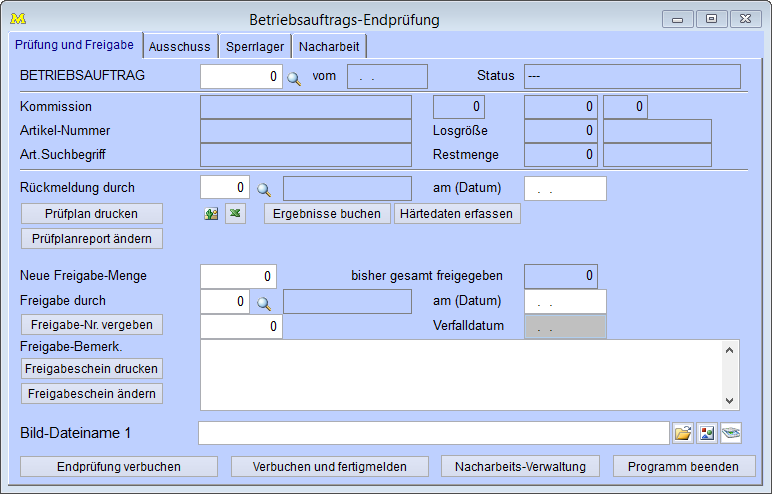
Dieses zusätzlich erhältliche Modul für Majesty dient der Durchführung einer Endprüfung in der Fertigung. Im Rahmen der Qualitätssicherung ist es erforderlich, Teile, die aus der Produktion ans Lager gelegt werden, einer entsprechenden Qualitätsprüfung zu unterziehen. Dort festgestellte Mängel, Ausschüsse und anstehende Nacharbeiten müssen protokolliert werden, damit sie auch weiter verfolgt werden können. Betriebsaufträge können nur dann fertiggemeldet werden, wenn die Endprüfung stattgefunden hat. Erst dann stehen die gefertigten Teile für den Verkauf/Versand zur Verfügung.
Für die Verwaltung des Endprüfungsmoduls sind folgende Voreinstellungen erforderlich:
1. Hinterlegung der Prüfanweisungen: Prüfanweisungs-Textbausteine (Produktion) und Prüfmittel-/Maschinenstamm.
Die Prüfanweisungen werden ähnlich wie die Arbeitsfolgen für die Arbeitspläne angelegt. Sie können jeder Prüfanweisung das entsprechende Prüfmittel zuordnen. Prüfmittel werden wiederum separat hinterlegt und verwaltet.
2. Erstellen der Prüfpläne aus den Prüfanweisungen im Artikelstamm: Prüfpläne.
Jedem Artikel kann nun direkt im Artikelstamm ein Prüfplan zugeordnet werden. Rufen Sie dazu im Artikelstamm den Artikel auf und wählen aus dem Kontext-Menü den Punkt "Prüfpläne".
3. Parametereinstellung, in der die Arbeitsfolge, mit der die Endprüfung stattfinden soll, angegeben wird: Firmenparameter ENDPRUEF.
Artikel, bei denen die Endprüfung durchgeführt werden muss, benötigen ein entsprechendes Merkmal, damit zuerst die Prüfung stattfinden muss, bevor der Betriebsauftrag fertiggemeldet werden kann. Im Arbeitsplan hinterlegen Sie eine Arbeitsfolge, die die Endprüfung kennzeichnet. Der Arbeitsgang "Endkontrolle" könnte zum Beispiel unter dem Schlüssel "ENDKO" im Arbeitsgangstamm angelegt und als Arbeitsfolge im Arbeitsplan mit aufgenommen werden.
Im Firmenparameter ENDPRUEF ordnen Sie die Arbeitsfolge zu.
4. Einbindung der entsprechenden Arbeitsfolge im Arbeitsplan, damit eindeutig wird, bei welchen Artikeln die Endprüfung erfolgen soll.
5. Textbausteine für möglich auftretende Fehler, die dann im Fehlerprotokoll eingelesen werden können: Fehler-Textbausteine.
Gleichbleibende Texte für die Erstellung der Fehlerprotokolle können als Textbausteine hinterlegt und bei der Endprüfung eingelesen werden.
Seite 1 "Prüfung und Freigabe":
Die Endprüfung findet vor dem Fertigmelden eines Betriebsauftrages statt. Über die Betriebsauftragsnummer stellen Sie den Bezug zum Betriebsauftrag her.
Die F12-Lupe der Betriebsauftragsnummer zeigt nur Betriebsaufträge an, für die eine Endprüfung erforderlich ist und deren Status gedruckt oder höher ist. Bei manueller Eingabe entfällt diese Prüfung, ob der Ba bereits gedruckt wurde.
Rückmeldg. durch: Personalnummer der Person, die die Endprüfung verwaltet.
Zwingend vorgeschrieben ist die Eingabe der Person, die für die Endprüfung verantwortlich ist.
am (Datum): Datum, an dem die Endprüfung erfolgte.
Über den Excel-Button kann ein Massblatt in Excel ausgefüllt werden.
Über einen Button "Ergebnisse buchen" kann der Prüfplan angezeigt werden und tabellarisch die Ergebnisse pro Prüfanweisung erfasst werden.
Button "Härtedaten erfassen": Hier können die Ergebnisse der Härteprüfung erfasst werden. Als Soll-Werte werden die Daten angezeigt, die im Artikelstamm über den Button "Härte" angegeben werden können.
Ist die Prüfung durchgeführt worden, rufen Sie den Betriebsauftrag im Endprüfungsprogramm erneut auf.
Neue Freigabe-Menge: Menge, die ohne Beanstandung (neu) freigegeben wurde.
Die Freigabemenge sagt aus, wie viel Teile in Ordnung sind.
Freigabe durch/am (Datum):
Zwingend ist auch hier die Angabe des "Prüfers" (Zuordnung aus der <F12>-Tabelle oder direkte Eingabe der Personennummer oder des Suchbegriffes) und des Datums der Freigabe.
Button "Freigabe-Nr.":
Durch anklicken der Schaltfläche erhält der Vorgang eine laufende Freigabe-Nummer des Systems. Diese kann manuell oder vom System vergeben werden (laufende Nummernfreigabe: FREIGNR).
Button "Freigabeschein drucken"/"Freigabeschein ändern":
Hier kann der Freigabeschein gedruckt werden bzw. der zugeordnete Report angepasst werden. Wenn die Freigabemenge mit der gefertigten Menge identisch ist, können Sie per anklicken der entsprechenden Schaltfläche die Endprüfung verbuchen und das Programm verlassen.
Freigabe-Bemerk.: Bemerkungstext zur Freigabe, wird auch auf dem Freigabeschein mit ausgedruckt.
Bild-Dateiname 1: Laufwerk und Pfadname für ein Bildobjekt oder ein sonstiges Dokument (direkte Verknüpfung). Über diese Feld kann ein bei der Endprüfung eingesanntes Dokument direkt mit dem Betriebsauftrag verknüpft werden. Der Button 
öffnet zugeordnete Bilder, Dokumente bzw. Objekte.
Seite 2 "Ausschuss":
Neue Ausschuss-Menge: Menge, die als Ausschuss (ohne Nacharbeit) verbucht werden soll.
bisher gesamt Ausschuss: Information über die gesamt gebuchte Menge Ausschuss.
Fehlertext: Fehlertext zum Ausschuss, einlesen der Textbausteine über Kürzeleingabe oder <F12>.
Button "Ausschussbeleg drucken": Ausdruck eines Beleges für die Ausschuss-Archivierung.
Button "Ausschussbeleg Report ändern": Änderung des Reports für den Ausschußbeleg.
Seite 3 "Sperrlager":
Neue Sperrlager-Menge: Menge, die als Sperrlager (ohne Nacharbeit) verbucht werden soll.
bisher gesamt Sperrlager: Information über die gesamt gebuchte Menge Sperrlager.
Fehlertext: Fehlertext zum Sperrlager, einlesen der Textbausteine über Kürzeleingabe oder <F12>. Auch manuelle Texteingaben sind möglich.
Sperrzettel drucken:
Sperrzettel Report ändern:
Seite 4 "Nacharbeit":
Neue Nacharbeit-Menge: Menge, die nachgearbeitet werden muss.
Abt.: Abteilung für die Nacharbeit eingeben.
Termin: Termin/DAtum eingeben, bis wann die NAcharbeit abgeschlossen sein sollte.
Fehlertext: für die Nacharbeitslaufkarte, einlesen der Textbausteine über Kürzeleingabe oder <F12>. Auch manuelle Texteingaben sind möglich.
Button "NA-Laufkarte drucken": Ausdruck einer Laufkarte für Nacharbeiten.
Button "NA-Laufkarte Report ändern": Änderung des Reports für die NAcharbeitslaufkarte.
Nacharbeit-Ende: Datum der Fertigstellung der Nacharbeit.
Neue NA-Gut/-Sperr/-Ausschuss: Menge, die nach erfolgter NAcharbeit als Gutmenge/Sperrmenge/Ausschuss gebucht werden soll.
Ruft man anschließend einen Betriebsauftrag nochmal auf, um die neue Nacharbeit zu buchen, so ist diese neue Menge im Feld "Nacharbeitsmenge" eingetragen und die Logik läuft standardmäßig weiter, solange keine Nacharbeit mehr im Feld "Neue NA" eingetragen ist.
Mengen für Nacharbeiten lassen sich auch noch mit Minus korrigieren/stornieren, obwohl bereits Teilrückmeldungen verbucht sind
Nach verbuchen der Endprüfung kann der Betriebsauftrag auf die übliche Weise zurückgemeldet werden. Dabei können nur so viele Teile zurückgemeldet werden, wie Sie bei der Endprüfung freigegeben haben. Im Programm "Endprüfung" kann ein Betriebsauftrag auch nach bereits erfolgter Fertigmeldung aufgerufen werden, damit hier z.B. der Prüfplan nachträglich ausgedruckt werden kann.
Auf jeder der Seiten finden Sie unten 4 weitere Buttons:
Button "Endprüfung verbuchen": Die Endprüfungsangaben werden verbucht.
Button "Verbuchen und zu BA springen":
Hier kann die Endprüfung verbucht werden und es wird sofort ein Quersprung in die Betriebsauftragsfertigmeldung ausgelöst.
Button "Nacharbeits-Verwaltung":
Hier ist es möglich, für einen Betriebsauftrag bis zu 9999 Positionen mit Fehlern und Ursachen sowie Nacharbeitsgängen aufzunehmen.
Fehler und Ursachen können aus Textbausteinen ausgewählt werden.
Sollte es innerhalb eines Betriebsauftrags mehrere Fehler oder Ursachen geben, ist eine separate Position anzulegen und auf die korrekte Eingabe der Menge zu achten.
Als Bezug kann der Arbeitsgang des Betriebsauftrags angegeben werden, bei dem der Fehler verursacht wurde.
Weiterhin kann optional ein Nacharbeits-Arbeitsgangkürzel eingegeben werden, wenn gewünscht ist, dass im bestehenden BA-Arbeitsplan ein neuer Nacharbeits-Arbeitsgang angehängt wird. Daten wie Kostenstelle/Stundensätze usw. werden aus den Angaben der Arbeitsgangtabelle gelesen, d.h. es macht unter Umständen Sinn, mehrere verschiedene Nacharbeits-Arbeitsgangkürzel in der Arbeitsgangtabelle anzulegen.
Bleibt dieses Feld leer, wird auch kein Arbeitsgang an den BA angehängt.
Über den Firmenparameter BETNACH1 kann eingestellt werden, unter welchem Teil/Abschnitt diese Nacharbeitsarbeitsgänge angelegt werden.
Der Firmenparameter BETNACH2 steuert, welche Laufkarten-Formularvariante vorbelegt sein soll, wenn der Laufkartendruck aus dieser Maske aufgerufen wird. Es wäre so z.B. möglich, ein anderes Layout für die Nacharbeitslaufkarte auszuwählen.
Über das Menü "Qualitätssicherung" ist der Aufruf einer Nacharbeits-Statistik möglich. Über diese verschiedenen Reporte kann die Nacharbeitsquote, Anteil Fehler an Nacharbeiten und verursachende Personen ausgewertet werden.
Druckmöglichkeiten:
Button "Prüfplan drucken": Ausdruck des Endprüfungs-Prüfplans.
Nachdem Sie das Datum der Endprüfung eingetragen haben, können Sie den Prüfplan über diesen Button drucken. Anhand den Anweisungen auf dem Prüfplan erfolgt nun die Überprüfung der Teile.
Mit der Schaltfläche "Freigabeschein" starten Sie den Ausdruck eines entsprechenden Ausdrucks.
Für alle Scheine (Freigabeschein, Ausschussbeleg, Sperrzettel und Nacharbeitslaufkarte) lassen sich ab der Version 30.6 von Majesty vor dem Druck die auf dem Papier zu druckenden Mengen frei eingeben. Das erleichtert den nachträglichen Ausdruck von Belegen, wenn Endprüfungen für Teilmengen gebucht wurden oder Ware mehrfach in Nacharbeit geht. Dazu müssen allerdings die Reporte angepasst werden, bitte wenden Sie sich hier für an unsere Hotliune!
Besonderheiten:
Für die Produktion können Sie bei den Berichte eine Ausschussliste, eine Sperrlagerliste oder eine Liste für die Nacharbeiten-Überwachung drucken.
Auf der Ausschussliste ersehen Sie auch den prozentualen Anteil der Ausschussware aus der Produktion.
Die Sperrlagerbestände werden lediglich in das dafür vorgesehene Feld im Lager geschrieben - eine Umbuchungsmöglichkeit über das Lagerprogramm ist nicht vorgesehen. Änderungen diesbezüglich müssen direkt im Artikelstamm über das Kontext-Menü "Lagerbestände bearbeiten" vorgenommen werden.
Eine Überwachungsmöglichkeit der Nacharbeiten erhalten Sie über die Liste "Nacharbeiten-Überwachung". Sie können dort noch selektieren, ob auf der Liste alle, die unerledigten oder nur die erledigten Nacharbeiten ausgewiesen werden sollen.
Links: Betriebsaufträge fertigmelden, Prüfmittel-/Maschinenstamm, Prüfanweisungs-Textbausteine (Produktion), Prüfpläne, Arbeitsgänge (Produktion), Fehler-Textbausteine, Ausschußliste Produktion, Sperrlagerbestandsliste, Nacharbeiten-Verfolgung,
01/2023