Aufruf der Maske:
Anwendung - Qualitätssicherung - Prüfmittel/Maschinen - Prüfmittel-/Maschinenstamm
Eine Auflistung aller relevanten Firmenparameter für diese Maske erhalten Sie über die Tastenkombination <Alt+F1>. Wenn Sie Änderungen an den Einstellungen der Parameter vornehmen möchten erreichen Sie die Tabelle über Anwendung - Stammdaten – Parameter – Firmen-Parameter-Standard:
ARTINLIEF4 |
Prüfmittelverwaltung, Wartungshistorie: Im Prüfmittel-/Maschinenstamm gibt es nun die Eingabemöglichkeit eines Kunden. Über den neuen Firmenparameter ARTINLIEF4 ist es möglich eine Logik zu aktivieren, die im Prüfmittelstamm das Prüfmittel über die Seriennummer ermittelt und das Datum "Letzte Prüfung" mit dem Lieferdatum ersetzt. Das Fälligkeitsdatum wird hierbei anhand des Turnus neu berechnet. Falls kein Prüfmittel gefunden werden kann, wird ein neues Prüfmittel im Prüfmittelstamm angelegt. Die Vorbelegung der Felder kann über den Firmenparameter ARTINLIEF5 gesteuert werden. Zusätzlich erfolgt zur genannten Aktualisierung im Prüfmittelstamm jeweils ein Eintrag in der Wartungshistorie. Die genaue Funktionalität, wie auch gewünschte Voreinstellungen, sind der Beschreibung der beiden Firmenparameter zu entnehmen. |
|
AUTO-MESS |
Automatische Messgerätenummernvergabe |
Im Feld Prüfmittel-Nr. findet auf Wunsch parametergesteuert eine automatische Nummernvergabe statt (Parameter AUTO-MESS). Wenn der Parameter gesetzt wird, also die Prüfmittelnummern vom System automatisch fortlaufend vergeben werden sollen, kann zusätzlich über den numerische Wert1 festgelegt werden, ob nur ein Nummernkreis oder getrennte Nummernkreise vergeben werden. Die Nummernkreise können Sie unter "Anwendung" + "Stammdaten" + "laufende Nummern" + "sonstige laufende Nummern" festlegen (MESSGER, MESSGER2, MESSGER3 und MESSGER4). |
MESSGER01 |
Weitere Prüfturnusse für Prüfmittelstamm |
Über den Parameter MESSGER01 können weitere Turnusse für die Auswahlliste festgelegt werden. |
MESSGER02 |
Ext.Prg. aus Prüfmittel-/Maschinenstamm |
Prüfmittel-/Maschinenstamm: Über den Parameter MESSGER02 kann über die Maske Prüfmittel-/Maschinenstamm ein neuer Button "ext. Prg" auf Seite 1 aktiviert werden. Über diesen Button kann ein externes Programm (z.B. EXT_MESSGERIMPORT für einen Datenimport) gestartet werden. |
MESSTAGE |
Berechnung der Einsatztage v. Messmitteln |
Prüfmittel-Einsatztage: Der Firmenparameter MESSTAGE steuert, ob die Berechnung der Einsatz- und Resttage in Arbeitstagen (ohne Samstag, Sonntag, Feiertage) oder in Kalendertagen erfolgen soll. Bitte beachten Sie, dass Feiertage in der Feiertagstabelle anzulegen sind.
Berechnung der Einsatztagen von Prüfmitteln: Die Einstellung des Parameters MESSPLATZ ist als Präfix zu verstehen, d.h. wenn dort z.B. PM angegeben ist, werden alle Lagerplätze, die mit PM beginnen, als Prüfmittel-Platz interpretiert. |
Vorgehensweise/Ablauf:
Hinweise zur Menübedienung bzw. zu den Funktionstasten lesen Sie bitte unter diesen Online-Themen nach.
Wenn Sie den Cursor in eines der Felder der Maske setzen wird Ihnen am unteren Bildschirmrand zu jedem Feld eine kurze Erklärung angezeigt, welche Informationen hier hinterlegt werden sollen.
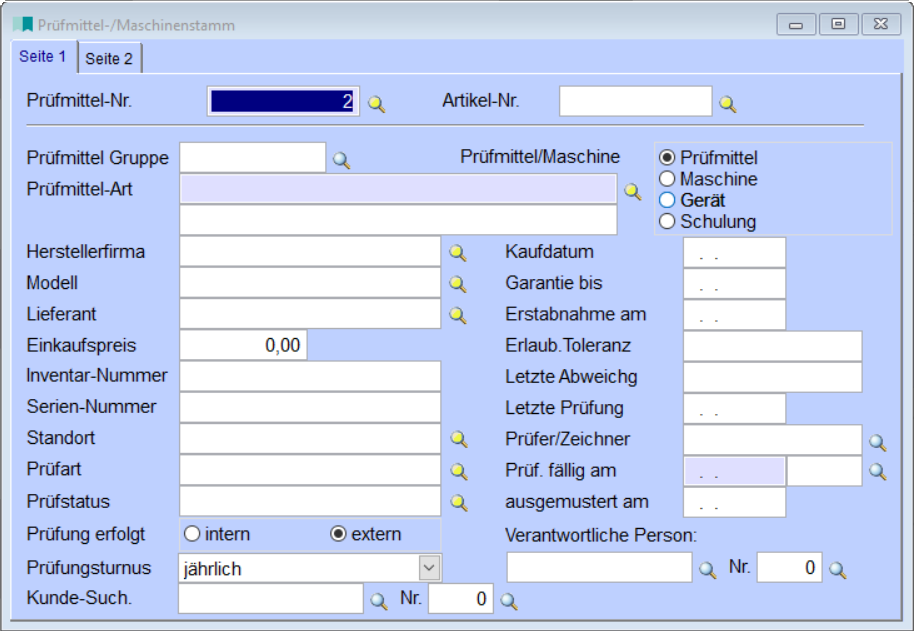
Seite1:
Dieses Programm dient dazu, Prüfmittel, Maschinen, Geräte oder auch Schulungen (für die Auffrischung von Schulungsmaßnahmen), die in bestimmten Zeitabständen fällig werden, festzuhalten und per Majesty zu überwachen. Für einige Felder gibt es jeweils ein Lupensymbol mit Zugriff auf bisherige Eingaben.
Prüfmittel-Nr.: Nummer des Prüfmittels, auf Wunsch kann diese über die automatische Nummernvergabe vergeben werden.
Prüfmittel-Gruppe: hier gibt es eine F12-Tabellenauswahl, für die zuvor unter "Prüfmittelgruppen" hinterlegten Texte.
Prüfmittel/Maschine: wählen Sie aus, ob es sich um ein Prüfmittel, eine Maschine, ein Gerät oder eine Schulung handelt.
Prüfmittel-Art: Art des Messgerätes, Beschreibung bzw. Name hinterlegen, z.B. optische Schieblehre.
Weitere Angaben über das Gerät (wie z.B. Herstellerfirma, Modell, Lieferant, Preis usw.) hinterlegen Sie in den entsprechenden Feldern.
Prüfart: Art der Prüfung, Beschreibung was zu prüfen ist.
Prüfstatus: Status der Prüfung bzw. Feld zur freien Verwendung.
Prüfung erfolgt intern oder extern: wählen Sie aus, ob die Prüfung im Haus oder extern durchgeführt werden soll.
Prüfungsturnus: Prüfintervall/Turnus auswählen.
Wichtig sind die Angaben über den Prüfungsturnus, den Sie per Mausklick wählen können. Das Datum im Feld "Prüfung fällig am" der nächsten fälligen Prüfung ergibt sich automatisch aus dem Datum der letzten Prüfung plus Prüfungsintervall.
Kaufdatum/Garantie bis/Erstabnahme am: geben Sie jeweils das Datum an.
Erlaubte Toleranz: erlaubte Abweichung in der entsprechenden Maßeinheit.
Letzte Abweichung: Ist-Abweichung in der entsprechenden Maßeinheit.
Letzte Prüfung: Datum der zuletzt durchgeführten Prüfung.
Prüfer/Zeichner: Name des Prüfers der letzten Prüfung.
Prüfung fällig am: Datum, an dem die nächste Prüfung fällig ist. Im Feld daneben können Sie ein Anmeldekürzel des Sachbearbeiters eingeben, bei dem dieses Prüfmittel als Wiedervorlage erscheinen soll.
ausgemustert am: Datum, an dem das Prüfmittel aus dem Verkehr gezogen wurde.
Verantwortliche Person: Person, die für dieses Prüfmittel verantwortlich ist.
Seite2:
Messbereich/Kalibrier-Vorschrift/Bemerkung
Auf Seite zwei der Prüfmittelüberwachung stehen Ihnen noch beliebig lange Textfelder für die Angabe von Messbereichen (z.B. "Mit 3 Endmaßen prüfen"), Kalibriervorschriften (z.B. Millimeter-Angaben) und freien Bemerkungen (z.B. Maßnahmen) zur Verfügung.
Bild-Dateiname1:
Zu dem Prüfmittel haben Sie hier auch die Möglichkeit einen Bild-Dateinamen zu hinterlegen.
Über den Button  können Sie über ein „Suchen in"-Fenster ein Datei/Dokument auswählen. Bei dieser Art der Bildzuordnung wird kein zusätzlicher Speicherplatz für das Bild benötigt.
Über den Button  können Sie ein zugeordnetes Dokument direkt öffnen.
Über den Button  besteht die Möglichkeit die TWAIN-Schnittstelle von Majesty anzusprechen, ein Dokument einzuscannen und direkt im entsprechenden
Bildpfad zu hinterlegen.
Im Parameter SCANBUTTON können diverse Einstellungen für die TWAIN-Schnittstelle konfiguriert werden.
Kontextmenü "Extras":
* Wartungen/Historie (Strg+W) - siehe Wartungsakte / Historie für Prüfmittel.
* Objekt1/2 anzeigen/ändern - siehe OLE-Objektverwaltung.
Druckmöglichkeiten:
Über <Strg+D>, das Druckersymbol in der Symbolleiste oder den Button "Ausdruck starten" können Sie die Liste auf das gewünschte Druckziel ausdrucken.
Sie können hier ein Prüfmittelstammblatt ausdrucken. Auf diesem A4-Blatt finden Sie alle wichtigen Angaben zum Messgerät und können dort auch handschriftlich in einer Tabelle festhalten, wann das Prüfmittel zuletzt geeicht wurde.
Links: Funktionstasten, Prüfmittel-Liste,
09/2021