Aufruf der Maske:
Start von Majesty
Eine Auflistung aller relevanten Firmenparameter für diese Maske erhalten Sie über die Tastenkombination <Alt+F1>. Wenn Sie Änderungen an den Einstellungen der Parameter vornehmen möchten erreichen Sie die Tabelle über Anwendung - Stammdaten – Parameter – Firmen-Parameter-Standard:
AENDUSER |
Anmeldekürzel im Änderungs-User |
Es gibt einen Firmenparameter AENDUSER, der steuert, ob in allen Datenbanken im Feld Änderungs-User auch das Anmeldekürzel mit geschrieben wird. |
AUTO-FRAGE |
Abfrage für Automatikläufe |
Automatikläufe beim Start von Majesty: Über den Parameter AUTO-FRAGE kann man steuern, ob die Automatikläufe generell abgeschaltet, eingeschaltet oder per vorheriger Ja-Nein-Abfrage starten. Informationen zu Automatikläufen finden Sie auch Firmenparameter AUTOUSER. Für Spielmandanten, Archivmandanten oder Inventurmandanten, die ursprünglich aus einer Kopie von Originalmandanten erstellt wurden, ist es sinnvoll, Automatikläufe generell abzuschalten, was nun über diesen Parameter einfach möglich ist. |
FDAVERZ |
Serverpfad ausblenden |
Login-Maske, "Über Majesty"-Maske und Statusbar: Mit dem neuen Firmenparameter FDAVERZ kann der Serverpfad in der Login-Maske und in der "Über Majesty"-Maske ausgeblendet werden. Ebenfalls werden die Dateipfade in der Statusbar nicht mehr angezeigt. Hintergrund für die Aktivierung des Parameters ist die FDA-Validierung: Schutz des Serverlaufwerks vor unberechtigtem Zugriff (21 CFR Part 11). |
FORMPOS |
Fensterposition unterschiedliche Auflösung |
Fensterpositionen in Majesty bei wechselnden Bildschirmen: Der Firmenparameter FORMPOS ermöglicht es, dass beim Öffnen einer Maske automatisch kontrolliert wird, ob das neue Fenster außerhalb des sichtbaren Bereiches liegt. Falls ja, wird dieses in den sichtbaren Bereich verschoben. Dies kann vorkommen, wenn mit unterschiedlichen Bildschirmauflösungen gearbeitet wird. |
PREVIEW |
Seitenansichtsmodus bei Reporten |
Majesty ist seit der Version 25.4 dank eines neuen Druckertreibers nun auch Microsoft Vista tauglich. Hier sollte der Firmenparameter PREVIEW im numerischen Wert1 auf 1 eingestellt werden und eine aktuelle Acrobat Viewer Version an jedem PC installiert werden! |
TURBOSTART |
Turbomodus beim MAJESTY-Start aktivieren |
Über den Firmenparameter TURBOSTART kann auch eingestellt werden, ob Majesty einen ausführlichen (langsamen) oder den einfachen (schnellen) oder gar keinen Datenprüflauf durchführen soll. Speziell für langsame Systeme macht es Sinn, den Prüflauf zumindest auf die schnelle Variante umzustellen. |
VORGANGL01 |
Auswahl der zu protokollierenden Vorgänge |
Dieser Parameter steuert, welche Vorgänge in Majesty protokolliert werden sollen. In INI-Schreibweise wird hier jeweils angeben, welche Vorgänge bei dem entsprechenden User protokolliert werden sollen. "J" steht jeweils für Ja und "N" für Nein. Vorgänge die nicht protokolliert werden sollen können auch weggelassen werden. |
ZWANGENDE |
Majesty zu einem Zeitpunkt zwangsbeenden |
Mit dem Firmenparameter ZWANGENDE kann ein Zeitpunkt definiert werden, an dem sich Majesty überall automatisch beendet. Dies ist vor allem bei Datensicherungen oder Wartungsarbeiten durch den Systemadministrator von Bedeutung. Nachdem die Wartungsarbeiten durchgeführt wurden sollte der Firmenparameter wieder auf NICHT GESETZT eingestellt werden. |
ZWANGENDE2 |
Majesty beenden bei Fehler beim Lesen Dat. |
Zwangsbeendigung beim Fehler "Lesen der Datei": Über den Firmenparameter ZWANGENDE2 kann gesteuert werden, ob und bei welchen Usern Majesty zwangsbeendet werden soll, wenn ein Fehler beim Lesen der Datei auftritt. Dies kann vor allem an Clients sinnvoll sein, die für eine Aufgabendurchführung im Hintergrund zuständig sind. |
Vorgehensweise/Ablauf:
Hinweise zur Menübedienung bzw. zu den Funktionstasten lesen Sie bitte unter diesen Online-Themen nach.
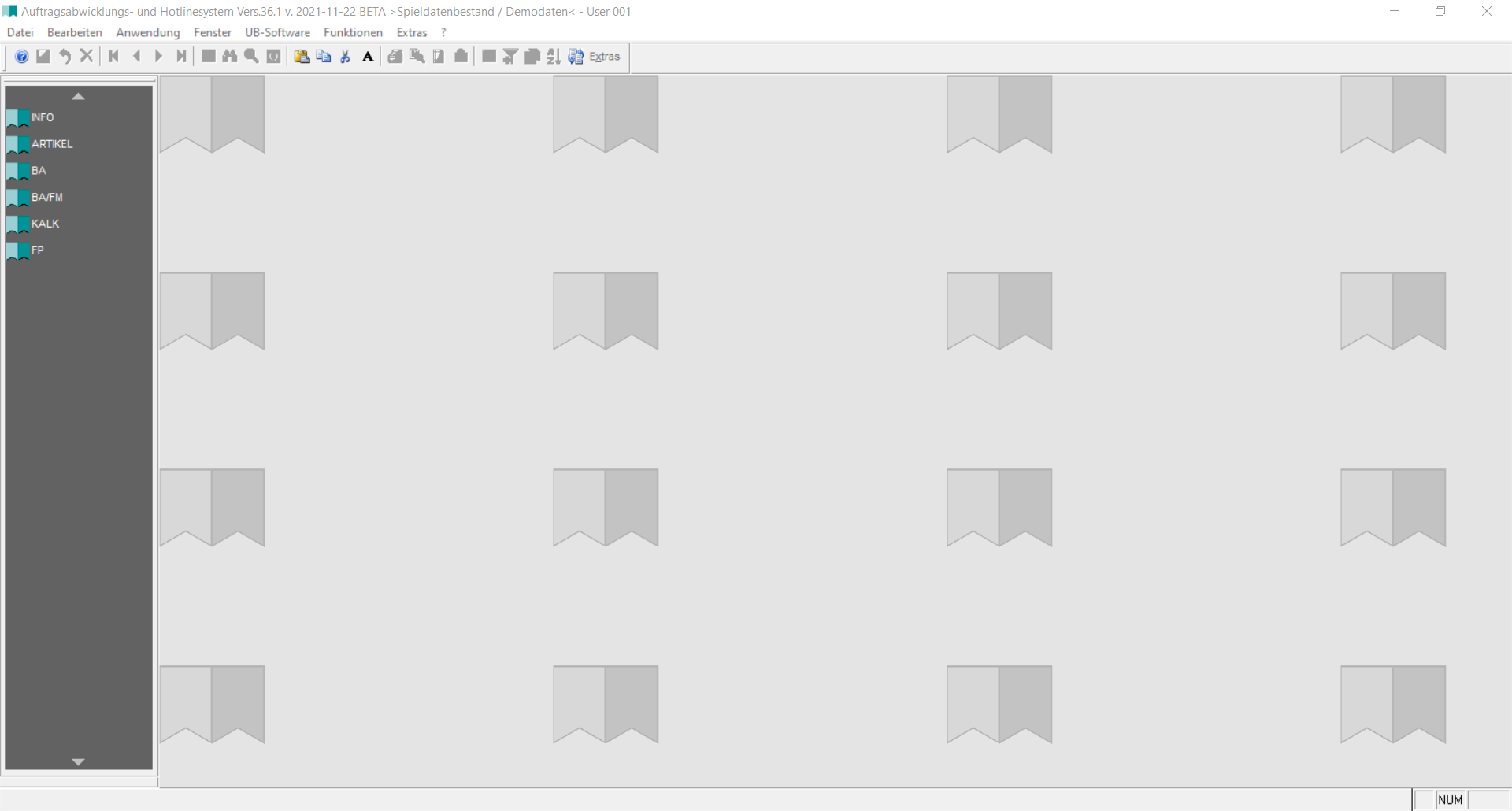

In der Titelleiste von Majesty wird die Majesty-Versionsnummer mit Datum vom angezeigt. Hinter der Mandantenbezeichnung wird auch die Usernummer und das Anmeldekürzel des angemeldeten Benutzers angezeigt.
Wenn Sie den Cursor in ein Feld einer Maske setzen wird Ihnen am unteren Bildschirmrand zu jedem Feld eine kurze Erklärung angezeigt, welche Informationen hier hinterlegt werden sollen.

Das Programm Majesty entspricht dem sog. SAA-Standard für Bedienungsoberflächen, d.h. die Bedienung ist einheitlich und lehnt sich stark an den von den Firmen IBM und Microsoft entwickeltem SAA-Standard an.
Dies schließt auch die Menübedienung mit ein. Sie können die Menüs mit der Maus bedienen, indem sie den Mauszeiger auf den entsprechenden Menüpunkt bewegen und die linke Maustaste drücken. Dies ist sicher ein sehr einfacher und komfortabler Weg.
Für Anwender, die lieber die Tastatur bevorzugen, ist in jedem Menü ein Buchstabe unterstrichen dargestellt. Sie wählen dann diesen Menüpunkt an, indem Sie die <Alt>-Taste gedrückt halten und dann den unterstrichenen Buchstaben des Menüs eingeben. Ist einmal kein Buchstabe des Menüpunkts hervorgehoben, steht hinter dem Menüpunkt meist eine Tastenkombination, über die dieser Menüpunkt auszuwählen ist.
Hierbei spielt es keine Rolle, ob sie z.B. für den Druck nun "D" oder "d" eingeben.
Ein einmal aufgeklapptes Menü können Sie auch einfach per Cursor-links/rechts-Tasten durchwandern.
WICHTIG: Untermenüpunkte werden stets ohne die <Alt>-Taste gewählt.
Beispiel: „Aufruf des Artikelstamms":
1. <Alt+A> - es öffnet sich das Menü Anwendungen
1. Eingabe "S", damit sich das "Stammdaten"-Menü öffnet
2. Eingabe "A", damit sich das "Artikelstamm"-Untermenü öffnet
3. Eingabe "A", damit Sie das Programm "Artikelstamm" starten.
Wenn Sie ein Programm im Menüsystem suchen, tun Sie dies am besten bei gedrückter linker Maustaste. Sämtliche Untermenüs klappen automatisch auf, wenn der Balken durch die Maus darauf platziert wird.
1. Starten von Majesty:
Starten Sie das Programm, indem Sie entweder das Majesty-Symbol auf ihrem Bildschirm mit der linken Maustaste doppelklicken oder über den Windows-Button "Start - Programme - Majesty".
Über die Tastatur lässt sich Majesty starten, indem mit den Cursortasten das Programmsymbol angesteuert wird; dadurch wird die Beschriftung des Symbols farbig unterlegt. Starten Sie das Programm über die <Enter>-Taste.
Wenn die Datei "Majesty.ini" nicht gefunden wird erscheint ein Dialog, um das Serververzeichnis auszuwählen. Dieser Dialog unterstützt auch UNC- und Netzwerkpfade.
Anmeldedialog von Majesty:
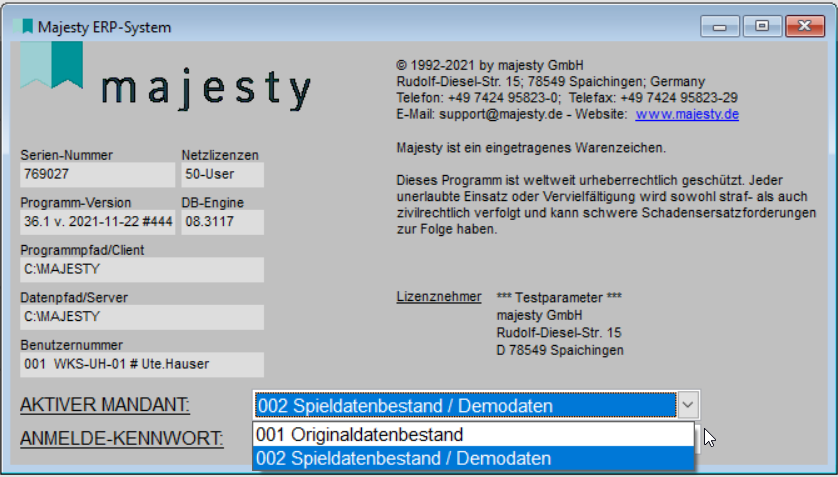
Sofern Sie in Majesty mit mehreren Mandanten arbeiten besteht die Möglichkeit, in der Majesty-Login-Maske den Mandanten über eine Listbox auszuwählen.
Über den Parameter TRAYICON kann gesteuert werden, ob beim Start von Majesty ein Icon im System-Tray (neben der Uhr) angezeigt werden soll.
Das Majesty-Erföffnungsfenster setzt sich aus folgenden Bestandteilen zusammen:
- Firmenlogo des Herstellers "majesty GmbH"
- Copyrightvermerk
- Serien-Nummer und die Anzahl der bisher erworbenen Lizenzen
- Programm-Version und DB-Engine
- Programmpfad Client
- Datenpfad Server
- Benutzernummer und Name
- Firma und Anschrift des Lizenznehmers.
Mandantenauswahl:
Beim Starten von Majesty ist es möglich, dass in der Mandantenauswahl immer für alle User ein bestimmter Mandant vorbelegt ist. Hierzu muss im Serververzeichnis die Datei "passlog.ini" vorhanden sein. Als Inhalt der Datei wird lediglich die Mandantennummer ohne weiteren Text benötigt (Beispiel: 001). Wenn im Client-Verzeichnis eine passlog.ini liegt, hat diese eine höhere Priorität als die im Serververzeichnis. So kann die allgemeine Einstellung für spezielle User aufgehoben werden.
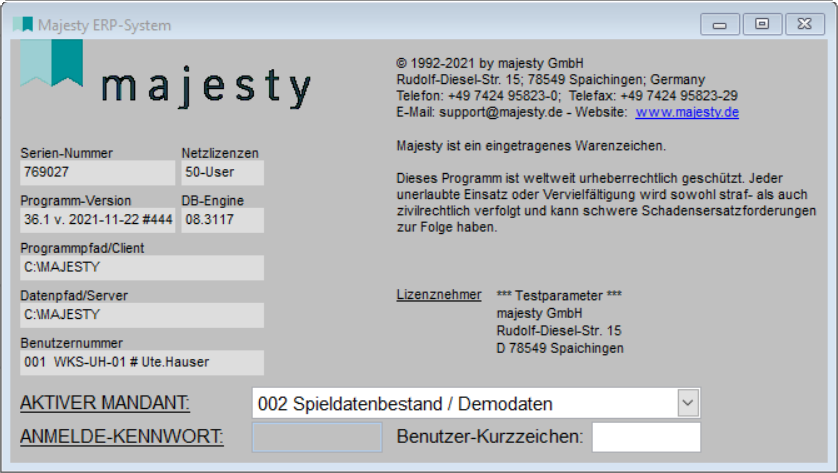
Wurde von Ihnen ein Anmelde-Kennwort vergeben muss es in dieser Maske eingetragen werden. Das Benutzer-Kennzeichen kann, muss aber nicht hinterlegt werden. Wird das Benutzerkennzeichen bereits hier eingetragen, wird das Feld "Unser Zeichen" in allen Erfassungsmasken von Majesty automatisch mit diesem Kürzel vorbelegt.
Nach Eingabe des Benutzerkürzels oder Bestätigung des Feldes mit <Enter> wird der Prüflauf von Majesty gestartet. Über <Esc> kann der ausführliche Prüflauf abgebrochen werden und sie gelangen zum "schnellen Prüflauf". Wird zweimal <Esc> gedrückt, wird der Prüflauf ganz abgebrochen.
Über den Prüflauf werden defekte Dateien gefunden und repariert und außerdem findet eine Prüfung auf die Datenbankgröße statt. Da Visual FoxPro für jede Datei eine Maximalgröße von 2 GB hat, erscheint eine Warnung, wenn eine Datei 1,7 GB überschreitet. In diesem Fall müssen Daten ausgelagert oder gelöscht werden um Datenverlust durch Überschreiten der Maximalgröße zu vermeiden.
Es empfiehlt sich deshalb, den Prüflauf wenigstens alle paar Tage durchlaufen zu lassen. Nach einem Update kann dieser Lauf NICHT abgebrochen werden!
Sind bestimmte Einstellung in Majesty vorgenommen worden (Parameter WIEDERVORL und WIEDERVOR2), so erscheint als nächstes eine Tabelle mit Terminen zur Wiedervorlage. Diese Tabelle enthät z. B. Anfragen und Angebote, bei denen ein Wiedervorlagedatum hinterlegt wurde, Datensätze mit Wiedervorlagedatum aus der Kunden- bzw. Lieferanten-Kontaktentwicklung, hier z. B. auch eingetragene Geburtstage wichtiger Kunden- und Lieferantenansprechpartner. Schließen Sie die Tabelle über das Kreuz oben rechts oder bestätigen Sie die Anzeige mit <Enter>.

Die Maske "Tipps und Tricks" wird angezeigt. Sie können Sich die Tipps und Tricks zu Majesty nacheinander über den Button "Nächster Tipp" anzeigen lassen, oder aber über das kleine Druckersymbol in der Maske oben rechts eine Liste aller Neuerungen zu Majesty seit einer bestimmten Versionsnummer ausdrucken.
Wenn bei der Majesty-Verknüpfung auch der Mandant übergeben wird, werden die Tipps & Tricks nach dem Start angezeigt, falls das Häkchen auf der Maske gesetzt ist. Wird ein direkter Programmaufruf übergeben, dann werden die Tipps & Tricks nicht angezeigt.
Über eine spezielle Majesty-Verknüpfung ist es möglich, außer der User-Nummer noch weitere Parameter beim Starten von Majesty mitzugeben:
1. Mandantennummer, sodass die Mandantenauswahl-Maske nicht erscheint,
2. das Login-Passwort, sodass die Login-Maske wegfällt,
3. eine bestimmte Maske, die beim Starten sofort geöffnet wird und auch keine andere Anwendung gestartet werden kann,
4. ein bestimmter Zoomfaktor, der die Maske um eine angegebene Prozentzahl verkleinert oder vergrößert (Parameter FORMSIZE).
5. ein Parameter der steuert, dass die Buchungsterminalmaske um Platz zu sparen keine Funktionstastenleiste und kein Menü hat und gleich nach dem Beenden auch Majesty geschlossen wird. Weiterhin sind die Fonts kleiner, so dass sich die Masken besser auf einem kleinen PDA-Bildschirm darstellen lassen.
Der Verknüpfung für den Start des Terminals auf dem PDA ist dann z.B.: c:\programme\majesty.exe 003 001 passwort terminal 100 1 (wobei 003 für die Usernummer, 001 für den Mandant, passwort für das Passwort, terminal für die Maske "BDE-Buchungsterminal", 100 für den Zoomfaktor und 1 für den PDA-Modus steht.
Falls Sie dies wünschen, wenden Sie sich hierzu bitte an unsere Hotline!
Wenn ein externes Programm über die Majesty-Befehlszeile im PDA-Modus gestartet wird, wird in Zukunft keine Usernummer belegt und es ist auch keine Lizenz erforderlich, falls der User 250 verwendet wird.
Über eine "startuplog.ini"-Datei im Majesty-Clientverzeichnis kann eine Logdatei über das Startverhalten von Majesty an diesem Client erstellt werden.
Die Logdatei (Name startuplog*.txt) befindet sich dann ebenfalls im entsprechenden Clientverzeichnis.
Bitte beachten Sie, dass diese Logdatei nur für technische Zwecke von majesty GmbH verwendet werden sollte und nicht für den dauerhaften Einsatz bestimmt ist.
2. Beenden von Majesty
Mit der Maus beenden Sie das Programm durch einen Doppelklick auf den Button "X" rechts oben in der Symbolleiste oder durch einen einfachen Klick auf das Majesty-Symbol oben links und bestätigen des Punktes "Schließen".
Eine andere Möglichkeit bietet in der Menüleiste der Punkt "Datei - Beenden".
Möglichkeit des Beendens von Majesty über die Tastatur: <Alt+F4>. Anschließend die Abfrage "Wollen Sie Majesty beenden" mit "JA" bestätigen.
Die Abfrage "Majesty wirklich beenden?" wird ab der Version 27.4 nach 15 Sekunden automatisch mit "Ja" beantwortet. Dadurch kann Windows Majesty automatisch beenden, wenn Windows z.B. wegen eines Updates, oder weil Sie "Herunterfahren" gewählt haben, beendet werden soll.
Dadurch ist es auch bei Terminalserverbetrieb möglich, dass alle Computer abgemeldet werden, bevor z.B. eine Datensicherung beginnt.
Beim Beenden von Majesty wird das externe Programm EXT_EXIT aufgerufen. Hier können Aufrufe, die z.B. andere Windowsprogramme beenden oder aufrufen eingebaut werden.
3. Mausbedienung:
Mit Hilfe der Maus bewegt man sich ganz gezielt an die Stelle im Programm, an der gearbeitet werden soll. Im Normalfall hat der Mauszeiger die Form eines Pfeils. Hat man die gewünschte Stelle angesteuert, wird der Mauszeiger mit einem Klick auf der linken Maustaste dort platziert und erscheint als blinkender Strich.
Ein Doppelklick auf der linken Maustaste bewirkt, dass direkt etwas ausgeführt wird, während beim einfachen Klick immer noch mal ein Auswahlmenü erscheint. In Eingabefeldern bewirkt ein Doppelklick, dass das Wort, auf dem man steht, farbig markiert wird. Farbig markierte Texte werden automatisch überschrieben, verschwinden also vollständig, sobald darin geschrieben wird. Ein Einfachklick in den Eingabefeldern bewirkt lediglich, dass der Cursor dorthin platziert wird.
Um Schreibfehler zu korrigieren platziert man den Mauszeiger an die gewünschte Stelle und entfernt den Fehler mit <Entf>, wenn der Cursor vorne steht oder, wenn man hinter dem Fehler steht, mit der etwas größeren Pfeiltaste (Pfeil nach links) oberhalb der <Enter>-Taste. Zeichen einfügen kann man mit der <Einfg>-Taste. Die Feldmarkierung kann auch durch drücken der "Pos1"- oder "Ende"-Taste aufgehoben werden.
Beim Ausführen eines Befehles wird aus dem Mauszeiger-"Pfeil" eine "Eieruhr" – das Programm "arbeitet" und führt den Befehl aus.
4. Tastatur:
Normalerweise benutzt man im Majesty die Tabulatortaste, um von einem Feld zum anderen zu gelangen. Über den Mauszeiger kann man jedoch auch jedes Feld direkt ansteuern.
ACHTUNG:
Wird die <Enter>-Taste verwendet gibt es folgendes zu beachten:
- Mehrzeilige Textfelder (Memofelder) verlässt man nicht mit der Entertaste. Diese bewirkt dort lediglich eine Zeilenschaltung, da die Textfelder unbegrenzte Länge haben.
- Auch bei Radioknöpfen (runden Markierungen, die mit einem Punkt versehen werden) ist Vorsicht geboten. Diese verändern ihren Zustand, wenn man mit <Enter> "darüber" geht. Angekreuzte Knöpfe verlieren bzw. nicht angekreuzte erhalten eine Markierung.
Deswegen bietet sich an, sich die Bedienung mit der <Tab>-Taste anzugewöhnen. Zurück kommt man mit <Shift+Tab> oder wenn man direkt mit der Maus in das Feld klickt.
Verlassen der Programmpunkte ohne zu speichern bewirt die <Esc>-Taste. Natürlich kann man Programme auch über die Windowsübliche Art "Datei - Beenden" verlassen.
Besonderheiten:
Links: Funktionstasten, Wiedervorlageverwaltung, YouTube-Videos zu Majesty,
11/2021