Aufruf der Maske:
Anwendung - Aufträge - Auftragsbestät.-Stapeldruck
Eine Auflistung aller relevanten Firmenparameter für diese Maske erhalten Sie über die Tastenkombination <Alt+F1>. Wenn Sie Änderungen an den Einstellungen der Parameter vornehmen möchten erreichen Sie die Tabelle über Anwendung - Stammdaten – Parameter – Firmen-Parameter-Standard:
ABDRUCK1 |
Belieferte Positionen auf AB nicht drucken |
steuert die Vorbelegung der Radioknöpfe in der Druckmaske. |
ABDRUCK2 |
Druck AB nur, wenn nicht schnell lieferbar |
Der Firmenparameter ABDRUCK2 steuert, dass eine Auftragsbestätigung erst gedruckt wird, wenn eine Position erst später lieferbar ist. Die Pufferzeit, die als Grundlage dient, wird hier in dem Feld numerischer Wert1 entweder in Tagen oder in KW - Angabe festgelegt, je nachdem wie laut Firmenparameter TERMINIER terminiert wird. |
AUFDRU2 |
Auftrags-Stapeldruck - Auswahltabelle |
Über den Parameter AUFDRU2 kann gesteuert werden, dass vor dem Druck eine Auswahltabelle aller aktuellen Druck-Kandidaten angezeigt wird und hier noch einzelne Aufträge abgewählt werden können. |
AUFDRU3 |
Sonderselektion Auftragsdruck |
Über den Firmenparameter AUFDRU3 lässt sich eine logische Filterbedingung definieren, die beim Druck von (internen) Auftragsbestätigungen greift. Zusätzlich kann noch eingestellt werden, ob vorab eine Auswahltabelle dazu erscheinen soll. |
AUFDRU4 |
Ab Auftragswert keine AB via E-Mail |
Über den Firmenparameter AUFDRU4 lässt sich steuern, ob Auftragsbestätigungen ab einem gewissen Warenwert (netto) nicht mehr via E-Mail verschickt werden können. |
AUFDRU7 |
Mehrere Druckjobs erzeugen |
Auftragsbestätigungs-Stapeldruck: Pro Auftragsbestätigung kann beim Stapeldruck über das Häkchen "Mehrere Druckjobs erzeugen" jeweils ein einzelner Druckjob gestartet werden. Dieses Häkchen lässt sich über den Firmenparameter AUFDRU7 vorbelegen. |
AUFDRU8 |
Ausdruck mit Prüfplänen |
Weiter können über das Häkchen "Ausdruck mit Prüfplänen" Stammprüfpläne gedruckt werden. Hierbei wird pro Auftragsposition der Stammprüfplan des jeweiligen Artikels gedruckt, sofern ein Stammprüfplan vorhanden ist. Die Reihenfolge bei einem Stapeldruck ist wie folgt: 1. AB 1 2. Prüfplan AB1-Position 1 3. Prüfplan AB1-Position 2 4. AB 2 5. Prüfplan AB2-Position 1 etc. Damit diese Reihenfolge eingehalten werden kann werden bei gesetztem Häkchen "Ausdruck mit Prüfplänen" automatisch mehrere Druckjobs erzeugt. Das Häkchen "Ausdruck mit Prüfplanen" kann über den Firmenparameter AUFDRU8 vorbelegt und über den alphanumerischen Wert 2 über eine logische Bedingung ausgestattet werden. |
GEWICHTDRU |
Gewichtsangaben drucken |
Auftragsbestätigungen Stapeldruck / Rechnungs-Stapeldruck: Die beiden Masken haben eine neue Checkbox "Gewichtsangaben drucken". Die Vorbelegung dieser Checkbox kann über den angepassten Parameter GEWICHTDRU gesteuert werden. |
Vorgehensweise/Ablauf:
Hinweise zur Menübedienung bzw. zu den Funktionstasten lesen Sie bitte unter diesen Online-Themen nach.
Wenn Sie den Cursor in eines der Felder der Maske setzen wird Ihnen am unteren Bildschirmrand zu jedem Feld eine kurze Erklärung angezeigt, welche Informationen hier hinterlegt werden sollen.
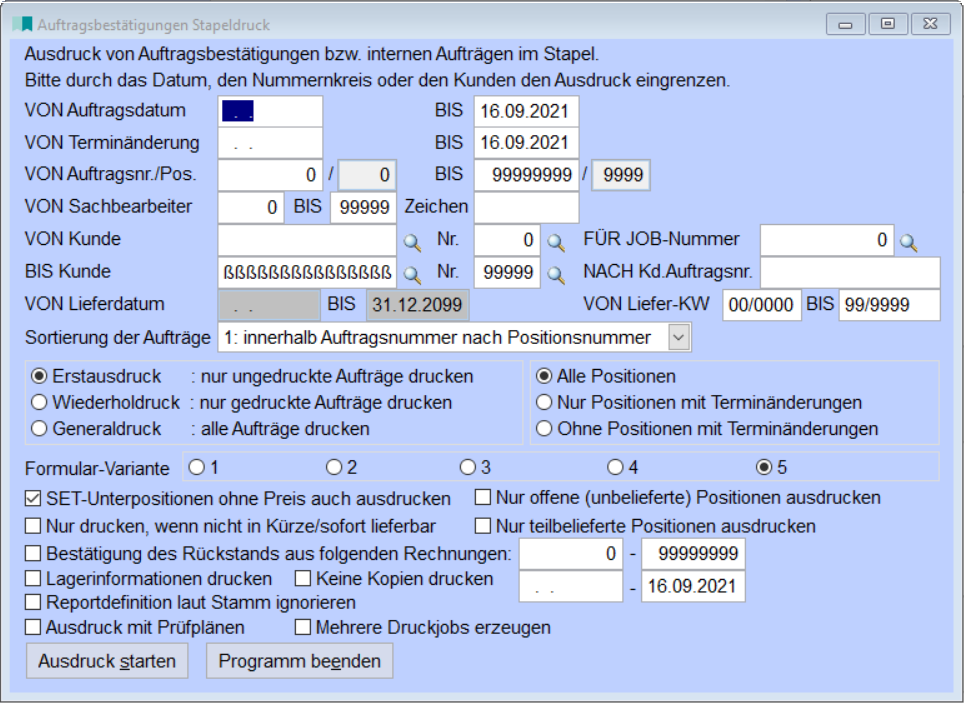
Hier können Auftragsbestätigungen im Stapel oder einzeln ausgedruckt werden. Für den Druck der gewünschten Datensätze stehen verschiedene Selektionsmöglichkeiten zur Verfügung:
* von/bis Auftragsdatum,
* von/bis Terminänderung, ab der Version 36.0 von Majesty ist es hier möglich, nach Terminänderungen zu selektieren. Dabei können beispielsweise nur Positionen angezeigt werden, die eine oder keine Terminänderung haben. Außerdem kann nach einem bestimmten Terminänderungsdatums-Zeitraum selektiert werden (STRG+S).
* von/bis Auftragsnummer bzw. Position,
* von/bis Sachbearbeiter bzw. unser Zeichen,
* von/bis Kunde nach Suchbegriff oder Nummer,
* für JOB-Nummer,
* nach Kunden-Auftragsnummer,
* von/bis Lieferdatum bzw. Liefer-KW.
Sie können jeden Auftrag gleich ausdrucken nachdem es erfasst wurde (Auftragserfassung). Es öffnet sich die gleiche Maske wie hier beim Stapeldruck, nur das bereits die Nummer des aufgerufenen Auftrages (von/bis) vorbelegt ist.
Beachten Sie bitte, dass nur Aufträge gedruckt werden, die ALLE Bedingungen in der Selektionsmaske erfüllen. (Es ist durchaus möglich, dass es für den ausgewählten Kunden und den ausgewählten Zeitraum keinen Auftrag gibt).
Es stehen verschiedene Sortierungsmöglichkeiten der zu druckenden Aufträge zur Verfügung; die Vorbelegung wird über den Parameter AUFDRUSORT gesteuert:
1: innerhalb Auftragsnummer nach Positionsnummer,
2: innerhalb Auftragsnummer nach Artikelnummer,
3: innerhalb Auftragsnummer nach Artikelsuchbegriff,
4: individuelle Sortierung,
5: innerhalb JOB-Nummer nach Auftragsnummer,
6: innerhalb JOB-Nummer nach Thema.
Zusätzlich können Sie noch auswählen, ob Sie nur die noch nicht gedruckten Aufträge drucken wollen (Erstausdruck), ob nur bereits gedruckte Aufträge berücksichtigt werden (Wiederholdruck), oder ob alle im System gespeicherten Aufträge gedruckt werden sollen (Generaldruck).
Es stehen fünf Formular-Varianten zur Verfügung. Diese können individuell angepasst werden.
Checkbox "SET-Unterpositionen ohne Preis auch sudrucken:
Falls sich unter den Positionen ein Set (Handelsstückliste) befindet, können Sie zusätzlich noch ankreuzen, ob Sie dieses Set mit Unterpositionen ohne Preis ausgedruckt haben wollen oder nicht. Standardmäßig vorbelegt ist, dass ein Set prinzipiell mit Unterpositionen ob mit Preis oder nicht, ausgedruckt wird. Dies wird gesteuert über den Firmenparameter SETPOSDRU. Die Einstellung in der Druckmaske ist aber übersteuerbar.
Legen Sie außerdem noch fest,
* ob nur offene (unbelieferte) Positionen gedruckt werden sollen,
* ob nur gedruckt werden soll, was nicht in Kürze/sofort lieferbar ist,
* ob nur teilbelieferte Positionen gedruckt werden sollen,
* Bestätigung des Rückstands aus folgenden Rechnungen mit Angabe von/bis Rechnungsnummer bzw. von/bis Rechnungsdatum,
* ob auch Lagerinformationen (Lagerverfügbarkeit) ausgedruckt werden. Hierzu ist evtl. eine Reportanpassung notwendig. Die Hotline hilft Ihnen gerne weiter.
* Checkbox "Keine Kopien drucken":
Auf allen Beleg-Stapeldruckmasken kann über ein Häkchen gesteuert werden, dass immer nur ein Exemplar des Beleges gedruckt wird.
* Ausdruck mit Prüfplan:
Der zusätzliche Prüfplandruck zur Auftragsbestätigung prüft jetzt auch die Prüfplanartikelnummer im Artikelstamm.
Entsprechend kann ein Dummyartikel mit einer Dummyprüfplanposition angelegt werden und bei allen relevanten Artikel hinterlegt werden, für die ein Prüfplan ausgedruckt werden soll.
Druckmöglichkeiten:
Über <Strg+D>, das Druckersymbol in der Symbolleiste oder den Button "Ausdruck starten" können Sie die Liste auf das gewünschte Druckziel ausdrucken.
Wenn Sie die selektierten Aufträge noch mal kontrollieren möchten, können Sie den Druck vorab auf den Bildschirm umleiten.
Auf den Bildschirm ausgedruckte Aufträge werden NICHT als gedruckt markiert.
Nur auf den Drucker, in eine Datei oder auf das Fax-Modem gedruckte Aufträge werden mit dem Status "gedruckt" im System gespeichert und werden beim "Erstausdruck" somit nicht mehr ausgedruckt.
Stapeldruckmasken im Kunden- und Lieferantenbereich:
Es gibt ab der Version 31.6 von Majesty einen neuen Haken "Reportdefinition laut Stamm ignorieren" auf den Druckmasken. Wenn dieser Haken gesetzt ist, erfolgt IMMER eine Abfrage nach dem Druckausgabeziel, obwohl im Kunden- bzw. Lieferantenstamm ein festes Ausgabeziel (wie z.B. E-Mail) hinterlegt wurde. Auf diese Weise ist es dann z.B. möglich, einen Rechnungsstapeldruck für alle Kunden auf den Bildschirm (quasi als Vorschau) zu erzwingen.
Links: Auftragserfassung, Angebots-Stapeldruck,
06/2024