Aufruf der Maske:
Anwendung - Stammdaten - Artikel - Rabatt-/Preisstaffeln- Artikel-Kundengruppen-Rabatte + Preise
Eine Auflistung aller relevanten Firmenparameter für diese Maske erhalten Sie über die Tastenkombination <Alt+F1>. Wenn Sie Änderungen an den Einstellungen der Parameter vornehmen möchten erreichen Sie die Tabelle über Anwendung - Stammdaten – Parameter – Firmen-Parameter-Standard.
Siehe Firmenparameter Rabatte.
Vorgehensweise/Ablauf:
Hinweise zur Menübedienung bzw. zu den Funktionstasten lesen Sie bitte unter diesen Online-Themen nach.
Wenn Sie den Cursor in eines der Felder der Maske setzen wird Ihnen am unteren Bildschirmrand zu jedem Feld eine kurze Erklärung angezeigt, welche Informationen hier hinterlegt werden sollen.
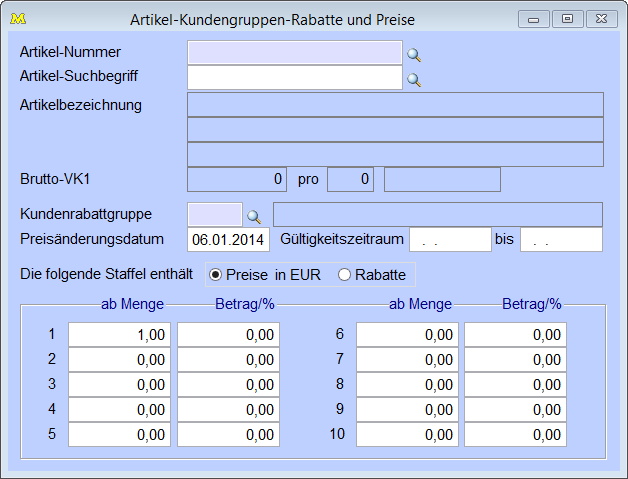
Für den Fall, dass Sie die Rabatte oder Preise in Abhängigkeit der Kundengruppe gewähren, unterteilen Sie die Kunden in Kundengruppen. Die Kundengruppen werden unter dem dafür vorgesehenen Programmteil angelegt und im Kundenstamm auf der zweiten Seite zugeordnet.
Hier können Sie nun alle Artikel, für die der Kundengruppenrabatt gewährt werden soll oder aber ein spezieller Preis gelten soll nacheinander aufrufen (F12-Suche über Artikelnummer oder –suchbegriff) und in Verbindung mit der entsprechenden Kundengruppe den Rabatt oder den Preis zuweisen. Achten Sie darauf, dass der Radio-Button, der die Art der Staffel kennzeichnet (Preise in EUR oder Rabatte), richtig gesetzt ist.
Es besteht außerdem die Möglichkeit den Rabatt oder den Preis in Anhängigkeit von der Abnahmemenge zu hinterlegen. Tragen Sie in dem ersten Feld der Spalte "ab Menge" entweder die 1 ein, wenn es unabhängig von der Menge einen Rabatt/Preis gibt. Ansonsten tragen Sie die jeweilige Menge in die erste Spalte und den entsprechenden Betrag bzw. %-Satz in die zweite Spalte ein. Sie sollten die Staffelmengen aufsteigend eintragen um eine richtige Preis/Rabattfindung bei der Auftragsabwicklung zu gewährleisten.
Das Preisänderungsdatum gibt lediglich Auskunft darüber, wann die Preise festgelegt wurden. Es kann aber zu jedem hinterlegten Rabattsatz auch ein Gültigkeitszeitraum (von/bis) hinterlegt werden, d.h. die Hinterlegung einer Preisstaffelung für einen Aktionszeitraum ist hier möglich.
Kontextmenü "Extras":
Hier stehen folgende zusätzliche Möglichkeiten zur Verfügung:
* Weiterer Gültigkeitszeitraum:
Rufen Sie hierzu den ersten bereits hinterlegten Satz aus der F9-Tabelle auf, gehen Sie über "Extras" auf den Menüpunkt "Weiterer Gültigkeitszeitraum" und Sie erhalten die Abfrage, ob eine Kopie der aktuellen Preisstaffelung erstellt werden soll. Bestätigen Sie die Abfrage mit "JA" und tragen Sie den neuen Gültigkeitszeitraum einf. Der neue Satz wird mit <F2> gespeichert.
Nach Eingabe von Artikelnummer und Kundengruppe zeigt Majesty nun eine Tabelle mit allen gespeicherten Gültigkeitszeiträumen an, sofern mehrere Zeiträume gefunden werden. Mit <Enter> kann der gewünschte Datensatz zur Bearbeitung aufgerufen werden, mit <Esc> kann man einen neuen Zeitraum anlegen.
* Duplizieren Gruppe/Preisliste:
Hier ist die Duplizierung aller Preis-/Rabattstaffeln einer Kundengruppe auf eine weitere Kundengruppe möglich. Geben Sie einfach die Quell- sowie die Ziel-Kundenrabattgruppe ein und starten Sie den Dupliziervorgang über den entsprechenden Button.
* Löschen Gruppe/Preisliste:
Genauso können Sie über das Kontextmenü auch alle Preis-/Rabattstaffeln einer Kundenrabattgruppe insgesamt löschen. Tragen Sie die zu löschende Kundenrabattgruppe ein und starten Sie den Löschvorgang über den Button.
* Generieren Preisliste aus Brutto-VK
Des weiteren steht Ihnen hier die Möglichkeit zur Verfügung eine neue Preisliste aus bestehenden Bruttopreisen des Artikelstammes zu erzeugen. Zunächst müssen Sie die Quell-Preisgruppe aus dem Artikelstamm vorgeben, tragen Sie dann die Ziel-Kundenrabattgruppe ein und wählen Sie aus, ob auch Artikel mit Preis NULL übernommen werden sollen. Anschließend starten Sie die Generierung der Preisliste über den entsprechenden Button. Hierdurch werden alle Preise des Artikelstammes mit dem gewählten VK aus dem Artikelstamm in diese Maske übernommen. Sie können dann die Artikel mit <F9> aus der Tabelle auswählen und gegebenenfalls den VK überschreiben, eine Staffel dazu hinterlegen oder einen gewünschten Gültigkeitszeitraum für die hinterlegten Preise/Rabatte eintragen.
Druckmöglichkeiten:
Über <Strg+D> oder das Druckersymbol in der Symbolleiste können Sie eine Liste der bereits erfassten Datensätze auf das gewünschte Druckziel ausdrucken.
Sortierreihenfolge:
Um eine Sortier-Reihenfolge auszuwählen klicken Sie direkt vor dem Ausdruck auf das A..Z Symbol in der Symbolleiste.
Als Indexreihenfolge für die Sortierung stehen zur Verfügung:
- KDGRUARTNR
- ARTNRKDGRU
- KDGRU
- ARTNR
- KGRAGRART, Index der zuerst nach Kundengruppe sortiert, dann nach Warengruppe und innerhalb dieser dann noch nach der Artikelnummer.
Besonderheiten:
Preisauskunft - Pflege:
Für die Artikelgruppen-Rabatte (Datenbank RABATTE) steht ein Excel-Import zur Verfügung. Über diesen können sowohl bestehende Daten aktualisiert, als auch neue Daten angelegt werden.
Achtung: Die Spaltenreihenfolge darf gegenüber dem Excel-Export nicht verändert werden!
Integrierte Importprogramme:
Das Programm "Impi_Artkgrpr" wurde mit in den Quellcode aufgenommen.
Das oben genannte Programm ist ein Import-Programm für die "Artikel-Kundengruppen-Rabatte und Preise"-Maske und kann ein bestimmtes Feld abändern bzw. neu anlegen.
Links:
08/2023