Aufruf der Maske:
Anwendung - Aufträge - Interne Aufträge - BDE-Buchung Arbeitsgang
Eine Auflistung aller relevanten Firmenparameter für diese Maske erhalten Sie über die Tastenkombination <Alt+F1>. Wenn Sie Änderungen an den Einstellungen der Parameter vornehmen möchten erreichen Sie die Tabelle über Anwendung - Stammdaten – Parameter – Firmen-Parameter-Standard:
BDEVERS1 |
BDE-Buchung Versand Wechselbuchung |
BDE Arbeitsgänge: Auf der Maske gibt es künftig ein neues Feld für das Zuweisen der BDEVERS1 Buchungsart.
|
BDEVERS2 |
Anmeldekürzel/Person vorbelegen BDE int.A. |
BDE-Buchung Arbeitsgang VERSAND per Barcode: Der bereits bestehende Firmenparameter BDEVERS2 wurde in seiner Logik erweitert. Beim Öffnen der Maske "BDE-Buchung Arbeitsgang VERSAND per Barcode" wird nun zuerst ein Mitarbeiter gesucht, der als Kürzel das Anmeldekürzel hinterlegt hat (neue Logik). Sollte diese Suche keinen Mitarbeiter finden, wird ein Mitarbeiter gesucht, der als Suchbegriff das Anmeldekürzel hinterlegt hat (bisherige Logik). Sollte diese Suche ebenfalls fehlschlagen, wird kein Mitarbeiter vorbelegt. |
BDEVERS5 |
MDE-Datei schreiben bei BDE-Buchung |
Der Firmenparameter BDEVERS5 dient der Einstellung, ob und unter welchen Bedingungen bei der Buchung ein MDE-Datensatz geschrieben werden soll, damit man z.B. per Automatiklieferung/MDE-Import Lieferscheine nach erfolgtem Scannen erzeugen kann. |
BDEVERS6 |
Etikettendrucklogik bei BDE-Buchungsmaske |
Der Firmenparameter BDEVERS6 steuert, ob und unter welchen Bedingungen Etiketten gedruckt werden sollen und ob diese als Schnelldruck gedruckt werden sollen oder mit Druckauswahlmaske. |
BDEVERS7 |
Auftrag am Stück für Lieferung scannen |
Über den Firmenparameter BDEVERS7 kann gesteuert werden, ob ein Auftrag, sobald dieser begonnen wurde zu buchen, zuerst vollständig gebucht werden |
BDEVERS8 |
Meldung nach komplett gesacanntem Auftrag |
Über den Firmen-Parameter "BDEVERS8" ist es möglich einzustellen, ob nach dem Abscannen der letzten Position eine Meldung erscheinen soll, dass der Auftrag komplett gescannt wurde.
Durch Anpassung des numerischen Wert1 des Parameters BDEVERS8 kann eingestellt werden, dass alle Auftragpositionen gestempelt werden müssen, bevor die Meldung "Der Auftrag wurde komplett gescannt" erscheint (nicht nur die bereigestellten Positionen). |
BDEVERS9 |
E-Mail bei komplett gescanntem Auftrag |
Über den Firmenparameter BDEVERS9 kann eine E-Mail-Benachrichtigung aktiviert werden, die den zuständigen Sachbearbeiter über den Abschluss der Buchungen für einen Auftrag informiert.
Über den Firmenparamter BDEVERS9 ist es möglich mehrere Sachbearbeiter per E-Mail zu benachrichtigen, wenn ein Auftrag komplett bearbeitet wurde.
Über eine neue Einstellung im Parameter BDEVERS9 ([ALLGEMEIN] -> IMMERSENDEN) kann gesteuert werden, dass die Logik des BDEVERS9-Parameters unabhängig der Einstellung von BDEVERS8 gesteuert werden kann. |
BDEVERS10 |
Markierung statt Lagerort scannen |
Über den Firmenparameter "BDEVERS10" kann gesteuert werden, ob der Lagerort oder die Markierung des Auftrags eingegeben/gescannt und verglichen wird. |
BDEVERS11 |
Button "Neue Eingabe" deaktivieren |
Über diesen Firmenparameter kann für die Maske "BDE-Buchung Arbeitsgang VERSAND" gesteuert werden, ob der Button "Neue Eingabe" inaktiv gesetzt werden soll. |
BDEVERS12 |
Tabelle BDE-Buchungen generell anzeigen |
BDE-Buchung Versand: Es ist nun möglich, die Tabelle der letzten Buchungen anzeigen zu lassen ohne dass der Firmenparameter BDEVERS1 im numerischen Wert1 auf 2 steht. Hierzu muss der neue Parameter BDEVERS12 gesetzt werden. Ebenfalls wird, wenn der Firmenparameter BDEVERS1 auf 3 steht, die Maske nicht nach jeder Buchung geleert, sondern Personal-Nr. und Arbeitsgang bleiben in der Maske stehen, so dass direkt der nächste Auftrag gescannt werden kann. Die Felder Personal-Nr. und Arbeitsgang können weiterhin über den Button "Neue Eingabe" oder per ESC geleert werden.
BDE-Buchung Arbeitsgang VERSAND per Barcode: Wenn der Firmenparameter BDEVERS12 gesetzt ist und im numerischen Wert 1 auf 1 steht, wird die Tabelle der letzten Buchungen auch bereits bei Anmeldungsbuchungen angezeigt und nicht erst bei Abmeldungsbuchungen. |
BDEVERS13 |
BDE-Buchung Versand Cursor in Arbeitsgang |
Über den neuen Firmenparameter BDEVERS13 ist es nun möglich zu steuern, ob der Cursor nach erfolgreicher Eingabe oder Scan eines Barcodes im Feld Auftragsnummer steht oder ebenfalls das Feld Arbeitsgang geleert wird und der Cursor in diesem Feld steht. |
BDEVERS14 |
Separates Fenster für Scandialog |
BDE-Buchung Versand: Über den Parameter BDEVERS14 kann gesteuert werden, ob direkt nach Verlassen der Personalnummer bzw. des Suchbegriffes ein Scandialogfenster geöffnet werden soll, in dem ein Barcode eingescannt werden kann. Der Barcode muss dabei so konfiguriert sein, dass die Arbeitsgangnummer in den ersten beiden Stellen des Barcodes enthalten ist, und dass nach dem Scanvorgang ein ENTER ausgelöst wird. Beim Schließen des Fensters wird der Barcode dabei in seine Bestandteile zerlegt. Diese Einstellung ist immer dann sinnvoll, wenn die als Tatstaturweiche arbeitenden Barcodescanner die Zeichen zu schnell in den Tastaturpuffer senden und Majesty sporadisch Zeichen verschluckt.
Über den numerischen Wert 1 des Firmenparameters BDEVERS14 kann statt dem kleinen Scandialog ein PDA-optimierter Scandialog geöffnet werden. |
BDEVERS15 |
Übersteuern der BDE-Buchungsart |
BDE-Buchung Arbeitsgang VERSAND per Barcode & PDASCAN Label: Es wurde ein neuer Parameter BDEVERS15 erstellt. Durch diesen ist eine individuelle Auswertung des BDEVERS1-Parameters möglich, wenn dieser in den BDE-Arbeitsgängen vergeben wurde. |
BDEVERS16 |
Lagerplatzumbuchung nach erfolgter BDEVERS |
Über den Firmenparameter BDEVERS16 kann mit einer logischen Bedingung gesteuert werden, ob nach erfolgter BDE-Buchung eine automatische Umbuchung der bereitgestellten Ware auf einen anderen (einstellbaren) Lagerplatz erfolgen soll. |
BDEVERS17 |
Mehrfache Paketnummern speichern |
Über den neuen Parameter BDEVERS17 können mehrere Pakete mit Buchungsmengen im Paketnummernfeld der Auftragsposition bis zu einer Gesamtlänge von 22 Zeichen festgehalten werden. |
BDEVERS18 |
Etikettendrucklogik BDE-Buchungsmaske -2- |
BDE-Buchung Arbeitsgang VERSAND per Barcode: Über den Parameter BDEVERS18 kann eine Formularvariante eingestellt werden, mit der das Etikett aus Parameter BDEVERS6 gedruckt werden soll. Zusätzlich kann im Parameter eingestellt werden, ob diese Variante anstatt der bisherigen Standard-Variante oder zusätzlich zu dieser gedruckt werden soll. |
BDEVERS19 |
Vergleich Rest- und eingegebene Menge |
Über den Parameter BDEVERS19 kann eingestellt werden, ob eine Abfrage scheinen soll, wenn die eingegebene Menge abweichend zur Positions-Restmenge ist. |
BDEVERS20 |
Mit dem neuen Parameter BDEVERS20 kann man optional komplett belieferte Auftragspositionen erneut einscannen und bekommt keine Meldung, dass dieser bereits abgeschlossen ist. |
|
PDAVERS01 |
PDA Versand relevante BDE Arbeitsgänge |
BDE-Buchung Arbeitsgang VERSAND per Barcode: Es gibt eine neue PDA-Maske für den Versandprozess. In dieser können Auftragsposition, BDE-Arbeitsgang und Menge gescannt werden. Die relevanten Arbeitsgänge werden im alphanumerischen Wert 2 des neuen Firmenparameters PDAVERS01 hinterlegt. Ebenfalls kann in diesem ein Arbeitsgang definiert werden, bei dem eine Prüfung erfolgt, ob alle anderen Arbeitsgänge bereits gescannt wurden. Falls nicht alle vorherigen Arbeitsgänge gebucht wurden, erscheint eine Meldung mit den fehlenden Versandschritten. Falls alle Arbeitsgänge gescannt wurden, wird automatisch ein Etikettendruck gestartet, bei dem sämtliche Sonderetiketten berücksichtigt werden. Das Standardetikett für diesen Druck kann in dem neuen Firmenparameter PDAVERS02 definiert werden.
Bei der Bereitstellung jeder Auftragsposition kann eine festlegbare Auftragsetikettenvariante (internes Etikett) gedruckt werden. Damit hierbei keine kundenspezifischen Varianten/Etiketten gedruckt werden, kann das Häkchen "Variante laut Optionsgruppe drucken (Sonderlogik deaktivieren)" auf der Maske Auftragsetiketten-Stapeldruck gesetzt werden. Über den Firmenparameter BEREITETI8 kann diese Einstellung generell aktiviert werden.
BDE-Buchung Arbeitsgang VERSAND per PDA/Barcode (Maske PDAVERSAND): Über den Parameter PDAVERS01 kann definiert werden, welche Arbeitsgänge per BDE-Buchung in welcher Reihenfolge zwingend durchzuführen sind. Die Prüfung kann folgendes Szenario abdecken: Angenommen es gibt 6 Arbeitsgänge, die in der Reihenfolge 1->2->3->4->5->6 gebucht werden müssen. Wird jetzt bei Arbeitsgang 5 festgestellt, dass Arbeitsgang 3 nochmals gemacht werden muss, müssen alle auf 3 folgenden Arbeitsgänge (also 4 und 5) auch nochmal gemacht werden.
Als Regel muss also festgelegt werden: 1. Alle Arbeitgsgänge müssen mindestens 1 mal durchgeführt werden 2. Die Arbeitsgänge müssen lückenlos in aufsteigender Reihenfolge durchgeführt werden.
Das hat zur Folge, dass die Arbeitsgänge 3, 4, 5 unf 6 nochmals gebucht werden müssen, wenn man bei Arbeitsgang 6 feststellt, dass der Arbeitsgang 3 vergessen wurde. |
PDAVERS04 |
PDA Versand Arbeitsgänge für Ausdruck |
Über den Parameter PDAVERSAND04 kann eingestellt werden, dass, anstatt des letzten Arbeitsganges, beliebige Arbeitsgänge einen Etikettendruck auslösen können. Diese Arbeitsgänge sind im Parameter semikolongetrennt anzugeben. |
PDAVERS06 |
PDA Versand relevante BDE Arbeitsgänge -2- |
Es ist nun möglich, die bisherigen Einstellungen von PDAVERS01 und PDAVERS04 im neuen Parameter PDAVERS06 detaillierter zu erfassen. Hier können anhand einer Kombination eines Artikelstamm-Feldes und eines Kundenstamm-Feldes eine eigene Einstellung vorgenommen werden. So können unterschiedliche Artikel-Kunden-Kombinationen unterschiedliche Einstellungen haben. |
PDAVERS07 |
PDA Versand Bild öffnen nach Scanvorgang |
PDA Versandabwicklung: Per Parameter PDAVERS07 kann gesteuert werden, dass nach dem Scannen einer Auftragsposition ein oder mehrere Bilder/Dokumente aus dem Artikelstamm zur Ansicht geöffnet werden können. |
PDAVERS09 |
Artikelnummer anstatt nächste Position+ |
PDA Versandauftrag: Über den neuen Parameter PDAVERS09 kann eingestellt werden, dass anstelle der nächsten Position eine Artikelnummer des ausgewählten Auftrages eingelesen werden kann. |
PDAVERS10 |
Personalnummerabfrage und Pflichtfeld |
PDA-Versandauftrag: Über den Firmenparameter PDAVERS10 kann gesteuert werden, ob auf der Maske eine Personalnummer abgefragt wird und diese auch ein Pflichtfeld ist. Eine Personalnummer bleibt solange stehen, bis die Maske geschlossen wird bzw. auf "Nächster Auftrag" geklickt wird. Die Personalnummer wird in die gescannte Auftragsposition zurückgeschrieben. |
PDAVERS11 |
Logfile im Textformat für Scanvorgänge |
Über den Firmenparameter PDAVERS11 kann gesteuert werden, ob im Majesty-Server-Hauptverzeichnis für jeden erfolgreichen Scanvorgang ein Datensatz in eine Logdatei PDAVERSLOGFILExxxx.txt (xxxx=Jahr) geschrieben wird. |
Vorgehensweise/Ablauf:
Hinweise zur Menübedienung bzw. zu den Funktionstasten lesen Sie bitte unter diesen Online-Themen nach.
Wenn Sie den Cursor in eines der Felder der Maske setzen wird Ihnen am unteren Bildschirmrand zu jedem Feld eine kurze Erklärung angezeigt, welche Informationen hier hinterlegt werden sollen.
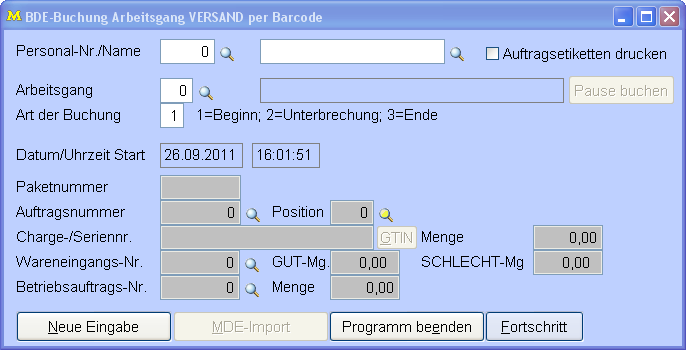
Hier können Sie pro Person verschiedene Arbeitsgänge für interne Aufträge für den Arbeitsgang "Versand per Barcode" mit der Art der Buchung zu einer bestimmten Auftragsposition buchen.
Zunächst wird die Person angegeben, die die Buchung vornimmt.
Es gibt die Möglichkeit, den Mitarbeiter per dig. Signatur (Passwort, RFID oer Biometrie) auszuwählen.
Berücksichtigen Sie hierbei bitte unser Modul "Digitale Signatur" sowie den Firmenparameter DIGSIGNAT1, welcher ggf. um den Block [BDEVERS] erweitert werden muss.
Die Arbeitsgänge sind vorbelegt und werden über Eingabe der angegebenen Nummer ausgewählt. Arbeitsgänge sind Ätzen/Signieren, Verpacken und Sonstiges. Als Art der Buchung sind Beginn, Unterbrechung und Ende festgelegt. Datum und Uhrzeit werden mit der Systemzeit Ihres PC`s vorbelegt.
Wählen Sie über <F12> oder die Lupe die Auftragsnummer bzw. die Positionsnummer des Artikels aus oder geben Sie die Nummer direkt ein. Sie können die gewünschte Buchung auch über die Wareneingangsnummer bzw. die Beriebsauftragsnummer selektieren.
Wareneingangsnummern können mit einer Eingabe von GUT- und SCHLECHT-Mengen erfasst werden. Die Gutmenge kann dann in der Wareneingangsprüfung zur Lagerfreigabe vorbelegt werden.
Button "GTIN":
Über den Button "GTIN" kann die Chargennummer aus einem GTIN-Barcode ausgelesen werden.
Button "Fortschritt":
Über den Button "Fortschritt" kann die Liste "Auswertung/Fortschritt interne Aufträge" für den zuletzt bebuchten Auftrag direkt geöffnet und gedruckt werden. (Siehe Auswertung / Fortschritt interne Aufträge).
Über <F2> Speichern wird die Buchung gespeichert.
Nach Bestätigung Ihrer Eingaben mit <Enter> erhalten Sie ein kleines Fenster in dem kurz angezeigt wird, dass die Buchung (Start oder Ende) erfolgt ist.
Über die Menüpunkte Aufträge - Interne Aufträge - Auswertung BDE-Buchungen können Sie sich die vorhandenen Buchungen anzeigen lassen.
Besonderheiten:
Die PDAScan-Maske wurde ab der Version 35.4 von Majesty für das Einlesen der Digitalen-Signatur erweitert.
Links: BDE-Auswertung interne Aufträge,
10/2024