Aufruf der Maske:
Anwendung - Dienstprogramme - Belegsuche
Eine Auflistung aller relevanten Firmenparameter für diese Maske erhalten Sie über die Tastenkombination <Alt+F1>. Wenn Sie Änderungen an den Einstellungen der Parameter vornehmen möchten erreichen Sie die Tabelle über Anwendung - Stammdaten – Parameter – Firmen-Parameter-Standard:
Vorgehensweise/Ablauf:
Hinweise zur Menübedienung bzw. zu den Funktionstasten lesen Sie bitte unter diesen Online-Themen nach.
Wenn Sie den Cursor in eines der Felder der Maske setzen wird Ihnen am unteren Bildschirmrand zu jedem Feld eine kurze Erklärung angezeigt, welche Informationen hier hinterlegt werden sollen.
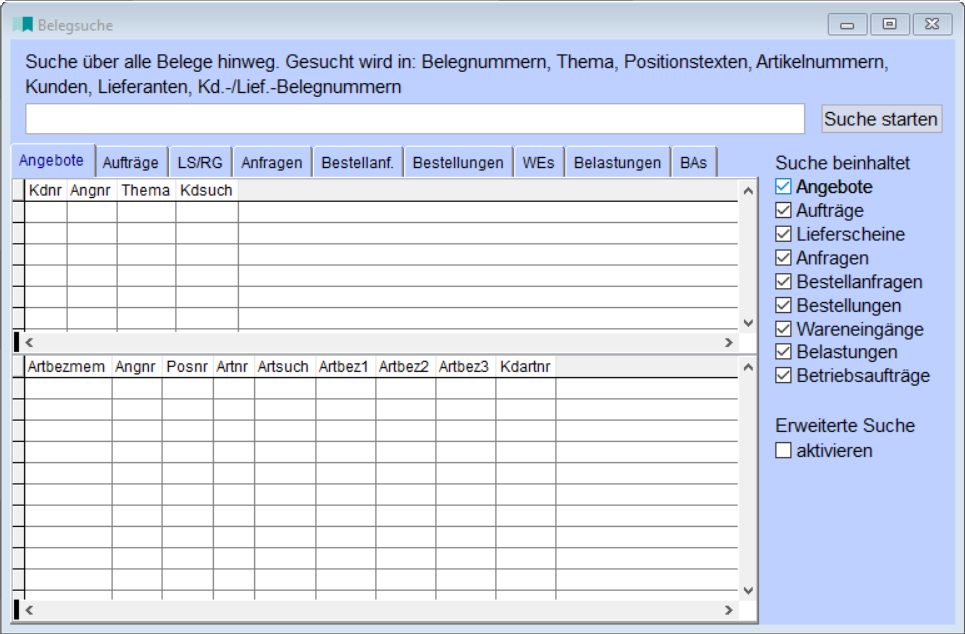
Die Maske "Belegsuche" durchsucht Angebote, Aufträge, Lieferscheine, Anfragen, Bestellanfragen, Bestellungen, Wareneingänge, Belastungen und Betriebsaufträge nach einem vom Anwender gewünschten Begriff. Hierbei ist auf Groß- und Kleinschreibung zu achten. Bei einem Doppelklick in eine Tabelle öffnet Majesty die jeweilige Maske mit dem entsprechendem Beleg.
Checkbox "Erweiterte Suche aktivieren":
Die erweiterte Suche sucht auch in Index-Feldern (z.B. Artikelnummern, Lieferantennummern etc.) nach Teilbegriffen. Dies beeinflusst aber sehr stark die Performance und verlangsamt die Suche erheblich!
Der Anwender erhält zusätzlich die Möglichkeit bestimmte Module in die Suche einzubeziehen oder auszugrenzen. Dies wird mit den Checkboxen am rechten Rand der Maske definiert.
Zusätzlich dazu kann der Anwender eine erweiterte Suche aktivieren, die auch in Indexfeldern nach Teilbegriffen suchen kann (wenn der Anwender z.B. nach "203" in einer Artikelnummer "AX.203.PBY-Klein" suchen möchte) - dies verlangsamt die Suche allerdings erheblich!
Sofern für den jeweiligen Benutzer in der Passwort-/Rechteverwaltung ein Modul mit "X" oder "P" gesperrt ist, ist die entsprechende Checkbox ausgegraut und wird in der Belegsuche nicht berücksichtigt. Der Benutzer kann die Checkbox in diesem Fall auch nicht manuell anhaken.
Druckmöglichkeiten:
Über <Strg+D>, das Druckersymbol in der Symbolleiste oder den Button "Ausdruck starten" können Sie die Liste auf das gewünschte Druckziel ausdrucken.
Besonderheiten:
Links:
12/2019