Aufruf der Maske:
Datei - Jobverwaltung
Anwendung - Dienstprogramme - Jobverwaltung (Strg+F11)
Eine Auflistung aller relevanten Firmenparameter für diese Maske erhalten Sie über die Tastenkombination <Alt+F1>. Wenn Sie Änderungen an den Einstellungen der Parameter vornehmen möchten erreichen Sie die Tabelle über Anwendung - Stammdaten – Parameter – Firmen-Parameter-Standard:
ARCHIVIER2 |
Automatisch zu archivierende Belegarten |
Jobverwaltung + Archivierung: Das Jobdeckblatt sowie das Joblabel können jetzt auch über die Firmenparameter ARCHIVIER2 und automatisch archiviert werden. |
AUTO-JOBNR |
Automatische Jobnummernvergabe |
|
JOB1 |
Externes Programm aus Jobverwaltung |
Über den Firmenparameter JOB1 lässt sich ein Button in der Jobverwaltung aktivieren (gesetzt/nicht gesetzt), der ein frei definierbares Programm (alphanum. Wert 2) ausführt und dabei die Jobnummer übergibt. Bitte ändern Sie diesen Firmenparameter erst nach Rücksprache mit der Hotline. |
JOBFRAGE |
JOB-Nummern in Positionen übernehmen |
Dieser Parameter steuert, ob bei der Änderung einer JOB-Nummer in einem Angebots- oder Auftragskopf die Frage, ob die JOB-Nummer in alle Positionen übernommen werden soll, erscheint oder nicht. Ist die Abfrage abgeschaltet, gilt die selbe Logik, wie wenn die Frage mit JA beantwortet wird. |
JOBLOE |
Abfrage "Job löschen?" bei Lieferung |
Dieser Parameter steuert, ob die Abfrage "Ist der Job erledigt und soll gelöscht werden?" kommen soll. |
JOBTHEMA |
Job-Thema in Auftrag übernehmen |
Wenn ein Job zu einem Auftrag hinterlegt wird und bei diesem Auftrag bereits ein Thema eingetragen wurde, dann wird über diesen Parameter gesteuert, ob die Abfrage erscheint, ob das neue Thema übernommen werden soll. |
JOBWVDAT |
Wiedervorlagedatum für Jobs |
Dieser Parameter steuert, ob die Abfrage erscheinen soll, ob das Wiedervorlagedatum in alle Angebote des Jobs übernommen werden soll. |
Vorgehensweise/Ablauf:
Hinweise zur Menübedienung bzw. zu den Funktionstasten lesen Sie bitte unter diesen Online-Themen nach.
Wenn Sie den Cursor in eines der Felder der Maske setzen wird Ihnen am unteren Bildschirmrand zu jedem Feld eine kurze Erklärung angezeigt, welche Informationen hier hinterlegt werden sollen.
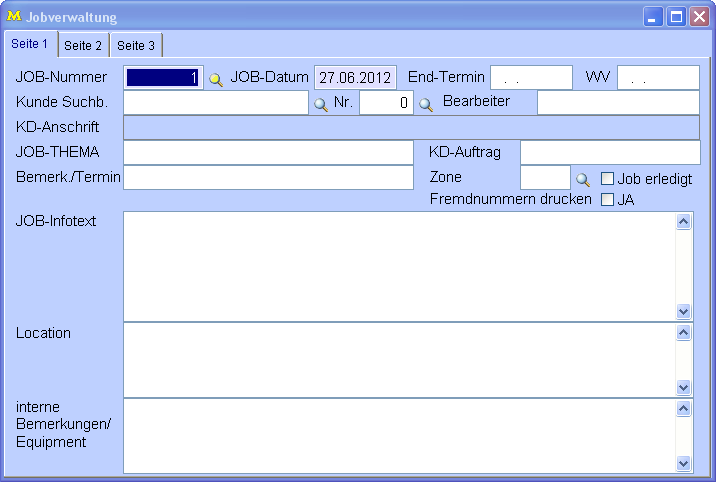
Das Zusatzmodul "Jobverwaltung" bietet die Möglichkeit, Projekte die aus mehreren Angeboten bzw. Aufträgen bestehen, zu verwalten.
Hierbei wird zuerst das Projekt bzw. der "JOB" angelegt. Er stellt das "Deckblatt" oder den Überbegriff dar, das den zugehörigen Vorgängen zugeordnet werden kann.
Anlegen eines "JOBs"
Seite 1:
Job-Nummer:
Die JOB-Nummer kann entweder als fortlaufende Nummer aus den Menüpunkt "Stammdaten - laufende Nummern - sonstige laufend Nummern" festgelegt werden oder aber manuell eingetragen werden. Ob die Vergabe automatisch oder manuell erfolgen soll, wird über den Firmenparameter AUTO-JOBNR festgelegt.
Eine Jobnummer kann nachträglich auf 0 gesetzt werden, ohne dass beim Speichern die Meldung "Die eingegebene Jobnummer konnte nicht gefunden werden" erscheint.
Job-Datum:
Als JOB-Datum wird zunächst das aktuelle Tagesdatum vorgeschlagen; dieses kann jedoch überschrieben werden.
End-Termin:
Mit dem Endtermin legen Sie informativ fest wann das Projekt voraussichtlich abgeschlossen ist.
WV/Checkbox "Job erledigt":
Wiedervorlagetermin des Jobs. Wenn das Häkchen im Feld "Job erledigt" gesetzt ist, werden diese Jobs in der Wiedervorlage-Tabelle beim Start von Majesty nicht mehr angezeigt.
Ändert man das Wiedervorlagedatum in der Jobverwaltung, kommt (bei Vorhandensein zugeordneter Angebote und gesetztem Parameter JOBWVDAT) die Abfrage, ob das Wiedervorlagedatum auch in alle Angebote des Jobs übernommen werden soll.
Kunden-Suchbegriff bzw. -nummer:
Wählen Sie über den Kundensuchbegriff oder die Kundennummer aus, für welchen Kunden der Job angelegt werden soll.
Job-Thema:
Das Thema betitelt das Projekt; es wird später bei der Zuordnung in einem Angebot oder Auftrag in das entsprechenden Feld im Angebots- bzw. Auftragskopf übernommen.
Job-Infotext/Location/interne Bemerkungen/Equipment:
Die weiteren Felder können bei Bedarf ausgefüllt werden. Sie dienen dazu, das Projekt zu beschreiben, die notwendigen Arbeiten zu erfassen usw. Bei allen Feldern handelt es sich um sogenannte Memofelder in denen beliebig langer Text eingetragen werden kann.
Seite 2:
Anschrift1/2:
Anschriftenfelder, z. B. für die Anschrift des Kunden, auf den die Rechnung ausgestellt werden soll.
Arbeiten1/2/3:
In diese drei Memofelder können notwendige Arbeitsschritte eingetragen werden.
Seite 3:
Priorität:
Auf der dritten Seite der Maske kann jedem Job eine Priorität zugeordnet werden. Diese kann per <F12> oder über die Lupenfunktion aus einer Tabelle eingelesen werden. Die Tabelle "Jobpriorititätenverwaltung" finden Sie unter "Anwendung - Dienstprogramme" - hier kann für jede Priorität eine Farbe ausgewählt werden und in der Jobverwaltung wird in der tabellarischen Anzeige die Darstellung dann farbig dargestellt.
Zahlungs-/Lieferbedingung:
Jedem Job kann eine Zahlungsbedingung bzw. eine Lieferbedingung zugeordnet werden, Auswahl über <F12> oder die Lupenfunktion.
Versandart:
Versandart/Dienst, mit dem die Ware verschickt werden soll, Info über <F12> oder die Lupe.
Lieferzeit:
Tragen Sie hier die Lieferzeit ein, verbal ausgedrückt z.B. 2-3 Wochen.
Bild-Dateiname:
Im Feld "Bild-Dateiname" kann ein Bildpfad eintragen werden, um ein Originaldokument mit dem Job zu verknüpfen.
KD-Hausrabatt:
Kunden-Hausrabatt in %; Aufschläge mit Minus-Vorzeichen eingeben. Beim Klick auf den Button "Update Angebote" wird dieser Hausrabatt in alle Angebote übernommen, bei denen der entsprechende Job hinterlegt ist.
Button "Update Angebote":
Werden in der Jobverwaltung nachträglich bei einem Job Daten geändert, z. B. eine andere Zahlungsbedingung wird zugeordnet, so können Sie über den Button "Update Angebote" diese Änderungen automatisch in alle Angebote übernehmen lassen, bei denen diese Jobnummer zugeordnet ist.
Bei der Aktualisierung eines Kunden-Hausrabattes über den Button "Update Angebote" erscheint pro Angebot eine Maske mit folgenden Möglichkeiten:
- Bisherigen Positionsrabatt durch neuen Kopfrabatt ersetzen,
- Kopfrabatt zusätzlich auf bisherigen Positionsrabatt gewähren,
- Kopfrabatt wie eingegeben im Summenblock ausweisen,
- Rabatt zusätzlich gewähren und in Positionspreise einrechnen,
- Eingabe verwerfen.
Nachdem alle Felder ausgefüllt sind, speichern Sie den Job über das Diskettensymbol oder die Funktionstaste <F2> ab. Beim Speichern mit <F2> erfolgt eine Prüfung, ob Eingaben getätigt wurden, sodass ein Speichern ohne weitere Eingaben (leerer Job) nicht möglich ist.
Für nachträgliche Änderungen oder Ergänzungen können Sie den Vorgang über die JOB-Nummer direkt aufrufen oder aber aus der Tabelle, die Sie mit der Funktionstaste <F9> oder das dafür vorgesehene Symbol erhalten, eine Auswahl treffen.
Kontextmenü "Extras":
Im Kontext-Menü, das Sie über "Extras", mit einem rechten Mausklick oder über die Tastenkombination <Alt+X> erreichen, stehen folgende Möglichkeiten zur Verfügung:
* Anzeige alle Jobs des Kunden (Alt+F8):
Es ist möglich über <Alt+F8> alle Jobs eines Kunden anzuzeigen, egal ob dieser offen oder erledigt ist.
* Übernahme alle Angebote in Aufträge:
Mit diesem Eintrag können alle zu dem aktuellen Job zugehörigen Angebote über eine Tabelle in Aufträge übernommen werden.
* Deckblatt drucken (Strg+B):
Hier kann ein Deckblatt zum Job mit allen wichtigen Informationen gedruckt werden.
* Report für Deckblatt ändern:
Sie gelangen in den Report für das Deckblatt und können diesen individuell anpassen.
* Label drucken (Strg+L):
Startet den Druck eines Labels zum Job.
* Report für Label ändern:
Öffnet den Label-Report.
* Auflistung offene Jobs nach Kunde (Alt+F9):
Zeigt tabellarisch alle noch offenen Jobs des Kunden an.
* Fuß-Zuschläge (Strg+F):
Startet die Maske Fußzuschläge, um pro Job zusätzliche Kosten wie Porto, Verpackung oder weitere Zuschläge/Rabatte zu hinterlegen.
Duplizieren eines Jobs:
Die Duplizierung eines Jobs ist einfach möglich, in dem Sie einen bestehenden Job aufrufen und anschließend auf den Duplizieren-Button in der Symbolleiste klicken oder über "Funktionen - Duplizieren" vorgehen. Geben Sie die gewünschte Kundennummer im nächsten Fenster ein, für die der neue Job angelegt werden soll. Hier können auch die Angebote zum Job mit dupliziert werden.
Druckmöglichkeiten:
Über <Strg+D>, das Druckersymbol in der Symbolleiste oder den Button "Ausdruck starten" können Sie die Liste auf das gewünschte Druckziel ausdrucken.
Sie erhalten zunächst die Maske für die Selektionsbedingungen der Job-Liste. Alle Bedingungen sind hierbei UND-verknüpft, d. h. es müssen alle Bedingungen erfüllt sein, damit ein Datensatz angezeigt wird.
Selektieren Sie nach:
* von/bis JOB-Datum,
* von/bis JOB-Nummer,
* von/bis Wiedervorlagedatum,
* von/bis End-Termin,
* für einen bestimmten Kunden,
* für ein Thema,
* für einen bestimmten Infotext,
* für eine Zone,
* für Vertreter,
* für einen Servicezonenbereich,
* für eine Techniker-Nummer bzw. dessen Name,
* für die beim Job hinterlegte Priorität.
Belassen Sie die Selektionsmaske wie sie standardmäßig aufgerufen wird, werden alle hinterlegten Projekte auf der Liste aufgeführt.
Außerdem können Sie noch auswählen, ob alle Jobs, nur nicht-erledigte oder nur die erledigten Jobs angezeigt werden. Für den Druck stehen verschiedene Listen zur Verfügung, die jeweils individuell angepasst werden können: eine Kurzliste, eine ausführliche Liste oder eine Tagesbesuchsvorschlag-Liste.
Bei der Tagesbesuchsvorschlagsliste werden in der vorgeschaltenen Selektionstabelle auch die farblichen Hinterlegungen der Job-Prioritäten mit angezeigt.
Aus der ALT+F8/F9-/F11-/F12-Tabelle kann man per <Strg+D> das Jobdeckblatt ausdrucken. Die Tabelle bleibt dabei geöffnet. Das Druckziel kann nicht gewählt werden.
Besonderheiten:
Übernahme/Zuordnung eines JOBs beim Angebotswesen
In der Angebotskopfmaske können Sie über das Feld "JOB-Nummer" einen zuvor angelegten JOB zuordnen bzw. übernehmen. Der Kunde wird daraufhin eingelesen und das Thema in das entsprechende Feld eingetragen.
Die weiter Vorgehensweise beim Anlegen des Angebotes ist die Gleiche wie unter dem Hilfethema "Angebotserfassung" beschrieben.
Es können nun beliebig viele Angebote zu einem JOB angelegt werden. Beim Ausdruck der Formulare können Sie dann über die JOB-Nummer alle Vorgänge, die zugeordnet wurden, ausdrucken lassen - Sie erhalten dabei dann eine Art Deckblatt.
Über den Firmenparameter JOBFRAGE kann gesteuert werden, ob bei der Änderung einer JOB-Nummer in Angebots- oder Auftragsköpfen die Frage nach der Übernahme der neuen JOB-Nummer in die Positionen erscheint oder nicht.
Ist die Abfrage abgeschaltet, gilt dieselbe Logik, wie wenn die Frage mit "JA" beantwortet wird.
Es kann so eine Fehlbedienung vermieden werden, z.B. dass ein Angebot mehrere verschiedene Jobnummern hat, je nach Position.
In diesem Zusammenhang ist folgendes zu beachten:
1. Wählen Sie den Angebotsstapeldruck - Menü "Anwendungen - Angebote - Druck"
2. Rufen Sie die JOB-Nummer auf, indem Sie im gleichlautenden Feld über die Suchfunktion suchen oder die Nummer direkt eintragen
3. Stellen Sie die Sortierreihenfolge entweder auf
Möglichkeit 2 = innerhalb JOB-Nummer nach Angebotsnummer, oder
Möglichkeit 3 = innerhalb JOB-Nummer nach Angebotsthema. Sie erhalten die Auswahlmöglichkeiten, wenn Sie auf den Pfeil neben der Zeile "Sortierung der Angebote" klicken.
4. Klicken Sie auf die Formular-Variante3 - sie wurde für die Jobverwaltung reserviert und entsprechend eingerichtet (Standard)
5. Wählen Sie nun die Schaltfläche "Ausdruck starten".
Eine weitere Besonderheit in diesem Zusammenhang ist das Feld "Set-Multiplikator" auf der zweiten Seite der Angebotskopfmaske. Wenn Sie dort einen Wert eintragen wird das Angebot auf dem JOB-Formular mit diesem multipliziert und entsprechend ausgewiesen.
Diese Vorgehensweise ist dann sinnvoll, wenn ein einzelnes Angebot ein Set darstellt und dieses in einer bestimmten Menge angeboten werden soll.
Auf einigen Listen (Rohertragsermittlungen, Rechnungsausgangsbuch) kann nach der JOB-Nummer selektiert werden, um gezielt eine Umsatzauswertung zu einem JOB zu erhalten.
Der Schreibschutz für das Feld "EndTermin" wurde in der Tabellenansicht ab der Version 26.6 von Majesty aufgehoben. Sie können nun bequem über <F12> den Endtermin für mehrere Jobs setzen.
Links: Funktionstasten , Job-bezogene Angebotspreisumrechnung, Automatische Artikelpreisänderung in Angeboten, Jobprioritätenverwaltung,
04/2023