Aufruf der Maske:
Anwendung - Bestellungen - Schnellbearbeitung
Eine Auflistung aller relevanten Firmenparameter für diese Maske erhalten Sie über die Tastenkombination <Alt+F1>. Wenn Sie Änderungen an den Einstellungen der Parameter vornehmen möchten erreichen Sie die Tabelle über Anwendung - Stammdaten – Parameter – Firmen-Parameter-Standard:
BESTQSORT |
Sortierungseinstellungen |
Über den Firmenparameter BESTQSORT lässt sich eine Sortierungsauswahl treffen, die beim Maskenaufruf standardmäßig vorbelegt wird. |
BESTQUIC1 |
Bestell Schnellbearbeitung: EK sperren |
Über die Parameter BESTQUIC1 und BESTQUIC2 kann in der Schnellbearbeitung die Aktualisierung der Artikel-Lieferantenreferenz eingestellt werden, ebenso kann eingestellt werden dass diese Felder nicht überschrieben werden dürfen. |
BESTQUIC3 |
Bestell Schnellbearbeitung: LagBest zeigen |
Über den Parameter BESTQUIC3 kann eingestellt werden, ob in der Bestell-Schnellbearbeitung die Spalten Lagerbestand und reservierter Bestand ersichtlich sind. |
BESTQUIC4 |
Bestell Schnellbearbeitung: Meldungen |
Über den Firmenparameter BESTQUIC4 kann für die Abfragen - "Bisheriger Kundenauftragstermin: X - Auch Auftragstermin auf Y ändern?", - "Bisheriger Kundenauftragstermin der x. Kommission: X - Auch Auftragstermin auf Y ändern?" und - "Soll der neue Liefertermin (X) auch in die Position x dieser Bestellung eingetragen werden?" gesteuert werden, ob dieses angezeigt werden sollen oder nicht.
Die Frage "... St. auf Lager bestellt! ZUTEILEN auf KD-Auftrag ... ...?" und die Meldung "Auftrag ... wurde als X.Kommission bei der aktuellen Bestellung hinterlegt!" können per Parameter BESTQUIC4 automatisch beantwortet bzw. vorbelegt werden. |
BESTQUIC7 |
Bestell Schnellbearb.: Ausschuss aus WE |
Über den Firmenparameter BESTQUIC7 lässt sich steuern, ob der kummulierte Ausschuss der Wareneingänge zu der Bestellposition angezeigt werden soll. |
BESTQUIC9 |
Kommissionierter BA-Endtermin aktual. |
Über den Firmenparameter BESTQUIC9 kann gesteuert werden, dass bei der Erfassung eines geänderten Liefertermins in der Bestellschnellbearbeitung nicht nur der Liefertermin in den Auftragspositionen angepasst wird, sondern auch der Endtermin im zugeordneten / kommissionierten Betriebsauftrag aktualisiert werden soll. |
BESTQUIC10 |
Termin in Auftrag nur bei Verspätungen |
Weiter kann über den Firmenparameter BESTQUIC10 gesteuert werden, dass Termine von zugehörigen Auftragspositionen nur dann geändert werden, wenn diese auf der Zeitachse hinter dem ursprünglichen Auftragstermin liegen, sich also verspäten. |
BESTQUIC11 |
Zusatzspalten bei Zuschlägen |
Über den Parameter BESTQUIC11 wird steuert, welche zusätzlichen Spalten in der Zuschlags-Tabelle (Button "Zuschläge") angezeigt werden sollen. |
BESTQUIC12 |
User- und Kundenabhängige Terminänderungen |
Über den Parameter BESTQUIC12 kann in der Bestell-Schnellbearbeitung gesteuert werden, ob bei bestimmten Kunden nur bestimmte User die Auftragstermine ändern und die Zuteilung der Aufträge dieser Kunden vornehmen dürfen. |
BESTQUIC13 |
Lieferterminänderung in BETAUF/AUFPO |
Über den Firmenparameter BESTQUIC13 kann gesteuert werden, ob bei einer Änderung eines Liefertermins in der Bestellschnellbearbeitung folgende Termine ebenfalls aktualisiert werden sollen: 1. Produktions-Ende-Termin des zur Bestellposition zugehörigen Betriebsauftrags (bestpo.betaufnr), 2. Liefertermin in den Kundenaufträgen, die in dem unter Punkt 1 geführten Betriebsauftrag als Kommissionen hinterlegt sind.
Zusätzlich kann im numerischen Wert 1 eingestellt werden, ob jeweils bei Einträgen durch diese Logik in das Terminänderungslogbuch der Hinweis "Satz wurde in Terminänderungslogbuch eingetragen!"angezeigt werden soll.
Wenn der Parameter aktiviert wird, sollte der Parameter BESTQUIC9 deaktiviert werden.
Bei einer Terminänderung kann per Parameter BESTQUIC13 gesteuert werden, dass auch der zugeordnete Betriebsauftrag und Kundenauftrag angepasst wird. Neu ist, dass der Parameter VORLAUF6 so eingestellt werden kann, dass eine Vorlaufzeit nicht nur für Außer-Haus-Bestellungen, sondern auch für Materialbestellungen wirksam ist (Parameter muss dazu gesetzt werden). Voraussetzung ist, dass das bestellte Material die Betriebsauftragsnummer als Kommission hat. |
BESTQUIC14 |
Optionale JNFrage für Eintrag in BESTAEND |
Der Parameter BESTQUIC14 steuert, ob eine Frage erscheinen soll, die einen Eintrag in das Stornologbuch schreibt, sofern die Restmenge geändert wird. Dieser Eintrag in das Stornologbuch wird dann geschrieben, sofern die Frage entweder mit "Ja" beantwortet wird oder aber wenn der Parameter BESTQUIC14 so eingestellt ist, dass der Eintrag immer geschrieben wird, ohne dass die Ja/Nein-Frage erscheint. |
BESTQUIC15 |
Zeile rot, wenn bereits WE mit Ausschuss |
Über den Parameter BESTQUIC15 (in Verbindung mit BESTQUIC7) kann gesteuert werden, ob eine Zeile rot eingefärbt werden soll, wenn es zu dieser Bestellung bereits einen Wareneingang gab, bei dem Ausschuss im Spiel war. In der Spalte "WE-Ausschuss" wird die bisher gebuchte Ausschussmenge angezeigt. |
BESTQUIC16 |
Bestell Schnellbearb.: Terminaktua. |
Über den Parameter BESTQUIC16 kann eingestellt werden, ob beim Setzen des Hakens "Bestätigt" alle offenen Aufträge mit diesem Liefertermin und der Liefer-KW aktualisiert werden. Hier wird nicht geschaut, ob die Aufträge bei der Bestellung als Kommission eingetragen sind. |
BESTQUIC17 |
Zusatzbedingung Lieferdatumaktualisierung |
Bestellungs-Schnellbearbeitung: Für die Bestellungs-Schnellbearbeitung gibt es einen neuen Firmenparameter BESTQUIC17, der es ermöglicht, bei gesetztem BESTQUIC16-Parameter, eine zusätzliche Bedingung zu definieren, die die Aufträge, die angepasst werden sollen, stärker einschränkt. Dadurch ist es z.B. möglich, Bestellterminänderungen nur in "nicht bereitgestellte" Kundenaufträge zu übertragen. |
DIGSIGNAT1 |
Einstellungen für digitale Signatur |
Der Firmenparameter DIGSIGNAT1 wurde dahingehend erweitert, dass für das Terminänderung-Logbuch die digitale Signatur (RFID, Biometrie) ebenfalls verwendet werden kann. |
TERMAEND5 |
Terminänderungslogbuch Eingabefenster |
Wird ein Bestell-Liefertermin geändert, dem ein Fixtermin als Auftragstermin zu Grunde liegt, erscheint zuvor ein Warnhinweis. Diese Funktion lässt sich über den Firmenparameter TERMAEND5 deaktivieren. |
TERMAEND9 |
Logbuchabfrage nur 1x innerhalb Beleg |
Dieser Parameter steuert, ob bei einer Terminänderung im Bestell- bzw. Auftragsbeleg die Terminänderungsabfrage nach der Person nur einmal pro Bestell- bzw. Auftragsbeleg erscheinen soll und nicht bei jeder Änderung der zugehörigen Positionen. Die Person und wahlweise auch die Bemerkung wird hierbei von der ersten geänderten Position gespeichert und automatisch für die Folgepositionen verwendet. |
TERMAENDA |
Meldung b. mehreren Änderung d. Lieferdat. |
Der neue Firmenparameter TERMAENDA ermöglicht es, dass ab der zweiten Liefertermin-Änderung ein Hinweis erscheint, dass der Liefertermin zum X. Mal geändert wurde. Als Voraussetzung muss für Lieferantenbestellungen das Terminänderungslogbuch (Firmenparameter TERMAEND) aktiviert sein. |
VORLAUF6 |
Pufferzeit bei Terminänd. in Bestquic |
Über den Firmenparameter VORLAUF6 kann gesteuert werden, ob bei einer Änderung der Termine bei AH-Bestellungen eine Pufferzeit einkalkuliert werden soll, wenn der Bestelltermin gem. AH-Bestellung + Pufferzeit nach dem BA-Endtermin liegt. Als Pufferzeit gilt die Einstellung gem. num. Wert 1. Bei 0 wird keine Pufferzeit einkalkuliert. |
ZUSCHLAEG7 |
Erw. Zuschläge: BESTPO Fixzuschlag |
Über den Firmenparameter ZUSCHLAEG7 kann gesteuert werden, wie der Fixzuschlag auf die Bestellpositionen verteilt werden soll. Außerdem wurde ein Modulname "ZUSCHLAE" angelegt, damit die erweiterte Zuschlagsverwaltung auch per Passwort-/Rechteverwaltung abgesichert werden kann. |
Vorgehensweise/Ablauf:
Hinweise zur Menübedienung bzw. zu den Funktionstasten lesen Sie bitte unter diesen Online-Themen nach.
Wenn Sie den Cursor in eines der Felder der Maske setzen wird Ihnen am unteren Bildschirmrand zu jedem Feld eine kurze Erklärung angezeigt, welche Informationen hier hinterlegt werden sollen.
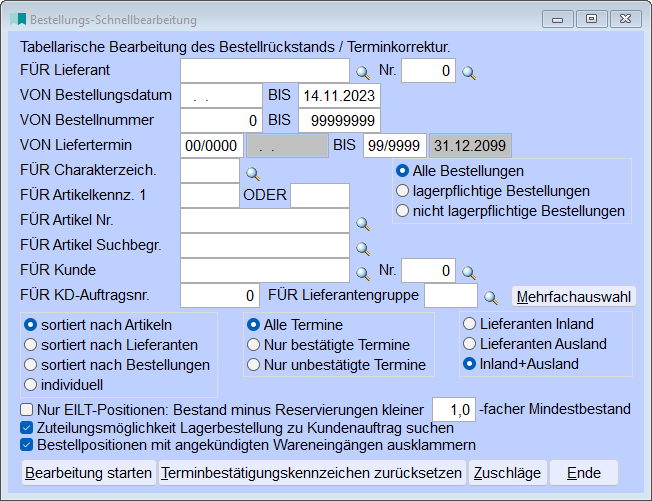
Die Bestell-Schnellbearbeitung wurde speziell zur (Nach-)Bearbeitung des Bestellrückstandes geschaffen. Hier können Sie insbesondere eine Korrektur von Lieferterminen vornehmen, aber auch ein Verändern von Texten, Preisen und anderen Dingen ist möglich.
Für die tabellarische Bearebitung der Termine stehen in der Maske verschiedene Selektionskriterien zur Verfügung:
* für einen Lieferant nach Suchbegriff oder Nummer,
* von/bis Bestelldatum,
* von/bis Bestellnummer,
* von/bis Liefertermin (Datum oder KW),
* für ein Charakterzeichen,
* für bis zu zwei Artikelkennzeichen 1, mit ODER verknüpft,
* für einen Artikel nach Nummer oder Suchbegriff,
* für einen Kunden (Suchbegriff oder Nummer),
* für eine Kunden-Auftragsnummer,
* für Lieferantengruppe, hier kann über den Button Mehrfachauswahl auch nch mehreren Gruppen gefilter werden,
* alle Termine, nur bestätigte oder nur unbestätigte Termine,
* für Lieferanten im Inland, im Ausland oder Beides, entscheidend ist die Einstellung im Lieferantenstamm,
über separate Checkboxen:
* nur EILT-Positionen: Bestand minus Reservierungen kleiner als X-facher Mindestbestand,
* Zuteilungsmöglichkeit Lagerbestellung zu Kundenauftrag suchen (die Vorbelegung des Häkchens kann über den Firmenparameter BESTQUIC5 eingestellt werden),
* Bestellpositionen mit angekündigten Wareneingängen ausklammern; der Firmenparameter ANKUENDFIL steuert, ob dies standardmäßig gewünscht ist oder nicht.
* Es gibt eine Selektion, um alle Bestellungen, nur lagerpflichtige Bestellungen oder nur nicht lagerpflichtige Bestellungen anzuzeigen.
Als Sortierung der Tabelle stehen folgende Möglichkeiten zur Verfügung:
* sortiert nach Artikeln,
* sortiert nach Lieferanten oder
* sortiert nach Bestellungen.
Die Schnellbearbeitung steht für zwei verschiedene Termin-Bearbeitungsmöglichkeiten zur Verfügung:
Der erste Fall ist ein Unternehmen, das sich prinzipiell die Termine von seinen Lieferanten bestätigen lässt, sei es telefonisch oder durch eine schriftliche Auftragsbestätigung des Lieferanten mit Lieferterminangabe. Außerdem werden in diesem Fall oftmals nur an diejenigen Lieferanten Mahnungen geschickt, die zwar einen Termin bestätigt haben, trotzdem aber nicht rechtzeitig liefern.
Der zweite Fall sind Unternehmen, die z.B. täglich alle Terminkennzeichen zurücksetzen, um veränderte Liefertermine an den Lieferanten weiterzugeben, ohne eine neue Korrektur-Bestellung ausdrucken zu müssen. Diese Änderungsmitteilung geschieht z.B. über die Terminliste oder das Terminänderungslogbuch (falls der Parameter TERMAEND gesetzt ist).
In der Terminliste wird der Radio-Button in das Feld für "nur bestätigte Termine" gesetzt. Daraufhin erfolgt der Ausdruck einer Liste, die (je nach Sortierung und Selektion) eine genaue Übersicht über noch offen Bestellungen, entsprechende Artikel und (evtl. geänderte) Liefertermine beinhaltet.
Im zweiten Fall wird das Terminbestätigungskennzeichen eher als Terminänderungskennzeichen interpretiert und genutzt. Da ein Lieferant aber nur einmalig über eine Terminänderung informiert werden soll, müssen die Kennzeichen vor jeder neuen Bearbeitung wieder zurückgesetzt werden. Hierzu dient die Schaltfläche "Terminbestätigungskennzeichen zurücksetzen".
Wenn Sie nun die Schaltfläche „Bearbeitung starten" wählen, können Sie in einer Tabellenübersicht, je nach der von Ihnen ausgewählten Sortierung, sämtliche selektierten Bestellungen einfach und schnell bearbeiten. Im Normalfall ist es ausreichend, die erste Terminspalte zu bearbeiten - Sie wechseln dann nur mit der Pfeil-nach-unten-Taste von einer Zeile zur nächsten. Bei geänderten Terminen wird automatisch das Terminkennzeichen (Spalte „bestätigt") mit einem Häkchen versehen, wodurch ein Termin im System als „bestätigt" gekennzeichnet ist.
Ist der Parameter TERMAEND gesetzt, so öffnet sich nach jeder Terminänderung ein Fenster „Terminänderungs-Logbuch", in dem die Terminänderung protokolliert werden muss. Tragen Sie ihr Personal-Kürzel ein und eine Bemerkung bzw. einen Grund, warum der Termin korrigiert wurde. Diese Bemerkungen können Sie über die Lupe oder <F12> auch aus der Tabelle der Terminänderungs-Textbausteine einlesen lassen. Bestätigen Sie die Maske mit <OK>.
In der Tabelle haben Sie über bestimmte Tastenkombinationen noch folgende Bearbeitungsmöglichkeiten:
- Die <Enter>-Taste beendet die Eingabe, die Tabelle wird geschlossen und die eingegebenen Daten sind gespeichert.
- Über <Strg+S> erfolgt das Splitten einer Bestellposition und evtl. der als Kommission zugeordneten Auftragsposition aufgrund von Teil-Lieferungen. Geben Sie die Menge der neu zu erzeugenden Position, sowie den neuen Liefertermin ein.
Bei gesetztem Parameter TERMINIER3 (Berechnung der Liefer-KW aus dem Datum und umgekehrt) wird in der Maske für das Splitten einer Position ebenfalls aus der KW das Datum und umgekehrt berechnet.
Wenn eine Bestellposition durch die Schnellbearbeitung gesplittet wird und in dieser Position Kommissionen hinterlegt sind, erscheint nun eine Abfrage, ob diese Position gesplittet und die Kommissionen aus der Bestellposition entfernt werden sollen. Bei einer Verneinung der Abfrage, erfolgt keine Splittung. Bei der Antwort "Ja" werden alle Kommissionen entfernt und die Position wird gesplittet.
Bestell-Positionserfassung und Bestell-Schnellerfassung:
Werden Positionen ab der Version 31.6 von Majesty über die Bestell-Positionserfassung oder Bestell-Schnellbearbeitung gesplittet, so wird die Mengeneinheit aus der Bestellung angezeigt. Sollte eine Bestellposition in einer abweichenden Mengeneinheit bestellt worden sein (z.B. Bestellung in kg, Lagerung in m), so wird das Splitten der Position verhindert. Es gibt aber auch die Möglichkeit über den Parameter BESTPLI diese Prüfung auszuschalten, sodass das Splitten immer erlaubt ist.
- <Strg+K> gibt Ihnen eine Kommissions-Information. Tabellarisch werden zugeordnete offene Auftragspositionen (Kommissionen) angezeigt.
- Über <Strg+B> erfolgt der Aufruf der Bestellposition.
- <Strg+Z> startet den Neuaufbau des Zeitstrahl-Programmes.
- Über <Strg+A> wird der geänderte Termin in alle Positionen der Bestellung übernommen. Hierbei wird auch das Lieferdatum in den zugeordneten Aufträgen entsprechend angepasst.
Wenn in der Bestellschnellbearbeitung die Restmenge auf Null gesetzt wird, um damit die Bestellposition auf erledigt zu setzen, werden Beistellteile ab der Version 30.8 von Majesty wie in der Bestell-Positionsmaske ans Lager zurück gebucht. Es öffnet sich auch ein zusätzliches Fenster (je nach Einstellung des Parameters STORNTEXT), in dem ein Grund für die Stornierung eingetragen werden kann.
Besonderheiten:
In die Tabelle der Bestellschnellbearbeitung können ab der Version 29.2 von Majesty beliebige Felder aus der Bestellerfassung aufgenommen werden
Links: Bestellungen, Bestellungen-Wiedervorlageliste, Bestellübersicht nach Artikeln, Bestellterminliste nach KW, Terminänderungs- und Entbereitstellungs- Zeitstrahl,
11/2023