Aufruf der Maske:
Anwendung - Bestellung - Eingangsrechnungskontrolle
Eine Auflistung aller relevanten Firmenparameter für diese Maske erhalten Sie über die Tastenkombination <Alt+F1>. Wenn Sie Änderungen an den Einstellungen der Parameter vornehmen möchten erreichen Sie die Tabelle über Anwendung - Stammdaten – Parameter – Firmen-Parameter-Standard:
AUFWKTO |
Lieferanten-Konto vor Warengruppen-Konto |
Lieferanteneingangsrechnungen verwalten, Bestell-Rückmeldung/Wareneingang, Eingangsrechnungsprüfung: Durch Setzen des Parameters AUFWKTO kann eingestellt werden, dass das Aufwandskonto aus dem Lieferantenstamm eine höhere Priorität hat als das Aufwandskonto aus der Warengruppentabelle. |
LETZTER-EK |
Automatische Aktualisierung letzter EK |
Wareneingang / Rechnungsprüfung: Der Firmenparameter LETZTER-EK (Automatische Aktualisierung letzter EK) kann im numerischen Wert 1 auf 13 gestellt werden, womit der letzte EK generell ohne Abfrage aktualisiert wird, allerdings nicht bei AH-Bestellungen bzw. Lohnarbeiten.
Der Firmenparameter LETZTER-EK wurde um eine Selektion erweitert. Wenn diese Bedingung zutrifft wird bei der Aktualisierung des letzten Einkaufspreises analog zum Parameter IST-EK2 der Einkaufspreis der Beistellteile zum Einkaufspreis laut Wareneingang addiert. |
LIEFRECH09 |
Behandlung von Zuschlägen in Kontierung |
Der Parameter LIEFRECH09 greift jetzt auch in der Eingangsrechnungsprüfung beim Aktualisieren der Bestellstatistik.
Hier kann gesteuert werden, ob Fixzuschläge separat kontiert werden und damit auch nicht in den Nettopreis einer Position eingerechnet werden sollen. |
LIEFRECH10 |
Skontodatum = Wareneingangsdatum |
Über den Firmenparamter LIEFRECH10 kann gesteuert werden, ob bei gesetztem Parameter LIEFRESKO2 das Skontodatum in einem aus Wareneingängen generierten offenen Posten mit dem Wareneingangsdatum aus dem ältesten Wareneingang vorbelegt wird. |
LIEFRECH18 |
Berücksichtigung Aufwandskontierung Porto |
Wareneingang, Eingangsrechnungsprüfung und Abstellen "Offene Posten" an die Lieferanteneingangsrechnungsverwaltung: Für Eingangsrechnungen mit historischem MwSt.-Schlüssel für "Inland voller MwSt.-Satz" bzw. "Inland halber MwSt.-Satz" wird beim Abstellen einer Eingangsrechnung aus der Maske "Wareneingang" bzw. aus der Maske "Eingangsrechnungskontrolle" an die Lieferanteneingangsrechnungsverwaltung der eingetragene Wert bei "Porto/Verpackung/Zuschläge richtig berechnet und korrekt abgestellt. Hierzu muss der Parameter LIEFRECH18 eingestellt werden. So wird der Rechnungsbetrag richtig berechnet, auch wenn kein Aufwandskonto für Porto ermittelt werden konnte. |
RECHPO01 |
RG-Prüfung: Fixzuschläge1-4 in Ges-Preis |
Der Parameter RECHPO01 steuert, ob die Fixzuschläge 1 bis 4 auf den Positions-Gesamtpreis addiert werden sollen. |
SCANBUTTON |
Einstellungen für TWAIN-Schnittstelle |
Falls im Firmenparameter SCANBUTTON in der Selktion ALLGEMEIN der Wert PUTFILE = J eingetragen ist, erscheint beim Scannen ein "Speichern unter"-Dialog, der es dem Benutzer erlaubt, den vorgeschlagenen Pfad und Dateinamen manuell abzuändern. |
Vorgehensweise/Ablauf:
Hinweise zur Menübedienung bzw. zu den Funktionstasten lesen Sie bitte unter diesen Online-Themen nach.
Wenn Sie den Cursor in eines der Felder der Maske setzen wird Ihnen am unteren Bildschirmrand zu jedem Feld eine kurze Erklärung angezeigt, welche Informationen hier hinterlegt werden sollen.
Über diese erweiterte Rechnungsprüfung lassen sich gezielt Wareneingänge einlesen und zu einer Rechnung zusammenfassen.
Durch die Anlehnung an die Bestellerfassung stehen auch in der Rechnungsprüfung sämtliche Zuschläge zur freien Eingabe zur Verfügung. Um mehr Transparenz in den Vorgang der Rechnungsprüfung zu bekommen werden Positions- und Gesamtpreise inkl. und exkl. der Zuschläge ausgewiesen.
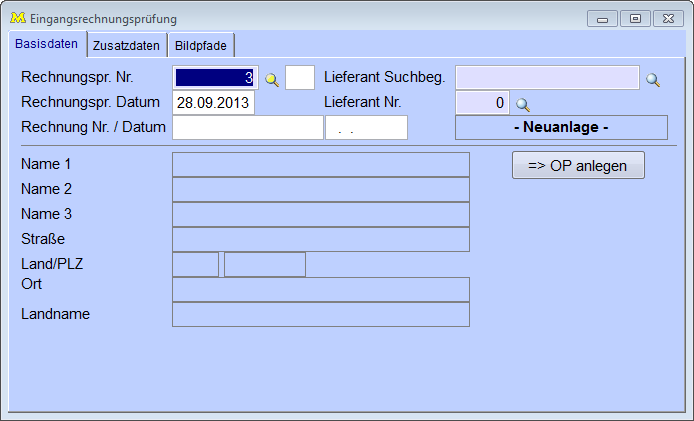
Seite 1 "Basisdaten:
Rechnungspr.Nr. - vom System vergebene laufende Rechnungsprüfungsnummer; Schlüssel REPRNR.
Rechnungspr.Datum - Datum der Erfassung der Rechnungsprüfung.
RechnungNr./Datum - Nummer der Lieferanten-Eingangsrechnung, Datum des Eingangsrechnungsbeleges.
Status - Neuanlage, Erfasst, Geprüft, Zahlungsfreigabe, Vervbucht - entscheidend sind hier die Datumsfelder auf der 2ten Seite der Kopfmaske. Ist z.B. ein Zahlungsfreigabe-Datum eingetragen, wird als Status "Zahlungsfreigabe" angezeigt.
Lieferant Suchbeg./Lieferant Nr. - Kurzname des Lieferanten; Suche mit <F12> bzw. Lieferantennummer; Info aller Lieferanten mit <F12>.
Adressdaten - werden anhand des Lieferanten aus dem Lieferantenstamm eingelesen.
Button "OP anlegen" - Sie erhalten die Abfrage "Eingangsrechnung zur Zahlung freigeben?", wenn Sie dies mit "Ja" beantworten, wird ein Datensatz in der Offene-Posten-Verwaltung angelegt.
Seite 2 "Zusatzdaten":
Zuständige Person - Person, die die Ware annimmt; Information aus dem Personalstamm mit <F12>.
Geprüft durch/am: Person, die den Vorgang geprüft hat.
Zahlungsfreigabe durch/am: Person, die den Vorgang zur Zahlung freigegeben hat.
Verbucht durch/am: Person, die die Eingangsrechnung verbucht hat.
Archiv-Nr.: Barcodenummer des Originalbelegs, wie er im Archiviersystem geführt wird.
Wiedervorlage am: Wiedervorlagedatum.
Währung - Währung aus der Fremdwährungstabelle; Info mit <F12>.
Kurs1 - Faktor, mit dem von der Landeswährung in die Fremdwährung umgerechnet wird.
Kurs2 - Faktor, mit dem von der Fremdwährung in die Landeswährung umgerechnet wird.
MwSt.Kennz. - Mehrwertsteuer-Kennzeichen/Schlüssel aus MwSt.-Tabelle; Info mit <F12>.
Lief.-Hausrabatt - Lieferanten-Hausrabett in %; Aufschläge mit Minus-Vorzeichen eingeben.
Seite 3 "Bildpfade":
Bildpfad 1 - 5 - Laufwerk und Pfadname für ein Bildobjekt oder sonstiges Dokument (direkte Verknüpfung).
Über den Button  gelangen Sie in ein Öffnen-Fenster um die gewünschte Datei auszuwählen; über den Button
  wird ein hinterlegtes Dokument gestartet und angezeigt.
Kontextmenü "Extras" Kopfmaske:
Tabelle: Erfasst aber nicht geprüft (Alt+F7): zeigt tabellarisch alle erfassten Datensätze an mit dem Status "Erfasst".
Tabelle: Geprüft aber nicht freigegeben (Alt+F8): zeigt tabellarisch alle geprüften Datensätze, die noch nicht freiegegeben wurden.
Tabelle: Freigegeben aber nicht gebucht (Alt+F9): tabellarisch werden alle freigegebenen, aber noch nicht gebuchten Datensätze angezeigt.
Positionserfassung (Strg+P): wechselt in die Positionserfassung; diese können Sie auch über <F2> Speichern starten.
Fuss der Eingangsrechnung (Strg+F): Öffnet die Fussmaske.
- Positionswarenwert:
- Porto/Verpackung/Zuschläge usw.: hier bitte Porto und Verpackung und sonstige Zuschläge eingeben als Rechenhilfe.
- prozentualer Anteil des Portofeldes - wird als Info mit angezeigt.
- weitere Zuschläge - hier bitte weitere Zuschläge eingeben.
- Netto-Warenwert (1) excl. MwSt. - Nettowarenwert für Positionen mit vollem Steuersatz oder bei Ausland.
- Mehrwertsteuer 19 %
- Netto-Warenwert (2) excl. MwSt.
- Mehrwertsteuer 7 % - Nettowarenwert für Positionen mit halbem Steuersatz.
- Rechnungsbetrag (vor Skontoabzug) - hier bitte den (Brutto-)Betrag laut Eingangsrechnung eingeben.
- errechneter Rechnungsbetrag - der errechnete Betrag aus den ganzen Feldern der Fusszuschlagsmaske wird hier angezeigt.
Ab der Version 29.0 von Majesty wurde die Berechnung der Fuss-Daten komplett überarbeitet:
- Pauschalbeträge aus den Positionen werden berücksichtigt.
- Änderung von Porto und Zuschlägen wirkt sich auf den Netto- und MwSt.-Betrag aus.
Button  "Aktualisieren" - zunächst erhalten Sie eine Sicherheitsabfrage "Sollen die Werte wirklich neu ermittelt werden?", wenn Sie diese mit "Ja" beantworten, werden die Felder Positionssummer, Netto-Summe, MwSt-Beträge und die rechnungsbeträge neu ermittelt. Die Felder Porto/Verpackung und weitere Zuschläge werden hierbei auf NULL gesetzt.
Button "OK" - beendet die Maske
Positionserfassung:
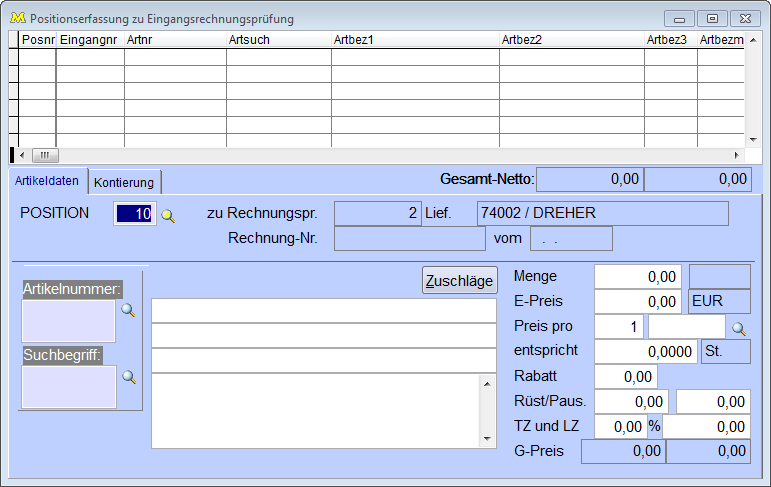
Seite 1 "Artikeldaten":
Artikelnummer/Suchbegriff - Artikelnummer bzw. Suchbegriff angeben; Suche mit <F12>.
Artikelbezeichnungs-Felder - sobald ein Artikel angegeben wird werden die Artikelbezeichnungen aus dem Artikelstamm angezeigt.
Menge - Stückzahl/Menge des Artikels.
E-Preis + Währung - Einkaufspreis des Artikels vor Rabattabzug, die Währung wird als Info mit angezeigt.
Preis pro - Preiseinheit.
Mengeneinheit, z.B. St., kg, qm.
entspricht - nur Anzeige.
Rabatt - Artikelrabatt (ohne Vorzeichen) bzw. Aufschlag (Minus-Vorzeichen).
Rüst/Paus. - Rüstkosten oder sonstige stückzahlunabhängigen Zusatzkosten bzw. Pauschalbetrag (Fixzuschlag).
TZ und LZ - Teuerungszuschlag in %, Legierungszuschlag in % oder als Betrag.
G-Preis . Gesamtpreis.
Button Zuschläge - Öffnet die Zuschlagsverwaltung, bitte lesen Sie hierzu dieses Thema in der Online-Hilfe.
Seite 2 "Kontierung":
MwSt-Schlüssel: Mehrtwertsteuer-Schlüssel, der in der MwSt.-Tabelle hinterlegt sein muss, Info mit <F12> oder über die Lupe möglich.
Warengruppe: Waren-/Artiklgruppe gemäß Warengruppentabelle, Info mit <F12>.
Aufwandkonto: Konto, auf das die Beträge gebucht werden sollen.
Kostenstelle: Kostenstelle, auf die die Beträge gebucht werden sollen.
Kostenträger: Kostenträger, auf den die Beträge gebucht werden sollen.
Kontextmenü "Extras":
tab. Übernahme Wareneingang: tabellarisch werden alle Wareneingänge angezeigt, die übernommen werden können. In der Spalte "Auswahl" setzen Sie das Häkchen, wenn die Übernahme erfolgen soll. Hierfür müssen Rechnungsnummer und -datum des Wareneingangs mit dem aktuellen Datensatz der Eingangsrechnungsprüfung übereinstimmen.
Die Feldern Fixzuschlag 2, Fixzuschlag 3, Fixzuschlag 4 und Porto werden bei der Übernahme eines Wareneingangs übernommen.
In dieser Tabelle können ab der Version 32.8 von Majesty auch die Zuschläge über <Strg+Z> aufgelistet werden, die mit dem Wareneingang gespeichert wurden.
Die Extras-Funktion "Offene Rechnungen" bringt ab der Version 29.6 von Majesty generell nur die offenen Rechnungen des aktuell am Bildschirm eingegebenen Lieferanten (unabhängig von der Einstellung des Parameters LIEFRECH04). Ist kein Lieferant eingegeben, werden alle offenen Rechnungen nach Lieferant sortiert angezeigt.
Besonderheiten:
Bei der Erstellung von Lieferanten-Eingangsrechnungen aus der Eingangsrechnungsprüfung heraus, wird die Lieferanten-Eingangsrechnung immer mit voller Mehrwertsteuer angelegt, wenn es sich dabei um einen Wareneingang aus einer Lohnarbeitsbestellung handelt.
Bitte beachten Sie, dass selbst bei Artikeln, die im Artikelstamm mit halber Mehrwertsteuer geführt werden, im o.g. Fall die volle Mehrwertsteuer gezogen wird.
Positionserfassung zu Eingangsrechnungsprüfung ab der Majesty-Version 32.2:
Bei der tabellarischen Übernahme von Wareneingängen können per <Strg+B> nun Beträge auf die Positionen verteilt werden, ähnlich wie in der tabellarischen Rechnungsprüfung im Wareneingangsprogramm. Wichtig ist, dass hierbei zuerst die Wareneingänge selektiert werden (Häkchen setzen) und danach mit <Strg+B> die Betragsaufteilung auf diese selektierten Wareneingänge aufgerufen wird.
Wird mit der Maske "Eingangsrechnungsprüfung" gearbeitet und dort in der Fußmaske Porto bzw. "Weitere Zuschläge" angegeben, so werden diese bei der anschließenden Erstellung des offenen Postens übernommen.
Bestell-Rückmeldung / Eingangsrechnungsprüfung:
Wenn durch einen Wareneingang oder durch eine Eingangsrechnungsprüfung das Feld "Letzter EK/HK" und "Letzter Lieferant" im Artikelstamm aktualisiert wird, wird dafür auch ein Lebenslaufeintrag mit Bezug auf die WE-Nummer bzw. auf die Rechnungsprüfungsnummer geschrieben.
Ab der Version 38.0 wurde die Rechnungsprüfung tabellarisch angepasst:
Das Splitten von Wareneingängen über die Tabelle per ALT+F9 wurde angepasst.
Zukünftig werden die Mengen in Abhängigkeit der Splitmenge nach folgendem Prinzip auf den alten und neuen gesplitteten Wareneingang aufgeteilt:
Es bleiben alle Mengen auf dem alten Wareneingang, soweit es die neue Menge nach der Splittung zulässt und nur die darüber hinausgehende Differenzmenge wird auf den neuen Wareneingang übertragen.
Die Prüfung, ob die Differenzmenge noch ausreicht, erfolgt in folgender Reihenfolge:
1. Ausschuss
2. Ausmenge
3. Sperrmenge
4. Nacharbeit
5. Lagmenge
6. Zaehlmenge
Links: Lieferanten-Eingangsrechnungen verwalten,
08/2023